Guia de configuração do Winamax
Visão geral
O PokerTracker 4 importa os hand histories em texto que o cliente Winamax salva no seu computador. As mãos importadas são armazenadas no seu database para revisão e análise, e o PokerTracker 4 as utiliza para exibir o Heads Up Display (HUD) nas suas mesas.
Este guia cobre a configuração manual do Winamax. Você também pode usar o Setup Assistant automatizado (#setup-assistant). Para a configuração inicial, consulte o PokerTracker 4 Quick Start Guide.
Setup Assistant
Para a maioria dos usuários, o Setup Assistant é a forma mais fácil de preparar o PokerTracker 4 para o Winamax. Clique em Tools > Setup Assistant na barra de ferramentas principal, escolha Configure Sites e defina Winamax como Yes.
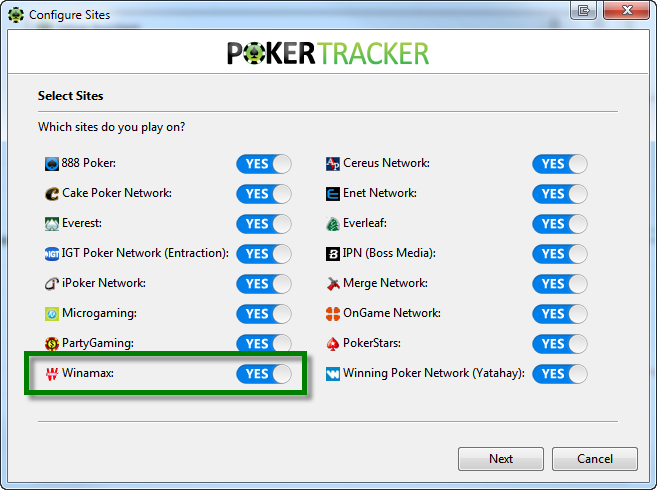
Etapa 1 — Certifique-se de que o Winamax esteja configurado para salvar hand histories no seu disco rígido.
Etapa 2 — Informe ao PokerTracker 4 onde o Winamax salva seus hand histories. Clique em Auto Detect para encontrar a pasta automaticamente ou em Add para apontar para ela manualmente. Em seguida, clique em Next.
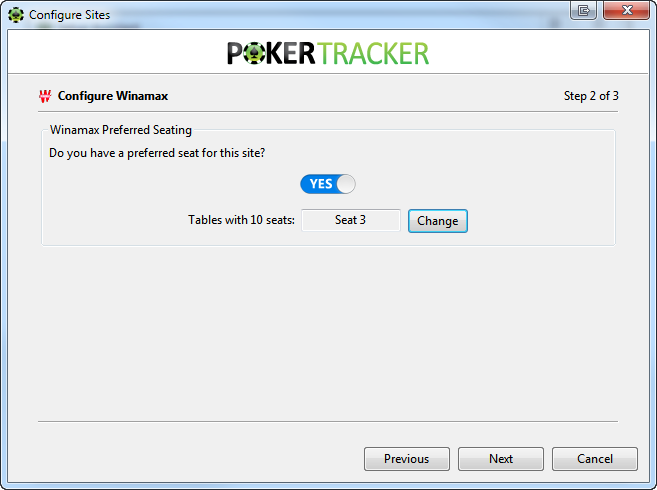
Etapa 3 — Defina sua preferência de assento. O Winamax sempre centraliza você no assento inferior, então configure o PokerTracker 4 para corresponder.
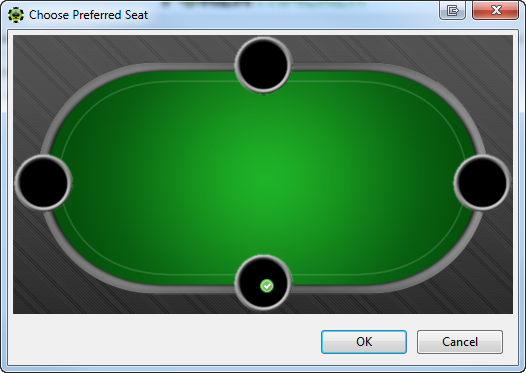
Depois de definir sua preferência de assento, clique em Next.
Etapa final — Você pode importar seus hand histories existentes. Recomendamos selecionar Yes, escolher o database de destino e clicar em OK.
Se você tiver muitos hand histories salvos, a importação pode levar algum tempo. Para melhores resultados, deixe o PokerTracker 4 concluir a importação de todos eles.
Configurando o Winamax
Se preferir não usar o Setup Assistant, configure o Winamax manualmente usando as seções abaixo.
Idioma
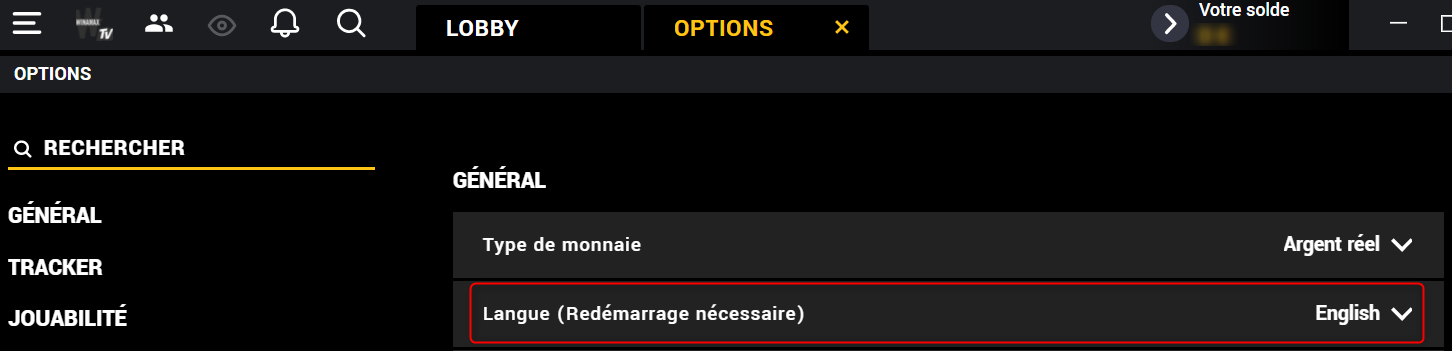
O cliente Winamax deve estar configurado em inglês. O PokerTracker 4 oferece suporte apenas ao inglês, e outros idiomas causarão problemas.
Para alterar o idioma:
- No lobby, clique no menu.
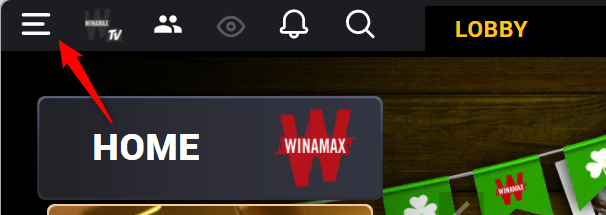
- Clique em Options.
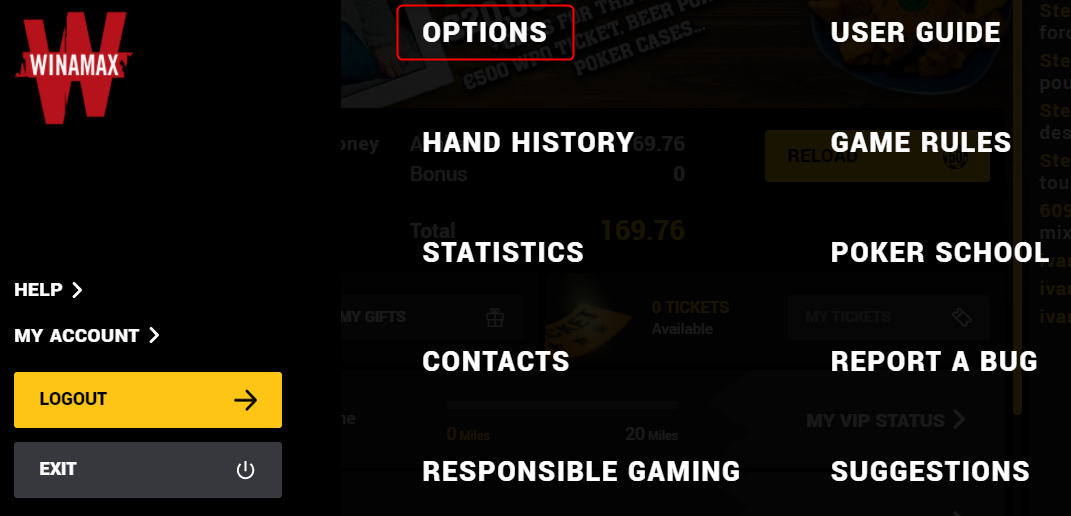
- Na seção General / Général, defina Language / Langue como English.
Hand Histories
Por padrão, o Winamax armazena os arquivos de hand history na pasta mostrada abaixo. Se a pasta ainda não existir, ela será criada depois que você jogar sua primeira mão.
- Windows
- macOS
C:\Users\USERNAME\AppData\Roaming\winamax\documents\accounts\WINAMAX USER NAME\History
/Users/USERNAME/Library/Application Support/Winamax/documents/accounts/WINAMAX USER NAME/history
Conexão com o Tracker
O PokerTracker 4 oferece suporte à visualização Playground ao se conectar ao software Winamax, seja usando a visualização de várias mesas ou uma janela separada para cada mesa.
Nenhuma configuração é necessária no Winamax — as configurações padrão funcionam para a maioria dos usuários. O local do arquivo de hand history e o número da porta são detectados automaticamente quando você configura a importação no PokerTracker 4.
A conexão é mostrada na seção Tracker das opções do Winamax, onde você pode ver a versão conectada do PokerTracker 4, o local do arquivo de hand history e o número da porta em uso.
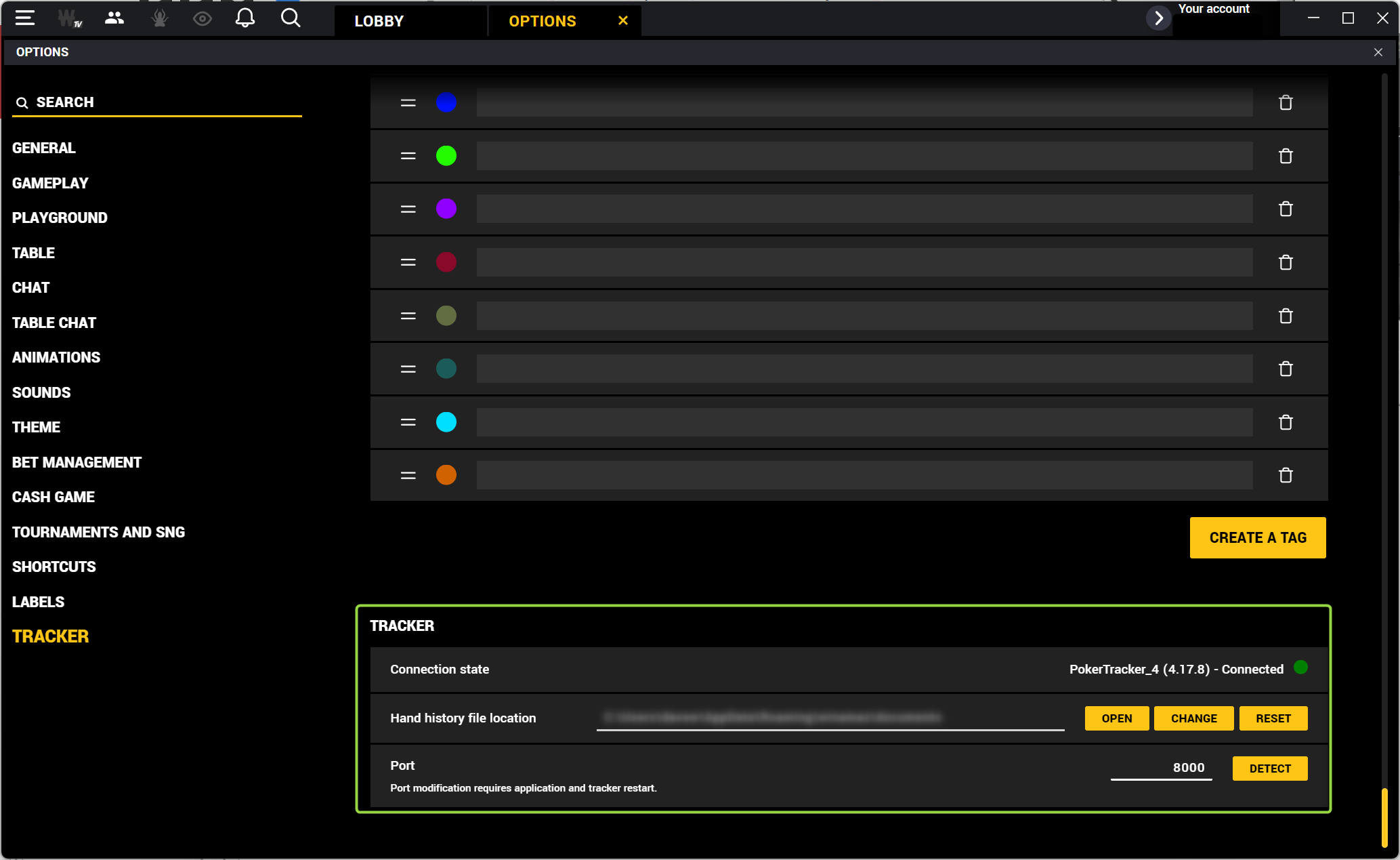
O PokerTracker 4 só se conecta quando você inicia Get Hands While Playing.
Você não deve precisar alterar o número da porta, mas pode fazê-lo se outro programa estiver usando a mesma porta. Após alterar qualquer configuração aqui, reinicie o PokerTracker 4 para que as mudanças tenham efeito.
Configuração manual de importação para o Winamax
O PokerTracker 4 deve ser configurado antes de poder importar hand histories do Winamax ou exibir o HUD em tempo real.
-
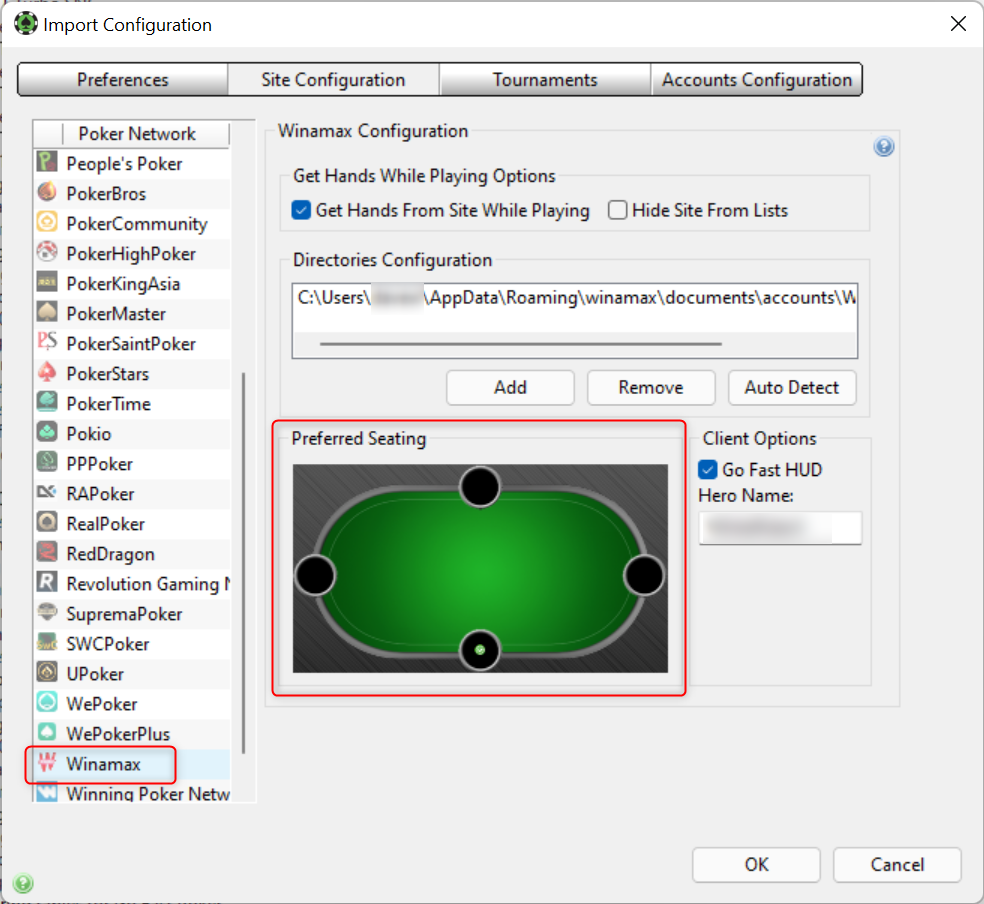
No menu do aplicativo, clique em Configure > Site & Import Options e, em seguida, abra a aba Site Configuration.
-
Escolha Winamax na lista Poker Network à esquerda.
-
Selecione Get Hands From Site While Playing. (Se você não joga no Winamax, selecione Hide Site From Lists em vez disso.)
-
Clique em Auto Detect para preencher os diretórios de hand history do Winamax.
dicaVocê precisa ter jogado pelo menos uma mão no Winamax para que a pasta de hand history exista antes de usar o Auto Detect.
-
Defina o assento preferido para o assento inferior no seletor gráfico. O software mais recente do Winamax não tem opção de assento preferido — você sempre é exibido no assento central — então isso mantém o HUD na posição correta.
-
Digite seu nome de usuário do Winamax no campo Hero Name.
Para mais ajuda, consulte o tutorial Importing Hand Histories.