Guia rápido do NoteCaddy (descontinuado)
O que é o NoteCaddy?
A Beta do NoteCaddy foi descontinuada com o lançamento do PokerTracker 4.18, que oferece suporte apenas a máquinas de 64 bits.
As estatísticas e notas dos oponentes às vezes podem ser excessivas, e temos um tempo limitado para processá-las. O NoteCaddy resolve esse problema analisando profundamente seus hand histories e combinando todos os dados em uma saída altamente visual. Essencialmente, o NoteCaddy ajuda você a absorver muita informação em pouco tempo.
Por exemplo:
Em vez de tentar filtrar 45 notas para descobrir com quais mãos esse oponente deu showdown quando 3betou no BB contra o SB, o NoteCaddy combina convenientemente todos esses dados em uma nota concisa detalhando seu range de hole cards (à esquerda) e, no lado direito, o gráfico CaddySpark indica o quão provável é que sua mão seja forte ou fraca quando ele faz essa ação.

Exemplo de nota do NoteCaddy com gráfico CaddySpark
Você pode visitar o NoteCaddy FAQ para mais informações sobre como interpretar essas estatísticas e gráficos.
Visite a página do produto NoteCaddy para uma visão geral do NoteCaddy.
Primeiros passos com o NoteCaddy
Quando você estiver registrado para o NoteCaddy, ele será baixado e instalado automaticamente na próxima vez que você executar o PokerTracker 4.
Na primeira execução, o assistente de configuração do NoteCaddy será exibido para guiá-lo pelo processo de configuração.
Passo 1 - Bem-vindo ao NoteCaddy!
Passo 2 - Configure a conexão com o banco de dados O assistente deve detectar automaticamente a versão do PostgreSQL usada pelo PokerTracker 4 e só precisará ser alterado se você tiver várias versões do PostgreSQL instaladas e a errada tiver sido pré-selecionada.
Passo 3 - Escolha o banco de dados a ser usado O assistente selecionará automaticamente o banco de dados padrão do PokerTracker 4, mas todos os bancos de dados do PokerTracker 4 serão listados para que você possa selecionar outro, se preferir, para o NoteCaddy usar.
Passo 4 - Arquivos de notas do cliente Se você joga no PokerStars ou Full Tilt e já fez anotações ou definiu cores de jogadores no software do PokerStars, o NoteCaddy deverá detectar seu arquivo de notas para facilitar a coloração automática.
Passo 5 - Selecione os Ultimate Packs Se você tiver uma licença NoteCaddy Ultimate, o assistente exibirá todas as definições de notas e HUD packs incluídos na sua assinatura. Selecione os que quiser usar e eles serão instalados automaticamente. Alguns packs incluem definições de notas usadas pelo NoteCaddy para gerar notas e criar stats que você pode adicionar aos perfis de HUD no PokerTracker 4; outros conterão perfis de HUD prontos, que serão adicionados automaticamente ao PokerTracker 4.
Passo 6 - Download dos packs selecionados Todos os packs NoteCaddy Ultimate que você selecionou no passo 5 serão instalados nesta etapa; as definições de notas serão adicionadas ao NoteCaddy e as stats ficarão disponíveis no PokerTracker 4 para inclusão nos seus próprios HUDs, e os perfis de HUD serão adicionados ao PokerTracker 4.
Veja Where Can I Find NoteCaddy Notes para saber como editar e usar os perfis de HUD disponíveis nos seus NoteCaddy Ultimate Packs, ou How can I add a NoteCaddy Stat to the HUD or a Popup? para saber como adicionar notas ao seu próprio HUD.
Abrindo e fechando o NoteCaddy
O aplicativo NoteCaddy será executado automaticamente quando você iniciar o PokerTracker 4 e será fechado automaticamente quando o PokerTracker 4 for encerrado. Durante o uso normal, o NoteCaddy será executado em segundo plano para criar notas enquanto o PokerTracker 4 estiver ativo, e não precisa estar visível para fornecer dados ao HUD.
Para alterar configurações ou definições de notas no NoteCaddy, abra o NoteCaddy pelo menu PokerTracker+: PokerTracker+ > NoteCaddy > Show NoteCaddy.

Menu do NoteCaddy dentro do PT4
Onde posso encontrar as notas do NoteCaddy?
Depois que você tiver algumas definições de notas no NoteCaddy e um perfil de HUD (seja um incluído na sua licença do NoteCaddy Ultimate, ou um que você criou por conta própria), você pode selecionar um desses perfis na mesa como faria com qualquer outro perfil de HUD.
Clique no ícone do PT na mesa e escolha Change Profile; em seguida, selecione o perfil que deseja usar.
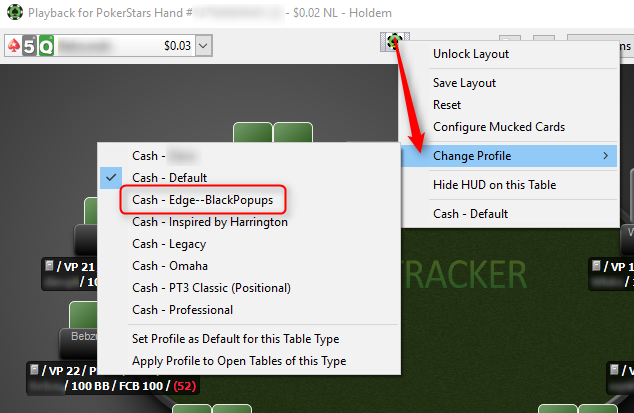
Se você tiver um perfil que deseja usar em todas as suas mesas, pode usar a opção Set Profile as Default for this Table Type neste mesmo menu, ou pode pré-selecionar perfis usando a seção Profile Select da página HUD Options.
Como exemplo, o perfil 'Edge' mostrado aqui exibe várias stats e badges do NoteCaddy, que dão uma visão rápida do jogador.

Badges do NoteCaddy no HUD (ampliado)
Clicar em stats individuais abrirá popups relevantes contendo stats mais detalhadas do NoteCaddy, como estes:
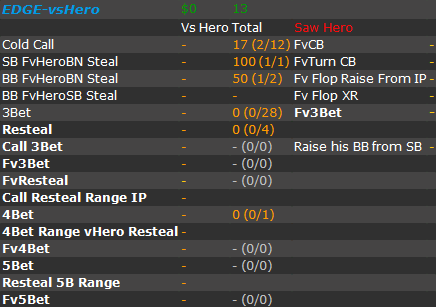
Popup do HUD do NoteCaddy

Popup do HUD do NoteCaddy por posição
Para informações sobre como personalizar seus próprios perfis com stats do NoteCaddy, veja a próxima seção deste guia.
Como posso adicionar uma stat do NoteCaddy ao HUD ou a um popup?
Vá em HUD > Edit HUD Profiles. Selecione o Profile que você quer atualizar e, em seguida, selecione o grupo de HUD ou Popup ao qual deseja adicionar uma stat. Clique no + e escolha Add Statistic, como mostrado abaixo:
Adicionando uma stat do NoteCaddy a um perfil de HUD
Role até a categoria NoteCaddy, ou filtre por 3rd Party Stats como stats do NoteCaddy usando o seletor suspenso (como mostrado abaixo). Se você souber o nome da stat que quer adicionar, pode digitá-lo na caixa de pesquisa em vez disso.
Escolha as stats do NoteCaddy que você quer adicionar dando duplo clique, como faria com qualquer outra stat. Depois você pode filtrar para exibir apenas stats de terceiros, como as do NoteCaddy, selecionando 'Show 3rd Party Stats', conforme destacado na captura de tela abaixo:
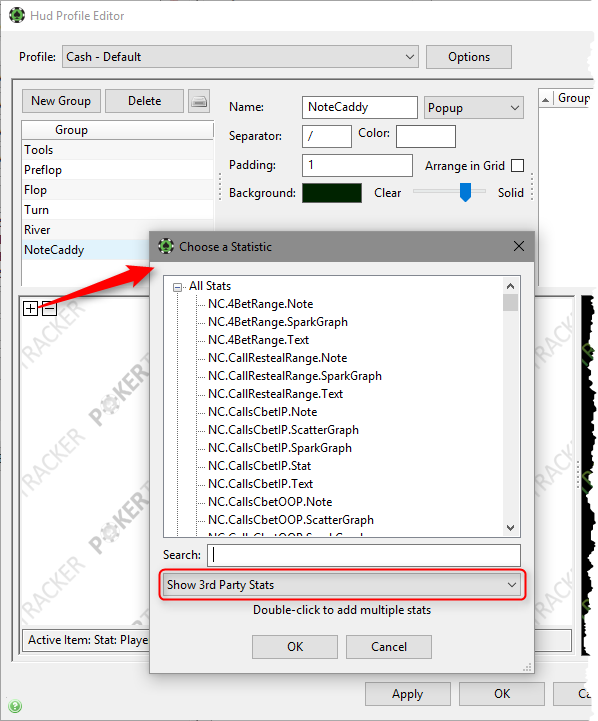
Localizando stats do NoteCaddy via Stat Selector
Tipos de stats do NoteCaddy
O NoteCaddy tem diferentes formas de exibir os dados de cada definição de nota, e qual delas você escolher usar depende de você e de como deseja organizar seu HUD.
Os diferentes tipos de stats podem ser vistos aqui para a definição de nota CBetsInPosition.

Aqui estão essas stats exibidas em um popup na mesma ordem.
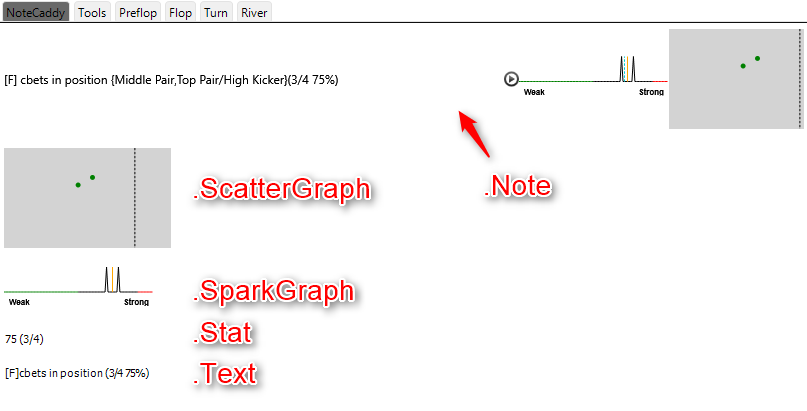
A Note combina uma exibição em texto das informações da nota com o spark graph e o scatter graph.
O ScatterGraph e o SparkGraph exibem interpretações gráficas dos dados e podem ser incluídos individualmente no HUD, em vez de fazerem parte de uma "Note".
A Stat exibe os dados como um valor percentual, de forma muito parecida com a maioria das stats do PT4 (a exibição de times/opportunities é opcional e é configurada definindo a propriedade 'Show Times/Opportunities' no HUD Editor).
O Text é o texto da nota com a street ([F] para flop neste caso) e o número e percentual de ações tomadas (quando aplicável).
No PokerTracker 4, todos esses diferentes tipos são chamados de "statistics" (ou 'stats'), seja quando exibem uma nota, uma estatística ou um gráfico.
Nem todos os tipos estão disponíveis para todas as definições de nota, pois eles são determinados pelo tipo de dado que a nota gera.
Você pode usar uma mistura de stats do NoteCaddy e do PokerTracker dentro do mesmo grupo de HUD ou popup.
Visite o NoteCaddy FAQ para mais informações sobre como interpretar essas stats e gráficos, e para mais informações sobre personalizar seu HUD no PokerTracker 4, visite o Advanced HUD Guide.
O NoteCaddy não usa as configurações de 'Number of Players Filtered' das HUD Options do PokerTracker 4, nem a propriedade Position do HUD, então isso precisa ser definido no próprio NoteCaddy para as stats do NoteCaddy.
Como posso importar notas ou coaching packs do NoteCaddy?
Quaisquer coaching packs de definições de nota ou perfis de HUD incluídos na sua assinatura do NoteCaddy Ultimate podem ser instalados como parte do Setup Wizard, e você também pode gerenciá-los depois usando o link no painel Start do NoteCaddy.
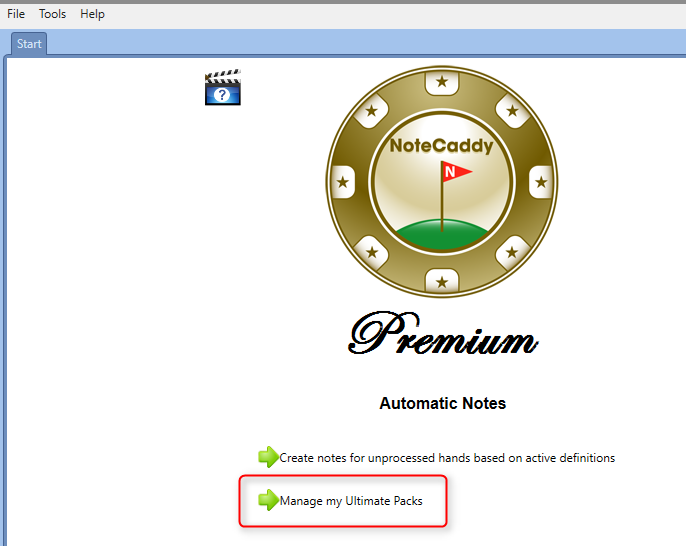
Se você baixar mais definições de nota ou coaching packs, pode importá-los manualmente para o NoteCaddy.
Para fazer isso, primeiro abra a janela do NoteCaddy no menu do PokerTracker 4: PokerTracker+ > NoteCaddy > Show NoteCaddy. No menu do NoteCaddy, selecione Tools > Import e, em seguida, selecione a opção apropriada para importar suas Note Definitions, Color Definitions ou Coaching Package.
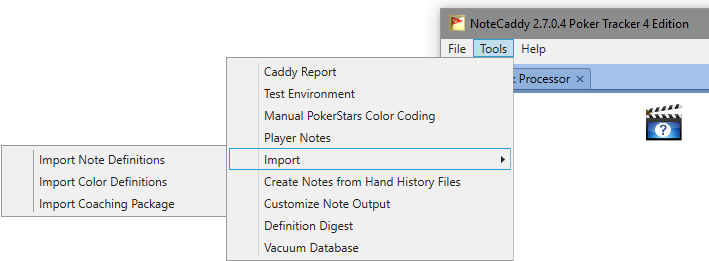
Importando Note Definitions e Packs
Importar definições criará pending tasks que precisarão ser executadas para criar as notas reais, e essas notas então ficarão disponíveis no PokerTracker 4 para inclusão nos seus próprios HUDs. Quaisquer perfis de HUD incluídos em um coaching pack serão adicionados ao PokerTracker 4 para uso na mesa.
Veja Where Can I Find NoteCaddy Notes para saber como editar e usar o(s) perfil(is) de HUD disponível(is) nos seus NoteCaddy Ultimate Packs, ou How can I add a NoteCaddy Stat to the HUD or a Popup? para saber como adicionar notas ao seu próprio HUD.
Para mais informações, consulte o NoteCaddy wiki.
Por que o NoteCaddy está usando tanta CPU?
O NoteCaddy pode ser configurado para usar um número diferente de threads, dependendo do equilíbrio que você prefere entre velocidade e desempenho.
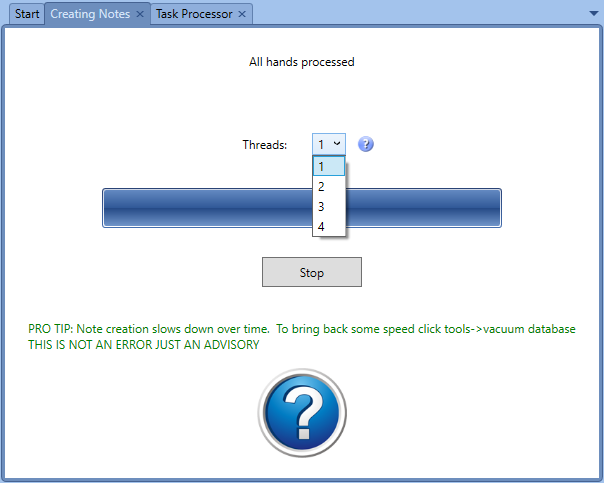
Para reduzir a carga de CPU no seu computador, reduza o número de threads que o NoteCaddy usa no painel 'Creating Notes'.
Usar mais threads pode ser útil quando você tem um grande volume acumulado de mãos para processar (se você redefinir e recriar as notas, por exemplo), mas no uso normal, usar menos threads fará com que o NoteCaddy utilize menos poder de processamento e consiga acompanhar seu jogo ao vivo.
Como posso fazer o NoteCaddy criar notas mais rápido?
O NoteCaddy pode ser configurado para usar um número diferente de threads, dependendo do equilíbrio que você prefere entre velocidade e desempenho.
Para criar notas mais rápido, aumente o número de threads que o NoteCaddy usa no painel 'Creating Notes'. (Veja a captura de tela acima)
Usar mais threads pode ser útil quando você tem um grande volume acumulado de mãos para processar (se você redefinir e recriar as notas, por exemplo), mas no uso normal, usar menos threads fará com que o NoteCaddy utilize menos poder de processamento e consiga acompanhar seu jogo ao vivo.
Ajuda adicional
Para mais informações sobre stats, notas e tudo relacionado ao NoteCaddy, visite o NoteCaddy FAQ ou entre em contato com a equipe de suporte do NoteCaddy.