Backup e Restauração
Visão geral
O PokerTracker 4 faz backup e restaura todos os seus dados: mãos, perfis de HUD, configurações de sites e muito mais. Faça backup dos seus dados regularmente e sempre antes de fazer mudanças importantes no seu banco de dados ou sistema.
Backups feitos no macOS ou Windows podem ser restaurados em qualquer um dos dois sistemas operacionais. A única exceção é o arquivo PokerTracker.cfg, que não pode ser transferido entre sistemas operacionais porque suas estruturas de pastas são diferentes.
Fazendo backup de um banco de dados do PokerTracker 4
Abra a ferramenta de backup de uma destas duas formas:
- File > Backup
- Database > Database Management, depois clique em Backup...
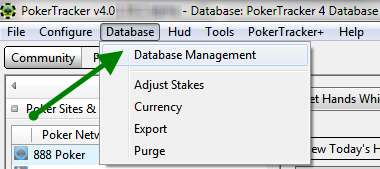
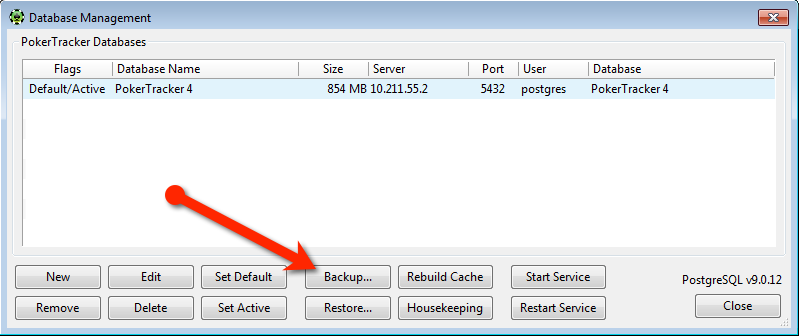
Selecione o(s) banco(s) de dados que você deseja fazer backup. Backup Databases vem ativado por padrão, mas você pode desativá-lo para fazer backup apenas da sua configuração ou dos arquivos processados.
Você também pode incluir estes arquivos do PT4:
- User Data Files e User Config Files — stats personalizados, filtros rápidos, perfis de HUD, configurações de sites de poker etc.
- Custom Themes — quaisquer temas personalizados que você tenha instalado (veja Configure > Themes).
- Processed Hands — os arquivos de hand history e summary de torneio que o PT4 importou e arquivou na pasta Processed (veja Configure > Sites & Import Options). Isso adiciona um grande número de arquivos e aumenta o tempo de backup/restauração, mas recomendamos mantê-los caso você precise importar novamente no futuro. Você também pode fazer backup deles separadamente ou copiar manualmente a pasta Processed.
- PokerTracker Config File — caminhos de pastas e outras configurações específicas deste computador. Útil ao restaurar no mesmo computador para recuperar tudo exatamente como estava, mas pode causar complicações em outro computador. Você pode incluí-lo no backup e ainda assim optar por não restaurá-lo.
O PokerTracker Config File não será transferido entre Windows e Mac e não será restaurado em um sistema operacional diferente daquele em que o backup foi criado.
Use as opções à direita para ajustar as configurações de backup e ver o tamanho estimado do backup.
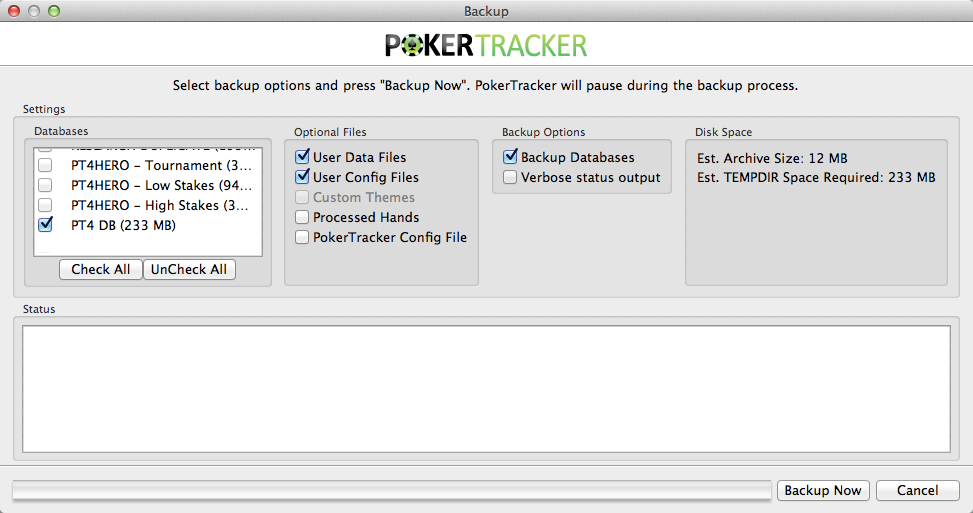
Quando suas seleções estiverem prontas:
- Clique em Backup Now.
- Escolha um local para salvar o arquivo
.zip. - Clique em OK.
Backups maiores podem levar um tempo considerável. Deixe o PokerTracker 4 concluir totalmente para obter os melhores resultados.
Restaurando um banco de dados do PokerTracker 4
Se você tiver um backup do PokerTracker 4 no seu computador, pode restaurá-lo. Abra a ferramenta de restauração de uma destas duas formas:
- File > Restore
- Database > Database Management, depois clique em Restore...
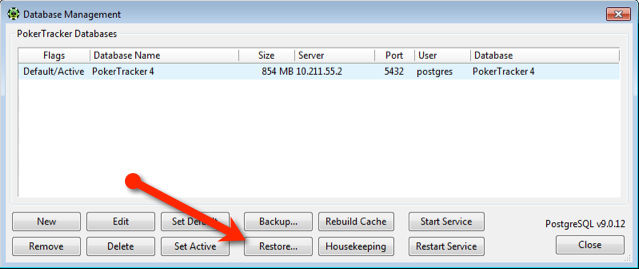
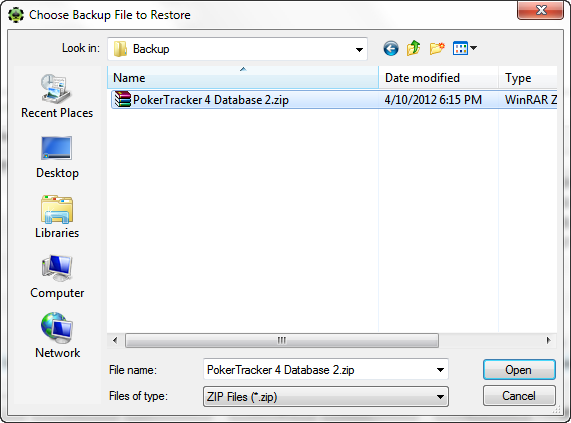
Navegue até o arquivo .zip do backup, selecione-o e clique em Open.
Na próxima janela, escolha quais arquivos opcionais restaurar. Use as Restore Options à direita para controlar se os bancos de dados existentes serão substituídos e para definir portas/senhas do PostgreSQL. Quando estiver pronto, clique em Restore Now.
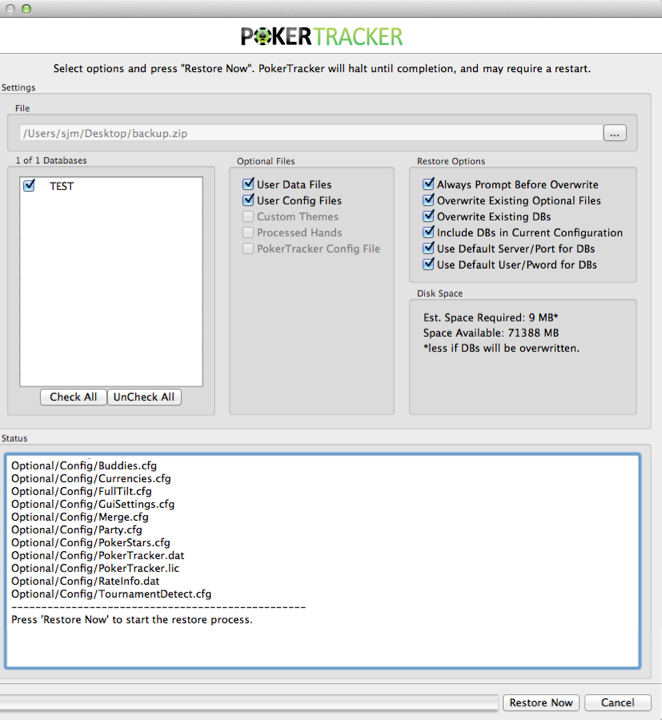
Algumas janelas podem aparecer durante a restauração para confirmar a substituição de arquivos ou para obter a permissão final para certas opções. Defina suas preferências e deixe o PokerTracker 4 continuar. Bancos de dados maiores podem levar um tempo considerável — deixe-o concluir totalmente para obter os melhores resultados.
