Criando um novo banco de dados no PokerTracker 4
Adicionando um novo banco de dados
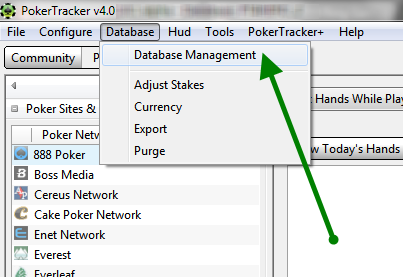
Com o PokerTracker 4 aberto, clique em Database e selecione Database Management
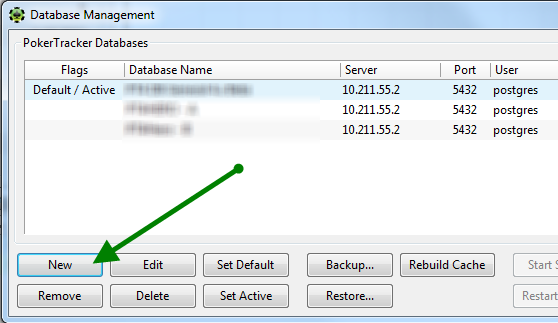
Quando a janela "Database Management" aparecer, clique em New
Você pode manter o nome padrão (que usa a data e a hora atuais) ou especificar o seu próprio nome, se preferir.
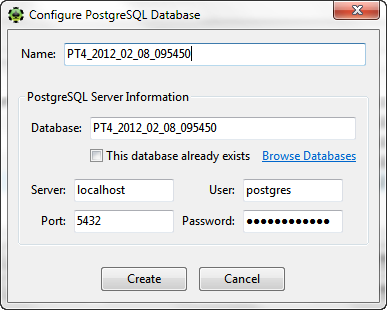
O campo "Name" é o nome usado pelo PokerTracker 4 e o "Database" em PostgreSQL Server Information é o nome do banco de dados PostgreSQL real. Eles não precisam ser iguais, mas provavelmente será mais fácil acompanhar tudo se você mantiver os dois iguais.
Server, User, Port e Password são as quatro informações necessárias para se conectar a um servidor PostgreSQL. Na maioria dos casos, as informações padrão não precisam ser alteradas. Esses campos serão preenchidos automaticamente, como mostrado aqui. Essas informações só precisarão ser alteradas se você utilizar um servidor PostgreSQL remoto ou estiver executando o PokerTracker em uma máquina virtual. Se você estiver usando uma máquina virtual, como VMware Fusion ou Parallels Desktop, recomendamos fortemente executar o PostgreSQL no sistema operacional host, o que pode exigir alterar a entrada Server para o endereço IP local do seu sistema operacional host caso os padrões já não estejam configurados dessa forma. Para mais informações sobre como configurar o PostgreSQL para permitir conexões remotas, consulte nosso tutorial sobre rede de um banco de dados PostgreSQL.
Clique em Create para criar o banco de dados.
Seu novo banco de dados agora está disponível na janela "Database Management".
Vinculando a um banco de dados existente
Se você tiver um banco de dados existente do PokerTracker 4 que não está mais disponível no PokerTracker 4 (seja porque foi removido ou porque houve um problema com sua configuração) e quiser vinculá-lo novamente, siga estas etapas:
- No menu do PokerTracker 4, vá para Database > Database Management.
- Clique em New.
- Clique no link azul Browse Databases e selecione o banco de dados ao qual você deseja se vincular.
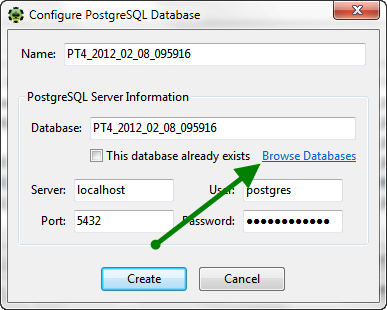
- A opção This Database already exists deve ser marcada automaticamente depois que você selecionar um banco de dados, mas, se não estiver, marque-a.
- Se você quiser se referir a este banco de dados no PokerTracker 4 usando um nome diferente, defina isso no campo Name.
- Clique em Create.
Usando o novo banco de dados
Se você quiser usar o novo banco de dados como seu banco principal, é preciso defini-lo como o banco de dados Active e Default.
- O banco de dados Active é aquele que está sendo usado no momento para importações e exibido nos relatórios principais.
- O banco de dados Default é aquele que fica definido como Active quando você inicia o PokerTracker 4.
Selecione seu novo banco de dados na lista de bancos de dados e clique nos dois botões destacados abaixo:
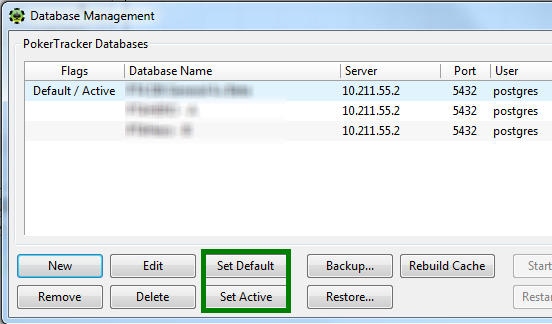
Se você quiser usar o HUD para mostrar stats do banco de dados recém-criado, então é preciso adicioná-lo às HUD Options.
Se o banco de dados estiver configurado para Auto Import, ele será usado pelo HUD por padrão, a menos que você tenha selecionado explicitamente outro(s) banco(s) de dados.
Se você configurou o Auto Import para importar para bancos de dados específicos (além de "Current Active Database") e quiser fazer Auto Import para o seu novo banco de dados, também será necessário atualizar a seção Databases das Auto Import Preferences.