NoteTracker
Visão geral
O NoteTracker é um aplicativo integrado ao PokerTracker 4 que permite criar e editar definições de notas e, em seguida, exibe automaticamente essas notas junto com quaisquer notas manuais que você tenha feito sobre um oponente. Este tutorial aborda como criar e editar Auto Notes, testá-las e usá-las أثناء jogar.
Criando e editando definições de notas
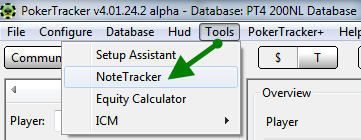
Para abrir o NoteTracker, vá em Tools > NoteTracker.
Isso abre a janela de edição do NoteTracker, onde você pode criar, editar e testar definições de Auto Note, além de ativar ou desativar regras de Auto Note. Primeiro, escolha se deseja editar Auto Notes de cash game ou de tournament — cada um oferece Auto Notes específicas para essa variante. Vamos começar pela página Edit.
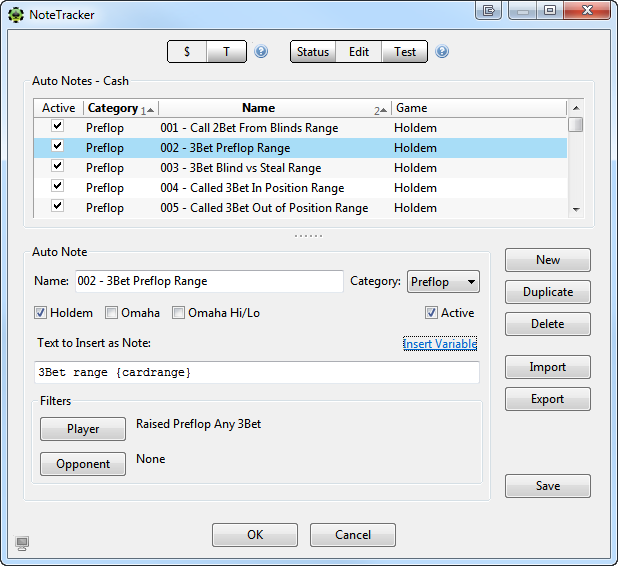
A janela superior lista todas as suas definições de Auto Note. O NoteTracker já vem com várias definições integradas para ajudar você a começar. Selecione qualquer definição e os campos abaixo serão preenchidos com suas informações. Neste exemplo, selecionamos "002 - 3Bet Preflop Range", que é uma definição específica de Holdem na categoria Preflop, junto com seus filtros e o texto da nota. Vamos revisar cada aspecto de uma definição de nota:
Name: O nome da Auto Note que você está criando ou editando. As definições integradas começam com um número de 3 dígitos para ajudar na organização, mas você pode usar qualquer esquema de nomenclatura que desejar.
Category: Atribui uma categoria como Preflop, Flop, Turn, River ou Overall. As categorias são usadas apenas para organização — elas ajudam você a encontrar notas rapidamente enquanto joga. A categoria é arbitrária: você poderia atribuir uma nota de preflop à categoria River, se quisesse, embora isso não seja recomendado.
Game: Define se a definição se aplica a Holdem, Omaha, Omaha Hi/Lo ou a uma combinação de tipos de jogo.
Active: Marque esta caixa para que a definição seja processada automaticamente enquanto você joga em tempo real. Se ela estiver desmarcada, a nota não será criada automaticamente.
Text to Insert as Note: O texto exibido quando você visualizar a nota em tempo real.
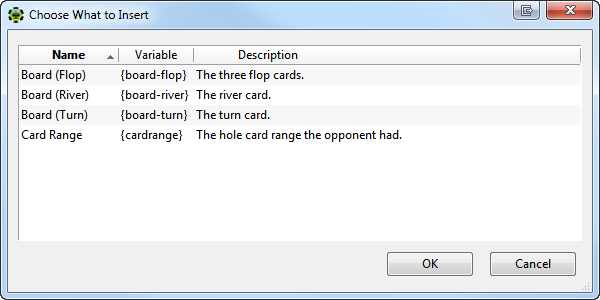
Insert Variable: Insere uma variável na caixa Text to Insert as Note. Você pode adicionar variáveis como {cardrange} ou cartas específicas do board para dar mais relevância às suas Auto Notes. Esta é a principal diferença entre uma estatística e uma Auto Note: o NoteTracker pode rastrear as mãos e os board textures presentes quando uma situação ocorre.
À direita, você pode criar uma nova definição, duplicar uma existente ou excluir a selecionada. Você também pode importar notas do PokerTracker Download Warehouse e exportar notas para compartilhar com outras pessoas. Quando terminar de fazer as alterações, clique em Save.
Filtros
Para criar ou editar uma nota, use a seção Filters abaixo. A partir daqui, você pode filtrar tanto pelo jogador quanto pelo oponente. O NoteTracker usa os termos Player e Opponent de forma diferente do que você talvez esteja acostumado — é mais fácil entender se você pensar na Auto Note pela perspectiva do oponente para o qual está registrando a nota.
Player: Descreve uma ação executada pelo jogador para o qual você está registrando a Auto Note. Enquanto o NoteTracker registra Auto Notes, ele trata temporariamente cada jogador como o jogador ativo — daí o termo Player para este filtro.
Opponent: Descreve as ações que qualquer outra pessoa na mesa realizou ao enfrentar o Player, do ponto de vista do Player.
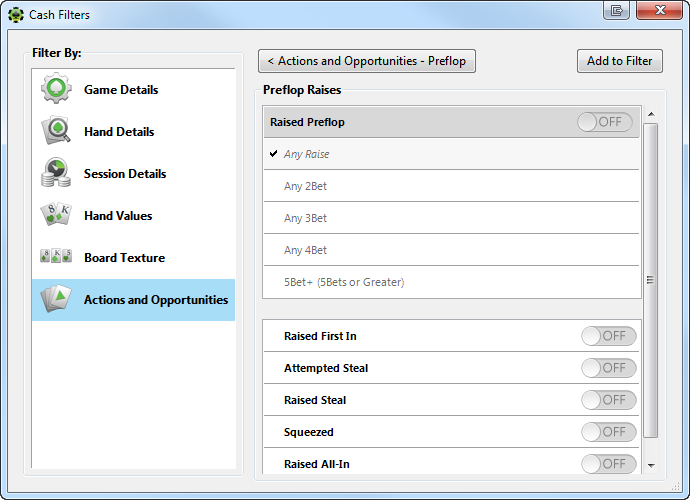
Observe que a definição "002 - 3Bet Preflop Range" tem apenas um filtro Player (Raised Preflop Any 3Bet) e nenhum filtro Opponent — não é necessário neste caso. Mas, para criar uma Auto Note para mãos em que um jogador deu 4bet depois que um oponente limpeou e então fez 3Bet, você adicionaria um filtro "Limp Preflop" para o Opponent. Um filtro de Opponent comumente usado é effective stack size.
Para adicionar ou modificar um filtro, clique em Player ou Opponent. A janela padrão de filtros será aberta e permitirá que você altere o filtro de qualquer forma — por posição, ação, tamanho de aposta/raise e assim por diante. Para ajuda com filtros, consulte nosso Creating Filters Guide.
Testando notas
Depois de criar ou editar suas definições de nota, vá para a página Test para ver quais mãos receberiam uma nota.
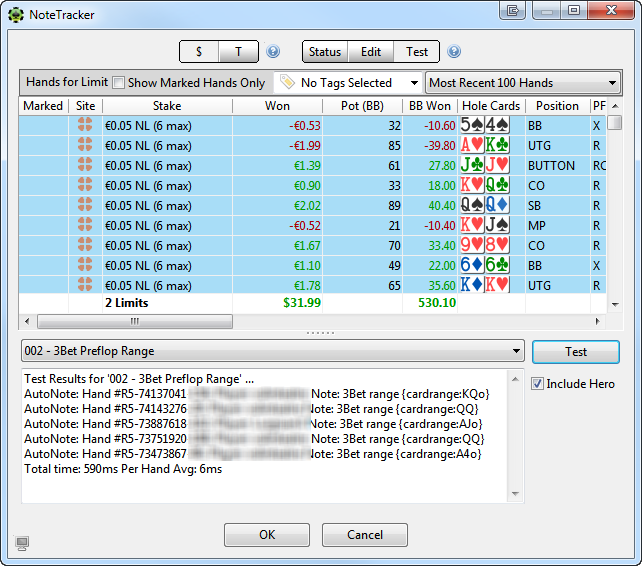
- Selecione a Auto Note a ser testada no menu suspenso à esquerda do botão Test. Todas as definições disponíveis estão listadas ali, ou escolha All Active Note Definitions para testá-las todas de uma vez.
- Selecione as mãos a serem testadas no relatório acima. Você pode organizar o relatório por mãos marcadas, tags específicas ou pela quantidade de mãos exibidas. Para selecionar todas as mãos visíveis, pressione CTRL+A no Windows ou CMD+A no macOS.
- Clique em Test para analisar as mãos selecionadas.
Ao testar uma definição específica, os resultados e o tempo de processamento são exibidos para cada mão em que a nota é acionada, de acordo com os filtros Player e Opponent. Ao testar All Active Note Definitions, a caixa de texto abaixo é preenchida com cada mão que receberia uma nota e exatamente o que a nota diria — por exemplo, uma variável {cardrange} é preenchida com o range de cartas usado naquela mão.
Você também pode Include Hero no teste, para que qualquer mão em que o hero tenha dado 3bet preflop também acione uma nota. Por padrão, o NoteTracker exclui o hero dos cálculos de notas para melhor desempenho do banco de dados.
A página Test é uma ótima maneira de confirmar se suas definições funcionam corretamente — se não estão deixando mãos de fora ou atribuindo notas às mãos erradas. Se uma definição não estiver sendo acionada corretamente, volte para a página Edit e continue ajustando até ficar certo.
Status das notas
Depois de criar, editar e testar suas notas, vá para a página Status para processá-las e atribuí-las aos seus oponentes.
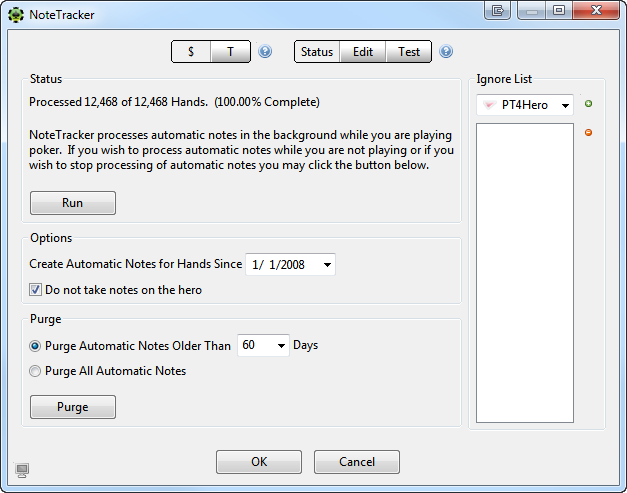
Status: Mostra quantas mãos há em seu banco de dados e qual porcentagem já foi processada. Clique em Run para começar a atribuir notas novas e modificadas aos seus oponentes — processo comumente chamado de "scrubbing the database". Isso é executado em segundo plano enquanto o PokerTracker 4 estiver aberto e pode levar algum tempo em bases de dados maiores.
Options: Define um intervalo de datas para as notas atribuídas. Por exemplo, para tomar notas apenas sobre jogadores dos últimos 6 meses, altere esta data adequadamente. Você também pode escolher ignorar o hero ao atribuir notas. Como as hole cards do hero são sempre conhecidas, registrar notas sobre o hero cria muitos dados desnecessários e prejudica o desempenho, então recomendamos sempre excluir o hero do processamento de notas — embora a escolha seja sua.
Purge: Remove notas antigas. Você pode remover todas as notas ou apenas as que forem mais antigas do que um número definido de dias. Faça sua seleção e clique em Purge. Se você adicionar uma nova definição de nota e quiser aplicá-la a mãos históricas, primeiro remova as notas e depois clique em Run para reprocessar.
Ignore List: Impede que certos jogadores recebam notas automáticas. Use o menu suspenso para selecionar um jogador ou use a opção <Choose New Player> e depois clique no botão verde + para adicioná-lo. Use o botão vermelho - para remover um jogador da lista.
Usando notas ao jogar e revisar
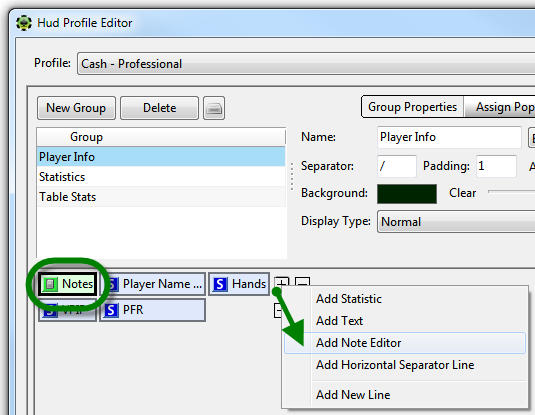
Para usar as anotações do NoteTracker enquanto joga (ou no replayer), verifique se o seu HUD usa o Note Editor. Se não usar, adicione-o no HUD Profile Editor. Apenas grupos de HUD na mesa podem exibir o Note Editor — ele não pode ser adicionado a um Popup.
Para abrir as anotações de um jogador enquanto você joga, clique no botão de bloco de notas. O botão fica com uma caixa amarela ao redor se o jogador tiver anotações, e a caixa assume a cor atribuída a esse jogador. Abaixo há um exemplo de caixa de anotações: as anotações manuais ficam na metade superior da janela, enquanto a metade inferior é exclusiva das Auto Notes do NoteTracker. As Auto Notes não podem ser editadas manualmente — elas só podem ser apagadas por data.
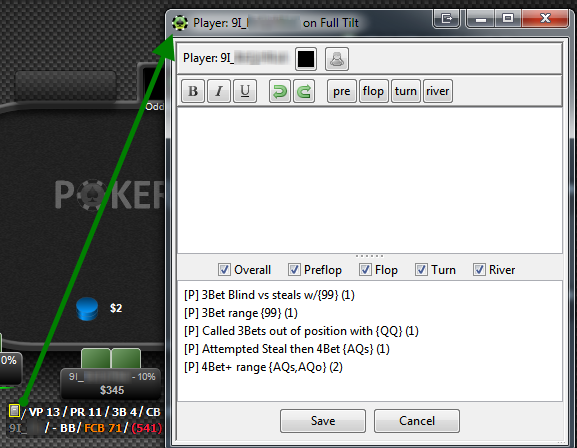
Você pode organizar rapidamente as anotações enquanto joga marcando ou desmarcando as streets. Por exemplo, para exibir apenas anotações de Preflop, desmarque Overall, Flop, Turn e River. O contador no final de cada nota mostra quantas vezes o jogador foi observado fazendo aquela ação. Neste caso, o jogador foi observado com uma 3bet range uma vez (com 99) e uma 4Bet+ range duas vezes (uma com AQs, outra com AQo). Esta é a range observada do jogador, que difere da range real — o PokerTracker só consegue ver as cartas mostradas no showdown (a menos que a nota tenha sido feita para o hero).
Este é um conceito importante: as Auto Notes do NoteTracker incluem apenas mãos em que as hole cards foram observadas. O exemplo acima não significa que a range de 4Bet+ do jogador seja apenas AQs/AQo!