Replayer
Visão geral
O replayer do PokerTracker 4 oferece ampla personalização e opções de reprodução para sua análise pós-sessão. Este guia aborda o uso, a personalização e o controle do replayer.
Usando o Replayer
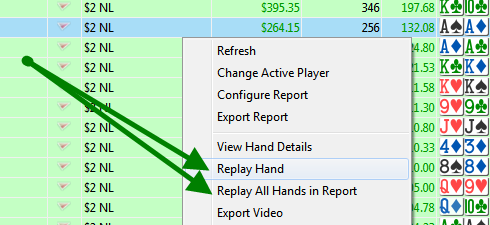
Para abrir o replayer a ნებისმquer momento, clique com o botão direito em uma ou mais mãos de um report e vá em Replay Hand(s) ou Replay All Hands in Report.
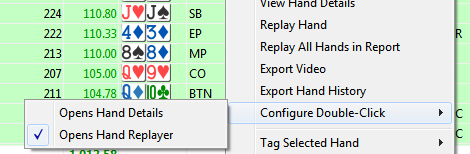
Se estiver configurado, você pode dar duplo clique em qualquer mão para abrir o replayer instantaneamente. Para configurar isso, clique com o botão direito em um report e vá em Configure Double-Click > Opens Hand Replayer.
Depois que o replayer estiver aberto, você pode controlar a velocidade da reprodução, reproduzir a mão automaticamente, alternar o HUD e muito mais.
Noções básicas do Replayer
Vamos revisar o layout básico do replayer do PokerTracker 4.
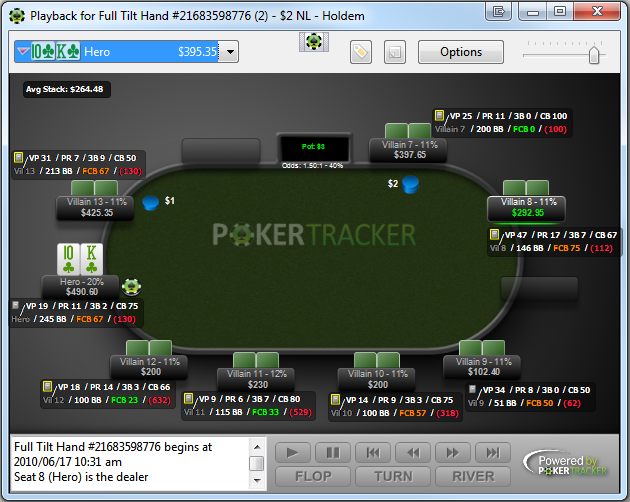
No canto superior esquerdo, você vê a mão que está sendo reproduzida no momento. Se estiver reproduzindo um grupo de mãos, você terá a opção de alterar a mão atual.
Os dois botões à esquerda de Options permitem atualizar a tag e as notas da mão atual.
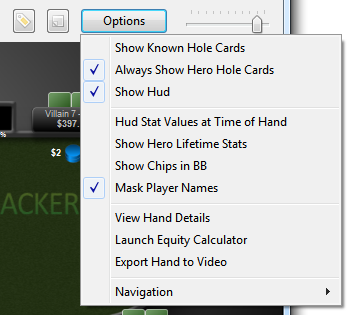
O menu Options permite alterar várias propriedades do replayer, como exibir hole cards conhecidas, exibir o HUD, mostrar os stack sizes em big blinds, abrir a Equity Calculator com informações pré-preenchidas e ocultar os nomes dos jogadores.
À direita de Options, você pode alterar a velocidade do replayer.
A caixa no canto inferior esquerdo mostra informações do dealer e do chat para a mão atual.
A área no canto inferior direito permite controlar o replayer. A partir daí, você pode reproduzir a mão, ir para uma street específica, avançar/retroceder uma ação e avançar/retroceder uma mão (ao reproduzir várias mãos).
Atalhos de teclado do Replayer
Com o replayer aberto, você pode navegar dentro de uma mão, ou entre mãos, usando estes atalhos de teclado. Você também pode encontrar a lista completa no menu Options > Navigation no replayer.
| Ação | Windows | macOS |
|---|---|---|
| Mão anterior | CTRL+LEFT | CMD+LEFT |
| Próxima mão | CTRL+RIGHT | CMD+RIGHT |
| Mão anterior jogada | SHIFT+LEFT | SHIFT+LEFT |
| Próxima mão jogada | SHIFT+RIGHT | SHIFT+RIGHT |
| Primeira mão | CTRL+HOME | CMD+UP |
| Última mão | CTRL+END | CMD+DOWN |
| Rebobinar / Voltar | LEFT | LEFT |
| Avançar | RIGHT | RIGHT |
| Início da mão | UP | UP |
| Fim da mão | DOWN | DOWN |
Reproduzindo uma sessão, SNG ou torneio
Para reproduzir uma sessão ou torneio, primeiro localize-o. Em cash games, vá para View Stats > $ > Results > By Session. Se você jogou em várias mesas durante uma sessão e quer revisar apenas uma mesa, aprofunde-se nessa sessão específica.

Para localizar um torneio, vá para View Stats > T > Results > By Tournament.

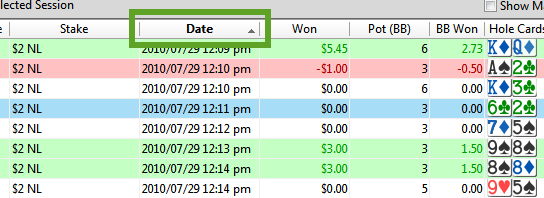
Depois, organize todas as mãos por data, com a data mais antiga no topo, para que a sessão seja reproduzida em ordem. Se nem todas as suas mãos estiverem aparecendo, certifique-se de que não há filtros ou tags selecionados e considere alterar "Most Recent X Hands" para "All Hands".
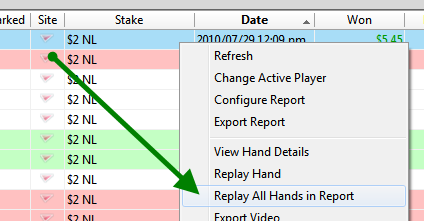
Agora clique com o botão direito no report e vá em Replay All Hands in Report.
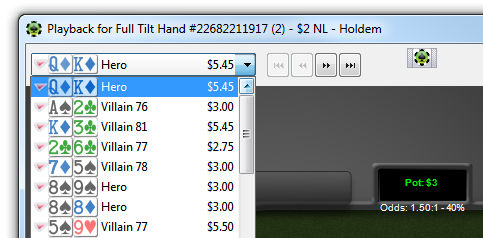
Isso abre o replayer com todas as mãos da sua sessão ou torneio carregadas. Você também pode clicar no menu suspenso no canto superior esquerdo para mostrar suas hole cards e o tamanho final do pote de cada mão.
Personalizando o Replayer
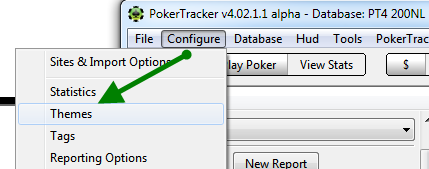
O replayer do PokerTracker 4 vem com vários temas integrados, e você também pode personalizar o seu. Para fazer isso, vá em Configure > Themes.
Na janela Configurar Temas, vá para a página Replayer. Seus temas disponíveis estão listados à esquerda. Selecione um para ver uma prévia à direita.
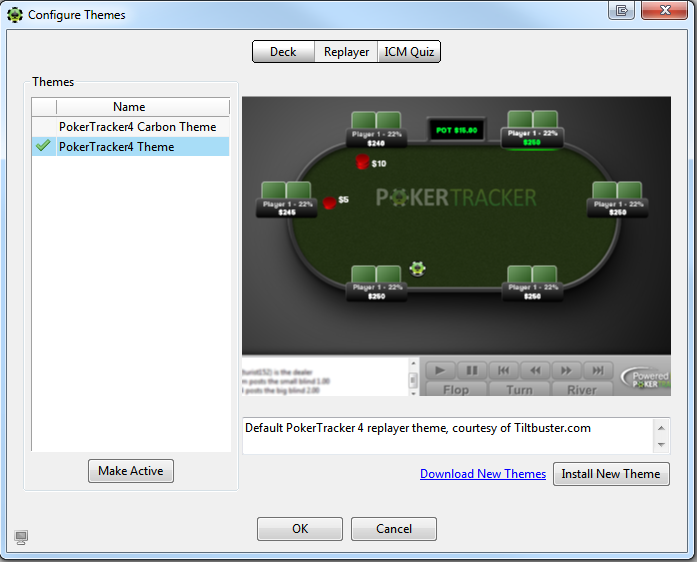
Depois de escolher um tema, selecione-o e clique em Tornar Ativo. Você também pode explorar mais temas clicando no link azul Baixar Novos Temas. Para instalar um tema do repositório de downloads, baixe-o para o seu computador e depois clique em Instalar Novo Tema. Quando terminar, clique em OK para salvar suas escolhas.
Se você tiver interesse em criar seu próprio tema do replayer, consulte nosso guia de personalização de temas.
Vídeos do Replayer
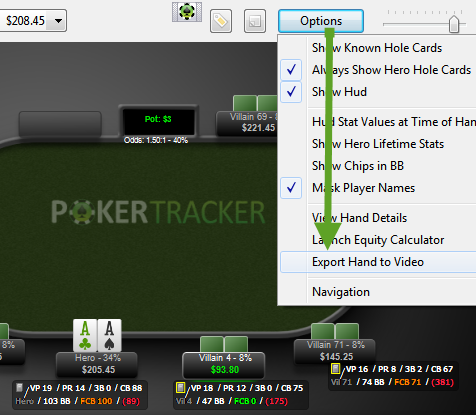
Você também pode exportar mãos ou sessões do replayer para vídeo. Ao reproduzir uma mão, vá em Opções > Exportar Mão para Vídeo. Ao reproduzir várias mãos, escolha Exportar Mão Atual para Vídeo ou Exportar Todas as Mãos para Vídeo.
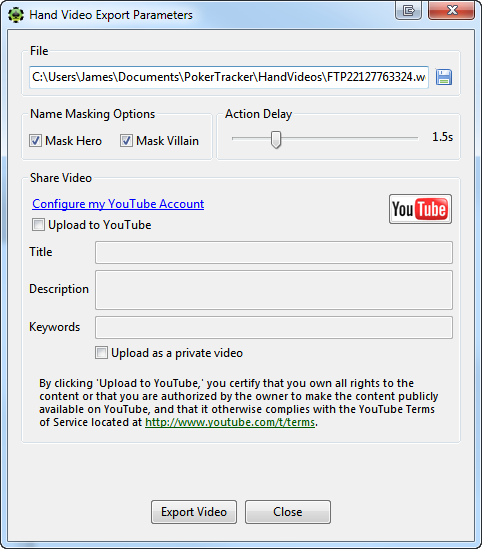
Nesta janela, você pode alterar opções básicas, como ocultar os nomes de usuário do herói e dos vilões. Como o vídeo reproduz a mão automaticamente, você também pode definir por quantos segundos cada ação será atrasada. Na parte superior, clique no ícone de disquete para definir o nome do vídeo e onde ele será salvo no seu computador.
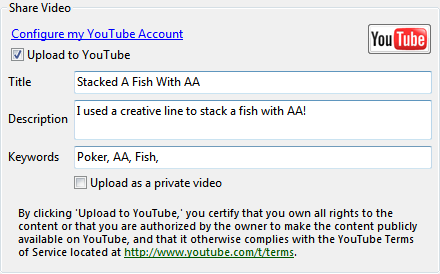
Você também pode compartilhar o vídeo diretamente no YouTube. Clique no link azul Configurar minha Conta do YouTube e informe suas credenciais. Depois, marque Enviar para o YouTube e preencha o título, a descrição e quaisquer palavras-chave do vídeo.
Reproduzindo Vídeos WebM
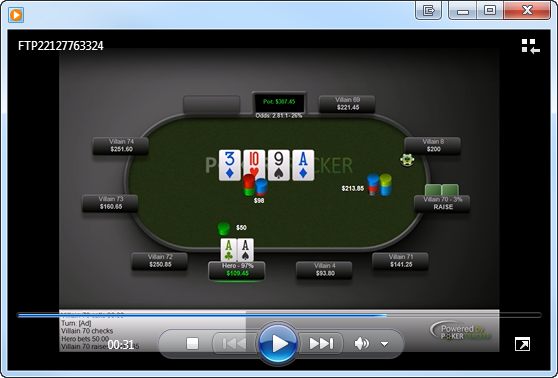
O PokerTracker 4 salva esses vídeos no formato WebM, um projeto de código aberto mantido pelo Google (leia mais aqui). Há três maneiras de reproduzir vídeos WebM no seu computador local:
-
Vídeos WebM são reproduzidos nativamente em todos os navegadores da web -- basta abrir o arquivo no seu navegador.
-
Usuários do Windows podem reproduzir arquivos WebM no Windows Media Player após instalar os gratuitos WebM/VP8 DirectShow Filters, o codec que adiciona suporte a WebM.
Vídeos WebM enviados ao YouTube podem ser visualizados em todas as plataformas móveis atualmente conhecidas.