Sincronizando Mãos Entre Dois Computadores
Visão geral
Alguns usuários podem querer sincronizar seus históricos de mãos entre dois (ou mais) computadores. Isso é ótimo para usuários que jogam em vários computadores em vários locais e querem que os dados sejam os mesmos em cada computador. Este guia mostrará uma solução simples para sincronizar seus dados de histórico de mãos com facilidade.
Sincronizando Mãos
Sincronizando Históricos de Mãos com a Nuvem
Hoje em dia há muitas opções de nuvem disponíveis, como Dropbox, Google Drive, OneDrive, etc. Cada uma dessas opções funciona de maneira semelhante; usaremos o Dropbox como exemplo abaixo. Sinta-se à vontade para consultar seu provedor de serviço de nuvem para obter ajuda específica com outras soluções de armazenamento em nuvem.
O primeiro passo é adicionar a pasta de mãos processadas ao subdiretório do serviço de nuvem. Basta abrir o PT4, ir em File> Open User Data Folder, e então compartilhar a pasta Processed no Dropbox.
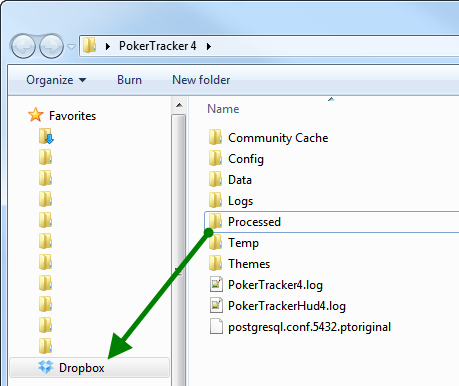
Você pode confirmar que isso foi feito corretamente abrindo o Dropbox e verificando se a pasta Processed agora está disponível. Observe que você precisará fazer isso em ambos os computadores com os quais pretende sincronizar para garantir que cada computador esteja sincronizando os históricos de mãos com sua nuvem. Alguns usuários renomeiam suas pastas de mãos processadas para facilitar a distinção entre elas; se fizer isso, altere também o nome da pasta no PokerTracker, mudando o local da pasta Processed Files em Configure > Site & Import Options > Preferences.

Sincronizando da Nuvem para o PokerTracker 4
Quando terminar de jogar e estiver pronto para sincronizar os novos históricos de mãos da nuvem para o PokerTracker 4, abra o PT4 e clique em Play Poker > Get Hands From Disk. Em seguida, navegue até seu subdiretório na nuvem; neste caso, usamos o caminho PT4 Backup/Processed para diferenciar a pasta de arquivos processados localizada no computador principal e no computador secundário.
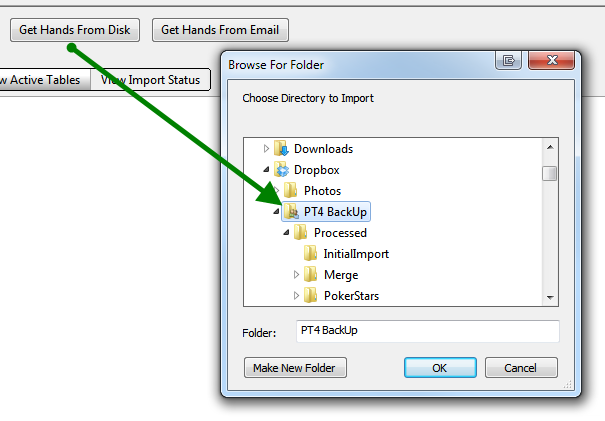
Deixe a importação ser concluída e agora seus dados estarão totalmente sincronizados entre os dois computadores! Lembre-se de sempre importar da nuvem antes de jogar no outro computador para garantir que os dados estejam atualizados e completos. Esse processo deve ser concluído em ambos os computadores para permanecer sincronizado após cada nova sessão.
Gerenciando Duplicatas
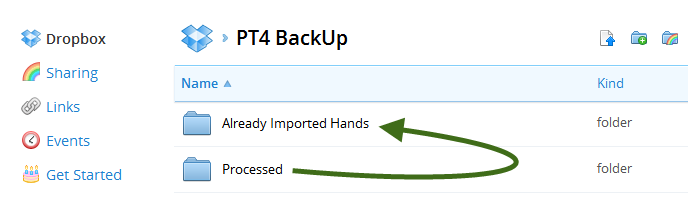
Para evitar uma grande quantidade de duplicatas e reduzir o tempo de importação, é importante gerenciar as mãos na sua nuvem. Depois de importar todos os Hand Histories da sua nuvem em cada um dos seus computadores, é recomendável mover as mãos já importadas para uma nova pasta. Neste exemplo, estamos movendo-as da pasta Processed para a pasta Already Imported Hands. Isso minimizará a quantidade de duplicatas e manterá a velocidade de importação o mais alta possível.
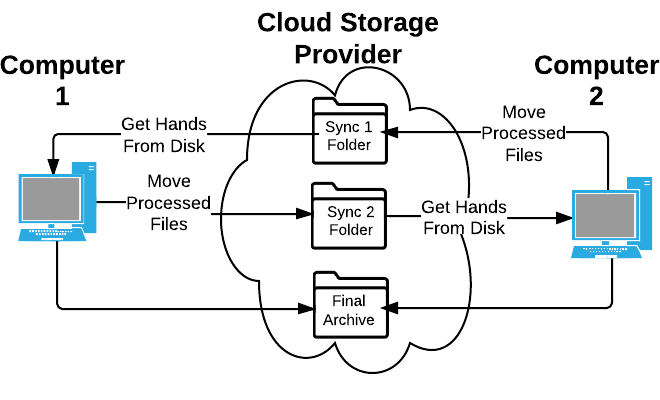
Esse processo pode parecer confuso à primeira vista, mas na prática é bem simples de executar. Sugerimos revisar o fluxograma abaixo, que ilustra como usar um provedor de armazenamento em nuvem, como o Dropbox, para sincronizar dois computadores com o PokerTracker 4 instalado.