Configurando Relatórios
Visão Geral
O PokerTracker 4 vem com muitos relatórios integrados, mas permite personalizá-los com facilidade. Para começar a configurar relatórios, você pode clicar com o botão direito em qualquer área que exiba informações e selecionar Configure Report. Isso abrirá a janela de Configuração de Relatório, que oferece uma ampla gama de estatísticas e opções para personalizar seu relatório.

Configurar Relatórios
A janela Configure Reports permite adicionar, excluir e organizar as estatísticas de um relatório. Essa janela pode parecer um pouco intimidadora no início, então vamos dividir cada seção:
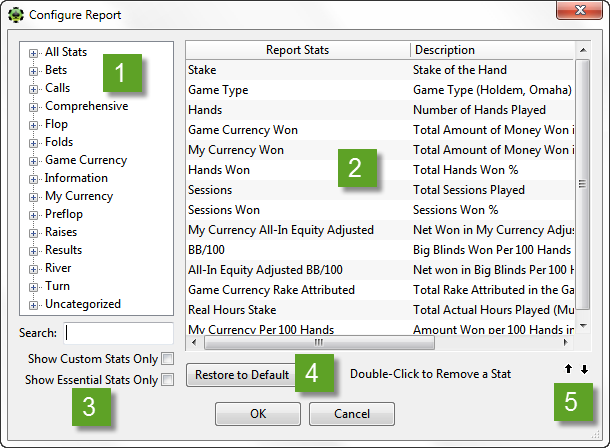
- Esta área permite procurar estatísticas para adicionar ao seu relatório. As estatísticas estão organizadas por categorias populares, como "Preflop" e "My Currency", o que facilita a localização das stats. Se você já souber qual stat está procurando, use a caixa de Search logo abaixo.
- Esta seção informa quais stats estão atualmente no relatório, junto com a descrição de cada uma.
- Aqui você pode marcar Show Custom Stats Only, que mostra apenas as estatísticas que você criou. Ou pode marcar Show Essential Stats Only, que mostra as estatísticas mais comuns usadas no PokerTracker 4.
- O botão Restore to Default restaurará as estatísticas originais e as posições dessas estatísticas no relatório.
- Os botões de seta para cima e para baixo permitem posicionar as stats deste relatório.
Sempre que terminar de personalizar seu relatório, clique em OK para salvar o trabalho e depois clique em Refresh no canto superior direito.

Adicionando Estatísticas
É muito fácil adicionar stats a um determinado relatório. À esquerda você tem uma lista de categorias de estatísticas que pode consultar. Você também pode usar a caixa de pesquisa abaixo, se souber exatamente o que está procurando. Depois de encontrar a sua estatística, dê um duplo clique nela e ela será adicionada ao relatório no lado direito. No exemplo abaixo, pesquisamos por "3bet", demos duplo clique em "3Bet Preflop" e ela foi adicionada imediatamente ao relatório.
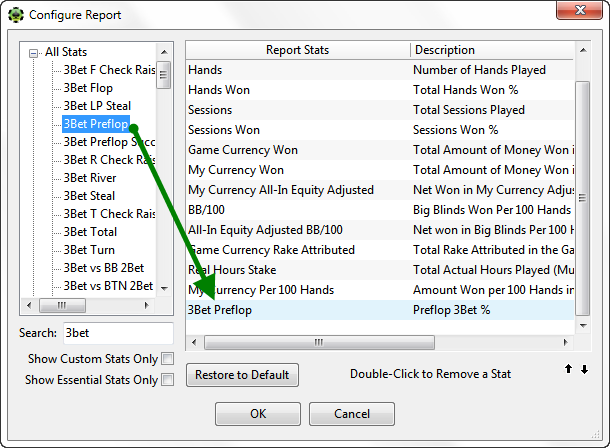
Quando terminar, clique em OK para salvar o trabalho.
Excluindo Estatísticas
Para excluir uma estatística de um determinado relatório, basta dar um duplo clique na stat do relatório no lado direito. Observe que remover certas estatísticas pode fazer com que um relatório funcione incorretamente, portanto é recomendável que você NÃO remova uma estatística se essa janela aparecer.
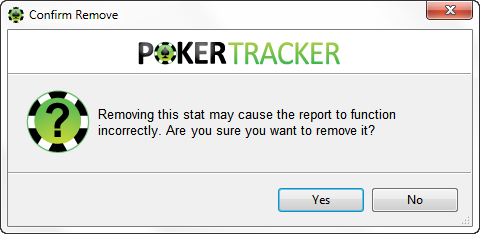
Quando terminar, clique em OK para salvar o trabalho.
Organizando Estatísticas
Mover e organizar as stats no seu relatório é muito fácil. Basta selecionar a stat que deseja mover e usar as setas no canto inferior direito para movê-la. Digamos que você queira mover a stat BB/100 para cima de Real Hours Stake. Comece selecionando BB/100...

Depois clique na seta para cima duas vezes...

E agora ela está posicionada corretamente! Faça isso com todas as suas stats até ficar satisfeito e clique em OK para salvar o trabalho.
Exportando Relatórios
Você pode exportar qualquer relatório do PokerTracker 4 para um arquivo .CSV. Basta clicar com o botão direito no relatório que deseja exportar e clicar em Export Report.

Depois selecione onde deseja que o PT4 salve o arquivo .CSV e clique em Save.