Criando Meus Relatórios
Visão Geral
Relatórios personalizados podem ser talvez a ferramenta mais poderosa do PokerTracker 4. "My Reports" permite criar qualquer tipo de relatório usando estatísticas predefinidas ou personalizadas que você tenha criado. Escolha as stats exibidas, a ordem em que elas aparecem, filtros personalizados e muito mais. À medida que cada stat é adicionada, os dados dentro do relatório serão atualizados automaticamente, permitindo que você veja imediatamente as alterações feitas no relatório conforme elas acontecem.
My Reports pode ser acessado indo à página View Stats e clicando em My Reports. Isso está disponível separadamente para Cash Games e Tournaments.

Criando um Relatório
Para começar a criar um relatório, clique em New Report à esquerda.

Isso abre a janela Report Wizard. A partir daqui, você terá três opções: Player Report, All Players Report e Hand Report. Um Player Report mostra dados organizados por jogador no seu database. All Players Reports mostra uma única linha para cada jogador no seu database. Um Hand Report exibe mãos de poker que atendem aos critérios filtrados. Faça sua seleção, dê um título ao relatório na parte superior e escolha Next ou Finish. Você também pode selecionar Add Common Stats to Report, que adicionará ao relatório as estatísticas básicas mais comumente usadas ao concluir.
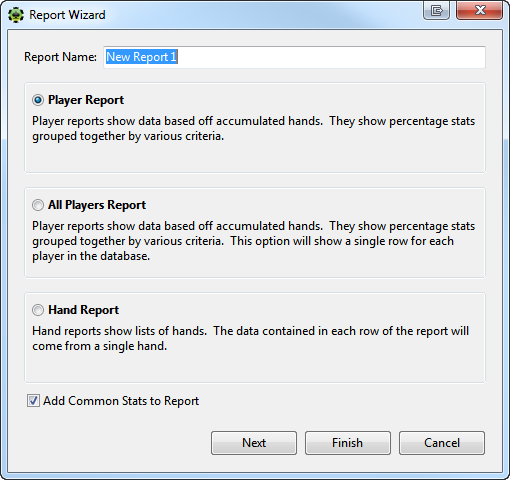
Relatório de Jogador
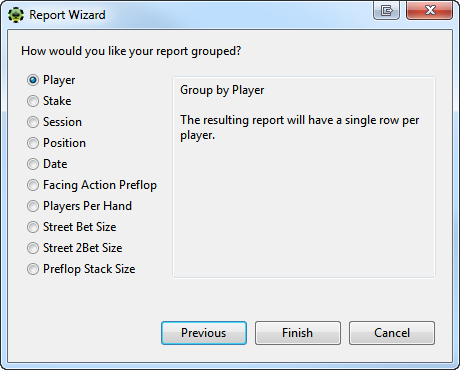
Se você criar um Relatório de Jogador, depois de clicar em Next você poderá escolher como o relatório será agrupado. Por exemplo, se você escolher agrupar por Player, cada linha do relatório conterá informações de um único jogador. Se você escolher Position, cada linha conterá informações por posição. E assim por diante. Depois de fazer sua seleção, clique em Finish para começar a personalizar seu relatório.
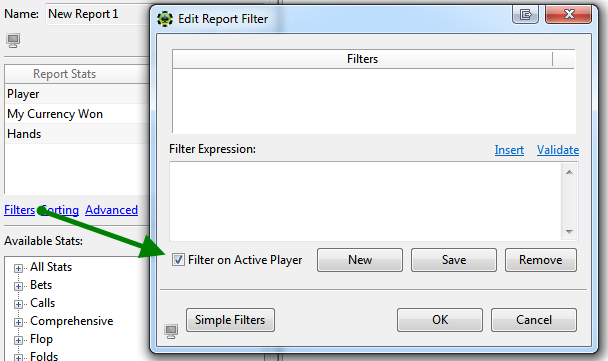
Ao criar um Relatório de Jogador, o relatório padrão conterá apenas o jogador ativo. Para executar o relatório em todo o seu database, clique em Filters (isso filtra apenas este relatório específico) > Add New Expression Filters e desmarque Filter on Active Player. Você também pode optar por criar um Relatório de Todos os Jogadores em vez disso.
Stats do Relatório
As Report Stats mostram todas as stats atualmente no seu relatório. Para adicionar stats extras, vá até Available Stats e dê duplo clique nas stats desejadas. Para remover uma stat do relatório, basta dar duplo clique na stat que você deseja remover. Para alterar a ordem das stats, selecione a stat que deseja mover e use as setas pretas para cima/baixo abaixo.

Depois de fazer qualquer alteração, clique em Refresh no canto superior direito para garantir que o relatório reflita suas mudanças.
Statistics Disponíveis
À esquerda, você verá as Available Stats que pode usar para personalizar o relatório. Isso inclui tanto as stats padrão integradas quanto quaisquer stats personalizadas que você tenha adicionado. Você também pode pesquisar por qualquer stat desejada usando a barra de busca. A imagem abaixo à esquerda mostra as stats disponíveis organizadas por categoria geral, e a imagem à direita mostra o resultado de pesquisar por "3bet".
 |  |
Para adicionar uma stat ao relatório, basta dar duplo clique nela e ela será adicionada às Report Stats acima.

Filtros
Os filtros permitem filtrar seu relatório por qualquer coluna ou statistic existente. As expressões de filtro devem ser uma comparação condicional e podem ser tão simples quanto uma única stat ou múltiplas comparações de stats. Os Report Filters serão salvos com o relatório; quando um filtro de relatório for salvo, os Global Filters encontrados usando o botão padrão "More Filters..." não funcionarão dentro do relatório. Quando não houver Report Filters ativados, quaisquer Global Filters selecionados permanecerão em efeito.
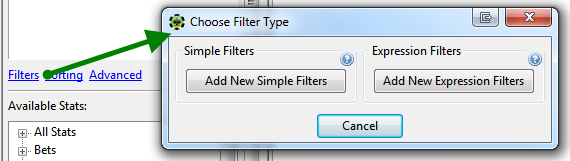
Nesta janela, você tem duas opções:
Add New Simple Filters
Você pode adicionar filtros básicos aqui. Para mais informações sobre a criação desses filtros, consulte o PT4 Filters Tutorial. Esta é a opção recomendada para filtrar relatórios e deve ser usada na grande maioria das situações.
Add New Expression Filters
Para filtros mais complexos, você deve usar esta opção. A partir daqui, você pode inserir statistics, columns e operators para criar filtros.
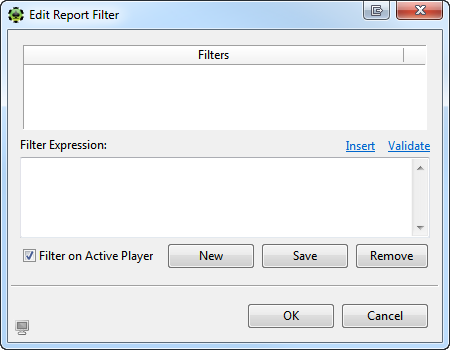
Se o relatório deve ser filtrado para o jogador ativo, a opção Filter on Active Player deve estar marcada. Se o relatório deve ser executado para todos os jogadores, essa opção deve estar desmarcada.
Além disso, o PokerTracker 4 fornece outras duas opções de filtragem para usuários avançados que desejam adicionar suas próprias expressões de filtro usando as colunas reais de stats no database. Esse recurso avançado existe para complementar a criação de custom stats; ele exige conhecimento extensivo do esquema do database do PokerTracker 4. O suporte à criação de expressões de filtro personalizadas está fora do escopo deste tutorial.
Insert
Para ajudar na criação de uma expressão, você pode clicar no link Insert, que abrirá uma janela contendo uma lista de todas as colunas e statistics disponíveis que podem ser usadas para filtrar o relatório. Columns são usadas para mapear campos do database para facilitar o acesso ao calcular stats.
Validate
Depois de construir a expressão de filtro, certifique-se de validá-la para confirmar que é válida. Isso pode ser feito clicando no link Validate. Se a expressão não for válida, o filtro não poderá ser salvo.
Quando terminar, clique em Save para salvar suas alterações.
Ordenação
Seu relatório personalizado pode ser ordenado por qualquer stat que tenha sido selecionada e esteja contida no relatório. Você pode ordenar por uma ou várias stats. Para escolher a(s) stat(s) pela(s) qual(is) deseja ordenar o relatório, selecione a statistic na coluna da esquerda e clique no botão verde de mais. Para remover uma statistic, selecione-a na janela à direita e clique no X vermelho. Se estiver ordenando por várias stats, você pode ajustar a prioridade da ordem de ordenação selecionando a stat e movendo-a para cima ou para baixo clicando nas setas para cima/baixo. Você também pode alterar a ordem de cada statistic para crescente ou decrescente dando duplo clique no método ao lado da stat.
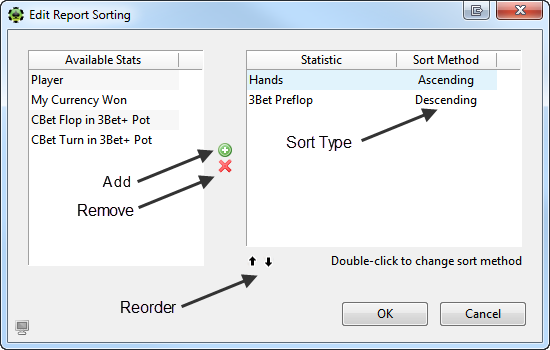
Clique em OK para salvar suas alterações.
Avançado
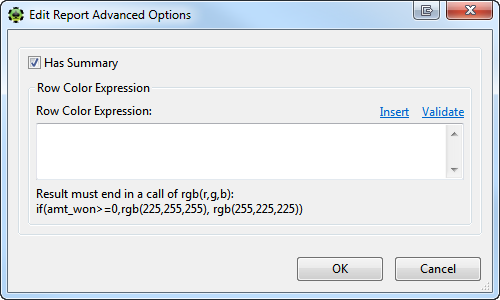
Para usuários avançados, clique em Advanced para ainda mais opções de filtragem. Nesta área, você pode Insert e validar filtros para definir cores por linha. Has Summary deve ser selecionado se você quiser que o relatório que está configurando contenha uma linha de resumo/rodapé.
Salvando Relatórios
Depois de terminar de personalizar seu relatório, clique no botão de salvar. Isso permitirá que você selecione seu relatório no menu suspenso de relatórios no futuro.

Excluindo Relatórios
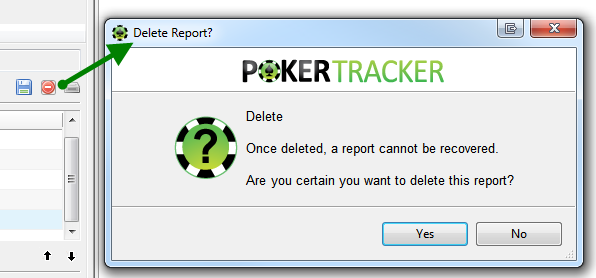
Você pode excluir facilmente o relatório atual clicando no botão vermelho de excluir. Observe que seu trabalho não poderá ser recuperado após a exclusão.
Importando e Exportando Relatórios
O terceiro botão, que parece um disco, exibe várias opções. Vamos analisá-las abaixo:

Import: Permite importar relatórios de amigos, do repositório do PokerTracker 4 etc. Basta clicar neste botão, localizar o relatório no seu computador e clicar em Open.
Export: Você pode exportar o relatório atual para compartilhar ou fazer backup. Basta clicar em Export para salvar o relatório como um arquivo .pt4rpt e anotar o local no seu computador.
Convert to X: Aqui você pode converter seu relatório para o outro tipo de jogo, ou seja, converter um relatório de torneio em um relatório de cash game, e vice-versa.
Duplicate Report: Clique aqui para duplicar o relatório. Isso é útil ao criar vários relatórios com stats e filtros semelhantes.