Filtros Globais aka "Mais Filtros"
Visão geral
Os filtros permitem personalizar quais mãos são exibidas em um determinado relatório. O sistema de filtros do PokerTracker 4 é extremamente abrangente e permite criar filtros simples e muito complexos. Este guia analisará os conceitos básicos dos filtros, a criação de filtros rápidos e a modificação posterior dos filtros.
Filtros Globais
Para abrir a janela de filtro global, vá para a página View Stats e clique em More Filters... à esquerda.
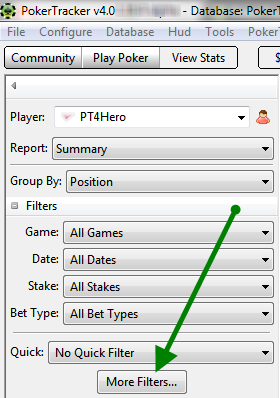
Você pode aplicar filtros tanto para cash games quanto para torneios, embora a janela de filtro global para esses dois tipos de jogo ofereça algumas diferenças. Os filtros são chamados de "globais" porque serão aplicados em todo o aplicativo, com raras exceções, como quando um relatório não pode ser filtrado, como no LeakTracker, ou quando um filtro é salvo junto com o relatório no módulo My Reports.
Filtros de Cash Game
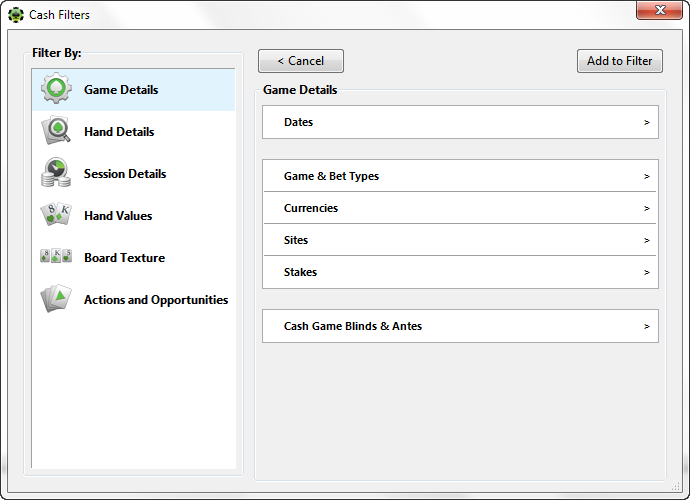
- Detalhes do Jogo: permite filtrar dados básicos do jogo. Aqui você pode adicionar filtros para coisas como limites, sites, tipos de jogo e intervalos de datas.
- Detalhes da Mão: aqui você pode filtrar informações específicas da mão. Adicione filtros para posição do jogador, ganho/perda, se a mão foi para showdown, tamanho do pote etc.
- Detalhes da Sessão: filtre dados da sessão, como valor ganho/perdido na sessão da mesa e duração da sessão da mesa.
- Valores da Mão: aqui você pode filtrar valores da mão, como draws, cartas fechadas específicas e até tipos de mão feitas.
- Textura do Board: defina filtros para dados relacionados ao board. Tudo, desde conectividade do board até pares e naipes do board, está disponível aqui.
- Ações e Oportunidades: permite criar filtros com base em possíveis ocorrências organizadas por street. Defina filtros para raises pré-flop, calls no flop, continuation bets no river e tudo o que estiver entre eles.
Filtros de Torneio
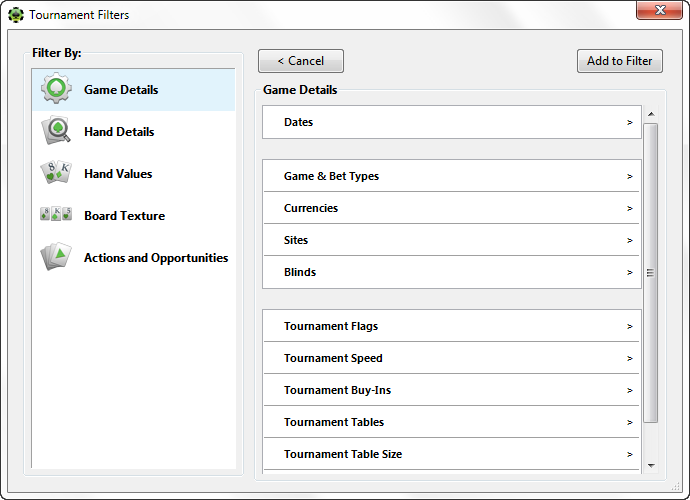
- Detalhes do Jogo: permite filtrar dados básicos do jogo. Aqui você pode adicionar filtros para coisas como sites, tipos de torneio e intervalos de datas.
- Detalhes da Mão: aqui você pode filtrar informações específicas da mão. Adicione filtros para posição do jogador, ganho/perda, se a mão foi para showdown, tamanho do pote etc.
- Valores da Mão: aqui você pode filtrar valores da mão, como draws, cartas fechadas específicas e até tipos de mão feitas.
- Textura do Board: defina filtros para dados relacionados ao board. Tudo, desde conectividade do board até pares e naipes do board, está disponível aqui.
- Ações e Oportunidades: permite criar filtros com base em possíveis ocorrências organizadas por street. Defina filtros para raises pré-flop, calls no flop, continuation bets no river e tudo o que estiver entre eles.
Criando Filtros
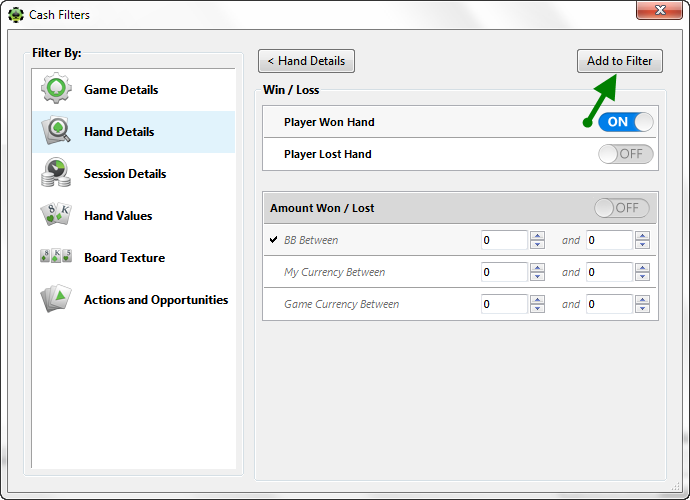
Agora que você já tem uma ideia de onde encontrar vários filtros, vamos criar um de fato. Para adicionar um filtro, basta encontrar o filtro que deseja adicionar, selecioná-lo e depois clicar em Add to Filter no canto superior direito. Digamos que queremos criar um filtro simples para as mãos que ganhamos. Podemos ir em Detalhes da Mão e clicar em Win/Loss.
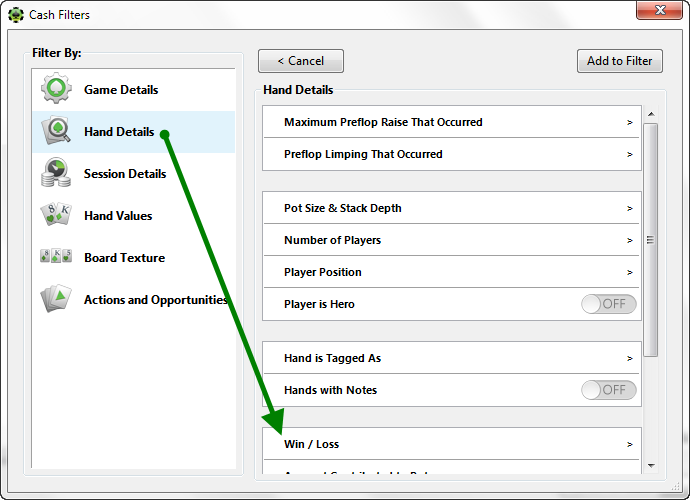
Isso exibirá mais detalhes sobre ganho/perda, onde podemos alternar Player Won Hand para ON. Depois de fazer isso, clique em Add to Filter.
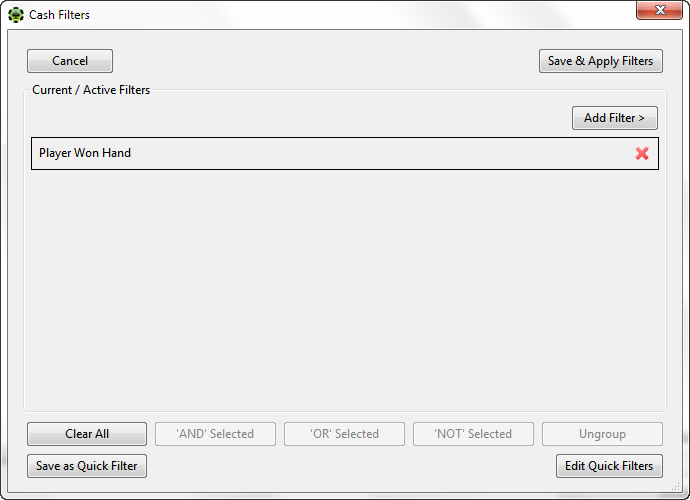
A próxima janela mostra qual é o filtro atual. Neste caso, é apenas Player Won Hand. Nessa janela, podemos cancelar, adicionar mais filtros, salvar como filtro rápido, limpar todos os filtros e muito mais. Se quisermos apenas aplicar nosso filtro com Player Won Hand, basta clicar em Save & Apply Filters no canto superior direito.
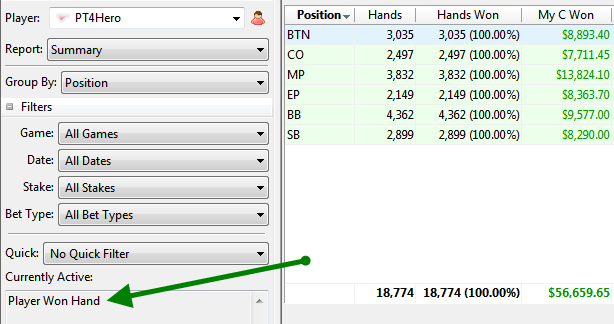
Isso aplicará seu filtro e seus dados refletirão essa seleção. Para ver quais filtros estão atualmente aplicados, observe a seção Currently Active à esquerda. Neste exemplo, o único filtro é o filtro Player Won Hand que acabamos de aplicar.
Combinando Filtros
Muitas vezes queremos aplicar vários filtros ao mesmo tempo. A melhor forma de explicar como fazer isso é com um exemplo. Digamos que queremos criar um filtro para as vezes em que vimos o flop com AA. Para aplicar esse filtro, precisaríamos filtrar nossas cartas fechadas (AA) e também as vezes em que vimos o flop.
Vamos primeiro filtrar por ter AA. Basta ir em Valores da Mão > Hole Cards Range Selection > Holdem Hand Range > AA
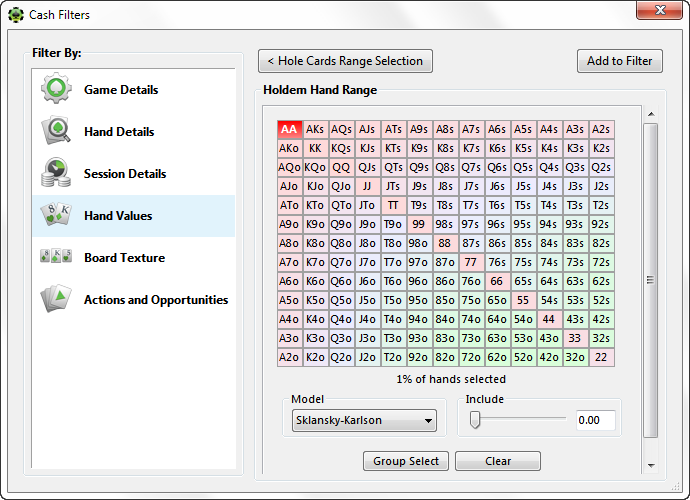
A partir daqui, você tem duas opções. Você pode ir em Add to Filter e depois voltar e adicionar o filtro de saw flop, ou pode simplesmente adicioná-lo agora. Para este exemplo, vamos adicioná-lo agora e ir em Ações e Oportunidades > Ações e Oportunidades - Flop > Saw Flop e alterná-lo para ON. Agora vá para Add to Filter.
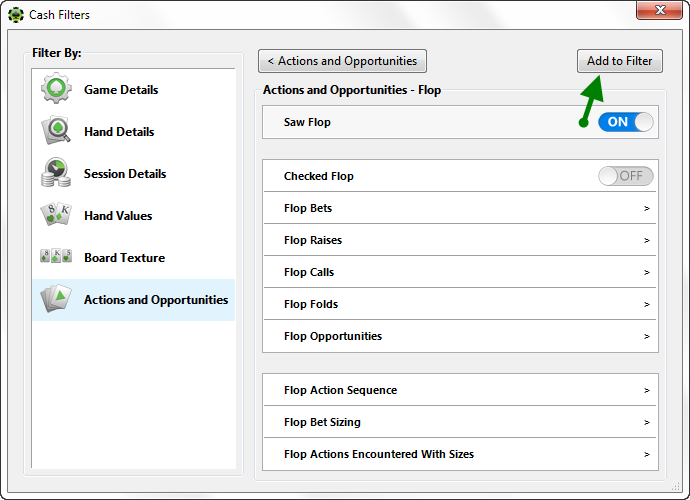
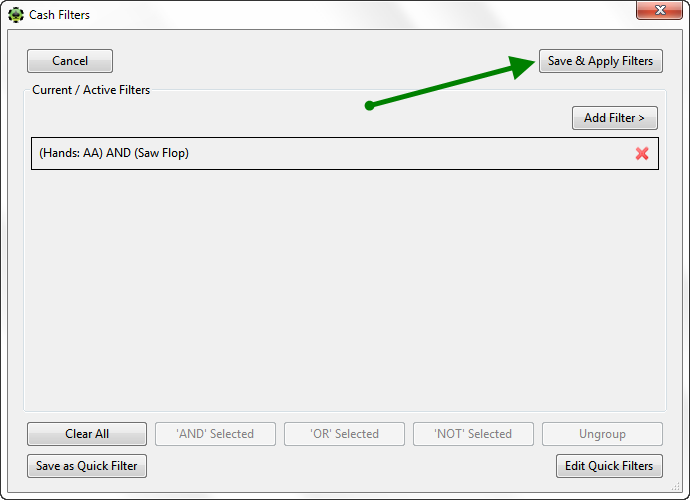
A próxima janela mostra o filtro como (Mãos: AA) AND (Saw Flop), o que significa que estamos filtrando as vezes em que tivemos AA e vimos o flop. Aqui podemos aplicar o filtro, adicionar aos filtros rápidos, adicionar mais filtros etc. Para aplicar o filtro, clique em Save & Apply Filters.
Adicionando Mais Filtros
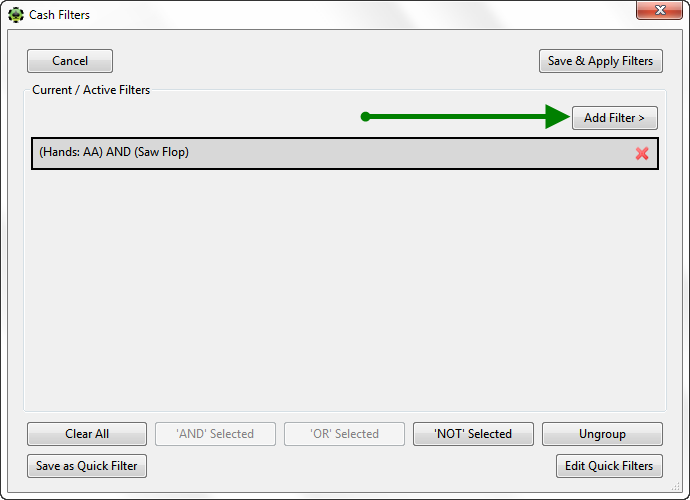
Continuando com o mesmo exemplo acima, digamos que queremos adicionar um terceiro elemento a este filtro e filtrar as vezes em que tivemos AA, vimos um flop e também fizemos uma continuation bet no flop. Como já adicionamos os filtros de AA e saw flop, basta clicar no botão Add Filter > para continuar construindo o filtro.
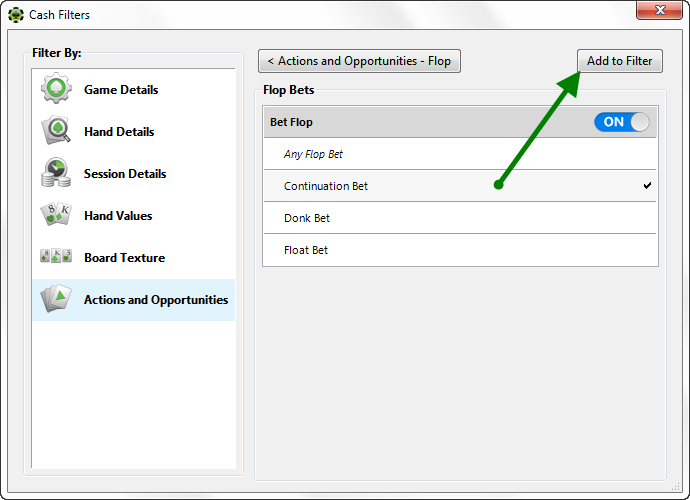
Agora vá em Ações e Oportunidades > Ações e Oportunidades - Flop > Flop Bets > Continuation Bet (o que marcará Continuation Bet e alternará automaticamente Bet Flop para ON) e vá para Add to Filter.
Agora veremos o filtro atual, que fica assim:
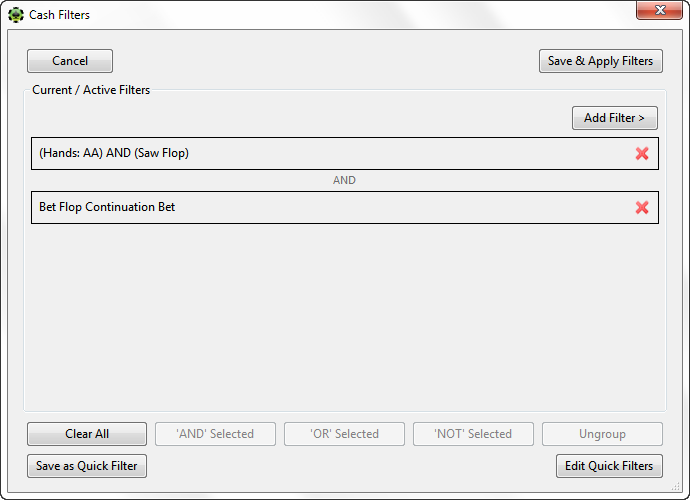
Isso significa que estamos aplicando um filtro para as vezes em que tivemos AA, vimos o flop e fizemos uma continuation bet. Se estivermos satisfeitos com o filtro, podemos clicar em Save & Apply Filters, voltar e adicionar mais, etc. Você pode continuar adicionando filtros até ficar 100% satisfeito com sua criação usando esse mesmo método.
Agrupando Filtros
Agrupar filtros permite adicionar um conjunto de filtros em conjunto. No exemplo acima, em que filtramos as vezes em que tivemos AA e vimos o flop, agrupamos os filtros automaticamente porque fizemos todas as seleções antes de clicar em Add to Filter. Também podemos agrupá-los manualmente caso adicionemos filtros separadamente. Por exemplo, vamos adicionar dois filtros para as vezes em que tivemos KK e 3bet pré-flop. Podemos fazer isso com:
Valores da Mão > Hole Cards Range Selection > Holdem Hand Range > KK > Add to Filter
(Add Filter)
Actions and Opportunities > Actions and Opportunities - Preflop > Preflop Raises > Any 3bet > Add to Filter
Agora nosso filtro atual fica assim:
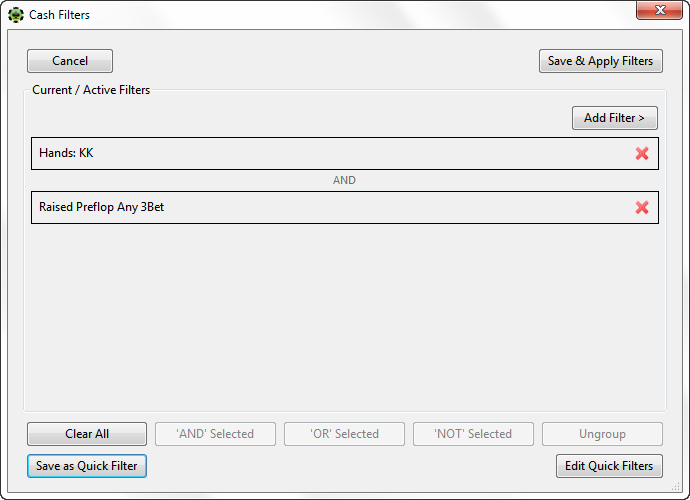
Percebemos que os filtros não estão agrupados; são apenas filtros separados com o modificador AND (ou seja, aplicar este filtro só retornaria mãos em que tivemos KK e fizemos um 3bet pré-flop). Para agrupá-los, selecione ambos (usando Control+clique ou Shift+clique; ou Command+clique no Mac) e agrupe-os usando os modificadores AND ou OR.
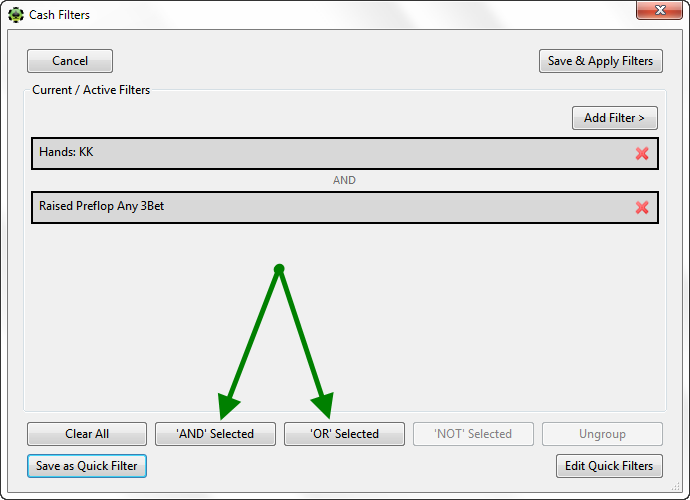
Vamos revisar o que cada um faz:
- 'AND' Selected: Isso usa o modificador AND. Então, neste caso, criaria um filtro para as vezes em que tivemos KK e demos 3bet pré-flop. Por padrão, ao adicionar vários filtros, o PokerTracker 4 usa o modificador AND.
- 'OR' Selected: Isso usa o modificador OR. Então, neste caso, criaria um filtro para as vezes em que tivemos KK ou demos 3bet pré-flop. Esse é um filtro bem diferente do que estávamos tentando criar originalmente, então não queremos usar essa opção neste exemplo específico.
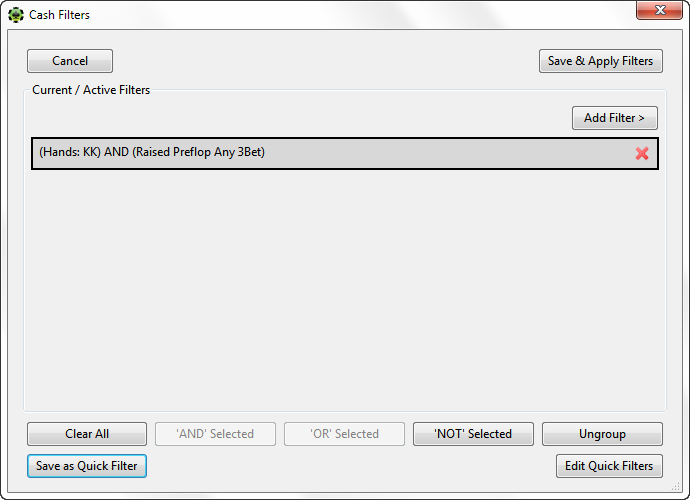
Se escolhermos 'AND' Selected, criaremos o filtro desejado. Observe que o PokerTracker 4 os combina, coloca na mesma linha e usa o modificador AND. A partir daqui, você pode Add Filter ou Save & Apply Filters.
Outro Exemplo de Agrupamento
Vamos criar um filtro útil usando agrupamento com os modificadores AND e OR. O filtro que vamos criar é para quando tivermos KK ou AA e 3bet pré-flop. Primeiro, comece adicionando todos os filtros:
Hand Values > Hole Cards Range Selection > Holdem Hand Range > KK > Add to Filter
(Add Filter)
Hand Values > Hole Cards Range Selection > Holdem Hand Range > AA > Add to Filter
(Add Filter)
Actions and Opportunities > Actions and Opportunities - Preflop > Preflop Raises > Any 3bet > Add to Filter
Agora nosso filtro atual fica assim:
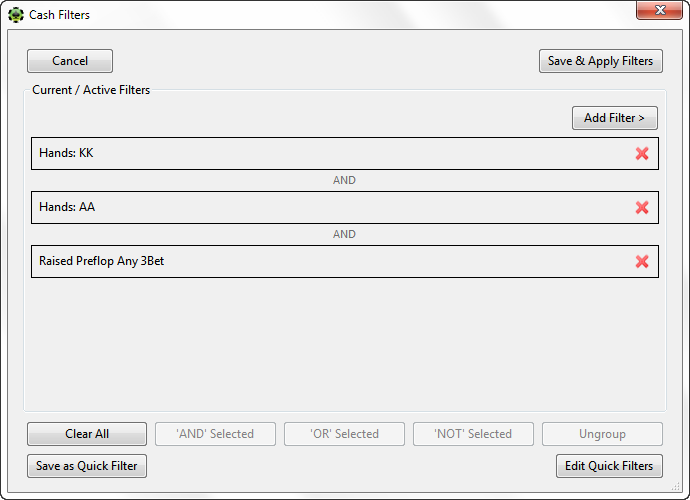
Se tentássemos salvar e aplicar esse filtro, obteríamos zero dados. Isso acontece porque não podemos receber AA e KK na mesma mão. Então precisamos agrupar os filtros AA e KK e aplicar o modificador OR. Fazemos isso usando Shift+clique em AA e KK e clicando em 'OR' Selected.
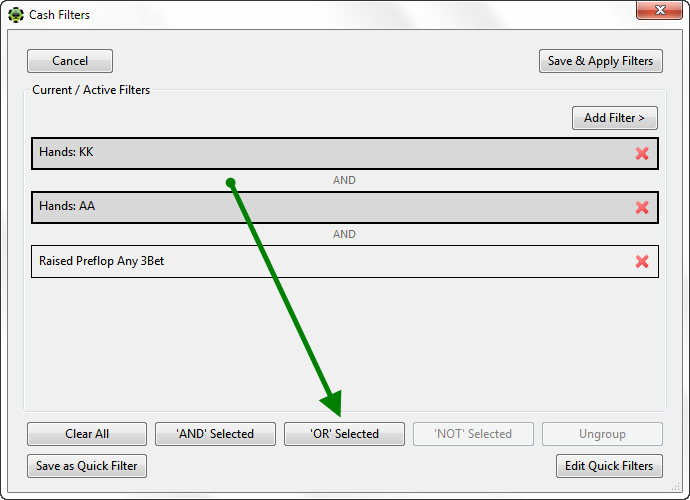
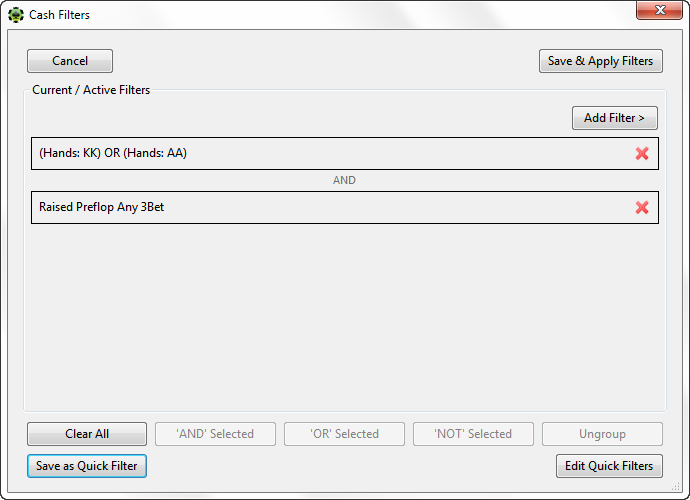
Agora seu filtro retornará mãos em que você tinha AA ou KK e deu 3bet pré-flop.
Desagrupando Filtros
É muito fácil desagrupar filtros no PokerTracker 4. Você verá grupos nos filtros atuais/ativos se os criar ou adicionar todos de uma vez (em vez de selecionar um filtro, ir em Add to Filter e depois adicionar mais). Se quiser desagrupá-los, basta selecionar o grupo e ir em Ungroup.
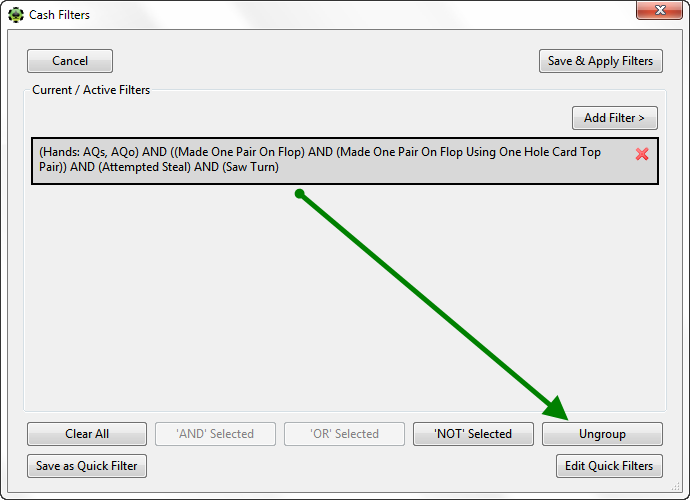
Isso vai desagrupá-los e fazer com que cada filtro fique em sua própria linha. A partir daí, você pode selecionar filtros em grupo, adicionar modificadores, salvar e aplicar, etc.
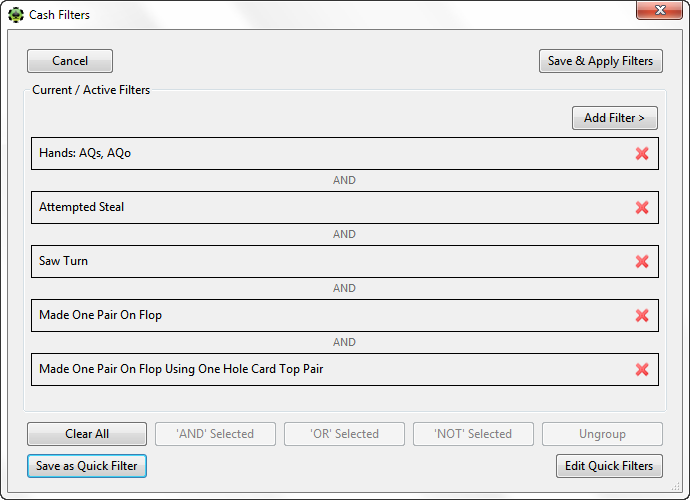
Removendo Filtros
Para remover um filtro, basta selecionar aquele que deseja remover e clicar no grande X vermelho na mesma linha. Você pode fazer isso tanto para filtros individuais quanto para grupos.
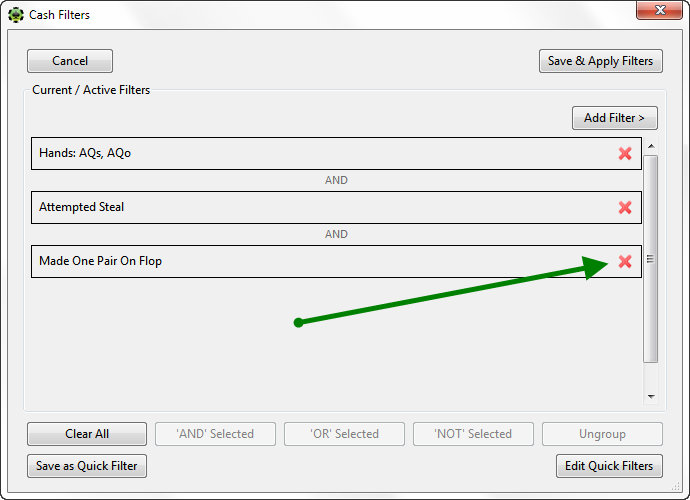
Filtros NOT
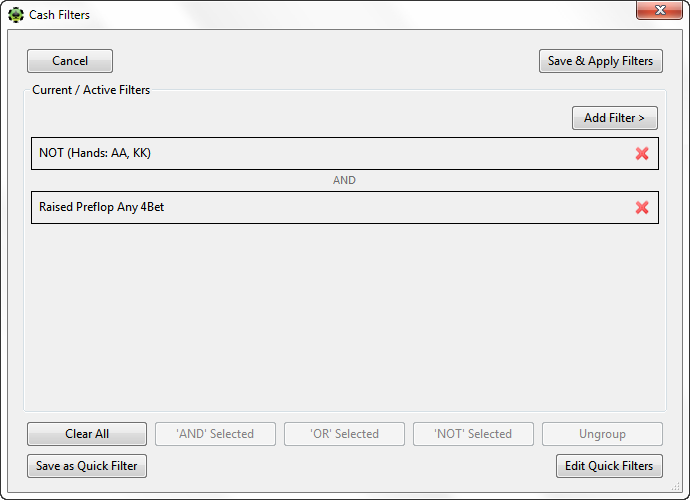
Você também pode usar modificadores NOT no PokerTracker 4. Neste exemplo, vamos supor que queremos criar um filtro para as vezes em que temos qualquer mão, exceto AA/KK, e damos 4bet pré-flop. Há várias maneiras de criar esse filtro, mas vamos criá-lo usando o modificador NOT. Comece indo para:
Hand Values > Hole Cards Range Selection > Holdem Hand Range > AA/KK > Add to Filter
(Add Filter)
Actions and Opportunities > Actions and Opportunities - Preflop > Preflop Raises > Any 4bet > Add to Filter
Agora nosso filtro atual fica assim:
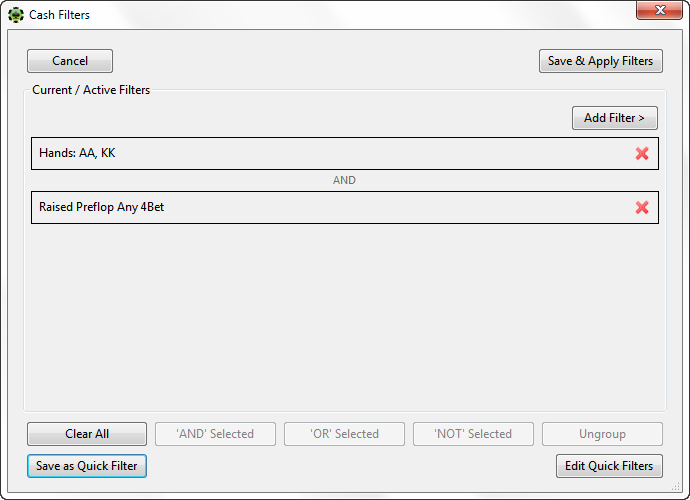
Para usar um modificador NOT, selecione o filtro Hands: AA, KK e depois clique em 'NOT' Selected.
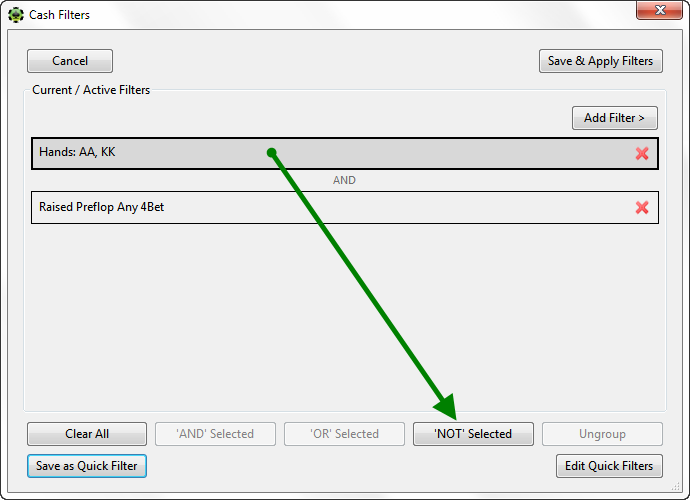
Agora, ao clicar em Save & Apply Filters, o PokerTracker 4 retornará apenas as mãos em que você tinha qualquer mão diferente de AA/KK e deu 4bet pré-flop.
Filtros Rápidos
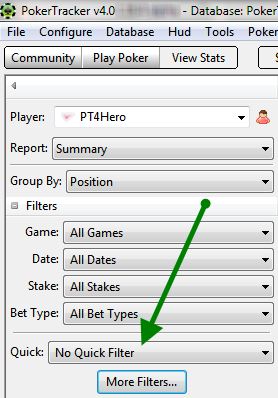
Os Filtros Rápidos são ótimos para aplicar rapidamente filtros globais que você já salvou para uso comum. Você pode ver sua lista completa de Filtros Rápidos marcando o menu suspenso à esquerda.
Salvando Filtros Rápidos
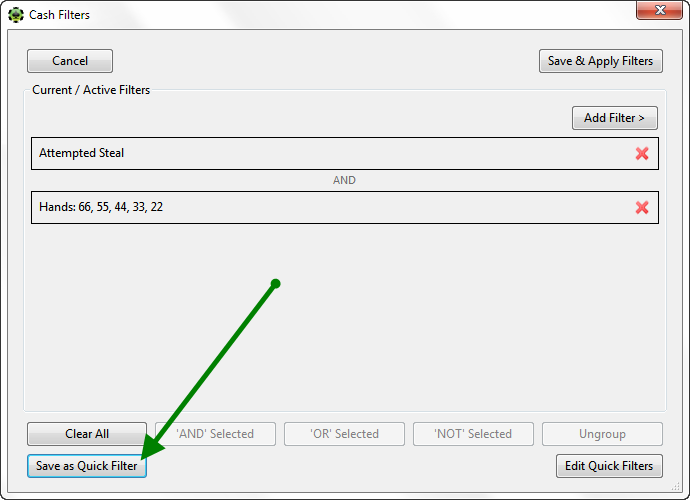
Depois de criar um filtro, você pode salvá-lo em seus Filtros Rápidos clicando em Save as Quick Filter no canto inferior esquerdo.
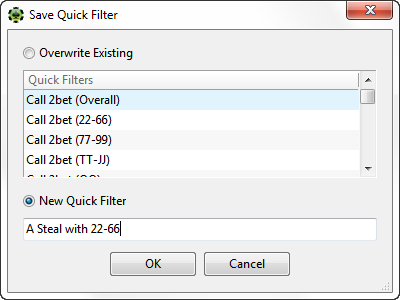
A partir daí, o PokerTracker 4 permitirá salvá-lo como um novo Quick Filter ou substituir um existente. Vamos salvar este filtro como A Steal with 22-66 e depois clicar em OK.
Depois de salvo, você poderá abrir esse Quick Filter no futuro acessando o menu suspenso Quick Filter e fazendo sua seleção.

Editando Filtros Rápidos
Para editar seus Filtros Rápidos, basta ir em Edit Quick Filters no canto inferior direito.
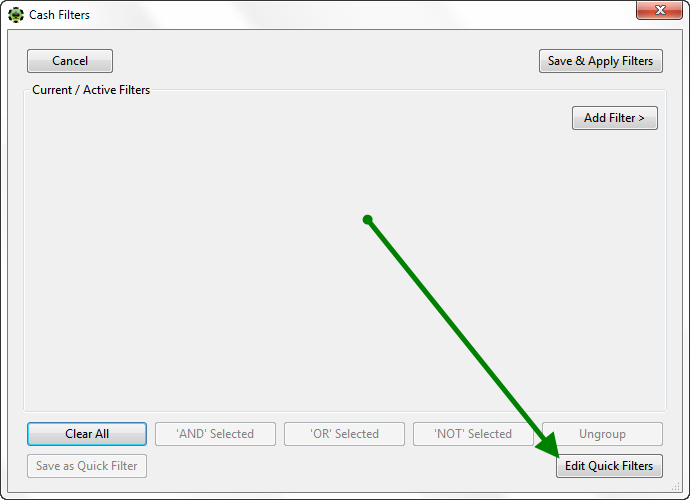
A partir daí, você pode percorrer todos os seus Filtros Rápidos. Ao selecionar um Quick Filter, você pode ver os filtros reais logo abaixo. Você também tem várias opções:
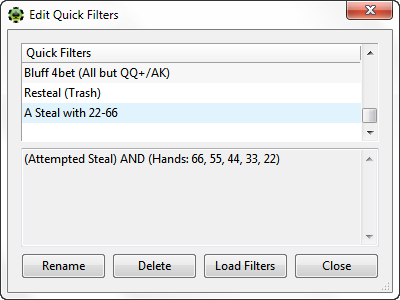
- Rename: Permite alterar o nome do Quick Filter selecionado.
- Delete: Permite excluir o Quick Filter selecionado.
- Load Filters: Carrega o Quick Filter selecionado nos filtros atuais/ativos e permite editar o filtro.
- Close: Fecha a janela.
Para editar ou modificar um Quick Filter, selecione Load Filters, faça suas alterações, vá em Save as Quick Filter e Overwrite Existing Quick Filter para salvá-lo.