Guia Avançado de HUD
Visão Geral
Este Guia Avançado do Usuário de HUD destina-se a usuários que desejam personalizar seu HUD para proporcionar uma experiência de jogo ideal. Este guia pressupõe que você já saiba como usar o HUD Profile padrão. Para obter informações sobre o uso do HUD Profile padrão, consulte o Basic HUD User Guide.
Configurando seu HUD
Para personalizar seu HUD, vá em HUD no menu principal e faça sua seleção.
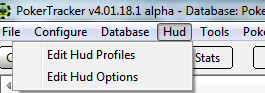
Edit HUD Profiles: A partir daqui, você pode personalizar tudo no seu HUD Profile, incluindo stats, layouts, cores e pop ups.
Edit HUD Options: As opções do HUD permitem automatizar a Profile Selection, que determina como um HUD Profile deve ser atribuído quando uma mesa, jogo ou sala de poker específica é selecionada. Além disso, na seção General Settings, você pode definir filtros do HUD, o database usado pelo HUD e outras opções de exibição do HUD. As opções disponíveis em General Settings são aplicadas a todos os HUD Profiles.
Configurando HUD Profiles
Ao selecionar Edit HUD Profiles, a janela do HUD Profile Editor será exibida. Essa janela tem uma enorme quantidade de opções, então vamos analisar cada aspecto abaixo:
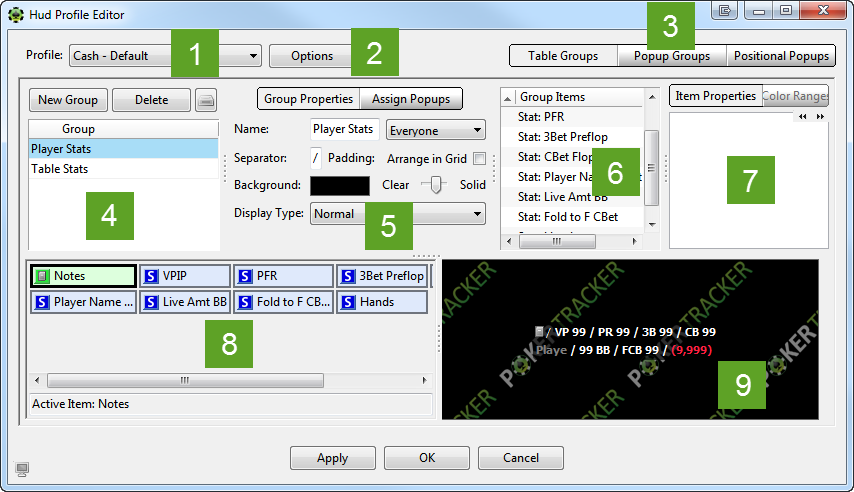
- Aqui você pode selecionar o HUD profile que deseja personalizar.
- Isso exibe opções como importar, exportar e duplicar perfis de HUD.
- Esses botões de seleção de página permitem que você escolha qual aspecto do perfil de HUD deseja personalizar. As opções incluem grupos de mesa, grupos de popup ou popups posicionais.
- Aqui você pode escolher qual Grupo de HUD deseja editar. Você também pode adicionar, excluir, importar e exportar grupos.
- Esta área permite editar as propriedades do grupo e/ou atribuir Grupos de Popup a um Grupo existente.
- Esta é uma lista de todos os componentes do grupo, incluindo as stats do grupo selecionado.
- Personalize todos os aspectos do componente de HUD selecionado, incluindo faixas de cores, texto, alinhamento e posição (para stats).
- Esta é a área onde stats e componentes do HUD podem ser reorganizados facilmente usando uma interface de arrastar e soltar.
- Aqui você pode ver uma simulação de como o Grupo de HUD fica, atualizada em tempo real conforme as alterações são feitas no editor de arrastar e soltar, ou nas propriedades do item.
O HUD é definido por um perfil, que é uma coleção de grupos de HUD contendo vários componentes exibidos dentro do HUD. Cada perfil nomeado é um perfil de Cash ou de Tournament e só pode ser usado no tipo de mesa apropriado. Você pode ter quantos perfis diferentes quiser, e cada perfil é configurado de forma independente, então pode conter conjuntos diferentes de estatísticas e/ou layouts diferentes na mesa.
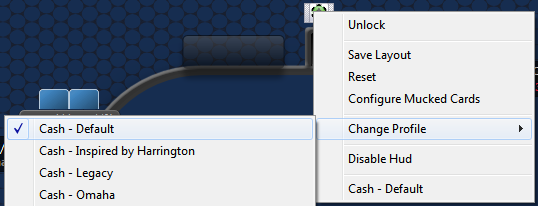
Você pode escolher qual perfil usar em cada mesa individual clicando no ícone PT e escolhendo Change Profile a qualquer momento.
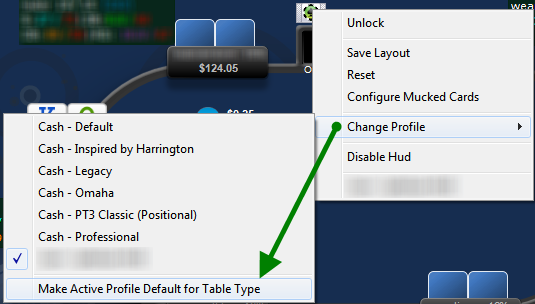
Para alterar qual Profile é usado como padrão para o tipo de mesa em que você está sentado no momento, selecione Change Profile no menu do ícone PT e depois Make Active Profile Default for Table Type. Você pode ter perfis padrão separados para cada combinação de site e tamanho de mesa, e isso será refletido automaticamente na interface HUD Profile Select.
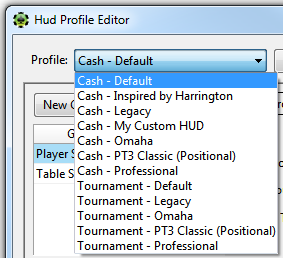
Na janela do Editor de Perfil de HUD, você só pode trabalhar com um perfil de HUD por vez. Você pode selecionar o HUD com o qual deseja trabalhar no menu suspenso (imagem à esquerda). Você também pode clicar no botão Options para criar um novo perfil, excluir um perfil, importar/exportar etc. (imagem à direita).
 |  |
As opções são:
- New Profile: Cria um novo perfil vazio. Você pode nomear o novo perfil e escolher se ele será um perfil de Cash ou de Tournament.
- Duplicate Profile: Cria uma cópia do perfil atual. Você pode nomear o novo perfil e escolher se ele será um perfil de Cash ou Tournament.
Se o novo perfil for de um tipo diferente do que está sendo copiado (por exemplo, ao duplicar um perfil de Cash existente para um novo perfil de Tournament), o layout completo será copiado, incluindo todos os nomes de estatísticas, mas quaisquer estatísticas que ainda não existam não serão criadas. Portanto, por exemplo, se você tiver stats personalizadas em seu perfil de cash e o duplicar para um perfil de torneio, será necessário recriá-las na seção de torneios.
- Rename Profile: Permite renomear o perfil atual.
- Delete Profile: Exclui o perfil atual. Isso não pode ser desfeito, portanto certifique-se de que está excluindo o perfil correto.
- Import Profile: Cria um novo perfil a partir de um arquivo de perfil gerado quando você ou outro usuário do PokerTracker exportou um perfil. Você também pode baixar perfis compartilhados por outros usuários no Customization Warehouse. Quaisquer Custom Statistics armazenadas no perfil de HUD serão importadas automaticamente.
- Export Profile: Grava o perfil atual em um arquivo que você pode compartilhar com outros usuários do PokerTracker ou guardar como backup. Perfis exportados incluem todas as Custom Statistics usadas pelo perfil, então o arquivo exportado é tudo o que outro usuário precisa para compartilhar seu perfil de HUD.
- Replace Current with Default: Substitui o layout do perfil atual pelo perfil padrão que você selecionar, incluindo todos os grupos de popup, grupos de mesa ou popups posicionais incluídos no padrão selecionado.
Configurando Grupos de HUD
Cada caixa de estatística exibida no HUD é chamada de On Table HUD Group; você pode configurar esses grupos escolhendo o grupo no canto superior direito do Editor de Perfil de HUD. Um Grupo pode conter qualquer número de stats e pode ser organizado em uma ou mais linhas. Você pode ter quantos grupos diferentes quiser, mas tenha em mente que o uso excessivo de grupos pode prejudicar o desempenho do seu HUD. A criação de grupos de HUD exclusivos permite separar diferentes elementos do HUD e posicioná-los onde você quiser na mesa de poker.
Todos os Grupos são configurados da mesma forma, independentemente de o grupo ser usado para exibição na mesa (para todos, todos exceto Hero, apenas Hero, ou como médias da mesa) ou como popup.

No exemplo acima, selecionamos um perfil de HUD com 2 grupos, 'Player Stats' e 'Table Stats'. Também podemos adicionar um novo grupo clicando em New Group, ou excluir o grupo selecionado clicando em Delete. Você também pode importar ou exportar um grupo clicando no botão que parece um disco rígido.
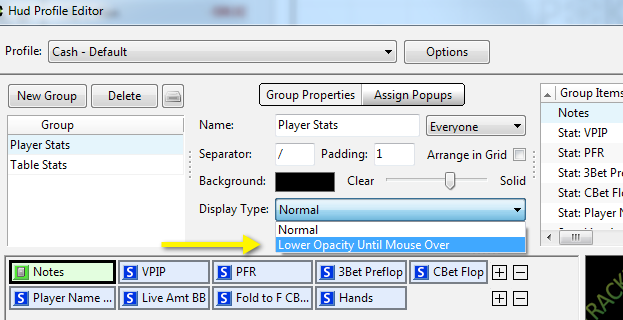
À direita, você vê as propriedades básicas do grupo selecionado. Aqui você pode renomear o grupo, decidir como o grupo é exibido na mesa (para Everyone, Everyone but Hero, Hero Only), o separador de stats e a cor de fundo. Você também pode definir a opacidade do grupo e se ele será exibido com opacidade reduzida até passar o mouse sobre ele. Para ativar isso, altere o Display Type para 'Lower Opacity Until Mouse Over' e, para definir o nível de opacidade reduzida, vá em HUD > Edit HUD Options > General Settings > Advanced (veja abaixo). Você também pode optar por organizar suas stats em uma grade, usada para alinhar stats em colunas como em uma planilha. As imagens abaixo mostram o modo normal à esquerda e o modo grade selecionado à direita.
 |  |
Você pode Assign Popups a um grupo clicando na aba. Aqui você pode adicionar, editar e excluir os popups do grupo selecionado. As informações de cada popup podem ser personalizadas acessando a página Popup Groups, que será discutida mais adiante neste guia.

Itens do Grupo
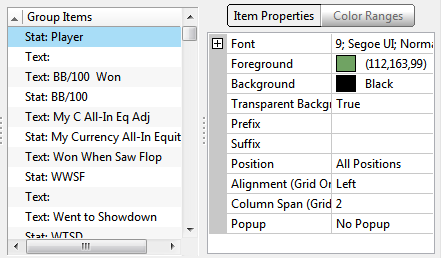
A seção Group Items fornece a lista de cada stat ou componente de HUD no grupo atual. Selecionando uma stat em Group Items e escolhendo a aba Item Properties, você pode ver muitas informações sobre a stat selecionada.

A partir daqui, você pode personalizar a exibição da stat, a posição na mesa em que a stat será exibida (ou todas as posições) e, para stats pós-flop, também pode escolher exibir dados exclusivamente quando o jogador estiver em posição ou fora de posição:
-
Para alterar a fonte usada, selecione o campo Font, clique no

botão e selecione os estilos e o tamanho de fonte apropriados na caixa de diálogo. Você também pode expandir a seção de fonte clicando no ícone + à esquerda e alterar cada propriedade individualmente. Se quiser copiar suas configurações de fonte para outra stat, selecione todo o texto na seção de fonte e pressione CTRL-C (Win) ou CMD-C (Mac); depois, mude para outra stat, selecione a seção de fonte para destacar todo o texto e pressione CTRL-V (Win) ou CMD-V (Mac).
-
Para alterar a cor de primeiro plano ou de fundo desta stat específica, clique no
botão e selecione uma cor.
-
Se você definir Transparent Background como True, a cor de fundo da stat não será exibida e, em vez disso, será exibida a cor de fundo do Grupo. Caso você coloque duas ou mais stats juntas que tenham essa propriedade definida como true, o fundo ficará consistente entre as stats, sem nenhum espaço entre elas.
-
A propriedade Decimals define quantas casas decimais serão exibidas para stats numéricas.
-
Se você definir Show Times/Opportunities como True, a estatística será exibida com o número de ocorrências e oportunidades, bem como a porcentagem. Ex.: 20% (2/10)
-
A propriedade Prefix permite inserir texto que será mostrado antes do valor da stat. Por exemplo, se você inserir "PFR:", sua stat ficará assim no HUD: "PFR:25".
-
A propriedade Suffix permite inserir texto que será mostrado após a stat.
-
A propriedade Alignment (Grid Only) especifica se a stat (e o texto de prefixo/sufixo) será alinhada à esquerda, ao centro ou à direita da célula, caso você esteja usando o layout Grid para este grupo. Isso não afeta grupos com layout "Normal", porque não há espaço excedente para alinhar dentro deles.
-
Position filtra os dados exibidos pela stat para a posição na mesa selecionada. Você pode escolher entre All Positions, Small Blind (SB) ou Big Blind (BB), Early (EP), Middle (MP), Cutoff ou Button. Se você escolher Early (EP), por exemplo, os dados da stat serão exibidos apenas nas mãos jogadas pelo jogador a partir de posição inicial.
-
Has Position filtra a exibição dos dados da stat para 'in position' ou 'out of position' em stats pós-flop.
-
Você também pode decidir qual popup, se houver, será usado para a stat selecionada. No PokerTracker 4, você pode atribuir popups a uma stat ou a um grupo, o que oferece enorme flexibilidade no design do HUD.
Se desejar, você também pode adicionar faixas de cores para a stat selecionada. Para isso, clique na aba Color Ranges e adicione/edite/exclua. Você também pode salvar a faixa de cores abaixo ou usar uma faixa de cores salva anteriormente.

Configurando Stats do HUD
A metade inferior do Editor de Perfil de HUD é o aspecto mais divertido da personalização do seu HUD: você tem liberdade para mover qualquer stat para qualquer posição dentro do grupo de HUD apenas arrastando e soltando, além de adicionar ou excluir stats como preferir. E o melhor: você pode ver exatamente como o seu HUD fica na pré-visualização à direita. O editor de arrastar e soltar refletirá o grupo de HUD escolhido no canto superior esquerdo da janela.
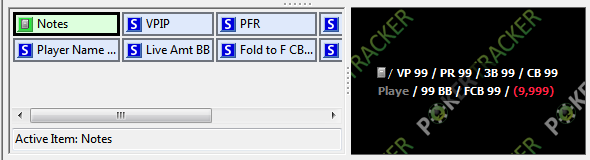
Vamos começar com a forma de adicionar componentes ao Grupo de HUD. Clique no botão de adição à direita de qualquer linha (ou clique com o botão direito em uma stat e clique em Add Item). Veja o que cada opção faz:

- Add Statistic: Adiciona qualquer stat nativa ou personalizada ao perfil de HUD atual.
- Add Text: Aqui você pode adicionar qualquer texto (por exemplo, um separador ou rótulo personalizado) ao seu HUD.
- Add Note Editor: Adiciona o editor de notas em texto livre do PokerTracker 4 ao seu HUD.
- Add Horizontal Separator Line: Adiciona uma linha separadora entre duas linhas do HUD; isso é usado para dar mais organização ao design do seu Grupo de HUD.
- Add New Line: Clique aqui para adicionar uma nova linha ao seu HUD.
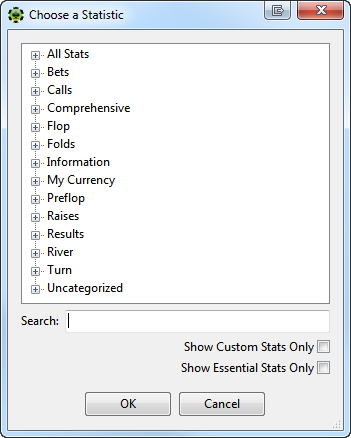
Para adicionar uma stat, basta clicar em Add Statistic para abrir o menu de stats. A partir daí, você pode procurar stats por categorias ou usar a busca para encontrar qualquer stat que deseja adicionar. Depois de selecionar a stat, clique em OK.
Depois de adicionada, você organiza a(s) stat(s) no layout. Você pode fazer isso clicando e arrastando a stat para outro lugar. Também é possível mover stats clicando com o botão direito em uma stat e escolhendo a direção em que deseja movê-la. Cada vez que você mover uma stat, poderá visualizar o layout do HUD à direita.

Também vale notar que você pode excluir stats facilmente. A primeira forma é clicar com o botão direito na stat que deseja remover do seu HUD e escolher Delete Item. Você também pode excluir uma linha inteira de stats clicando no sinal de menos no final da linha e selecionando Delete Line.

Quando terminar, clique em OK para salvar as alterações.
Configurando Popups
O PokerTracker 4 permite editar tanto HUDs quanto popups. Para editar um popup, selecione a página Popup Groups no canto superior direito.

A janela será muito parecida com a página Table Groups, mas com grupos diferentes e stats predefinidas. Você ainda pode adicionar e excluir grupos, importar e exportar, além de alterar as propriedades de grupos e stats. Para alterar as propriedades de um item, basta selecioná-lo e fazer as alterações à direita.
Você também pode editar as stats/layout do HUD abaixo da mesma forma que fez na página Table Groups. Qualquer alteração feita pode ser visualizada na janela de prévia à direita.
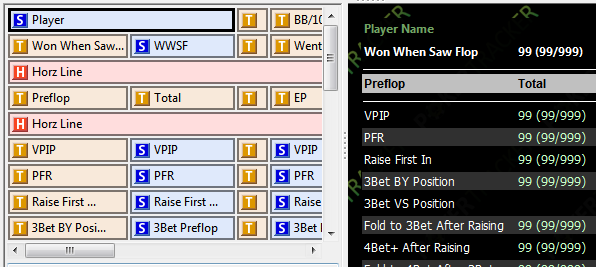
Depois de criado, clique em OK para salvar as alterações.
Para usar seu novo Popup no HUD, você precisa vinculá-lo a um grupo na mesa para que o PT4 saiba quando exibi-lo - veja Assign Popups anteriormente neste guia, ou defina a propriedade Popup para uma stat individual em um grupo na mesa.
Popups Posicionais
O PokerTracker 4 também permite criar popups usando um método simplificado de criação que preenche automaticamente a stat para cada posição. Você pode achar que esse método é mais eficiente para criar popups de HUD pré-flop, porque todas as posições são automatizadas. Para fazer isso, clique na página Positional Popups no canto superior direito.

Esta janela é muito parecida com as páginas Table Groups e Popup Groups. Você pode adicionar/excluir grupos, importar/exportar e também alterar quais posições devem ser exibidas. Para começar a adicionar stats ao seu popup posicional, clique em Add Stat no canto inferior esquerdo.

Você também pode clicar no botão Convert to Freeform para tornar o popup atual disponível para edição na página Popup Groups; isso permitirá o uso da interface de arrastar e soltar.
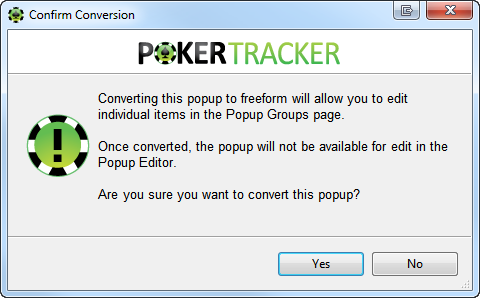
Depois de criar seu popup posicional, você pode aplicá-lo a qualquer grupo da mesa ou popup; alternativamente, você pode aplicar esse popup diretamente a qualquer stat. Para isso, clique na(s) stat(s) selecionada(s), vá em Item Properties -> Popup e selecione-o no menu suspenso. Neste exemplo, o popup posicional criado foi Popup Group 9.

Opções de HUD
Você pode definir o comportamento do seu HUD clicando em HUD -> Edit HUD Options no menu principal.
Isso abrirá a janela de configuração das HUD Options, que tem duas páginas: General Settings e Profile Select. Vamos primeiro analisar General Settings.
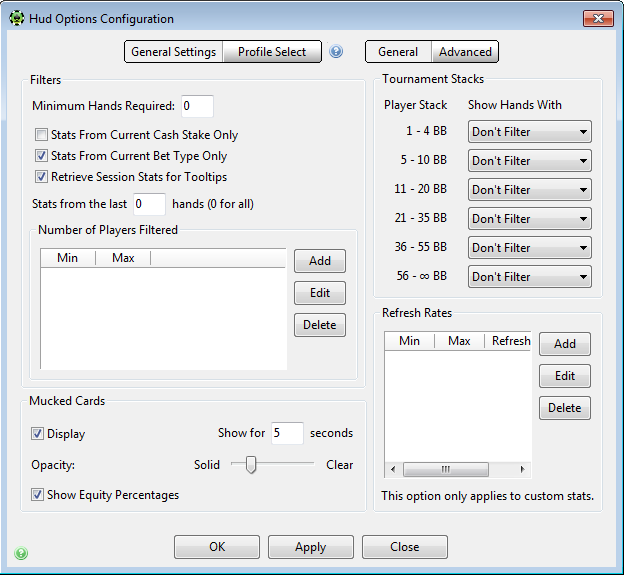
A partir daqui, você pode alterar uma ampla variedade de configurações do HUD.
Na aba General, você pode definir filtros que restringem os dados exibidos pelo HUD com base na mesa atual em que você está jogando.
Você pode alterar o Minimum Hands Required antes que o HUD seja exibido para um jogador, se as stats serão apenas do current cash stake ou do current bet type em que você está jogando ("bet type" significa no limit, pot limit ou fixed limit; cash e tournaments, e holdem e omaha, as stats são sempre separadas), e se deve exibir Session Stats for Tooltips além dos dados do histórico completo.
Stats from the last X hands faz com que o HUD exiba apenas os dados do número mais recente de mãos que você definir. Observe que essa opção impede o uso do cache do banco de dados, o que deixará a recuperação de stats significativamente mais lenta em bancos de dados grandes. Em vez disso, recomendamos usar a opção Stats from the last X weeks; isso faz com que o HUD mostre apenas dados recentes, ainda permitindo o uso do cache para manter o desempenho ideal.
A configuração Number of Players Filtered é usada para filtrar os dados do HUD com base no número de jogadores atualmente sentados na mesa. Aqui você define o número mínimo e máximo de jogadores em cada faixa, e o HUD mostrará stats de mãos anteriores com esse número de jogadores sempre que o número atual de jogadores estiver dentro dessa faixa. A primeira faixa que corresponder ao número atual de jogadores é usada. Por exemplo, se você tiver as faixas 6-10 e depois 5-6, então, se houver 6 jogadores na sua mesa, ele exibirá stats de mãos anteriores em que havia entre 6 e 10 jogadores; se houver 5 jogadores na sua mesa, ele exibirá stats de mãos em que havia entre 5 e 6 jogadores envolvidos.
A seção Mucked Cards define se as cartas comunitárias e as cartas dos jogadores serão exibidas quando uma mão for ao showdown, por quanto tempo e quão translúcidas elas serão, e se as equities serão exibidas para hole cards conhecidas.
Os filtros de Tournament Stacks permitem restringir os dados mostrados no HUD de torneios a mãos que um jogador jogou anteriormente com tamanhos de stack semelhantes. 'Player Stack' define o stack atual do jogador e 'Show Hands With' define quais tamanhos de stack serão usados para recuperar os dados. Por exemplo, se você selecionar a faixa 3-15BB para player stacks de 5-10BB, sempre que um jogador tiver um stack entre 5 e 10BB, serão exibidos dados com base em mãos anteriores em que ele tinha um stack entre 3 e 15BB.
Refresh Rates permite definir com que frequência o HUD atualiza os valores de stats personalizadas. Essa configuração foi introduzida antes de as stats personalizadas poderem ser armazenadas em cache para reduzir atrasos causados por atualizações muito frequentes desses dados. Agora que as stats personalizadas podem ser armazenadas em cache, isso normalmente não é necessário e só deve ser usado se você tiver uma quantidade significativa de stats personalizadas sem cache e um banco de dados grande, e estiver vendo atrasos nas atualizações do HUD.
Na aba Advanced, você pode definir opções usadas com menos frequência.
Altere as configurações de Read From Databases se quiser que o HUD exiba dados de mais de um database.
Na seção HUD Display Options, você pode restringir o tamanho dos tooltips de notas e se as cores das notas exibirão ou não uma borda ao redor do grupo de stats, além do ícone de nota.
Allow Translucency e Allow Vector Scaling devem estar ativados para o funcionamento completo do HUD. Se você desativar Allow Translucency, o HUD ficará sempre opaco - isso pode ajudar no desempenho em alguns computadores mais fracos, mas não deve ser necessário em sistemas modernos.
Allow Vector Scaling faz com que o HUD seja redimensionado conforme você aumenta ou diminui a janela da mesa; desativá-lo fará com que o HUD seja exibido em tamanho fixo e pode ser útil se você precisar de um layout muito preciso em muitas janelas de mesa pequenas, por exemplo.
Allow Table Selection Tool to Appear When Necessary fará com que a sobreposição do HUD de seleção de mesa apareça quando houver várias janelas de mesa do mesmo tipo e o PokerTracker não conseguir determinar automaticamente qual mesa está associada a qual hand history. Isso não afeta muitos sites; apenas alguns casos em que, por exemplo, os números dos torneios não coincidem entre a hand history e a janela da mesa.
Group Display Type é um recurso exclusivo do PokerTracker 4 que permite reduzir a opacidade de um Table Group, a menos que o mouse esteja sobre o grupo selecionado. Esse recurso é muito útil ao jogar em mesas com pouco espaço para exibir os grupos de HUD sem bloquear algumas informações na mesa de poker. Defina a opacidade desse recurso usando a configuração Lower Opacity To e, em seguida, ative a opção no HUD Profile Editor para cada Group em que deseja aplicá-la, usando a configuração Display Type em Group Properties, como mostrado abaixo.
A página Profile Select permite definir ao PokerTracker 4 quando determinados perfis de HUD devem ser usados.
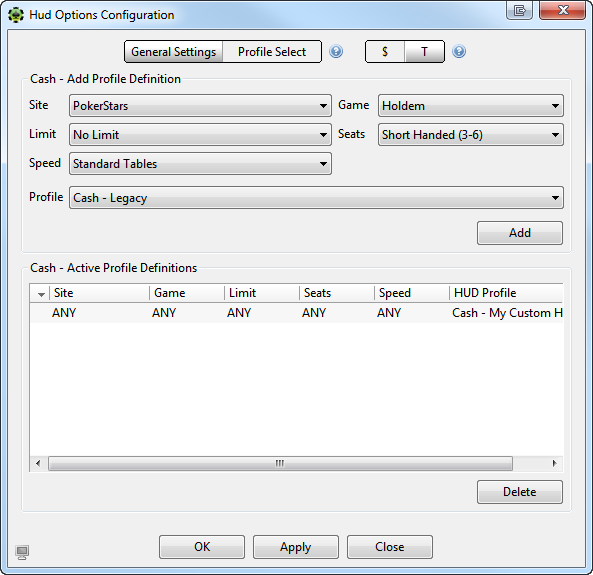
Primeiro, selecione cash games ($) ou tournaments (T) na parte superior e faça as alterações usando os menus suspensos para selecionar um profile e restringir para quais tipos de mesas esse profile será usado. Depois de fazer todas as alterações, clique em Add e sua preferência aparecerá abaixo na lista Active Profile Definitions.
Para usar o mesmo profile de HUD para qualquer/todas as situações, selecione o profile e altere todas as opções para ANY, clique em Add e certifique-se de que essa seja a única Active Profile Definition.
Se você definir um profile como padrão para um tipo de mesa pelo menu do ícone do HUD do PT4, essa preferência também será preenchida automaticamente nesta janela.
Depois de fazer todas as alterações, clique em OK para salvar as opções selecionadas.