HUD Options & Profiles
Visão geral
O HUD tem muitas opções e preferências. Este guia cobre essas opções, personalizações adicionais e como definir HUD Profiles para os seus jogos.
Opções do HUD
Para configurar as opções do seu HUD, vá para HUD > Edit HUD Options.
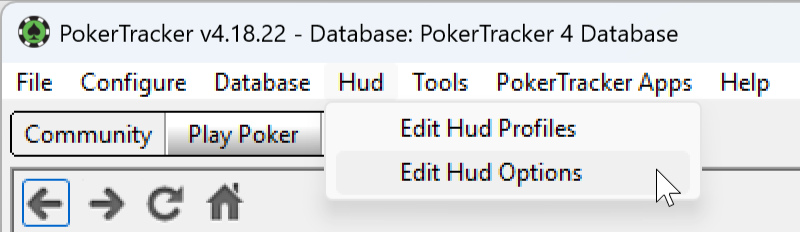
Isso abre a janela HUD Options Configuration.
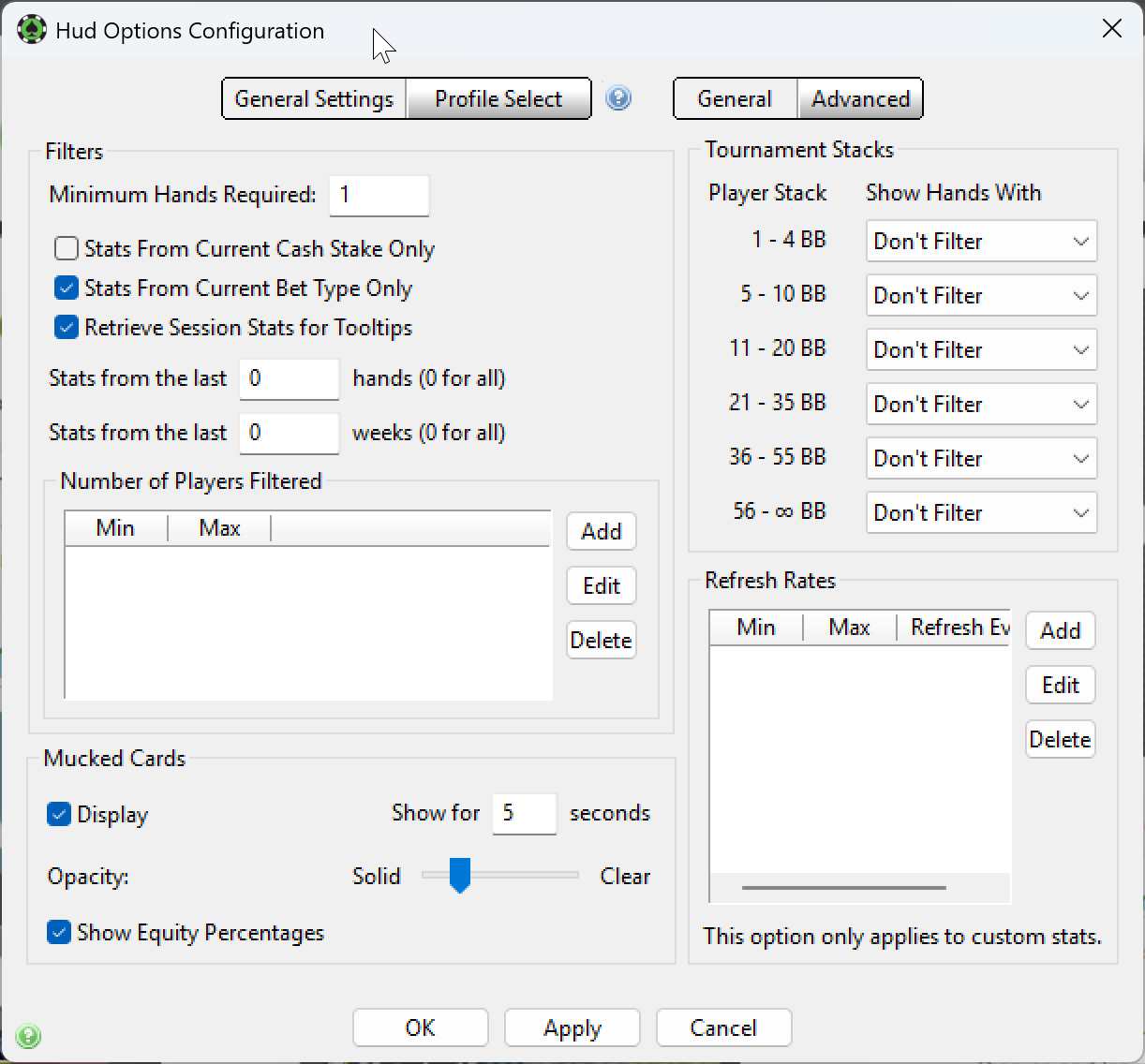
A página General Settings > General permite adicionar filtros de dados do HUD, alterar as configurações de mucked cards, adicionar filtros de HUD para torneios e alterar as taxas de atualização de stats personalizadas.
Filtros
Defina o número mínimo de mãos antes que o HUD apareça para um jogador. Use 1 para mostrar as estatísticas imediatamente, ou 10 para esperar até ter 10 mãos desse jogador.
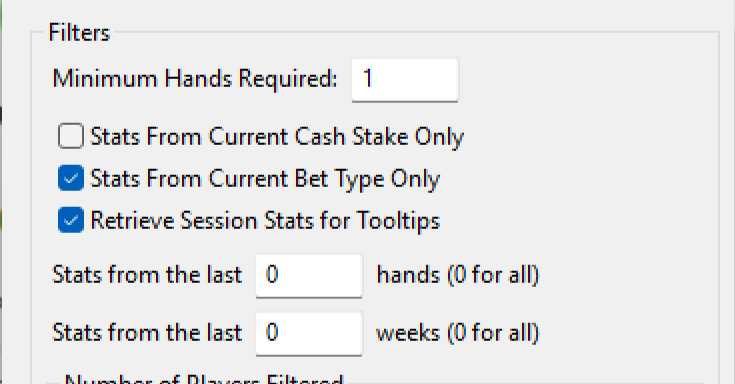
Você também pode filtrar os dados do HUD por stake de cash game e tipo de aposta.
- Estatísticas Apenas da Stake Atual — quando marcada, o HUD mostra apenas dados da stake atual. Por exemplo, se você joga contra um jogador tanto em NL $1/$2 quanto em NL $2/$4, você verá apenas os dados de $1/$2 nas mesas de $1/$2 e apenas os dados de $2/$4 nas mesas de $2/$4. Deixe desmarcada para mostrar dados de todos os limites.
- Estatísticas Apenas do Tipo de Aposta Atual — quando marcada, o HUD mostra apenas dados do tipo de aposta atual (NL, PL ou Limit). Deixe desmarcada para mostrar dados de todos os tipos de aposta.
- Recuperar Estatísticas da Sessão para Tooltips — ativado por padrão. Passe o mouse sobre qualquer estatística do HUD para ver, em uma dica de ferramenta, os resultados da sessão atual da mesa, útil para comparar como um oponente está jogando na mesa em relação aos resultados de longo prazo.
- Últimas X Semanas — mostra apenas estatísticas das mãos jogadas nas últimas X semanas, ainda usando dados em cache para desempenho. Defina como 4 para limitar o HUD às últimas 4 semanas, ou como 0 para mostrar todos os dados do HUD.
- Últimas X Mãos — mostra apenas estatísticas das últimas X mãos de um jogador. Defina como 1.000 para limitar o HUD às últimas 1.000 mãos, ou como 0 para mostrar todos os dados do HUD. Esta opção ignora os valores em cache das estatísticas e pode deixar as atualizações do HUD mais lentas, então não é recomendada fora de casos como analisar um conjunto recente de mãos no Replayer.
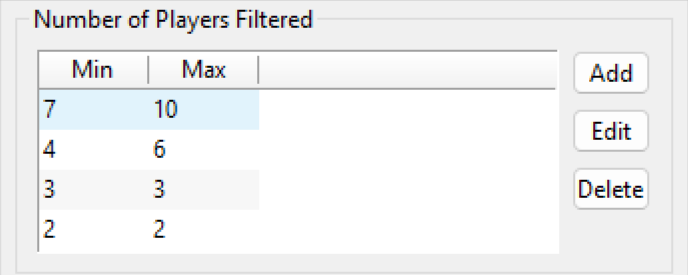
A seção Número de Jogadores Filtrados adiciona filtros com base no tamanho da mesa. Com um filtro de 7-10, quando 7-10 jogadores são distribuídos na mão atual, o HUD mostra os dados de cada jogador ativo apenas das mãos em que 7-10 jogadores receberam cartas.
Os intervalos são aplicados em ordem. Definir 6-10, 3-7 e 2-2 mantém as mãos com 6 ou mais jogadores separadas das mãos short-handed, e o heads-up separado também.
Cartas Descartadas
Altere como as cartas descartadas são exibidas na mesa.
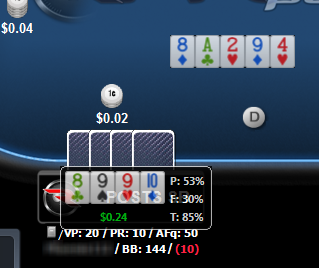
Use a opção Exibição para controlar se as cartas descartadas são mostradas; depois defina por quantos segundos elas aparecem e quão opacas ficam.
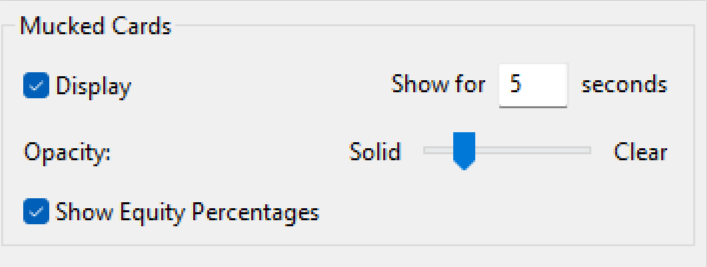
A opção Mostrar Percentuais de Equidade alterna se a equidade de cada jogador é mostrada junto com suas cartas descartadas.
Filtros de Stack em Torneios
Filtre os dados do HUD pelo tamanho do stack no torneio.
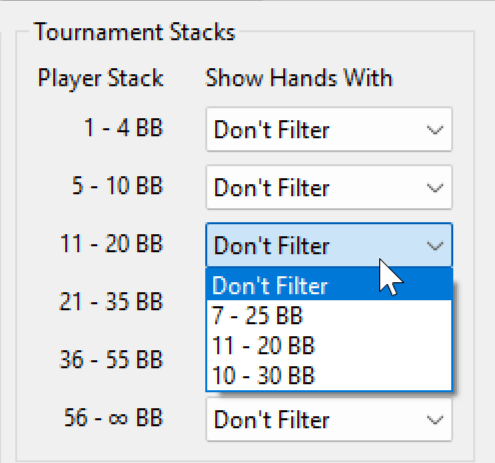
A filtragem é baseada no stack inicial do seu oponente. No exemplo acima, quando um oponente tem 11-20 big blinds, o HUD mostra apenas dados de mãos em que ele começou com 7-25 big blinds. Para desativar a filtragem, selecione Não Filtrar para cada tamanho de stack.
Taxas de Atualização (para Estatísticas Personalizadas)
Se você usa estatísticas personalizadas sem cache, pode definir uma taxa de atualização para controlar com que frequência elas são atualizadas e melhorar o desempenho do HUD.
Esta opção foi adicionada antes de as estatísticas personalizadas serem armazenadas em cache no banco de dados e, na maioria dos casos, não é mais necessária. Com muitas estatísticas personalizadas sem cache e um banco de dados grande, reduzir a taxa de atualização ainda pode melhorar o desempenho.
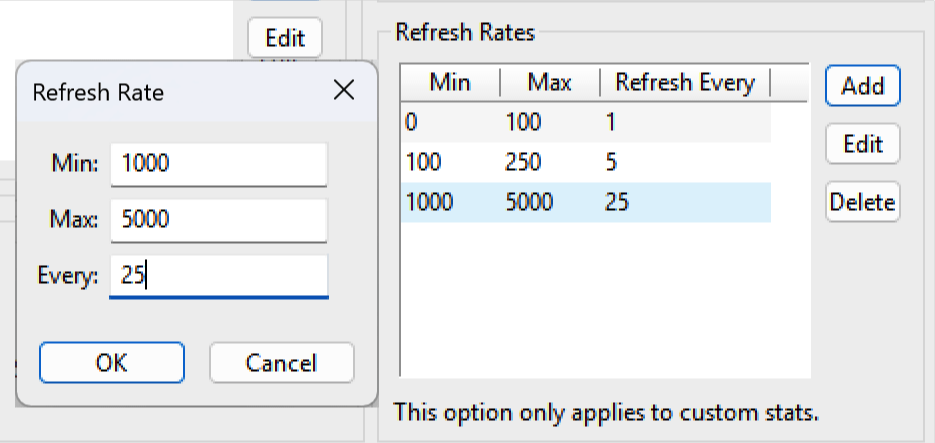
Clique em Adicionar para criar um filtro e, em seguida, defina o número mínimo de mãos, o número máximo de mãos e com que frequência atualizar a estatística. No exemplo acima, a estatística é atualizada a cada 25 mãos quando um jogador tem entre 1.000 e 5.000 mãos.
Os intervalos devem começar em 0 e não podem ter lacunas. Se você definir 0/100 e depois 150/500, o HUD para de atualizar estatísticas personalizadas sem cache após 101 mãos e não retoma até 150 mãos.
Isso se aplica apenas a estatísticas personalizadas e não afeta as estatísticas integradas.
Opções Avançadas do HUD
A página Avançado oferece opções adicionais.
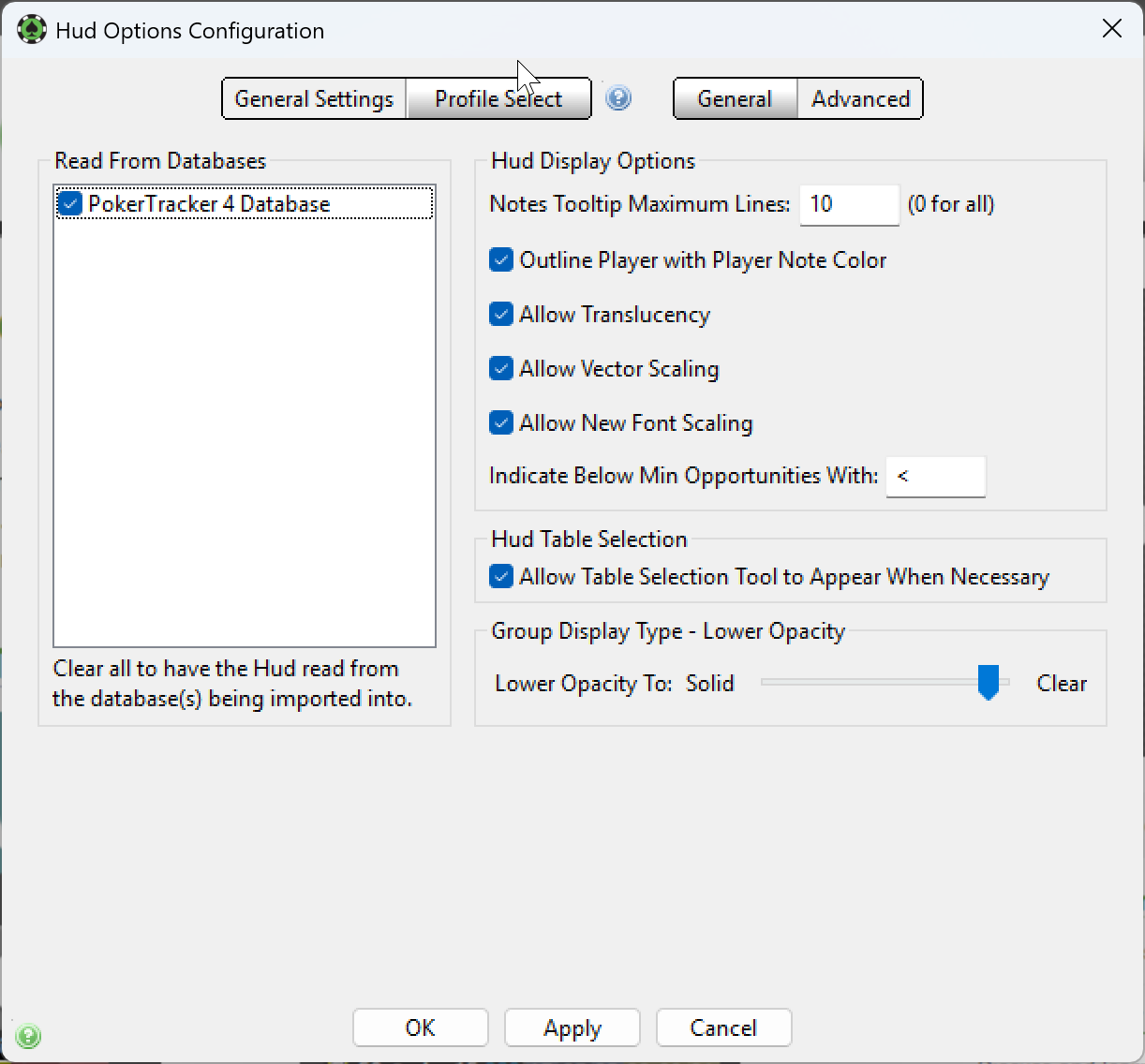
À esquerda, escolha de quais bancos de dados o HUD lerá. O banco de dados Ativo é selecionado por padrão — adicione outros se você tiver vários bancos de dados.
À direita estão as opções avançadas de Exibição do HUD:
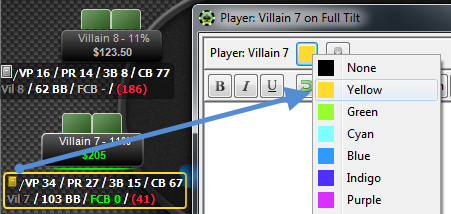
- Contornar Grupos com a Cor do Jogador — contorna os grupos do HUD com a cor do jogador que você atribuiu no editor de notas.
- Permitir Translucidez — permite que os elementos do HUD usem níveis de opacidade. Ative para garantir que elementos como cartas descartadas, grupos do HUD e popups sejam exibidos corretamente.
- Permitir Escalonamento Vetorial — ajusta os grupos do HUD de forma apropriada quando você altera o tamanho da mesa.
- Indicar Abaixo do Mínimo de Oportunidades com — se o mínimo de oportunidades não tiver sido alcançado, exiba este texto/caractere.
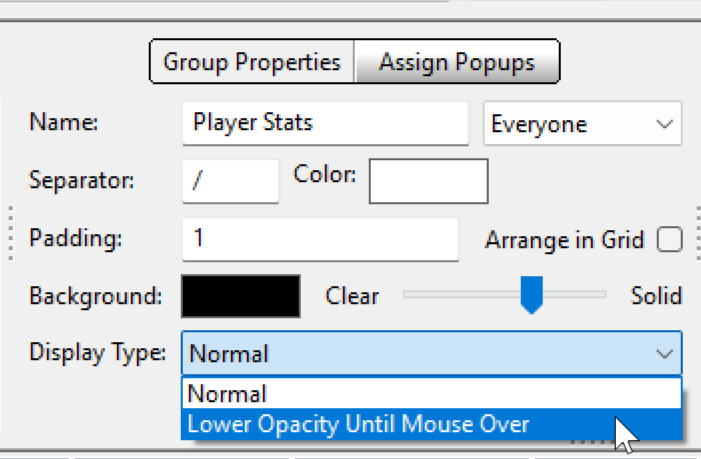
Você também pode definir o tipo de exibição de grupo Lower Opacity, que pode ser selecionado ao editar um perfil do HUD e escolher o Tipo de Exibição para um grupo do HUD. Use-o para controlar o nível de opacidade quando o grupo do HUD não estiver sob o mouse.
Seleção de Perfil
A página Seleção de Perfil define as Definições Ativas de Perfil do HUD, que determinam qual perfil do HUD é usado e quando.
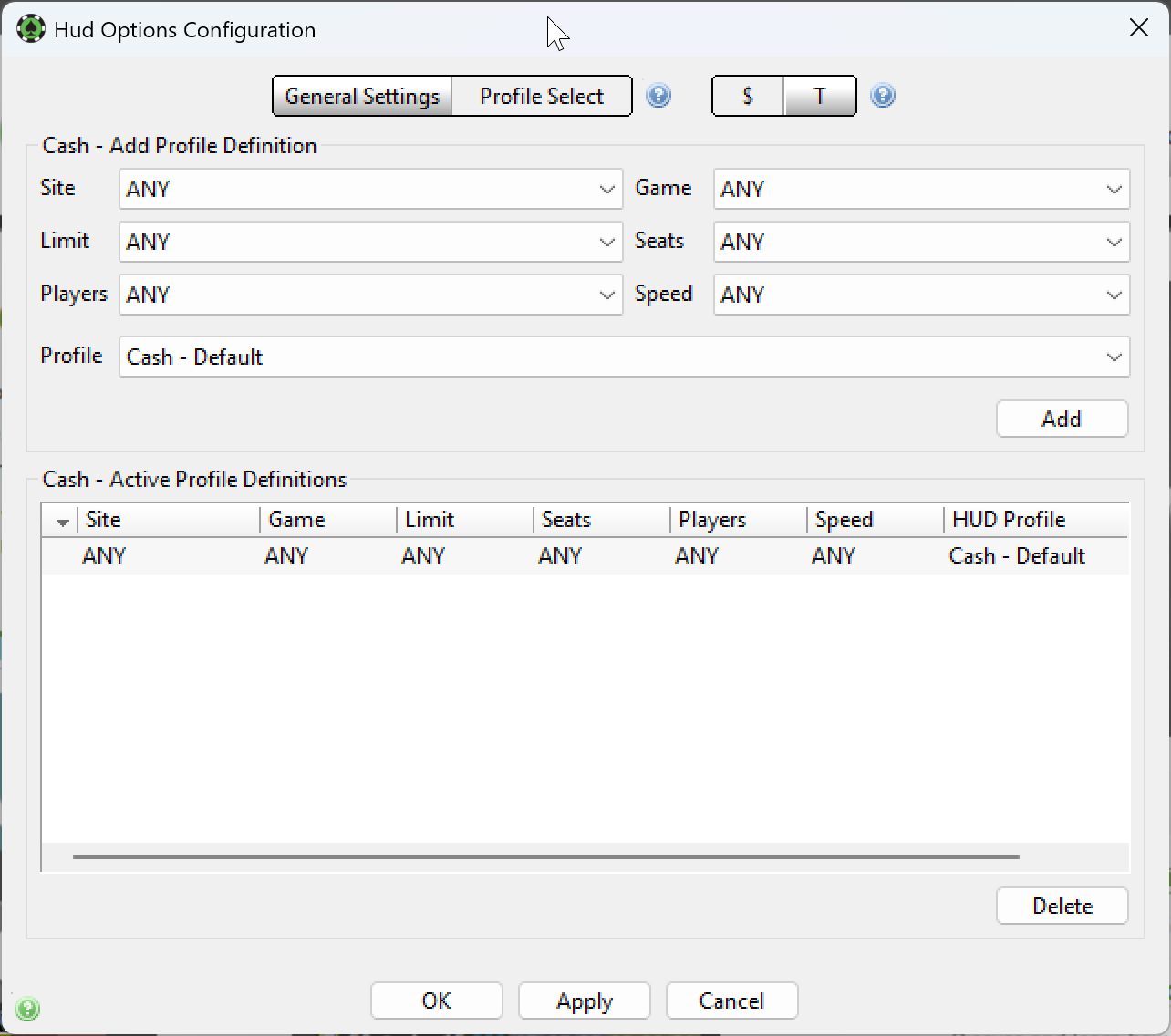
Escolha $ para cash games ou T para torneios e depois defina quais parâmetros devem ser verdadeiros para que um perfil seja usado.
Por exemplo, você pode usar o Cash - Default HUD para cash games NL short-handed no PokerStars, o Cash - Professional HUD ao reproduzir mãos no PokerTracker Replayer e o Cash - Omaha HUD para cash games PL Omaha em qualquer site.

Use os menus suspensos para fazer suas seleções, escolha o perfil do HUD a ser usado para essas definições e clique em Adicionar.
Para configurar um perfil para o Replayer, selecione PokerTracker Hand Replayer no menu suspenso Site. Seats é o número de assentos na mesa (que não muda durante uma sessão), e Players é o número de jogadores atualmente na mesa (que pode mudar). A opção Players (adicionada na v4.15.7) permite que o perfil mude automaticamente — por exemplo, ao passar de 3-handed para 2-handed em um torneio lottery, ou quando uma mesa de cash full-ring fica short-handed.
Suas definições de perfil ativas estão listadas abaixo. Para excluir uma, selecione-a e clique em Excluir — isso remove apenas a definição, não o perfil real do HUD. Clique em OK para salvar suas alterações.