Gerenciamento de Perfil do HUD
Visão Geral
O PokerTracker 4 permite criar, personalizar e gerenciar vários perfis de HUD (Heads Up Display). Este guia cobre cada parte do gerenciamento de perfis do HUD.
Perfis do HUD
Para gerenciar seus perfis do HUD, clique em HUD > Editar Perfis do HUD no menu principal.
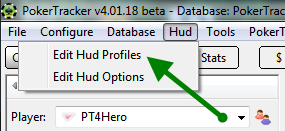
Isso abre o Editor de Perfil do HUD, onde você pode editar perfis existentes, criar novos e acessar uma variedade de outras opções.
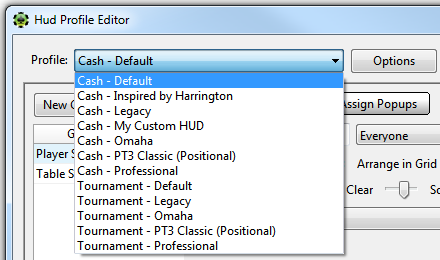
Por padrão, o PokerTracker 4 usa Cash - Default para cash games e Tournament - Default para torneios. Você pode editar qualquer perfil a qualquer momento selecionando-o no menu suspenso Perfil e fazendo suas alterações.
Opções do Perfil
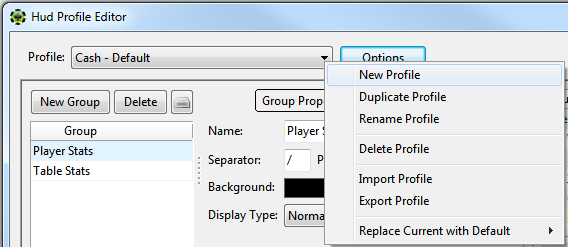
Clicar no botão Opções exibe a lista de ações descritas abaixo.
Novo Perfil
Cria um novo perfil de HUD em branco. Escolha se o perfil é para mesas de cash ou torneio e dê um nome a ele.
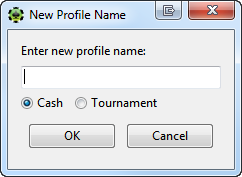
Todos os perfis começam com Cash - ou Tournament -. Você não precisa digitar isso — é adicionado automaticamente.
Duplicar Perfil
Cria um novo perfil como cópia do perfil atualmente selecionado. Escolha se o perfil é para mesas de cash ou torneio e dê um nome a ele.
Se você duplicar um perfil de cash para um perfil de torneio (ou vice-versa), a configuração exata será copiada para o novo perfil, incluindo todos os nomes das estatísticas — mas as estatísticas em si não serão criadas se ainda não existirem. Se você tiver uma estatística personalizada que usa no seu HUD de cash, precisará recriá-la manualmente como uma estatística de torneio (usando o mesmo nome) para vê-la no novo perfil. O nome será incluído no novo perfil como um placeholder.
Renomear Perfil
Renomeia o perfil do HUD selecionado. Você não precisa adicionar Cash - ou Tournament - ao título — isso é adicionado automaticamente.
Excluir Perfil
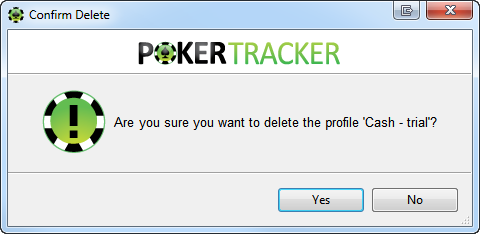
Exclui o perfil atualmente selecionado. Esta ação não pode ser desfeita, então será solicitada uma confirmação.
Importar Perfil
Importa um perfil de um arquivo .pt4hud ou .pt3hud. Esses arquivos são gerados por Exportar Perfil — você pode importar um que exportou anteriormente ou um compartilhado com você por outro usuário do PokerTracker 4.
Navegue até o arquivo e clique em Abrir para importá-lo.
Se estiver baixando um perfil da internet, salve-o primeiro no disco rígido e anote o local.
Exportar Perfil
Exporta um perfil para um arquivo .pt4hud para compartilhar com outros usuários do PokerTracker 4 ou para manter como backup. Selecione uma pasta e clique em Salvar. Backups são úteis se você reinstalar o PT4, migrar para um novo computador ou quiser enviar um perfil para outro usuário.
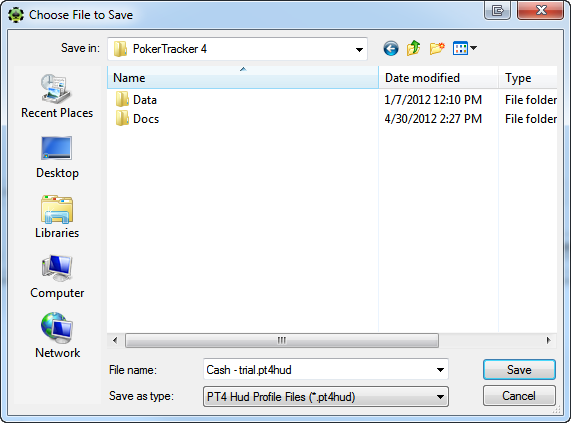
Os perfis exportados incluem todas as informações de estatísticas personalizadas usadas no layout, então este único arquivo é tudo o que você precisa para compartilhar um layout.
Substituir Atual pelo Padrão
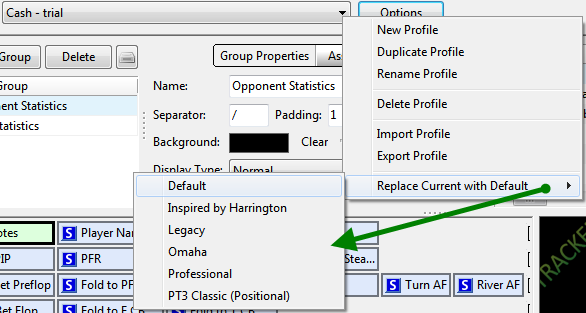
Substitui o perfil do HUD atualmente selecionado por um perfil padrão integrado de sua escolha. Isso remove quaisquer alterações que você tenha feito no perfil atual, então use apenas se quiser reverter para as configurações padrão.
Seleção de Perfis do HUD
Existem duas maneiras de alterar seu perfil de HUD ativo.
Enquanto joga ou no replayer
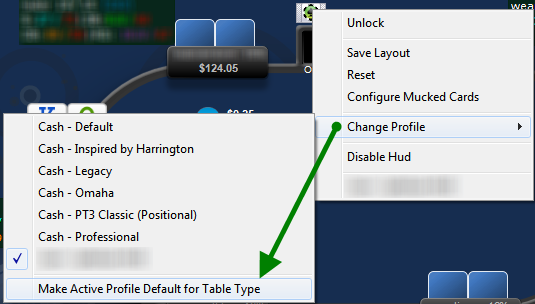
Clique no chip com o ícone do PT, vá em Alterar Perfil e selecione o perfil de HUD que deseja usar.
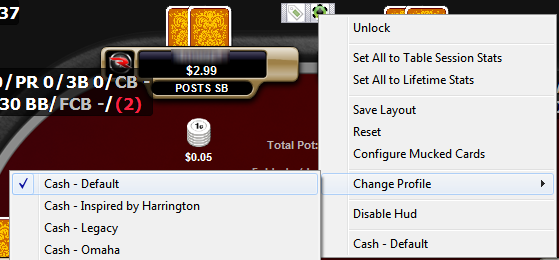
Você também pode selecionar Tornar o Perfil Atual Padrão para o Tipo de Mesa para usar o perfil de HUD atual no tipo de mesa em que você está. Por exemplo, se você estiver jogando um cash game 6-max de $1/$2, selecione o perfil Cash - Legacy e, em seguida, clique em Tornar o Perfil Atual Padrão para o Tipo de Mesa; o perfil Cash - Legacy será usado em futuras mesas cash game 6-max de $1/$2.
A partir das Opções do HUD
Clique em HUD > Editar Opções do HUD no menu principal para abrir a janela de Configuração das Opções do HUD, onde você pode definir qual perfil usar em condições específicas. Por exemplo, você pode usar Cash - Default para jogos 6-max, Cash - Legacy no PokerStars e assim por diante.
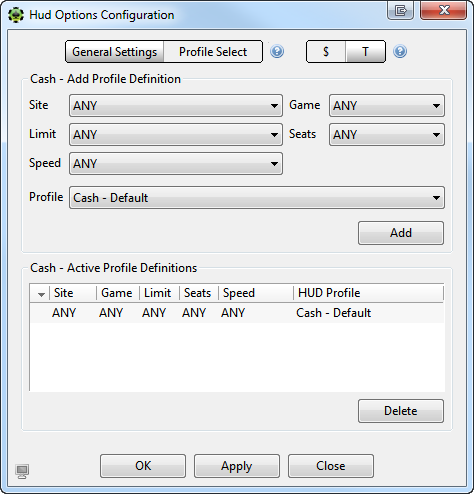
Use os menus suspensos para criar uma definição e clique em Add. Para remover uma definição, selecione-a na lista abaixo e clique em Delete. Clique em OK para salvar suas alterações.