Как вручную обновить основные версии PostgreSQL (Mac)
Введение
Это руководство предназначено для пользователей, которым нужно вручную обновиться до другой основной версии PostgreSQL.
Это относится только к обновлению между основными версиями, например с 9.3 на 9.6 или с 9.6 на 16. Минорные обновления, например с 16.0 на 16.1, не требуют этого процесса, поскольку для них не требуется обновление базы данных.
Обзор
Процесс обновления состоит из следующих шагов, которые подробно описаны ниже.
- Сделайте резервную копию ваших баз данных (с использованием старой службы PostgreSQL)
- Установите новую версию PostgreSQL
- Настройте PT4 для использования новой версии PostgreSQL
- Восстановите ваши базы данных с использованием новой версии PostgreSQL
Обратите внимание: если у вас большие базы данных, этот процесс займет значительное время, поэтому планируйте его на период, когда у вас будет достаточно времени для завершения.
Это все, что требуется, но после того как базы данных заработают в новой версии PostgreSQL и вы будете уверены, что у вас есть все данные, вы можете удалить старую версию PostgreSQL и старые базы данных, чтобы освободить место на диске.
Как проверить, какую версию PostgreSQL использует PT4
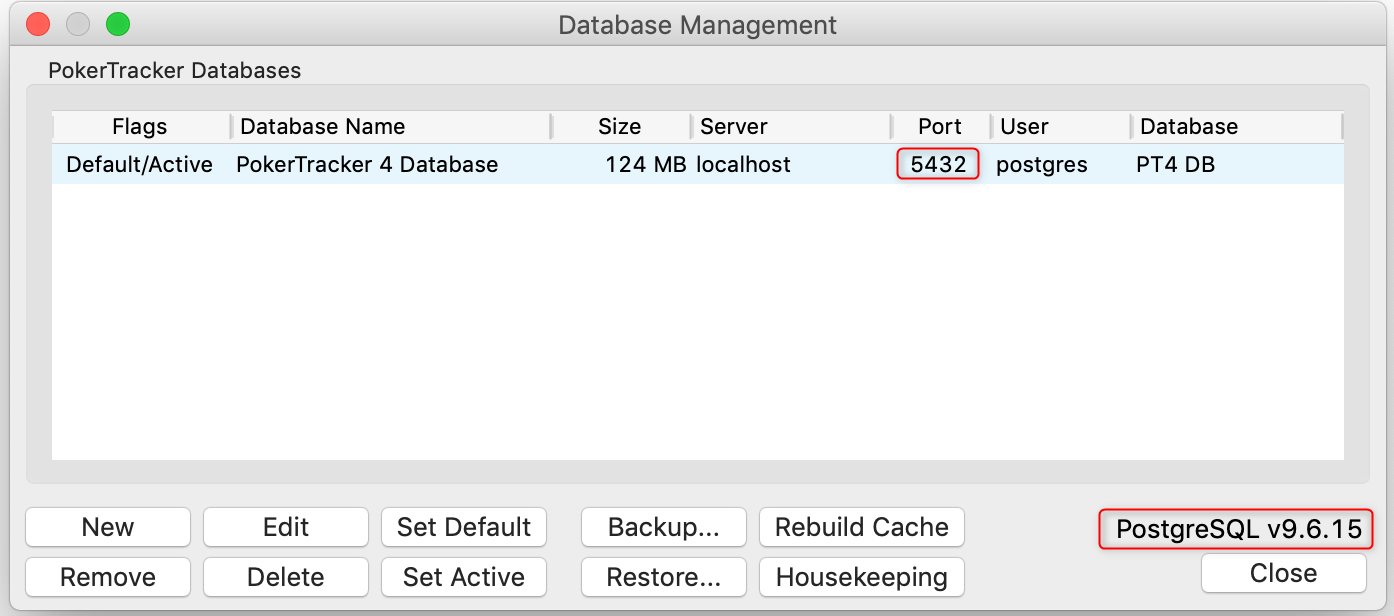
Самый простой способ проверить, какую версию PostgreSQL использует PokerTracker 4, — перейти в Database > Database Management в меню PT4. В окне Database Management текущая версия PostgreSQL отображается в правом нижнем углу.
Вы также можете увидеть используемый номер порта в списке баз данных.
Если вы не можете запустить PT4, то можете проверить версию PostgreSQL, как описано здесь.
Сделайте резервную копию ваших баз данных с использованием старой службы PostgreSQL
Первый шаг — создать резервную копию всех ваших баз данных PokerTracker 4.
Это можно сделать в PT4 через меню File > Backup.
Дополнительную информацию о процессах Backup и Restore см. в этом руководстве.
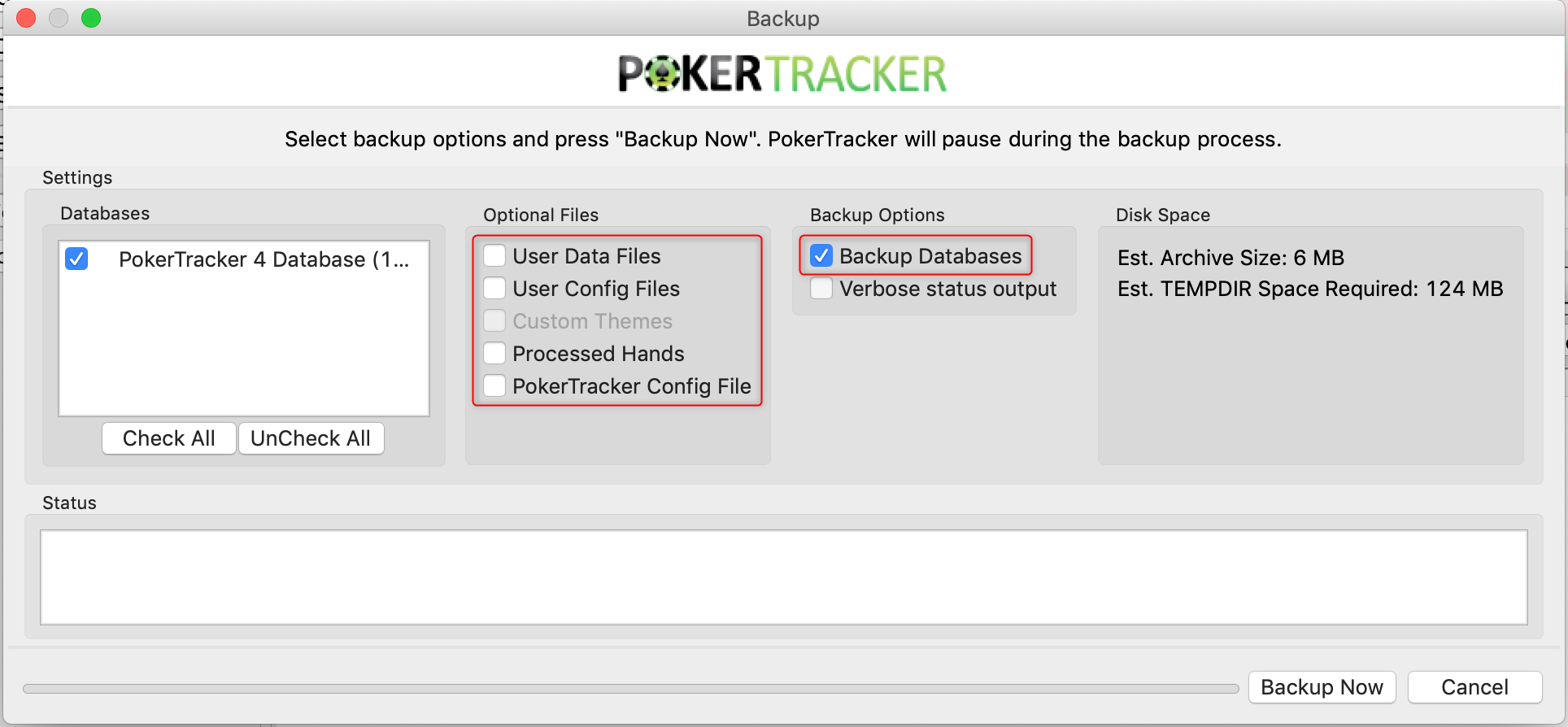
В данном случае нам нужно создать резервную копию всех баз данных, но никаких других файлов. (Мы рекомендуем регулярно создавать резервные копии, включая Optional Files, но здесь это не требуется и может немного увеличить время процесса.)
Для этого:
- Снимите все флажки в разделе Optional Files.
- Убедитесь, что отмечен пункт Backup Databases.
- Установите флажки рядом со всеми базами данных слева.
Установите новую версию PostgreSQL
На момент написания рекомендуется использовать PostgreSQL v9.6.
Пожалуйста, перейдите на эту страницу, чтобы скачать установщик текущей версии 9.6.x для macOS.
Если у вас более старая версия macOS, которая не поддерживает v9.6, вы можете установить v9.3 вместо нее.
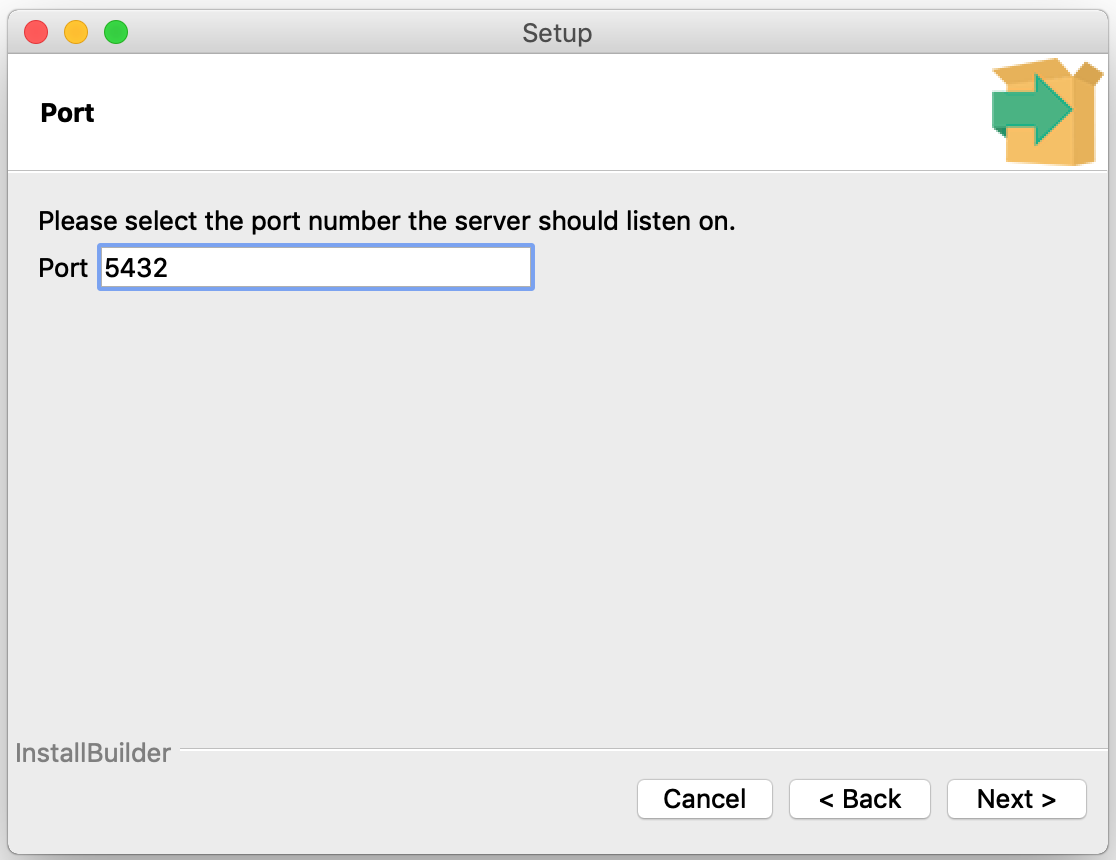
После загрузки запустите установщик и следуйте шагам установки. Установите пароль 'dbpass' (без кавычек), чтобы он совпадал с тем, который использует PT4, и запишите используемый номер порта.
Настройте PokerTracker 4 для использования новой службы PostgreSQL
Чтобы настроить PokerTracker 4 на использование новой версии PostgreSQL, нужно отредактировать файл конфигурации и указать номер порта, который вы записали во время установки на предыдущем шаге.
Для этого откройте окно Finder и перейдите в ~/Library/Application Support/PokerTracker 4/Config. (В Finder нажмите Cmd-Shift-g и введите или вставьте этот путь.) Дважды щелкните PokerTracker.cfg, нажмите Choose Application и выберите TextEdit.
Найдите раздел с меткой [Database], который должен быть в начале файла. Отредактируйте следующую строку, чтобы изменить номер порта на тот, который был задан при установке новой версии PostgreSQL:
Default.Postgres.Port=5432
Скорее всего, новый номер порта будет:
Default.Postgres.Port=5433
Нажмите Cmd-s, чтобы сохранить изменения, и выйдите из TextEdit.
Чтобы подтвердить изменение, запустите PT4 и откройте Database > Database Management в меню. В правом нижнем углу вы должны увидеть новый номер версии PostgreSQL (v9.6.x).
Убедитесь, что здесь отображается новая версия PostgreSQL, прежде чем продолжать.
Восстановите ваши базы данных в новой службе PostgreSQL
Теперь, когда новая версия PostgreSQL установлена и настроена для использования в PokerTracker 4, мы можем восстановить резервные копии баз данных.
Запустите PokerTracker 4 и выберите File > Restore в меню.
Выберите файл резервной копии и нажмите Open, затем нажмите Restore Now.
(Если вы сделали отдельные резервные копии нескольких баз данных, повторите этот шаг для каждой резервной копии.)
Для больших баз данных это займет некоторое время, поэтому обязательно запускайте процесс тогда, когда у вас будет возможность дождаться его завершения.
Установите новую базу данных по умолчанию в PokerTracker 4
После восстановления баз данных вы можете использовать Database > Database Management, чтобы установить базу данных по умолчанию, которую PT4 будет использовать далее.
Выберите нужную базу данных и нажмите кнопку Set Default. База данных по умолчанию — это та, которая будет Active при первом запуске PT4.
Восстановленные базы данных будут иметь те же имена, что и исходные, но другой номер порта, и по умолчанию будут отображаться внизу списка.
Удалите старую версию PostgreSQL
Удаление старой версии PostgreSQL и старых баз данных не обязательно, и мы рекомендуем НЕ делать этого, пока вы не будете абсолютно уверены, что все работает как ожидается с обновленными базами данных и что у вас есть все данные.
После того как вы убедитесь, что все обновлено и работает правильно, вы можете освободить часть места на жестком диске, удалив старую версию PostgreSQL и старые базы данных.
Пожалуйста, прочитайте руководство Как удалить/переустановить PostgreSQL (Mac) для инструкций и обязательно удаляйте только старую версию PostgreSQL.
PokerTracker 4 не узнает, что старые базы данных были удалены, и по-прежнему будет показывать их в Database > Database Management. Чтобы удалить их из этого списка, выбирайте старые базы данных по одной и нажимайте кнопку Remove.
Связаться со службой поддержки
Если у вас есть вопросы по любому из этих шагов или если вы выполнили шаги из этого руководства, но столкнулись с проблемами, пожалуйста, свяжитесь с нашей дружелюбной службой технической поддержки.
В сообщении в службу поддержки, пожалуйста, укажите следующую информацию, чтобы мы могли помочь вам как можно быстрее:
- Сообщите, что вы следуете руководству "How to Manually Update Major PostgreSQL Versions (Mac) Guide" и (у вас есть вопрос или возникли проблемы).
- Если у вас возникли проблемы, пожалуйста, сообщите каждый выполненный вами шаг и укажите, на каком шаге возникает проблема.
- Точно опишите проблему, с которой вы столкнулись.
Скриншоты вашей проблемы и/или выполненных шагов будут плюсом и помогут нам точнее понять проблему и в итоге быстрее ее решить.