Как вручную обновить PostgreSQL
Для последних версий PokerTracker 4 требуется PostgreSQL 9.6 или новее.
Введение
Это руководство предназначено для пользователей, которым нужно вручную обновиться до другой основной версии PostgreSQL.
Это относится только к обновлению между основными версиями, например с 9.6 на 12 или с 12 на 16. Минорные обновления, например с 9.6.x на 9.6.y, не требуют этого процесса, поскольку для них не требуется обновление базы данных.
Обзор
Процесс обновления состоит из следующих шагов, которые подробно описаны ниже.
- Сделайте резервную копию ваших баз данных (с использованием старой службы PostgreSQL)
- Удалите старую службу PostgreSQL
- Установите новую версию PostgreSQL
- Восстановить ваши базы данных (с использованием новой службы PostgreSQL)
Обратите внимание: если у вас большие базы данных, это займет значительное время, поэтому запланируйте это на момент, когда у вас будет достаточно времени для завершения процесса.
Как проверить, какую версию PostgreSQL использует PT4
Самый простой способ проверить, какую версию PostgreSQL использует PokerTracker 4, — перейти в меню PT4: Database > Database Management.
В окне Database Management текущая версия PostgreSQL отображается в правом нижнем углу. Это та версия, которую вы позже удалите после создания резервной копии.
Вы также можете увидеть используемый номер порта в списке баз данных. Запишите его. При установке новой версии PostgreSQL вы будете использовать тот же номер порта.
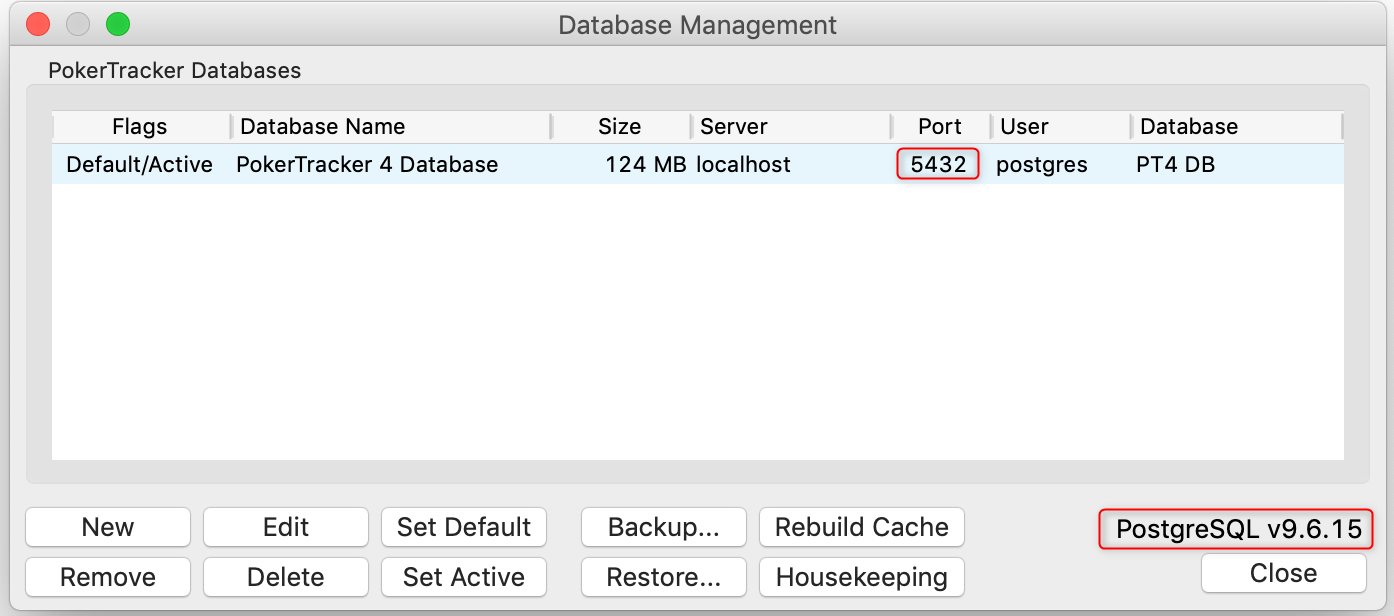
Если вы не можете запустить PT4, то можете проверить версию PostgreSQL, как описано здесь для macOS.
Создайте резервную копию ваших баз данных с помощью старой службы PostgreSQL
Первый шаг — создать резервную копию всех ваших баз данных PokerTracker 4.
Это можно сделать в PT4, выбрав в меню File > Backup.
Подробнее о процессах Backup и Restore см. в этом руководстве.
В данном случае нам нужно создать резервную копию всех баз данных, но без каких-либо других файлов. (Мы рекомендуем регулярно создавать резервные копии, включая Optional Files, но здесь это не требуется и может увеличить время выполнения процесса.)
Для этого:
- Снимите все флажки в разделе Optional Files.
- Убедитесь, что отмечен пункт Backup Databases.
- Установите флажки рядом со всеми базами данных слева.
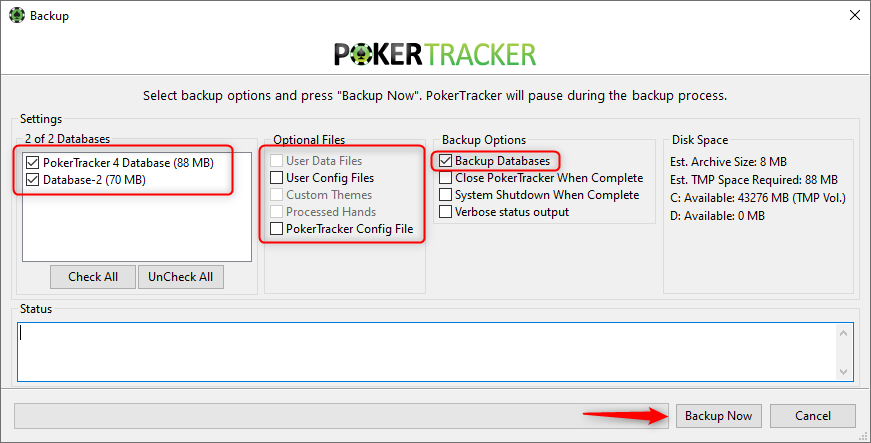
Перед продолжением убедитесь, что резервное копирование успешно завершено.
Удалите старую версию PostgreSQL
После того как у вас будет резервная копия баз данных PT4, вы можете удалить старую версию PostgreSQL.
- Windows
- macOS
Чтобы удалить старую службу PostgreSQL в Windows, откройте Приложения и компоненты в Панели управления.
Нажмите кнопку «Пуск» в Windows, введите «remove» и выберите Установка и удаление программ, чтобы открыть раздел «Приложения и компоненты».
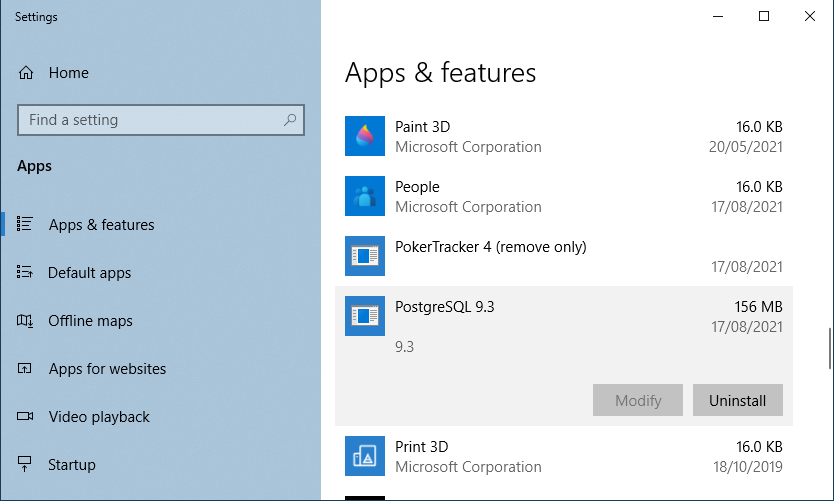
Найдите в списке PostgreSQL 9.3 (или ту версию, которая у вас установлена), щёлкните по ней, чтобы выбрать. Нажмите Удалить и следуйте инструкциям, чтобы завершить процесс удаления.
Чтобы удалить старую службу PostgreSQL в macOS, следуйте этим инструкциям.
- Откройте окно Finder и выберите Go > Go to Folder в меню.
- Перейдите в
/Library/PostgreSQL/9.3, где 9.3 — это номер вашей текущей версии PostgreSQL. - Откройте приложение uninstall-postgresql и при необходимости введите пароль администратора macOS.
- Следуйте инструкциям для удаления PostgreSQL.
Папка данных старой версии PostgreSQL
Каталог данных PostgreSQL не будет удален в процессе удаления.
Мы рекомендуем не удалять эту папку, пока вы не настроите и не проверите работу новой службы PostgreSQL, поскольку это позволит восстановить старые базы данных, если по пути возникнут какие-либо проблемы.
См. ниже Удаление папки данных для старой версии PostgreSQL для информации о том, как удалить папку данных или как использовать ее, если вам потребуется восстановить старую версию PostgreSQL.
Установите новую версию PostgreSQL
PokerTracker 4 поддерживает PostgreSQL до версии 18.
Пожалуйста, перейдите на эту страницу, чтобы скачать 64-битный установщик PostgreSQL 18.x для вашего компьютера.
После загрузки установщика запустите его.
На большинстве шагов можно нажимать «Next», но:
- На странице Select Components снимите выбор с пункта «Stack Builder».
- На странице Password введите пароль «dbpass».
- На странице Port номер порта по умолчанию должен совпадать с тем же номером порта, который вы ранее записали в окне PT4 Database Management, и при необходимости его следует изменить, чтобы он совпадал. Скорее всего, это 5432.
Восстановите ваши базы данных в новой службе PostgreSQL
После установки новой версии PostgreSQL снова запустите PokerTracker 4.
Когда PT4 запустится, он не сможет подключиться к вашим базам данных, и появится следующее окно.
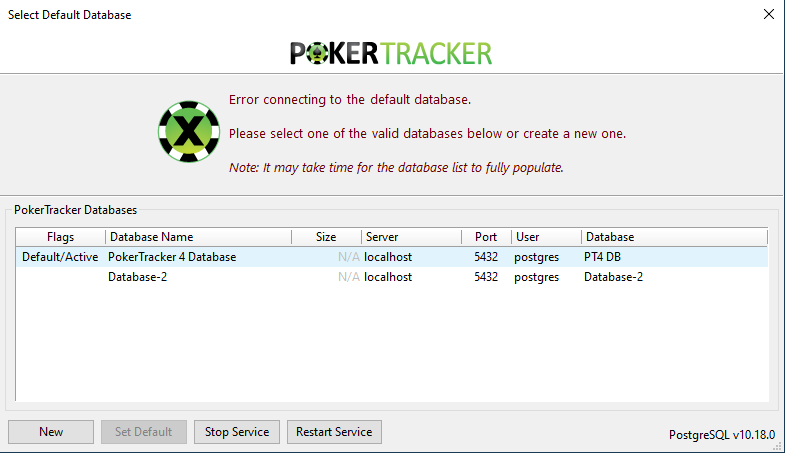
Нажмите New, чтобы создать временную базу данных. Имя не имеет значения, так как после восстановления ваших баз данных вы сможете удалить эту базу снова — просто нажмите Create. После создания новой базы данных PT4 запустится.
Чтобы восстановить ваши базы данных, выполните следующие шаги:
-
Перейдите в File > Restore
-
Выберите файл резервной копии, который вы создали ранее, и нажмите Open
Если в резервную копию включены какие-либо Optional Files, отключите эти параметры. Здесь нужно восстановить только базы данных.
-
Нажмите Restore Now
-
Дождитесь завершения процесса, а затем закройте окно Restore
-
Откройте Database > Database Management
-
Выберите основную базу данных и нажмите Set Active, а затем Set Default
-
Выберите временную базу данных и нажмите Delete
Если вы создали отдельную резервную копию для каждой базы данных, вы можете в любое время повторить шаги 1–4, чтобы восстановить оставшиеся базы данных.
Повторный импорт вместо восстановления (необязательно)
Обычный способ — восстановить резервную копию базы данных, как описано выше. В качестве альтернативы вы можете заново импортировать исходные hand histories в новую базу данных.
Повторный импорт стоит рассмотреть, если:
- Вам нужны максимально точные данные. Повторный импорт может исправить раздачи, на которые повлияли проблемы при импорте в момент их первоначального импорта.
- У вас большая база данных и вы хотите начать использовать PT4 быстрее. Восстановление должно выполняться как одна операция, что для больших баз данных может занять значительное время. Повторный импорт в целом занимает больше времени, но его можно разделить на более мелкие части, чтобы между импортами вы могли снова использовать PT4.
Повторный импорт не сохраняет ручные изменения. Если в вашей базе есть ручные заметки или вы вручную изменяли результаты каких-либо турниров, восстановите резервную копию вместо этого — повторный импорт не сохранит эти изменения.
Удаление папки данных для старой версии PostgreSQL
Когда вы удаляете старую службу PostgreSQL, папка данных не удаляется автоматически. Не удаляйте ее, пока полностью не восстановите базы данных в новой службе PostgreSQL и не убедитесь, что все работает корректно.
Если во время обновления что-то пойдет не так и вы не сможете получить доступ к своим базам данных в новой службе PostgreSQL, скачайте и переустановите старую версию PostgreSQL, которую вы использовали изначально, с этой страницы. Это должно снова обеспечить PT4 доступ к вашим старым базам данных. Если вам нужна помощь, обратитесь в поддержку.
После того как вы убедитесь, что ваши базы данных корректно работают в новой службе PostgreSQL, вы можете удалить старую папку данных, чтобы освободить место на диске. Она находится по адресу:
- Windows
- macOS
C:\Program Files\PostgreSQL\9.3\data
/Library/PostgreSQL/9.3/data
Здесь «9.3» — это номер версии старой службы PostgreSQL, и он может отличаться в зависимости от версии, с которой вы обновлялись.
Удаляйте только папку data из вашей старой службы PostgreSQL. Если рядом с ней есть какие-либо другие файлы или папки, эта версия PostgreSQL все еще установлена — ничего не удаляйте.