Как отправить отчёт об ошибке
Обзор
Если у вас возникла проблема с PokerTracker 4, рекомендуем отправить запрос в поддержку.
Это позволит службе поддержки PokerTracker 4 узнать о вашей проблеме и предложить решение.
Чтобы вам было удобнее просматривать все ответы по вашим обращениям, рекомендуем войти в свою учётную запись PokerTracker.com перед отправкой запроса в поддержку.
Если PokerTracker 4 аварийно завершает работу, пожалуйста, отправьте отчёт о сбое после перезапуска. Если это происходит регулярно, также откройте запрос в поддержку и укажите, что вы отправили отчёты о сбоях. Нажмите здесь, чтобы получить дополнительную информацию об отчётах о сбоях
Перед отправкой отчёта об ошибке
Если у вас возникла проблема с PokerTracker 4, есть несколько моментов, которые стоит проверить:
- Обновите PT4 до последней версии, чтобы проверить, не была ли ваша проблема уже исправлена. Страница загрузки PT4
- Поищите на форумах PokerTracker, поскольку часто ваша проблема уже обсуждалась, и там может быть решение. Используйте функцию поиска в правом верхнем углу форума.
- Просмотрите другие руководства, инструкции и документы с часто задаваемыми вопросами на этом сайте. В частности, помогут руководства Устранение неполадок импорта и Устранение неполадок HUD, которые решают множество проблем.
Если вы не нашли решение, задайте вопрос в соответствующем разделе форума — ВСЕ проблемы PokerTracker 4 следует публиковать в разделе PokerTracker 4, включая проблемы с HUD.
Если у вас есть конкретная проблема или если вам так посоветовала служба поддержки, сообщите о ней через систему поддержки PokerTracker.
Отправка запроса в поддержку
При создании запроса в поддержку пожалуйста, предоставьте как можно больше подробной информации о вашей проблеме.
Укажите вашу операционную систему и точный номер версии PokerTracker 4, которую вы используете — это можно увидеть в строке заголовка PokerTracker 4.

Какая именно информация и какие вложения следует добавить в запрос, зависит от сути проблемы, но, пожалуйста, чётко объясните, в чём проблема, и какие шаги вы выполняете, чтобы её воспроизвести (если она проявляется стабильно), либо что вы делали непосредственно перед возникновением проблемы.
Укажите как можно больше деталей о проблеме, включая время, номера раздач или названия столов, либо точный отчёт, который вы используете, и т. д.
Файлы для вложения
Прикрепите к запросу файлы, чтобы наглядно показать проблему. Какие именно файлы прикладывать, зависит от проблемы:
- Пакет поддержки — в большинстве случаев. Он объединяет все соответствующие лог-файлы PokerTracker 4 в один zip-архив и является самым простым и полным способом отправки логов.
- Файлы истории раздач — если ваша проблема связана с импортом раздач.
- Скриншот — когда проблему проще показать, чем описать.
- Лог-файлы PostgreSQL — для проблем, связанных с PostgreSQL.
Если PokerTracker 4 не запускается и вы не можете создать Пакет поддержки, получите доступ к лог-файлам вручную.
Для вложений существует ограничение на размер одного файла, которое подходит для большинства файлов. Заархивируйте/сожмите очень большие файлы или любую группу нескольких файлов перед прикреплением.
См. Прикрепление файлов к запросу в поддержку, чтобы узнать, как загрузить файлы в запрос.
Управление запросами в поддержку
После отправки запроса вы получите подтверждение по электронной почте. После этого вы можете либо перейти по ссылке обратно к своему запросу на сайте PokerTracker, либо ответить напрямую на письмо.
Вы также можете в любое время найти любой из своих существующих запросов, войдя на сайт поддержки PokerTracker.
Чтобы обновить запрос, откройте его на сайте и ответьте так же, как при его создании. (Это рекомендуемый способ обновления запроса.)
Несколько рекомендаций, чтобы поддерживать порядок в запросах:
- По одной проблеме — один и тот же запрос. Чтобы добавить информацию или продолжить обсуждение уже существующей проблемы, используйте исходный запрос, а не создавайте новый.
- Для другой проблемы создавайте отдельный запрос. Всем гораздо проще отслеживать одну проблему на один запрос.
- Если применимо, добавьте ссылку на ваш пост на форуме. Если после публикации на форуме вам предложили открыть запрос, добавьте в запрос ссылку на ваше сообщение на форуме.
Пример — проблема с HUD
Если у вас проблемы с HUD, включите логирование и перезапустите PokerTracker 4, прежде чем воспроизводить проблему.
Затем выполните следующие шаги:
- Сыграйте короткую сессию (примерно 20–30 раздач) за одним столом, используя минимально необходимое количество столов и раздач, чтобы показать проблему.
- Когда проблема проявится, сделайте скриншот, на котором видно всё окно стола или весь экран целиком.
- До перезапуска PT4 создайте Пакет поддержки.
- Прикрепите к запросу в поддержку Пакет поддержки, файл истории раздач за сессию и скриншот.
Когда описываете проблему, будьте как можно конкретнее — по одному скриншоту не всегда очевидно, в чём дело. Обязательно:
- Точно объясните, что именно не так.
- Укажите ваше имя игрока и назовите других игроков, которых затронула проблема.
- Укажите время, когда вы заметили проблему, и стол(ы), на которых она возникла, если у вас было открыто несколько столов.
Следующие детали также полезны для проблем с HUD:
- Затрагивает ли проблема каждый профиль HUD или только конкретный.
- Используете ли вы предпочтительное место или автоцентрирование.
- Затрагивает ли проблема несколько покер-румов.
Лог-файлы PokerTracker 4
Обязательно включите логирование перед тем, как воспроизводить проблему.
Воспроизводите проблему как можно проще, чтобы лог-файлы не содержали больше информации, чем необходимо.
Включить логирование
Чтобы сгенерировать лог-файлы, вы должны включить логирование.
Существует два способа включить ведение логов, перечисленные ниже: (Обратите внимание, что включение ведения логов может повлиять на производительность компьютера, но эффект должен быть незначительным)
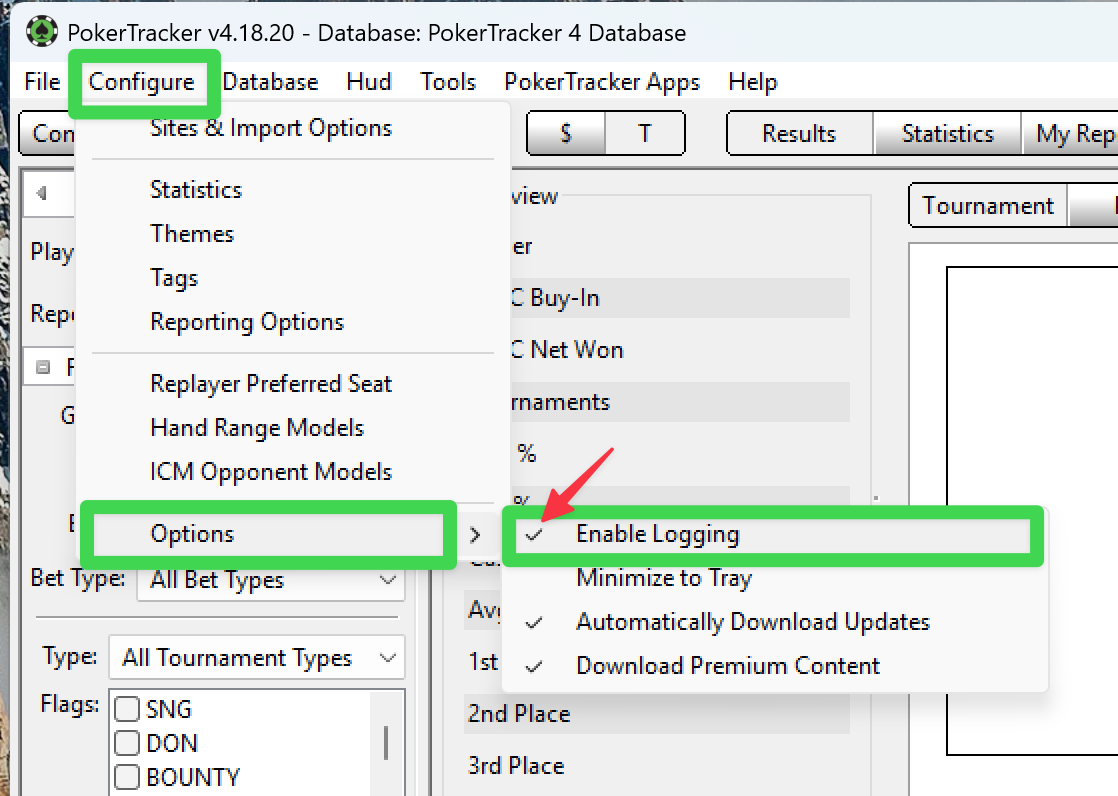
- В PokerTracker 4 перейдите в Configure > Options > Enable Logging — убедитесь, что рядом с пунктом стоит галочка. Этот способ работает как в Windows, так и в macOS-версии PokerTracker 4. Перезапустите PokerTracker 4, чтобы началось ведение логов.
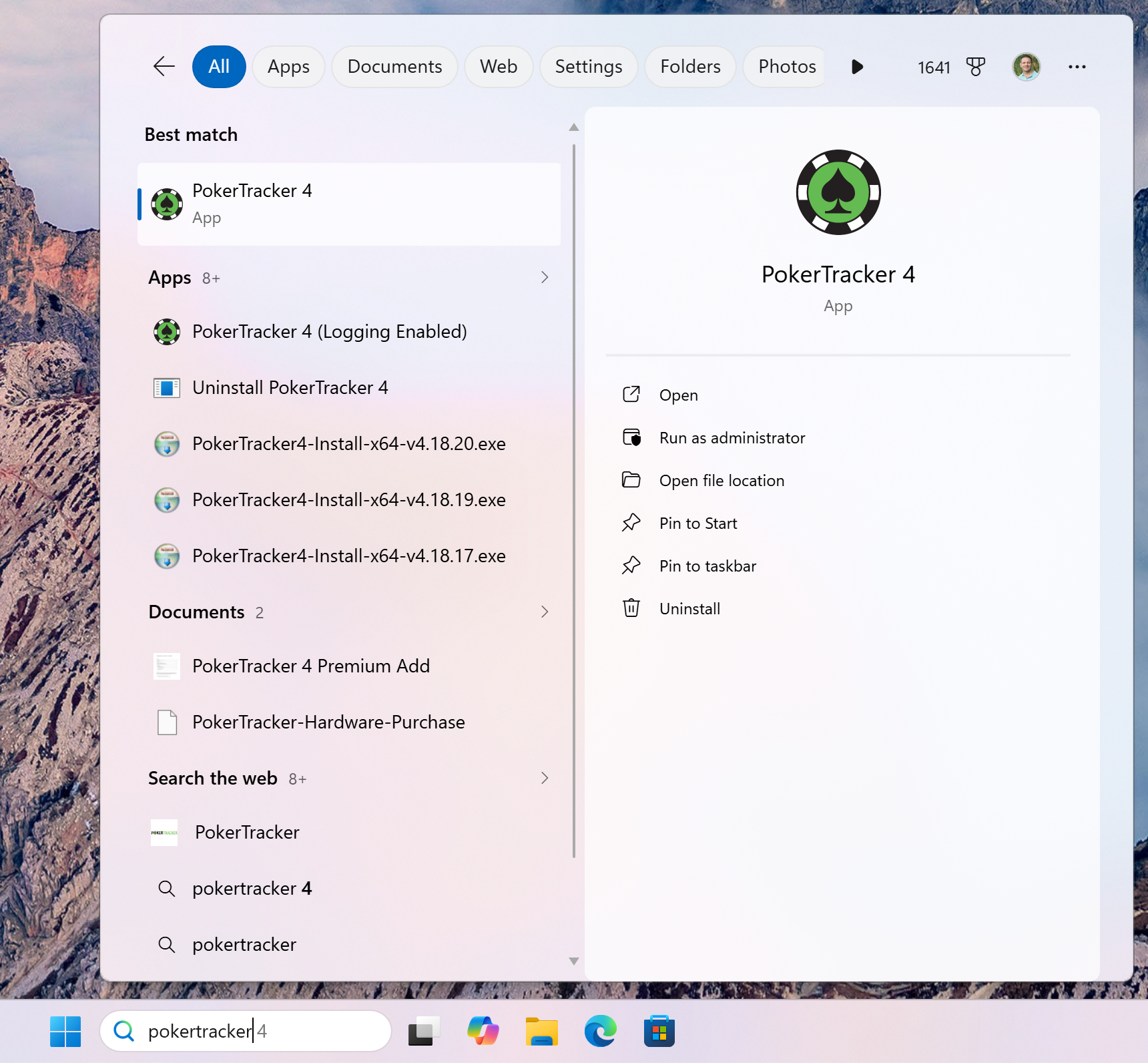
- Вы можете временно запустить PokerTracker 4 с включенным ведением логов. Это не включает ведение логов для будущих запусков — оно применяется только каждый раз, когда вы запускаете PT4 с этой опцией.
- Windows
- macOS
В меню «Пуск» Windows используйте опцию PokerTracker 4 (Logging Enabled). Нажмите кнопку «Пуск» или коснитесь её, либо нажмите клавишу Windows на клавиатуре и начните вводить 'pokertracker' для поиска.
Удерживайте клавишу Option на клавиатуре Mac при запуске PokerTracker 4, чтобы временно включить логирование.
Создать пакет поддержки
Самый простой способ получить доступ к файлам логов PokerTracker 4 — создать пакет поддержки, который содержит все соответствующие файлы логов.
Чтобы создать пакет поддержки после возникновения проблемы, используйте меню PokerTracker 4 File > Create Support Bundle.
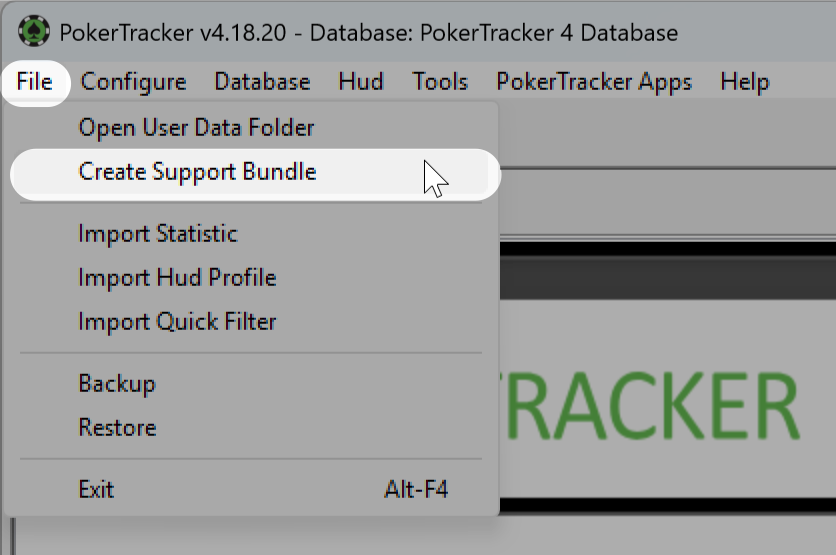
Это создаст zip-файл и откроет папку, в которую вы выбрали его сохранение.
Вы можете прикрепить пакет поддержки напрямую к тикету в службу поддержки. Если у вас уже есть тикет, пожалуйста, прикрепите пакет поддержки к тому же тикету вместе с любой важной информацией о том, что произошло во время этого конкретного запуска PT4.
Доступ к файлам логов вручную
Если вы не можете использовать пункт Create Support Bundle в меню (например, если PT4 не отвечает), вы можете получить доступ к файлам логов напрямую.
- Windows
- macOS
Откройте Проводник и введите следующее в адресной строке:
%localappdata%\PokerTracker 4\Logs
Откройте Finder и в меню выберите Go > Go to Folder, затем введите следующее:
~/Library/Application Support/PokerTracker 4/Logs
Файлы логов из текущей сессии находятся в папке "Logs" внутри папки данных пользователя PokerTracker 4 ('User Data Folder'). PokerTracker 4 также хранит логи за последние 7 дней, и они находятся в папке "Logs\Archive". Вы можете открыть папку данных пользователя через меню PokerTracker 4 File > Open User Data Folder.
Файлы Hand History
Если проблема связана с ошибками импорта раздач или вы отправляете тикет по проблеме HUD и сыграли короткую сессию, вам следует прикрепить к тикету файл(ы) Hand History.
Обычно файлы Hand History можно найти в папке hand history на сайте, но после нажатия 'Stop Getting Hands' они будут перемещены в папку 'Processed'.
Чтобы открыть расположение папки Processed по умолчанию, используйте меню PokerTracker 4 File > Open User Data Folder или перейдите туда напрямую. Расположение по умолчанию:
- Windows
- macOS
%localappdata%\PokerTracker 4\Processed
~/Library/Application Support/PokerTracker 4/Processed
Чтобы узнать больше о параметре 'Move Processed Files To' и о том, куда перемещаются файлы, см. Tutorial: Automated Hand History Importing.
Когда вы найдете нужный файл(ы) Hand History, вы можете прикрепить их напрямую к тикету или, если файлов несколько, заархивировать/сжать их и прикрепить zip-архив к тикету.
Создание скриншота
Скриншот поможет объяснить проблему сотрудникам службы поддержки.
Чтобы создать скриншот:
- Windows
- macOS
Самый простой способ сделать снимок экрана в Windows 11 — использовать Ножницы:
- Нажмите клавиши Windows + Shift + S. Экран затемнится, и вверху появится небольшая панель захвата.
- Выберите нужный тип захвата — прямоугольный, произвольный, окно или весь экран — затем выделите область, которую хотите захватить.
- Миниатюра снимка экрана появится в правом нижнем углу. Щёлкните её, чтобы открыть «Ножницы», где вы сможете обрезать изображение или добавить выделение и стрелки, чтобы указать на проблему.
- Нажмите значок Сохранить (или нажмите Ctrl + S), задайте имя файла и убедитесь, что он сохранён как файл .png. Запомните, куда вы его сохранили, чтобы потом найти и прикрепить к своему обращению.
Также можно нажать клавиши Windows + Print Screen, чтобы сохранить снимок всего экрана прямо в папку Pictures > Screenshots, или нажать Alt + Print Screen, чтобы скопировать только активное окно в буфер обмена и затем вставить его в другое приложение.
- Убедитесь, что нужное вам окно активно (щёлкните по нему), затем нажмите
CMD-SHIFT-4. Появится курсор в виде перекрестия — теперь можно щёлкнуть и перетащить мышью, чтобы выбрать область для захвата. Когда вы отпустите кнопку мыши, снимок экрана будет сохранён как файл .PNG на рабочем столе. - Запомните имя файла .PNG, который вы только что сохранили на рабочем столе, чтобы потом найти его и прикрепить к своему обращению.
Пожалуйста, не добавляйте файлы изображений в документы Word или что-либо подобное — просто прикрепите обычный файл изображения или заархивированные файлы изображений.
Файлы логов PostgreSQL
Если проблема связана с PostgreSQL, например с запуском или подключением к службе, созданием баз данных и т. п., вам также следует прикрепить несколько файлов логов за нужное время из папки логов PostgreSQL:
- Windows
- macOS
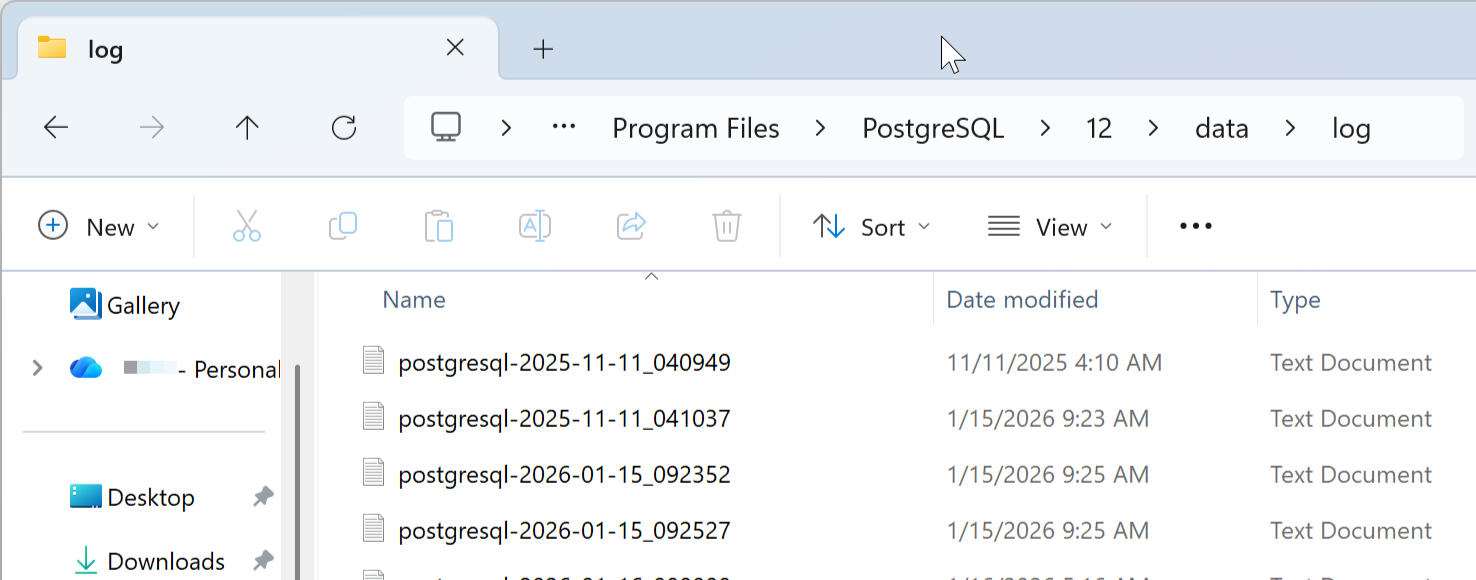
Логи PostgreSQL в Windows находятся по адресу: C:\Program Files\PostgreSQL\[VERSION]\data\log
([VERSION] означает версию PostgreSQL, установленную на вашем компьютере)
Логи PostgreSQL в macOS находятся по адресу: /Library/PostgreSQL/[VERSION]/data/log/
([VERSION] означает версию PostgreSQL, установленную на вашем компьютере)
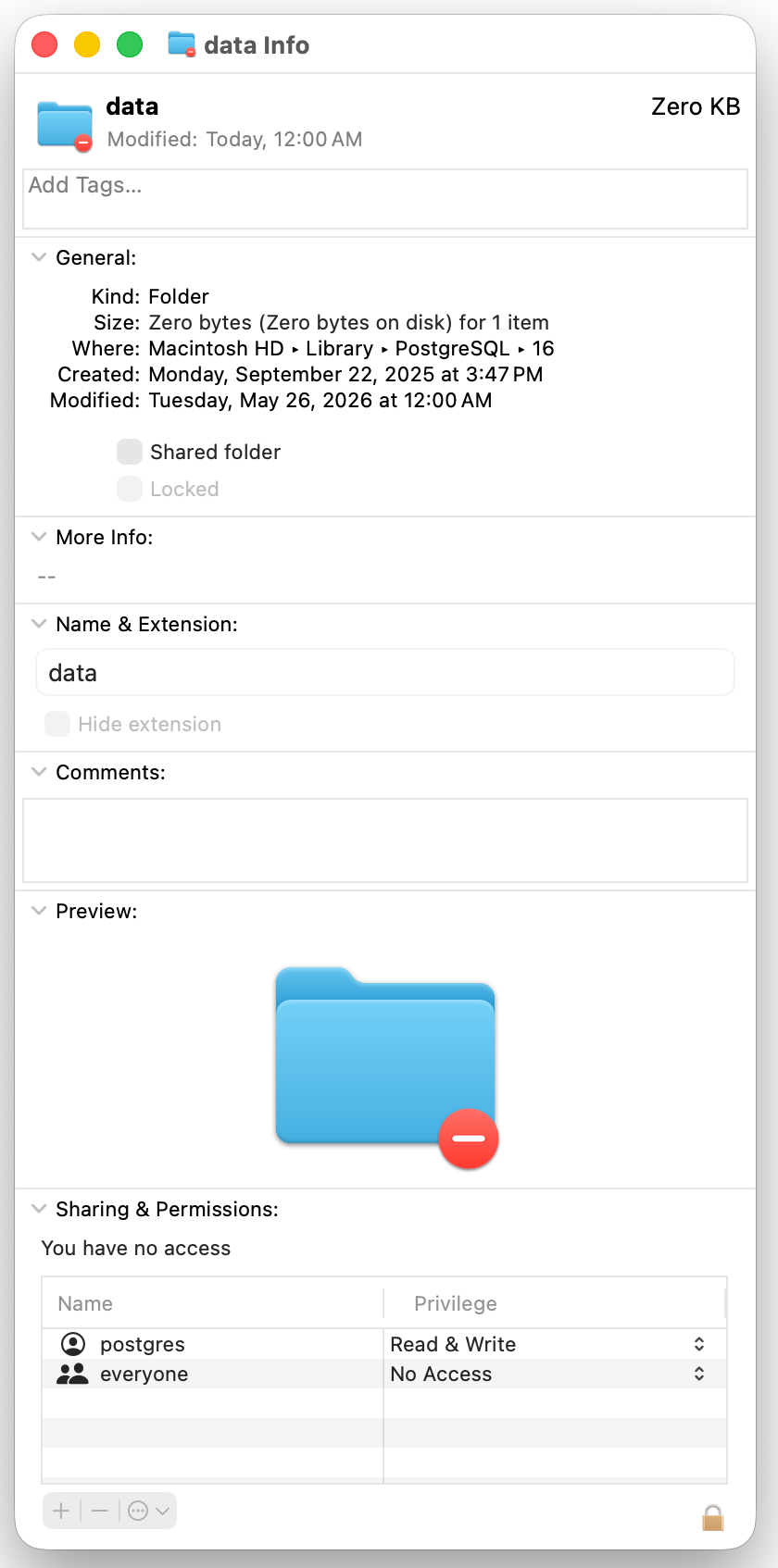
Разрешения на эту папку настроены так, что доступ к ней имеет только пользователь 'postgres'. Чтобы получить доступ к этим файлам, нужно временно предоставить разрешение на чтение для 'everyone'.
- В меню Finder macOS нажмите Go> Go To Folder (
SHIFT-CMD-G)
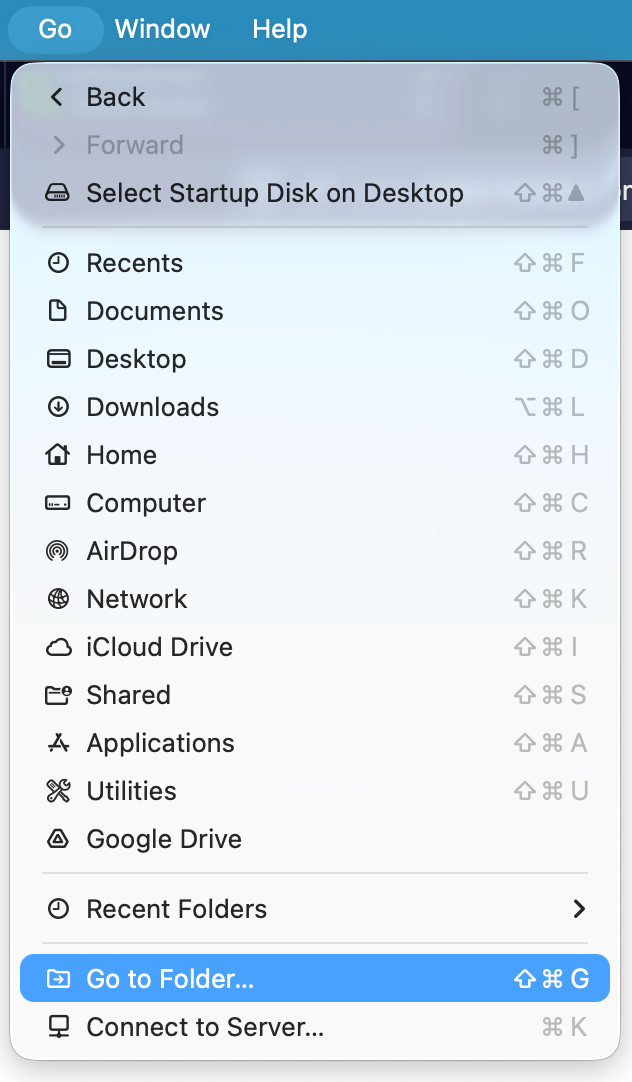
- Введите /Library/PostgreSQL/ и нажмите клавишу
RETURN
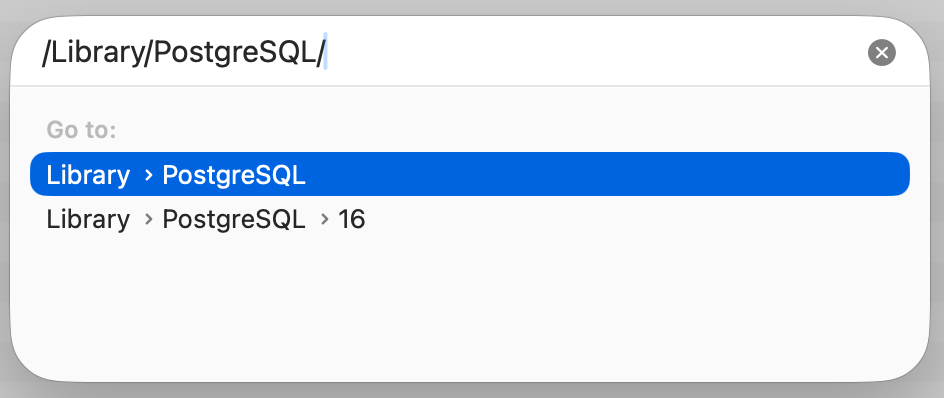
-
Дважды щёлкните папку, соответствующую вашей версии PostgreSQL. В примере ниже показана установленная PostgreSQL 16.
-
Щёлкните правой кнопкой мыши папку Data и выберите Get Info.
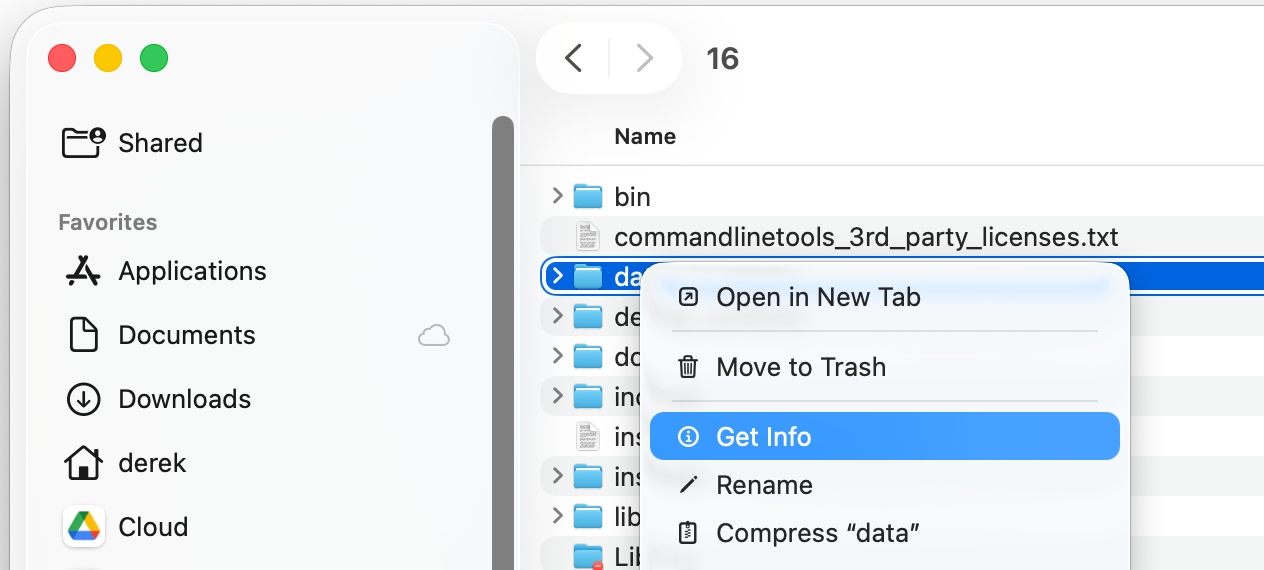
- Щёлкните значок замка в правом нижнем углу окна data Info и введите пароль пользователя macOS — это необходимо, чтобы вы могли изменить разрешения этой папки. В разделе Sharing and Permissions измените права группы everyone с No Access на Read only. Оставьте окно data Info открытым, пока мы не закончим сбор файлов журнала Postgres — на последнем шаге нам нужно будет вернуть права обратно на No Access.
- Откройте папку Data, затем дважды щёлкните папку
log, чтобы открыть её.
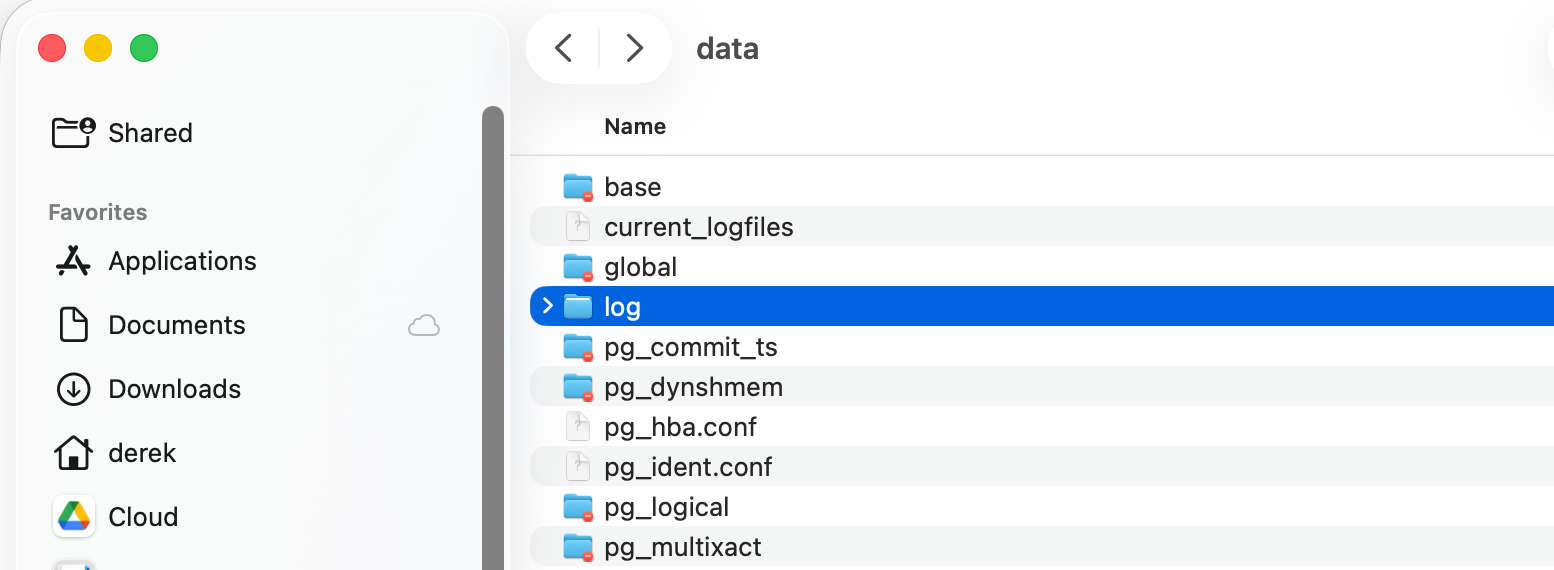
- Переключитесь в Finder на режим списка, затем отсортируйте по дате изменения. Скопируйте лог-файлы, соответствующие дате проблемы, на рабочий стол: выделите файлы, нажмите CMD-C, чтобы скопировать их, затем щёлкните по рабочему столу и нажмите CMD-V, чтобы вставить файлы на рабочий стол (возможно, вам снова потребуется ввести пароль пользователя macOS).
- Вернитесь в окно data info. В разделе Sharing and Permissions измените права группы everyone с Read only обратно на No Access. Теперь можно безопасно закрыть окно data Info.
После того как вы измените разрешения для папки PostgreSQL data и получите файлы, которые нужно отправить в службу поддержки PokerTracker, необходимо вернуть разрешения в исходное состояние, чтобы PostgreSQL снова можно было использовать. Сервер базы данных не будет работать, пока эти разрешения не будут возвращены в исходное состояние; PostgreSQL требуется для доступа к базе данных PokerTracker 4.
Пожалуйста, заархивируйте/сожмите файлы логов PostgreSQL перед тем, как прикреплять их к вашему тикету в службу поддержки.
Сжатие файлов
Перед тем как прикреплять файлы к тикету в службу поддержки, полезно сжать их (или 'zip'). Существует ограничение на размер вложений для одного файла, которого достаточно для большинства файлов, поэтому сжатие особенно важно, если ваши файлы очень большие или их много.
- Windows
- macOS
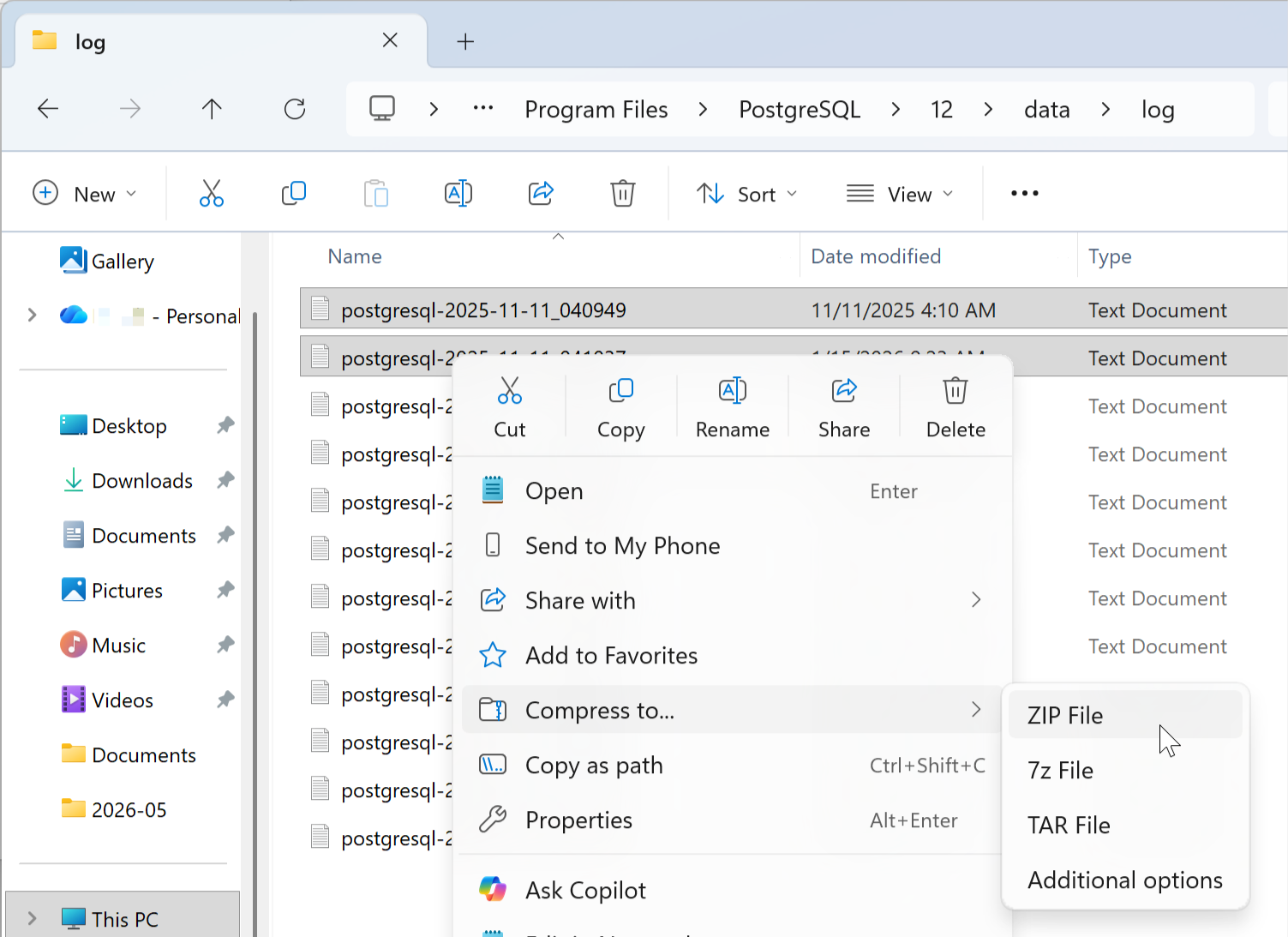
В Windows это можно сделать без стороннего программного обеспечения. Выберите файлы, которые хотите сжать, перетаскивая их левой кнопкой мыши или щёлкая по каждому файлу с зажатой клавишей Control. После выбора файлов щёлкните правой кнопкой мыши и выберите Отправить в сжатую папку. В той же папке будет создан новый .zip-файл. Запомните, где находится этот zip-файл, чтобы затем прикрепить его к своему обращению.
Если вам нужно сжать очень большой файл, вероятно, стороннее приложение, например Winzip, обеспечит лучшую степень сжатия.
Windows: Отправить в сжатую (zip-папку)
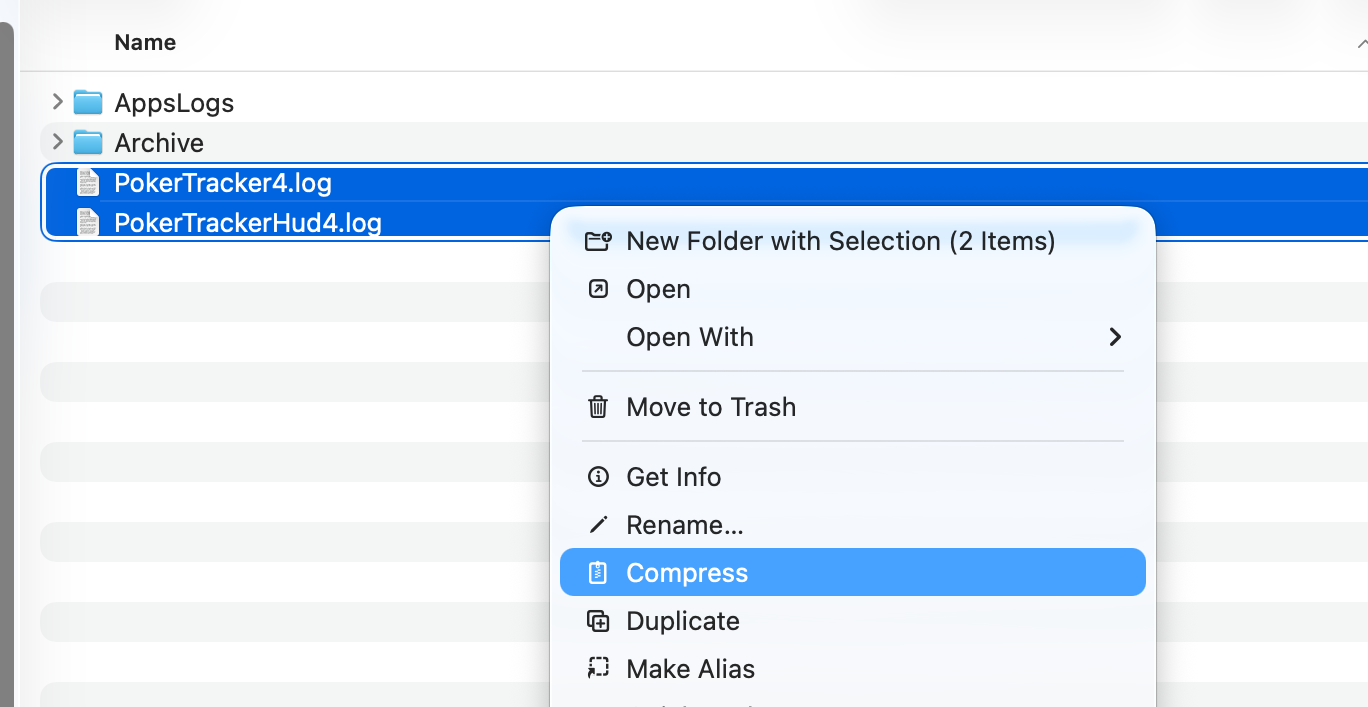
Выберите файлы, которые хотите сжать, щёлкните по ним правой кнопкой мыши (или вторичной кнопкой) и выберите Сжать.
macOS: Сжать 2 объекта
Если вы хотите добавить в .zip еще файлы после его создания, вы можете перетащить на него другие файлы, и они будут добавлены — это полезно, например, если вы создали zip-архив с двумя основными файлами логов PokerTracker 4, а затем хотите добавить файл Hand History или скриншот из другой папки.
Прикрепление файлов к тикету в службу поддержки
Часто полезно прикреплять файлы к тикету в службу поддержки, будь то файлы логов PokerTracker 4, файлы логов PostgreSQL, Hand History или скриншоты, либо любые другие данные, которые нужно передать, чтобы наша служба поддержки могла помочь найти решение вашей проблемы.
Существует ограничение на размер вложений для одного файла. Оно достаточно большое, чтобы принять большинство файлов, но очень большие файлы следует сначала заархивировать/сжать.
Большинство файлов, которые нужно прикрепить к тикету, не должны быть настолько большими, но если вам нужно прикрепить большой файл или несколько файлов, лучше сначала заархивировать/сжать их, а затем прикрепить один zip-файл.
Чтобы прикрепить файлы для загрузки вместе с вашим тикетом, используйте это поле, которое находится ниже поля ввода текста на странице тикета.

Вы можете либо:
- Перетащить файлы напрямую из Проводника Windows или Finder в macOS и поместить их в поле в вашем браузере;
- Нажать на поле, а затем в открывшемся окне выбрать файлы, которые вы хотите прикрепить, и затем нажать Open;
Если какой-либо из файлов, которые вы попытались добавить, не удается загрузить (например, из-за неподдерживаемого типа файла или превышения лимита размера вложения), вы увидите такое сообщение об ошибке:

Файлы, которые можно загрузить, будут отображены, и их можно будет удалить из тикета, нажав кнопку Delete.
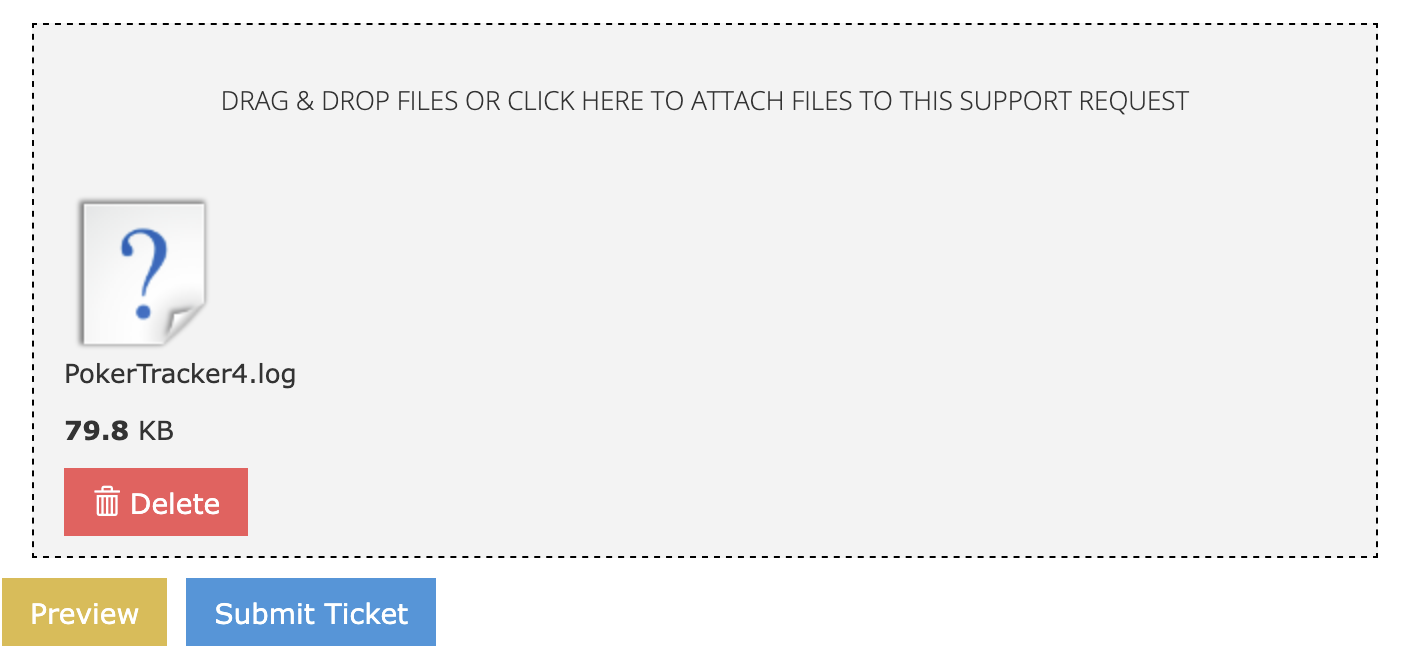
Вы можете добавить сразу несколько файлов или затем добавить дополнительные файлы тем же способом.
Для одного сообщения действует ограничение в 10 файлов, поэтому если вам нужно прикрепить больше файлов, сначала заархивируйте/сожмите их, а затем прикрепите один сжатый файл.
Если вы хотите прикрепить еще один файл, повторите описанные выше шаги, а иначе завершите сообщение и перечитайте его, чтобы убедиться, что оно объясняет вашу проблему, прежде чем нажать Submit Ticket.
Отчеты о сбоях
Если произошел сбой, приложение PokerTracker 4 должно показать Crash Reporter при следующем запуске.
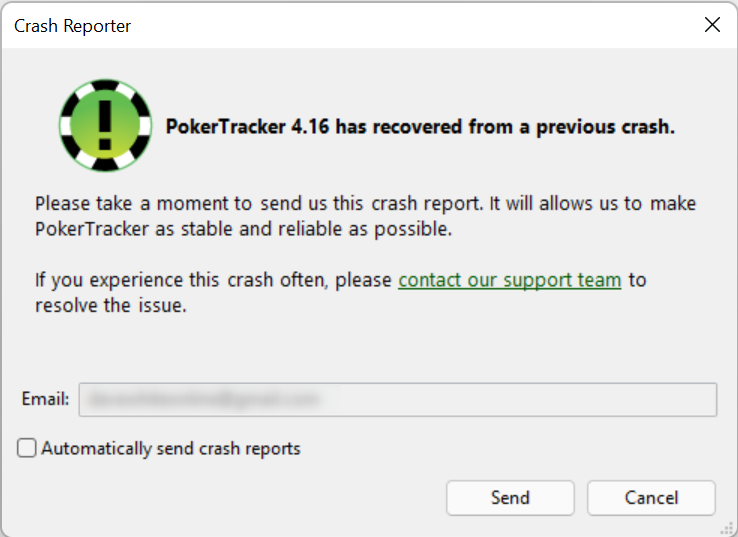
Пожалуйста, отправьте нам ваш отчет о сбое.
Он автоматически включает все данные логов из момента сбоя и крайне полезен для команды разработчиков при выявлении и устранении сбоев. В этом загружаемом пакете не содержится личная информация.