Дополнения Premium Add-Ons для PokerTracker 4 (для разработчиков)
Обзор
Premium Add-Ons доступны в PokerTracker 4.10 и более поздних версиях. Они позволяют создавать такие настройки, как HUD Profiles, Statistics и Reports, которые защищены от изменения или передачи вашего Add-On другим пользователям. Premium Add-On автоматически устанавливается в зарегистрированный клиент PokerTracker 4 пользователя. Все сохраненные вами изменения публикуются сразу, и каждый пользователь получает их при следующем запуске PokerTracker 4.
Доступ к инструментам, необходимым для публикации и защиты Premium Add-On, имеют только предварительно одобренные Premium Add-On Developers. Руководство PokerTracker оставляет за собой право решать, какие разработчики принимаются в программу Premium Add-On Developer Program или исключаются из нее.
Как это работает
- Подайте заявку на получение разрешения стать разработчиком Premium Add-On.
- Создавайте собственный контент, который вы хотите продавать или делиться им с сообществом PokerTracker 4.
- Загрузите содержимое в панель разработчика как премиум-аддон.
- Установите разрешения по умолчанию, которые получает каждый клиент аддона, и задайте уровни групп лимитов, которые можно назначать.
- Объедините несколько аддонов в пакет, если хотите распространять их как один продукт.
- Предоставляйте клиентам доступ по одному или назначая группу клиентов.
- Назначьте группу лимитов и переопределите разрешения для клиентов, которым требуется другой набор возможностей.
- Когда клиент перезапускает PokerTracker 4, аддон автоматически загружается и устанавливается с настроенными вами разрешениями.
Контент, доступный для защиты
В раскрывающемся списке Addon Type доступны следующие типы контента:
- HUD
- Reports
- Stats
- Replayer Themes
Product в настоящее время поддерживает только PokerTracker 4.
Как подать заявку
Чтобы подать заявку на получение статуса разработчика PokerTracker Premium Add-On, отправьте письмо на merchants@pokertracker.com с темой «Заявка на разработчика PokerTracker 4 Premium Add-On». В письме укажите следующую информацию:
- Ваша зарегистрированная учетная запись пользователя PokerTracker.com.
- Указываете ли вы заявку как частное лицо или как бизнес, с почтовым адресом и номером телефона. Если вы подаете заявку как бизнес, укажите также название компании.
- URL вашего сайта, на котором вы будете предоставлять PokerTracker Premium Add-Ons.
- Краткое описание себя или компании.
- Краткое описание типов premium add-ons, которые вы будете предоставлять.
PokerTracker обычно отвечает в течение двух рабочих дней.
Основные понятия
Панель разработчика состоит из четырех объектов — аддонов, пакетов, клиентов и групп клиентов — а разрешения и группы лимитов — это настройки, которые вы к ним применяете. Любая задача на этой странице является операцией над одним из этих объектов.
Разрешения
Permissions — это переключатели функций, которые отображает тип аддона, например возможность для клиента добавлять или удалять статы в одном из ваших отчетов. У каждого типа свой список, поэтому доступные флажки зависят от выбранных Addon Type и Product. HUD предоставляет 15 разрешений, Reports — 6, а Replayer Themes — 1.
Пока не выбраны тип и продукт, форма отображает текст «Выберите тип аддона и продукт, чтобы загрузить доступные разрешения», а не пустую таблицу.
Группы лимитов
Группа лимитов — это максимальный, включительный предел лимитов. Каждая группа содержит одно значение для каждого типа игры:
| Поле | Значение | Пример записи |
|---|---|---|
| Ставки NL и PL | Максимальная ставка no-limit или pot-limit | 0.25 |
| Ставки Limit | Максимальная ставка fixed-limit | 0.50 |
| Макс. бай-ин турнира/SNG | Максимальный бай-ин турнира или SNG | 22.00 |
Создайте столько групп лимитов, сколько нужно, и используйте их как уровни. Каждому клиенту назначается один уровень или не назначается ни один.
Уровни идентифицируются по своим значениям, а не по выбранному вами названию. Приведенный выше пример отображается в выпадающих списках клиентов как 0.25 NL, 0.50 FL & 22.00 buyin. При сохранении значения нормализуются до двух знаков после запятой, поэтому 5 хранится как 5.00.
Пакеты
Пакет объединяет несколько аддонов в один набор. Когда клиент добавляется в пакет, он автоматически получает доступ ко всем входящим в него аддонам, что позволяет распространять набор аддонов как единый продукт.
Пакет определяет собственные разрешения и группы лимитов — по одному набору для каждого типа аддона, который в него входит. Эти настройки заменяют настройки входящих в пакет аддонов, от которых не остается ничего, кроме их содержимого, — поэтому клиент, доступ которого предоставлен через пакет, следует ограничениям пакета, а не аддона. См. Packages.
Клиенты и группы клиентов
Клиент — это одна лицензия PokerTracker 4, идентифицируемая по адресу электронной почты и регистрационному коду, на которые она была зарегистрирована. Группа клиентов — это именованная коллекция клиентов: назначьте группу аддону или пакету, и все участники сразу получат доступ.
У клиента есть один доступ на каждый аддон, и этот доступ фиксирует, откуда он получен — от вас, из пакета или из группы.
Создание premium add-on
Панель разработчика доступна только учетным записям, одобренным для программы PokerTracker Premium Add-On. См. Как подать заявку.
- Войдите в панель разработчика PokerTracker под своей учетной записью PokerTracker.
- В левой боковой панели выберите Premium Addons > Manage Addons.
- Нажмите NEW ADDON.
- Выберите Addon Type и Product, затем введите Addon Name.
- Укажите Trial Length (Days), если новым клиентам должна быть доступна пробная версия с ограничением по времени.
- В разделе Upload Your Files выберите файл аддона.
- В разделе Permissions отметьте функции, которые каждый клиент этого аддона получает по умолчанию.
- В разделе Stake Groups нажмите ADD STAKE GROUP и введите уровни, которые вы сможете назначать позже.
- Нажмите CREATE ADDON.
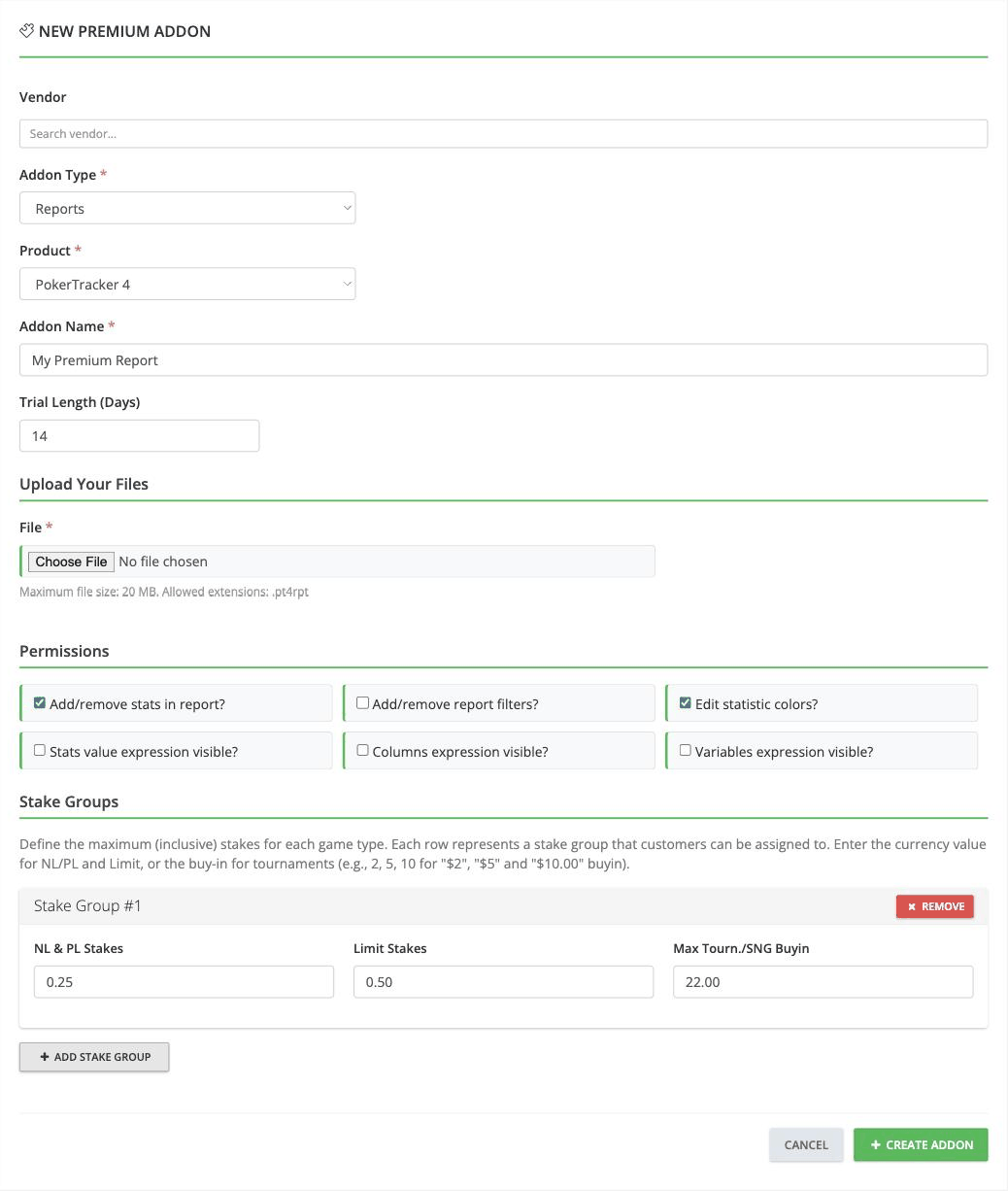
В поле загрузки указаны ограничение по размеру и расширения, которые принимает выбранный тип:
| Тип add-on | Максимальный размер | Расширения |
|---|---|---|
| HUD | 20 МБ | .cfg, .pt4hud |
| Отчеты | 20 МБ | .pt4rpt |
| Темы Replayer | 25 МБ | .zip, .pt4theme |
Для некоторых типов также требуются изображения в разделе Addon Images — Screenshot и Thumbnail, а для HUD-аддонов также HUD Logo. Загружайте их, когда форма их показывает, потому что при сохранении без них появится ошибка “Please upload required files: Screenshot, Thumbnail”.
Теперь ваш премиум-аддон загружен в магазин и готов к распространению. Следующий шаг — предоставить клиентам доступ.
Изменение существующего аддона
- Войдите в панель разработчика PokerTracker и выберите Premium Addons > Manage Addons.
- Найдите аддон, который хотите изменить.
- Нажмите EDIT в его строке.
- Внесите нужные изменения.
- Нажмите SAVE CHANGES.
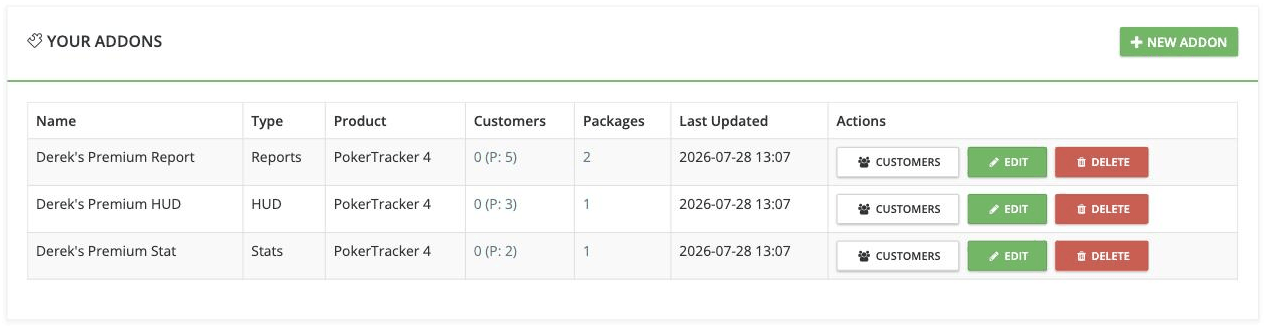
В каждой строке доступны те же три кнопки: CUSTOMERS открывает список клиентов аддона, EDIT открывает аддон для редактирования, а DELETE удаляет его. В столбце Customers используется обозначение 0 (P: 5), где первое число показывает клиентов, которых вы добавили к аддону напрямую, а число в скобках — тех, кто получает доступ через пакет.
Любые сохраненные изменения публикуются сразу же, и каждый клиент, которому вы назначили аддон, получит их при следующем запуске PokerTracker 4.
Если клиент имеет право изменять или настраивать ваш add-on, все внесенные им изменения будут удалены при обновлении add-on. Планируйте это заранее, чтобы потеря этих изменений не повлияла на ваших клиентов.
Настройка значений аддона по умолчанию
И разрешения, и группы лимитов настраиваются на странице редактирования аддона, которая открывается через Manage Addons > EDIT, но работают они по-разному. Permissions — это настоящие значения по умолчанию: каждый клиент аддона следует им, если вы не переопределите разрешение для этого клиента. Stake Groups — это меню уровней, которые вы задаете здесь, чтобы назначать их позже; создание уровня само по себе ни для кого ничего не ограничивает, пока вы не назначите его клиенту или группе.
Разрешения по умолчанию
Отметьте разрешения, которые должен получать каждый клиент, затем нажмите SAVE CHANGES.
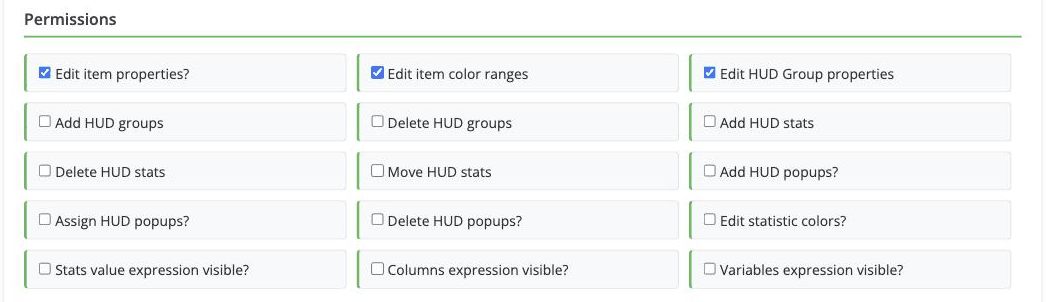
У конкретного клиента сохраняются только отличия от этих значений по умолчанию. Поэтому, когда вы позже меняете значение по умолчанию, изменение применяется ко всем клиентам, которые не переопределяли это разрешение, а их собственные переопределения остаются без изменений. Чтобы задать другому клиенту иное значение, см. Переопределение разрешений.
Определение групп лимитов
- Прокрутите страницу редактирования аддона до раздела Stake Groups.
- Нажмите ADD STAKE GROUP, чтобы добавить пронумерованную строку.
- Введите значения для NL & PL Stakes, Limit Stakes и Max Tourn./SNG Buyin.
- Повторите для каждого уровня, который хотите предложить.
- Нажмите SAVE CHANGES.
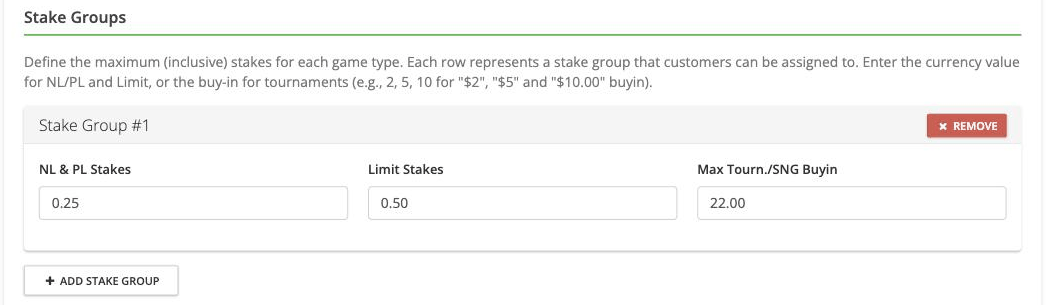
Оставьте поле пустым, чтобы не ограничивать этот тип игры тарифом. Полностью пустая строка не сохраняется. Если группы ставок не заданы, в разделе отображается «Группы ставок не настроены».
Изменение значений группы лимитов
Измените значения на месте, затем нажмите SAVE CHANGES. Каждый клиент, уже назначенный в эту группу ставок, сразу перейдет на новые значения — клиент назначается именно группе ставок, а не копии ее чисел, поэтому переназначать ничего не нужно.
Удаление группы лимитов
Нажмите REMOVE в строке группы ставок, затем нажмите SAVE CHANGES. Подтверждение не запрашивается, и строка удаляется только после сохранения — до этого CANCEL отменяет удаление вместе с любыми другими несохраненными изменениями.
Удаление группы лимитов также удаляет её у каждого клиента, назначенного в неё. Эти клиенты возвращаются к -- No Stake Restrictions --, что полностью снимает ограничение по лимиту, поэтому переназначьте их в другой уровень, если это не то, что вам нужно.
Пакеты
Пакеты находятся в Premium Addons > Addon Packages, а NEW PACKAGE создает новый. У пакета есть Package Name и собственный Trial Length (Days), как и у add-on.
Ограничения пакета
Пакет использует только собственные разрешения и группы ставок. Настройки входящих в него add-on игнорируются, пока доступ клиента идет через пакет, поэтому настраивайте ограничения именно в пакете.
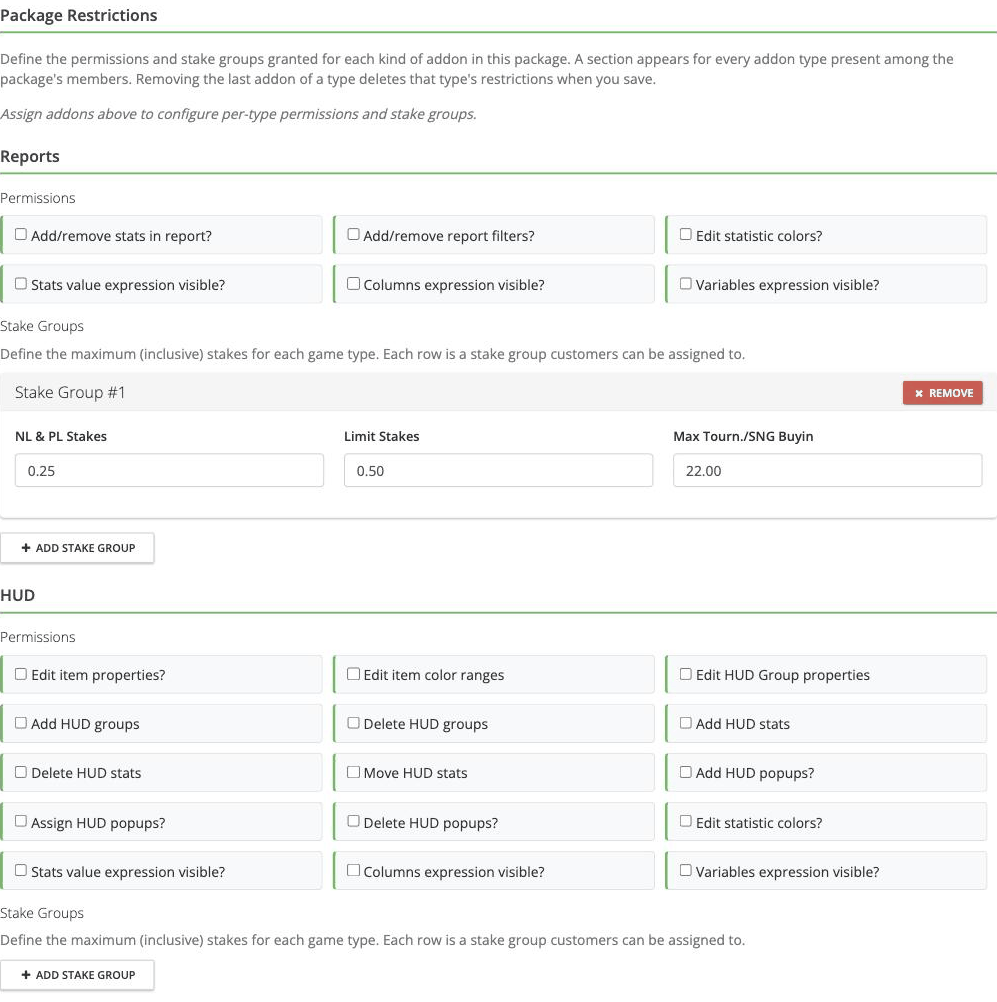
Package Restrictions показывает отдельный раздел для каждого типа add-on в пакете, и у каждого есть собственная сетка Permissions и строки Stake Groups. Поэтому пакет, содержащий add-on Reports и add-on HUD, имеет два раздела для заполнения, и каждый работает так же, как значения по умолчанию для add-on выше.
Добавление или удаление входящих add-on
- Откройте пакет и прокрутите до Package Addons.
- Выберите аддон в раскрывающемся списке, затем нажмите ASSIGN.
- Нажмите UNASSIGN в строке, чтобы убрать этот add-on из пакета.
- Нажмите SAVE CHANGES.
Удаление последнего add-on данного типа удаляет ограничения этого типа при сохранении.
Управление клиентами
Клиент получает доступ к вашему add-on одним из трех способов:
- Вы добавили его в add-on напрямую.
- Он принадлежит к группе клиентов, назначенной этому add-on.
- У него есть доступ к пакету, который содержит этот add-on.
Чтобы посмотреть клиентов одного add-on, перейдите в Manage Addons и нажмите CUSTOMERS в строке этого add-on.
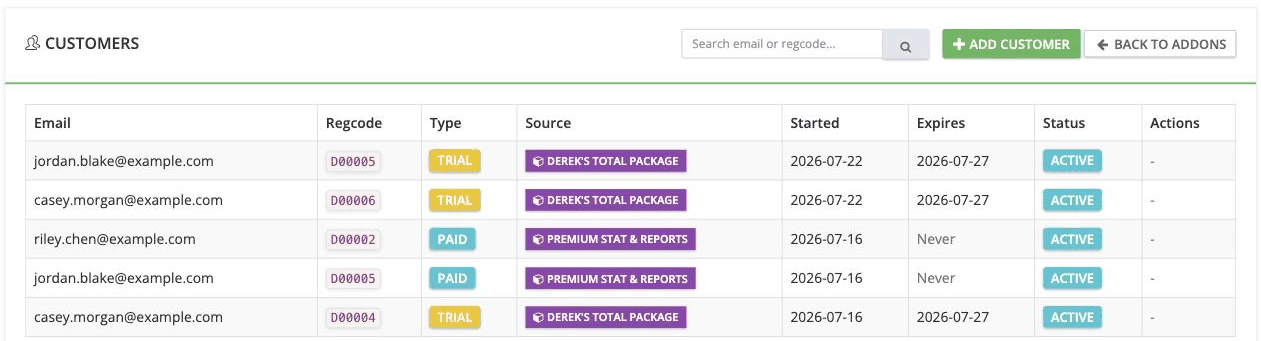
В столбце Source указано, откуда был получен каждый доступ. Для строк, полученных из пакета или группы клиентов, там отображается значок, а в Actions — -, потому что их разрешения и группа ставок управляются на уровне пакета или группы, а не отдельного клиента. Строки, добавленные в add-on напрямую, не имеют значка и показывают действия для строки.
Над таблицей панель CUSTOMER GROUPS показывает группы, назначенные этому add-on. См. Группы клиентов.
Добавление клиента
- Нажмите ADD CUSTOMER в списке клиентов add-on, чтобы предоставить доступ к этому add-on, или перейдите в Premium Addons > Customers > ADD CUSTOMER, чтобы создать клиента без предоставления какого-либо доступа.
- Выберите Product и введите Email клиента.
- Введите последние шесть символов Registration Code клиента.
- Отметьте любые Customer Groups, в которые должен войти клиент.
- Нажмите ADD CUSTOMER.
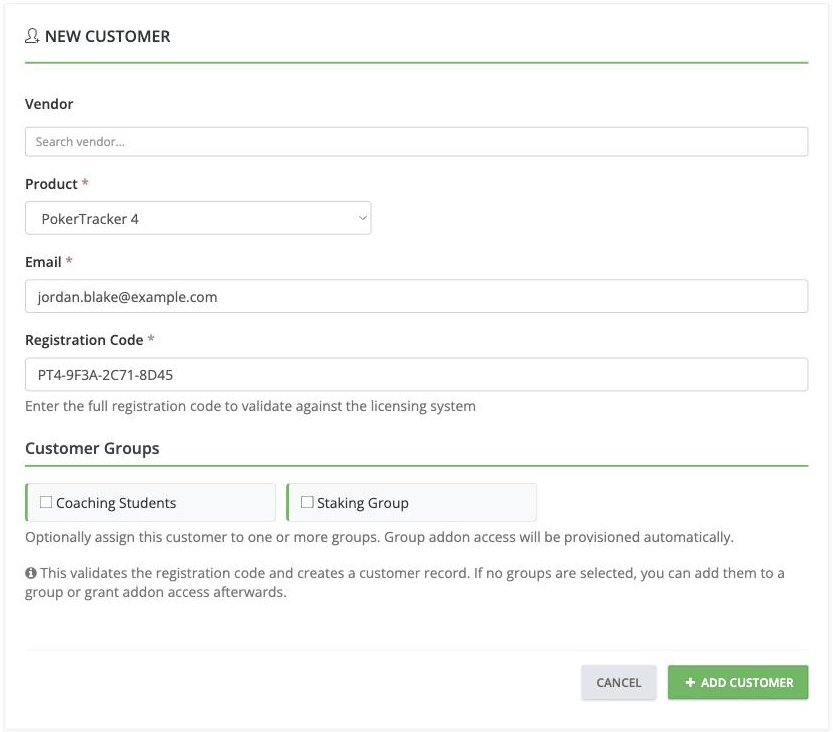
Адрес электронной почты и код регистрации должны быть теми, с которыми клиент зарегистрировал PokerTracker 4. Оба значения находятся в PokerTracker 4 в разделе Help > About. В форме нужны только последние шесть символов кода регистрации, а не весь код. Если Help > About не отображает эти значения, попросите клиента обновить PokerTracker 4 до последней версии, прежде чем продолжать.
Код проверяется по системе лицензирования в момент создания клиента. Если пара не соответствует лицензии, форма сообщает «No license found for the provided email and registration code.» и клиент не создается.
Выбор групп в этой форме автоматически предоставляет доступ add-on этой группы. Если ничего не выбрать, можно позже добавить клиента в группу или предоставить ему доступ к add-on.
Редактирование клиента
Откройте список клиентов add-on или пакета, найдите клиента, затем нажмите действие редактирования в его строке.
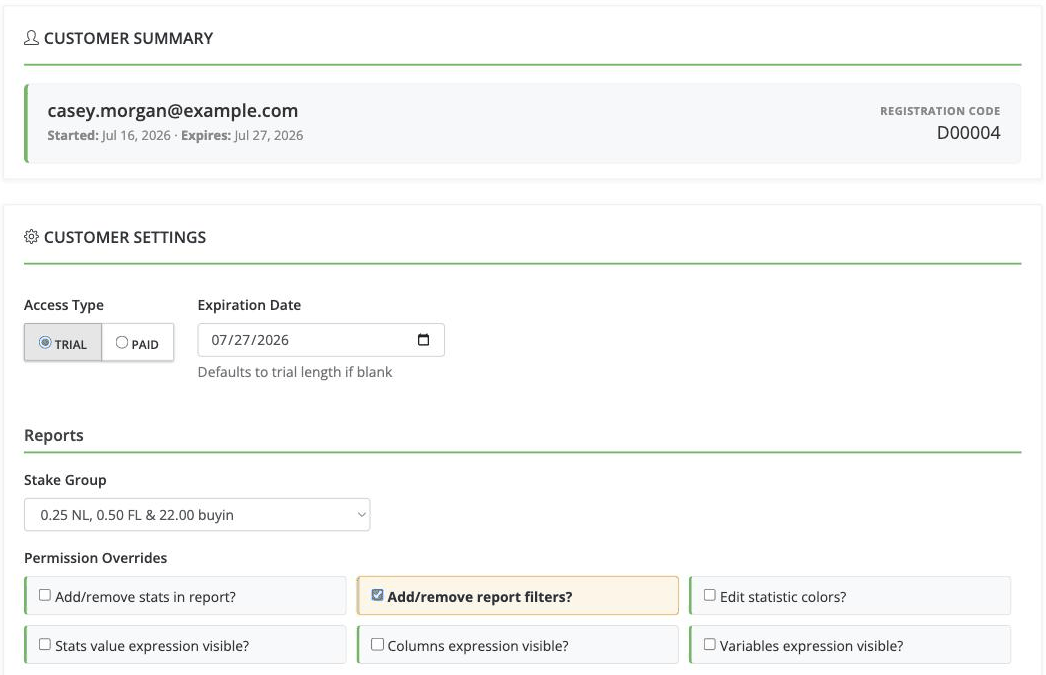
CUSTOMER SUMMARY показывает адрес электронной почты, даты доступа и регистрационный код. CUSTOMER SETTINGS содержит Access Type и Expiration Date. Ниже для каждого типа add-on есть выпадающий список Stake Group и сетка Permission Overrides. Когда закончите, нажмите SAVE CHANGES; после этого вы вернетесь к списку клиентов, из которого пришли.
Переопределение разрешений
В разделе Permission Overrides переключите нужные функции для этого клиента, затем нажмите SAVE CHANGES. Подсвеченные разрешения — это те, которые отличаются от значений по умолчанию для add-on или пакета — на изображении выше для этого клиента отдельно включено Add/remove report filters?.
Переопределение применяется только к этому клиенту и не затрагивает остальных клиентов этого add-on или пакета. Сохраняются только те разрешения, которые вы действительно изменили, поэтому остальные продолжают следовать значению по умолчанию и изменяются вместе с ним.
Настройка группы ставок
В отличие от разрешений, группа ставок никогда не назначается автоматически. Новый доступ начинается с -- No Stake Restrictions -- без выбранных значений, независимо от того, сколько тарифов определено в add-on или пакете, поэтому клиент играет на любых ставках, пока вы не выберете для него тариф.
В разделе Stake Group выберите один из тарифов, определенных в add-on или пакете, затем нажмите SAVE CHANGES. Чтобы снова снять ограничение, выберите -- No Stake Restrictions --. Пакет дает по одному выпадающему списку на каждый тип add-on, а для типа без заданных групп ставок отображается «No stake groups assigned». При повторном открытии доступа позже будет показан сохраненный тариф.
Поиск клиента во всех add-on
Premium Addons > Customers открывает общий список по всем add-on. Выполните поиск по адресу электронной почты или регистрационному коду, отфильтруйте по продукту или сузьте список до клиентов с активным доступом, затем нажмите FILTER. CLEAR сбрасывает фильтры.
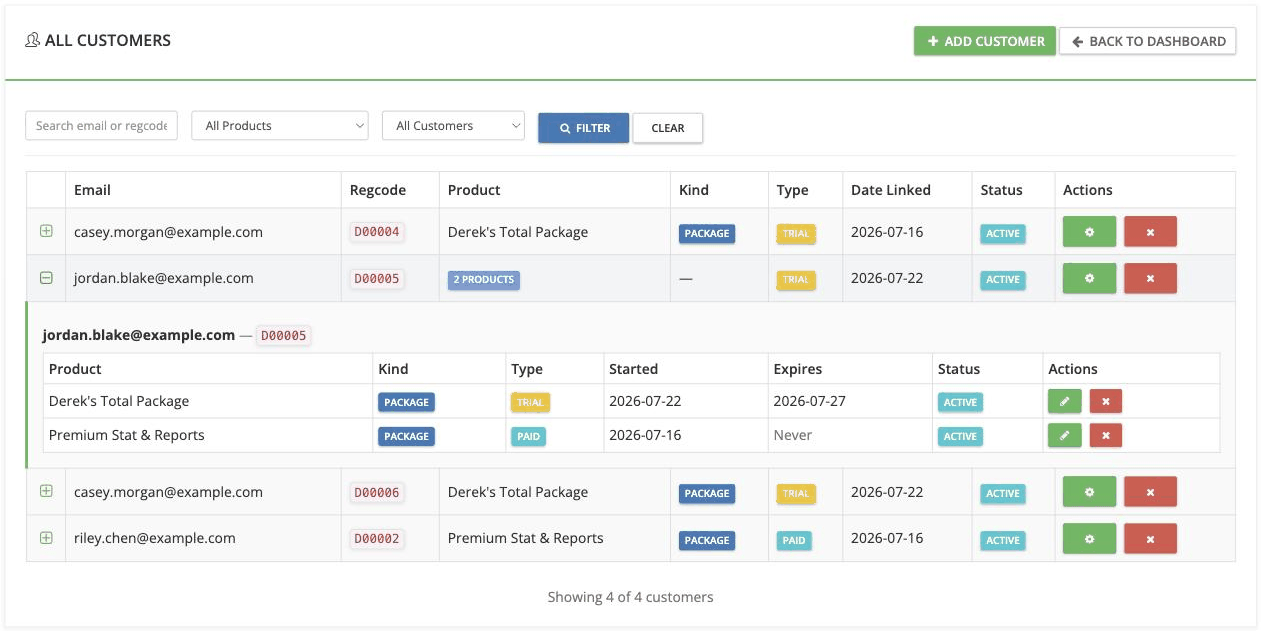
Нажмите + рядом со строкой, чтобы раскрыть отдельные доступы этого клиента по каждому продукту. Значение Kind — в верхней строке означает, что доступы клиента смешаны между разными продуктами, а не относятся к одному типу, поэтому раскройте строку, чтобы увидеть, что именно у него есть. Для платного доступа в поле Expires указано Never, а для пробного — дата.
У каждого уровня есть собственные действия. В верхней строке зеленая шестеренка открывает страницу сведений о клиенте, а красный X полностью удаляет клиента. В раскрытой строке доступа зеленый карандаш редактирует только этот доступ, а красный X удаляет только его.
Страница сведений о клиенте объединяет всю информацию об одном клиенте в четырех панелях:
- CUSTOMER INFORMATION — адрес электронной почты, регистрационный код и количество add-on. DELETE CUSTOMER удаляет клиента и весь его доступ.
- CUSTOMER GROUPS — группы, к которым принадлежит этот клиент, и ADD TO GROUP для добавления в еще одну.
- PRODUCT ACCESS — каждый доступ, который есть у клиента.
- ADD TO ADDON — все add-on и пакеты, которые вы предлагаете, у каждого есть кнопка ADD ACCESS.
Группы клиентов
Группы клиентов позволяют организовывать клиентов в именованные коллекции. Назначьте группу add-on или пакету, чтобы предоставить доступ сразу всем ее участникам. Группы находятся в Premium Addons > Customer Groups, а NEW CUSTOMER GROUP создает новую. У группы есть Group Name и необязательное Description, а MANAGE MEMBERS позволяет добавлять и удалять клиентов.
Назначение группы
Есть два пути к одному и тому же результату:
- В списке клиентов add-on или пакета выберите группу на панели CUSTOMER GROUPS и нажмите ASSIGN.
- В Customer Groups > EDIT выберите нужный объект на панели ASSIGNED ADDONS и нажмите ASSIGN. В этом списке есть как пакеты, так и отдельные add-on.
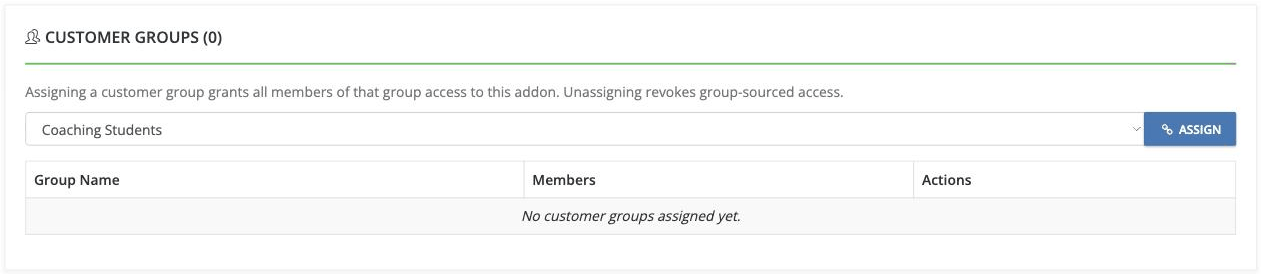
Участники получают доступ группы сразу, и любой, кого вы добавите в группу позже, тоже его получит.
Права группы и stake group
Ограничения группы настраиваются для каждого add-on или package отдельно, на странице Settings этой группы, а не на самой группе. Редактирование группы в Customer Groups изменяет только ее название, описание и состав участников — ограничения при этом никогда не применяются. Назначение одного add-on сразу дает доступ без заполнения формы, поэтому откройте Settings после этого, если этой группе нужны параметры, отличные от значений add-on по умолчанию.
Сохранение этих настроек повторно применяет их ко всему активному доступу, полученному от группы, для этого add-on: и к участникам, у которых доступ уже есть, и к тем, кого добавят в группу позже. Очистка настроек возвращает этих участников к значениям add-on по умолчанию. Настройки группы накладываются на эти значения по умолчанию, а не заменяют их, поэтому право, которое группа не меняла, по-прежнему следует значению add-on по умолчанию и изменяется вместе с ним.
Доступы, которые вы выдали вручную, доступы, пришедшие из другой группы, и доступы, которые вы преобразовали в индивидуальный доступ, все пропускаются и отмечаются как таковые. Поэтому сохранение настроек группы не может перезаписать тех, кого вы специально настроили вручную.
У участника, чей доступ пришел из группы, нет отдельных прав или настроек stake, потому что эти параметры принадлежат группе. Чтобы задать одному участнику что-то другое, используйте Convert to Individual Access. Это преобразует один доступ, а не клиента: он остается в группе, его текущие права и stake group сохраняются как исходные и становятся редактируемыми, а последующие изменения группы больше не затрагивают этот доступ. Это также сохраняется после последующего UNASSIGN, который отзывает только тот доступ, который все еще получен от группы. У участника группы, назначенной на три add-on, преобразование нужно выполнить один раз для каждого add-on.
Отвязка группы
Нажмите UNASSIGN в строке группы. Доступ, полученный от этой группы, будет отозван. Удаление одного участника из группы отзывает его доступ, полученный от группы, тем же способом и не затрагивает остальных.
Какой параметр имеет приоритет
| Источник | Применяется к |
|---|---|
| Значения add-on или package по умолчанию | Все клиенты этого add-on или package |
| Настройки customer group | Активные доступы, полученные от группы, для этого add-on, наложенные на значения по умолчанию |
| Индивидуальные настройки клиента | Один доступ, наложенный на значения по умолчанию |
У клиента есть только один доступ на каждый add-on, поэтому им управляет ровно одна из двух последних строк — никогда обе. Convert to Individual Access переносит доступ из второй строки в третью.
Обе нижние строки хранят только отличия от значений по умолчанию, поэтому верхняя строка никогда не обходится: все, что группа или клиент явно не меняли, по-прежнему следует значению add-on или package по умолчанию и меняется вместе с ним.
Package использует свои собственные права и stake groups, а не те, что у входящих в него add-on, поэтому ограничения настраиваются на самом package. Клиенты, чей доступ пришел из package, управляются из собственного списка клиентов этого package: в списке клиентов add-on в столбце Source будет указано имя package, а в ячейке Actions будет -.
Триалы и доступ
Trial Length (Days) у add-on или package задает длительность нового trial по умолчанию. Затем доступ каждого клиента имеет Access Type TRIAL или PAID, а также Expiration Date.
Преобразование trial клиента в paid
Есть два способа преобразовать trial клиента в paid клиента:
- На странице подробностей клиента, открываемой через Premium Addons > Customers нажатием на зеленую шестеренку в его строке, нажмите SWITCH TO PAID у доступа, который нужно преобразовать.
- На странице редактирования доступа установите Access Type в PAID и нажмите SAVE CHANGES.
Для paid доступа отображается Expires: Never, если только вы не зададите дату окончания.
Установка даты окончания
Откройте доступ клиента для редактирования и введите новую Expiration Date. Поле полностью заменяет дату, а не прибавляет к ней дни, поэтому чтобы продлить trial на неделю, укажите дату на неделю позже текущей. Оставьте поле пустым, чтобы вернуться к длительности trial по умолчанию для add-on, как указано в подсказке: “Defaults to trial length if blank”.
Удаление доступа
Удаление доступа лишает клиента возможности использовать add-on, который вы ему ранее предоставили.
Есть два способа удалить доступ, и они различаются по области действия:
- Remove в строке одного доступа удаляет только этот доступ и оставляет остальные доступы клиента без изменений. Браузер запросит подтверждение.
- Remove All, красный X в строке верхнего уровня в списке клиентов по всем add-on, удаляет запись клиента вместе со всеми его доступами.
Ни один из этих способов не удаляет доступ, полученный от customer group. Уберите клиента из группы или отвяжите группу от add-on.
Пользовательские статистики Premium и пользовательские колонки
Все пользовательские statistics или custom columns, которые вы поставляете, должны иметь уникальные названия, чтобы не возникало конфликтов с custom columns или custom stat names сторонних разработчиков, созданных сообществом пользователей или другими Premium Add-On Developers.
Добавьте префикс к названию всех custom columns и статистик, чтобы снизить вероятность совпадения имен. Например, если название вашего Premium Add-On — LASVEGASHUD, и продукт содержит пользовательские статистики и колонки, префикс для каждой пользовательской статистики или колонки может быть lvh_. Такой стандарт разработки, помимо прочего, упрощает поиск всех custom stats или columns, связанных с вашим Premium Add-On.
Часто задаваемые вопросы
Почему в Permissions или Stake Groups ничего не отображается?
Либо еще не выбраны Addon Type и Product, либо выбранная вами комбинация не предлагает вариантов этого типа. В обоих случаях форма прямо указывает, что именно так, вместо того чтобы показывать пустую таблицу.
Нужно ли заново назначать клиентов после изменения значений stake group?
Нет. Каждый клиент, назначенный этой stake group, следует ее новым значениям.
Что означает “No Stake Restrictions”?
Для этого типа add-on ограничение по stake не применяется, поэтому клиент может использовать add-on на любом stake.
Почему у строки клиента нет кнопки EDIT или DELETE?
Его доступ пришел из package или customer group, имя которого указано в столбце Source. Управляйте им на уровне package или группы либо откройте клиента через Premium Addons > Customers.
Почему при добавлении клиента появилось сообщение “No license found”?
Адрес электронной почты и код регистрации не соответствуют лицензии. Проверьте оба значения в PokerTracker 4 Help > About и введите только последние шесть символов кода регистрации.