Руководство по быстрому началу работы с PokerTracker 4
Обзор
Покерные сайты в Интернете записывают на ваш компьютер hand histories, в которых подробно описывается каждое действие в раздаче. PokerTracker 4 анализирует эти hand histories и сохраняет статистику и информацию о раздачах в базе данных PostgreSQL для последующего просмотра.
Это руководство проведет вас через установку и настройку PokerTracker 4 и PostgreSQL, а затем познакомит с основами: импортом Hand History, просмотром раздач и использованием HUD, который отображает статистику прямо поверх столов, за которыми вы играете.
Это руководство применимо к PokerTracker 4 как на Microsoft Windows, так и на Apple macOS.
Установка
Для установки PokerTracker 4:
- Скачайте последнюю версию с сайта PokerTracker.
- Запустите скачанный PT-Install.exe. Если вы обновляете программу, закройте PokerTracker и все покер-румы перед запуском установщика.
- Прочитайте лицензионное соглашение и нажмите I Agree, чтобы продолжить.
- Выберите папку установки и нажмите Install. Мы рекомендуем использовать путь по умолчанию.
- Нажмите Close, чтобы завершить. Если установка не завершается, обратитесь в службу поддержки PokerTracker.
Если вы устанавливаете PokerTracker 4 впервые, перейдите к разделу Установка сервера базы данных PostgreSQL. Если PostgreSQL уже установлен, перейдите к разделу Настройка PostgreSQL в PokerTracker 4.
Установка сервера базы данных PostgreSQL
PokerTracker 4 хранит импортированные Hand History и статистику в PostgreSQL — сервере базы данных с открытым исходным кодом, который необходимо установить для работы PokerTracker 4. Подробнее см. на postgresql.org.
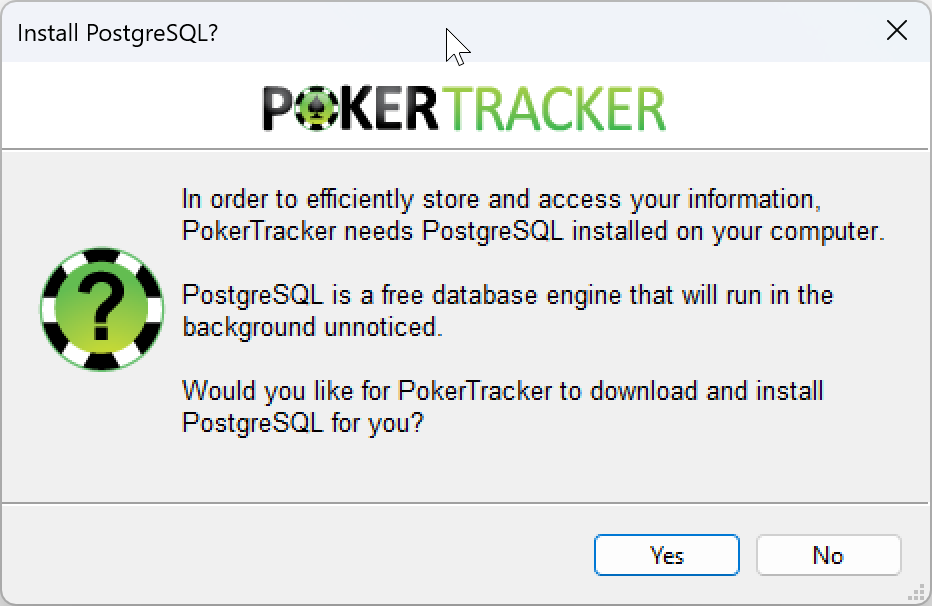
При первом запуске PokerTracker, если PostgreSQL не установлен, вам будет предложено установить его. Нажмите Yes, чтобы продолжить, затем настройте параметры PostgreSQL.
Параметры PostgreSQL по умолчанию
Если вы не являетесь опытным пользователем, мы рекомендуем оставить настройки по умолчанию:
| Параметр | Значение по умолчанию |
|---|---|
| Server | localhost |
| Port | 5432 |
| Service User | postgres |
| Service User Password | svcPASS83 |
| Database User | postgres |
| Database User Password | dbpass |
- Windows
- macOS
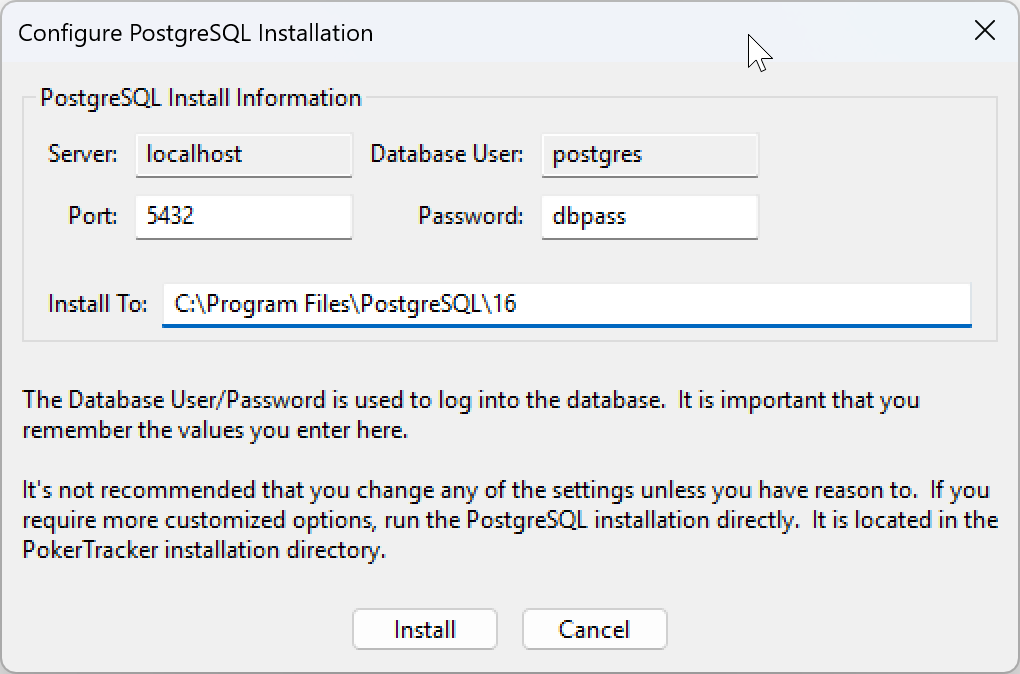
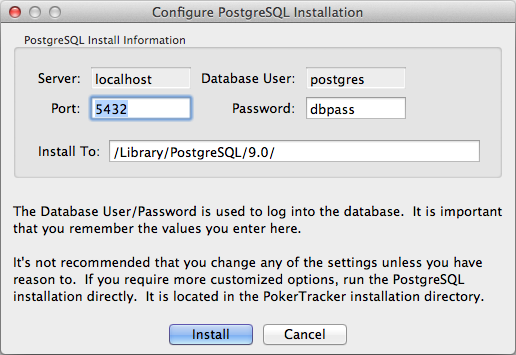
ВАЖНО: Если вы измените пароли по умолчанию, запишите их. Служба поддержки PokerTracker не сможет восстановить ваши пароли PostgreSQL, поэтому мы рекомендуем оставить значения по умолчанию.
Нажмите Install, и PokerTracker установит PostgreSQL на ваш компьютер.
Настройка PostgreSQL в PokerTracker 4
После установки PostgreSQL вам будет предложено ввести информацию о сервере, чтобы PokerTracker мог подключиться к базе данных. Если PostgreSQL был установлен PokerTracker 4, параметры по умолчанию будут уже заполнены. Нажмите Connect, чтобы подключиться к серверу базы данных. Если это ваша первая база данных, перейдите к разделу Создание первой базы данных. Если база данных уже создана, перейдите к разделу Подключение к существующей базе данных.
Создание первой базы данных PokerTracker 4
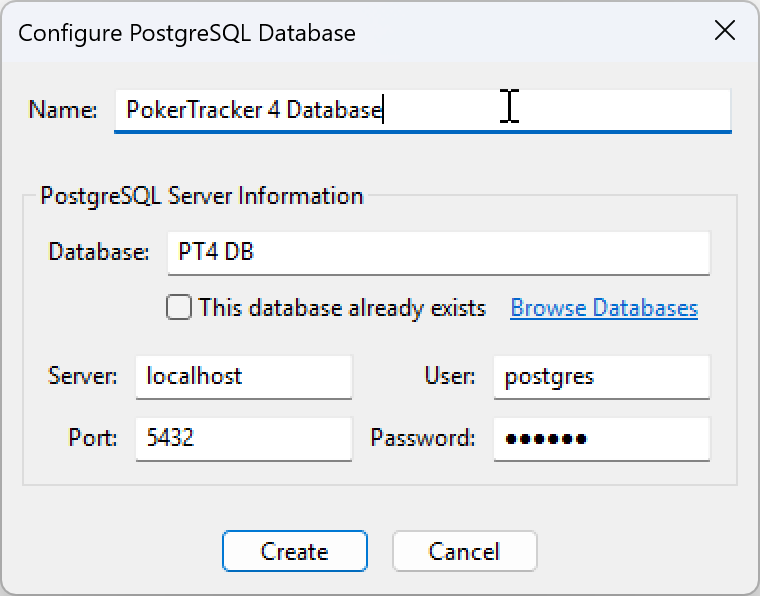
После подключения к серверу базы данных PostgreSQL вам будет предложено создать первую базу данных PokerTracker 4. В поле Name введите имя базы данных (или оставьте значение по умолчанию). PokerTracker 4 предоставляет параметры базы данных по умолчанию; если вы изменили их во время установки PostgreSQL, введите свои значения здесь. Нажмите Create, чтобы создать первую базу данных, затем перейдите к Мастеру настройки.
Подключение к существующей базе данных
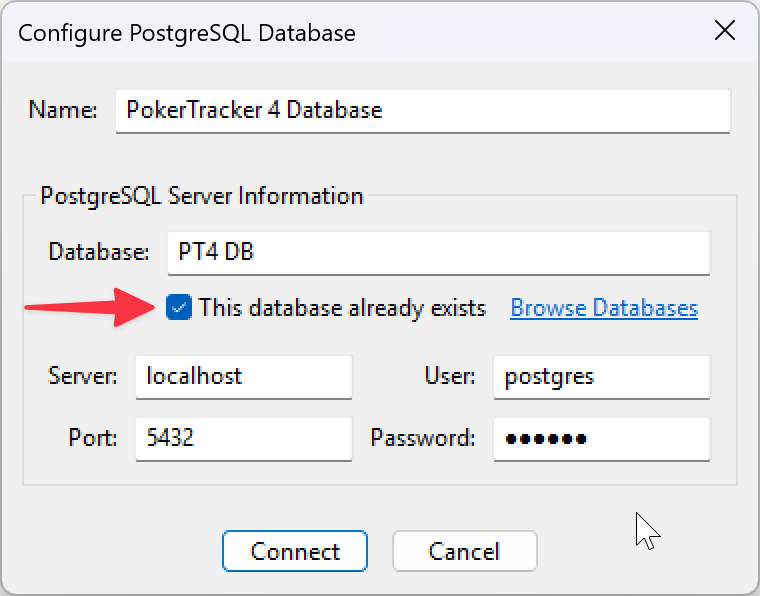
Если у вас уже есть база данных PokerTracker 4, нажмите Browse Databases, чтобы отобразить все базы данных на вашем компьютере. Выберите нужную и нажмите OK. Если базы данных не отображаются, у вас нет существующих баз данных PokerTracker 4 — вернитесь к разделу Создание первой базы данных.
При подключении к существующей базе данных установите флажок This database already exists.
Мастер настройки
Мастер настройки помогает вам настроить PokerTracker 4 для покер-румов, в которых вы играете.
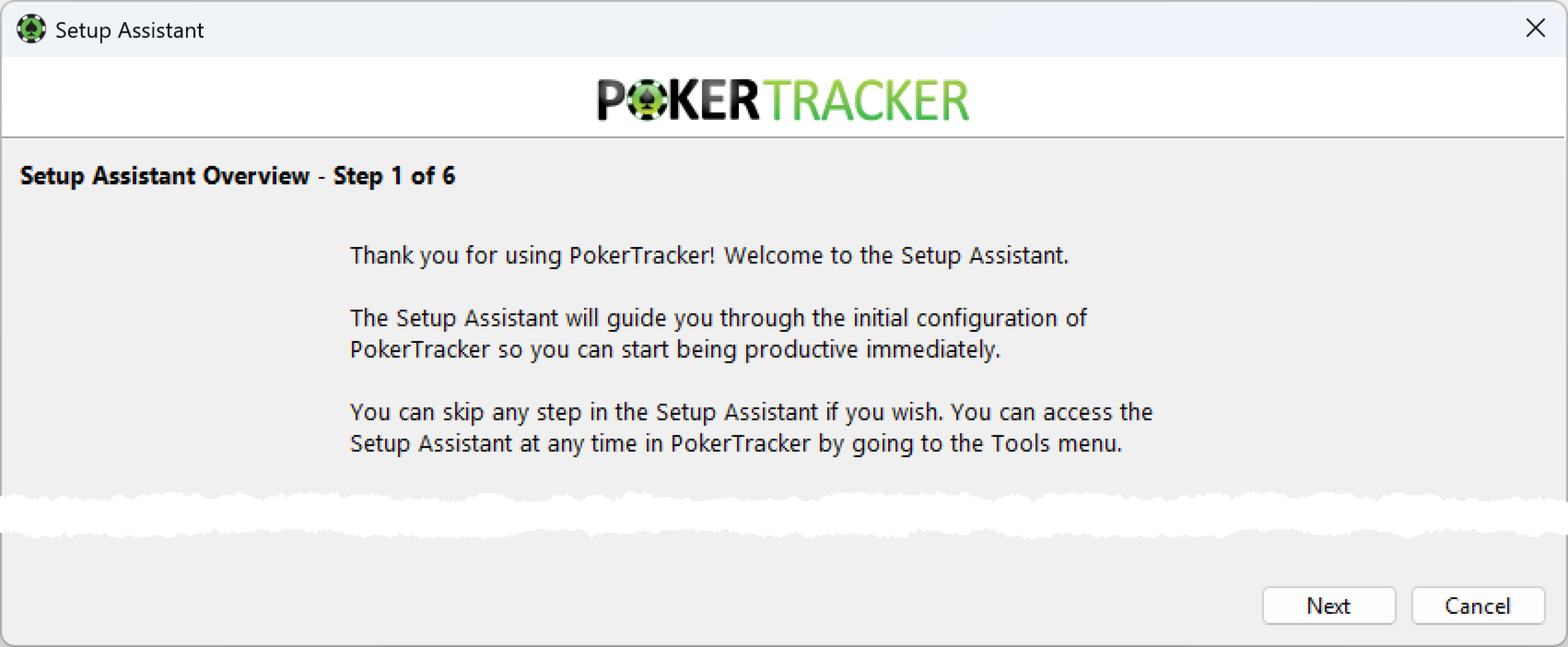
Мастер настройки состоит из четырех частей, описанных ниже. Используйте его, чтобы:
- Настроить PokerTracker 4 при первом запуске программы
- Позже настроить новые румы, темы или базы данных
- Конвертировать базы данных Holdem Manager и PokerTracker 3
При первом запуске PokerTracker 4 Мастер настройки запускается автоматически. Вы можете запустить его в любое время через Tools > Setup Assistant.
Настройка валюты
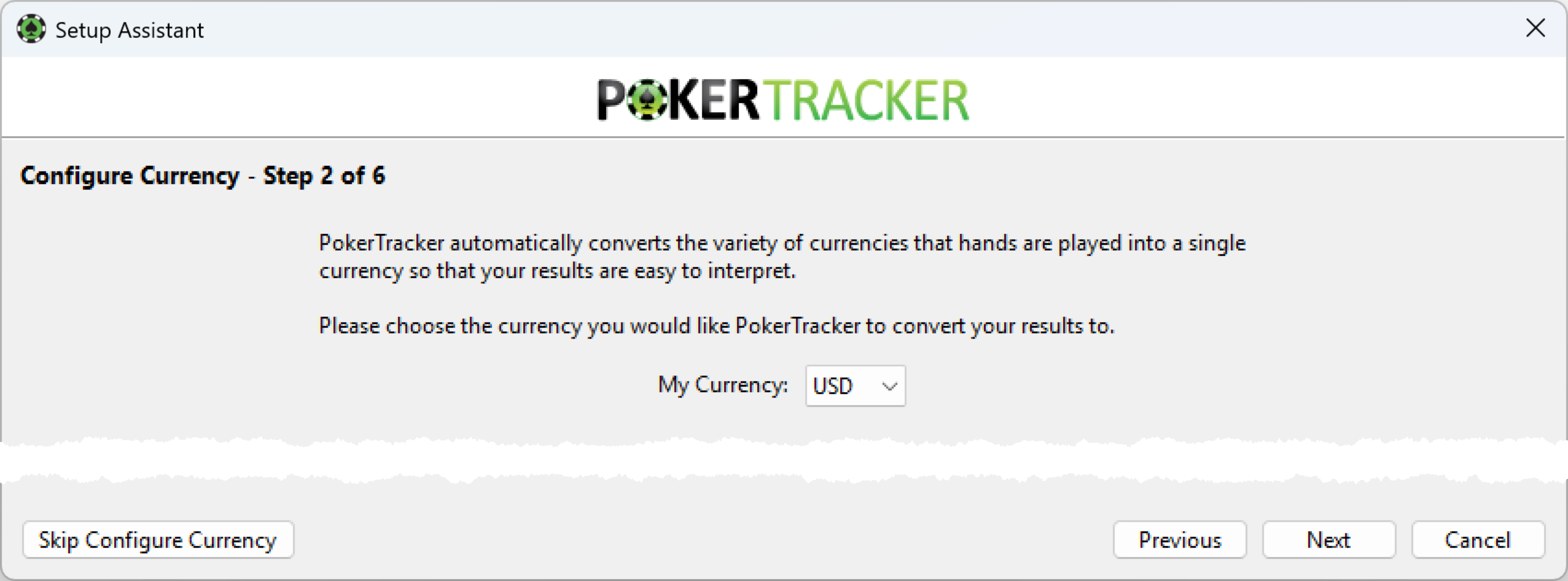
На первом шаге настраивается ваша валюта. PokerTracker 4 преобразует разные валюты в одну, чтобы результаты было проще читать. Выберите свою валюту в выпадающем списке и нажмите Next. Чтобы пропустить этот шаг, нажмите Skip Currency Conversion.
Настройка покер-румов
На этом шаге настраиваются румы, в которых вы играете. Переключите каждый покер-рум, в котором вы играете, в положение YES, затем нажмите Next. Чтобы пропустить этот шаг, нажмите Skip Configure Sites.
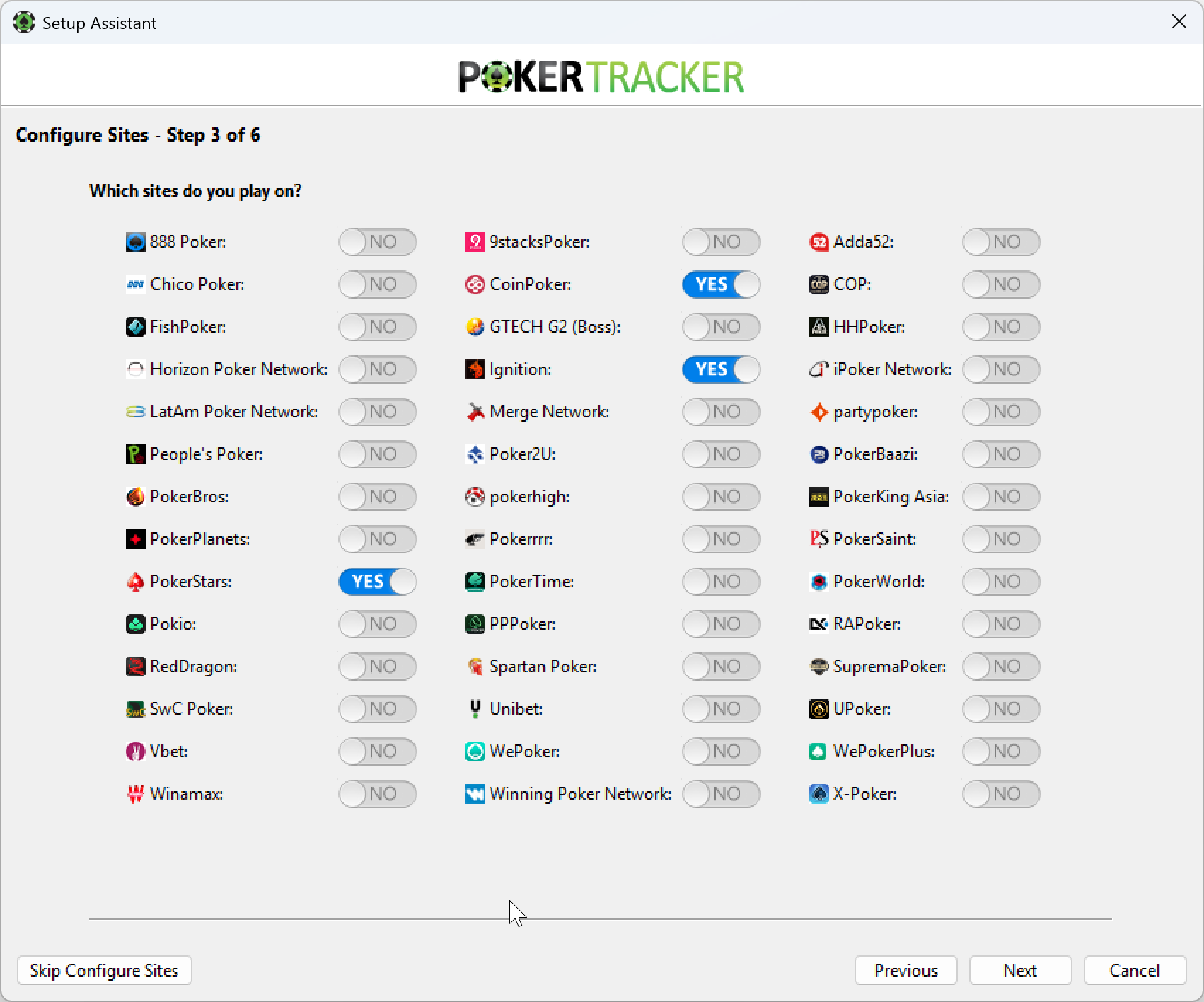
Каждый рум необходимо настроить для корректной работы HUD и импорта. Для помощи по конкретному руму найдите его в Руководстве по настройке покер-румов PokerTracker 4. После настройки каждого рума вы можете импортировать все существующие Hand History.
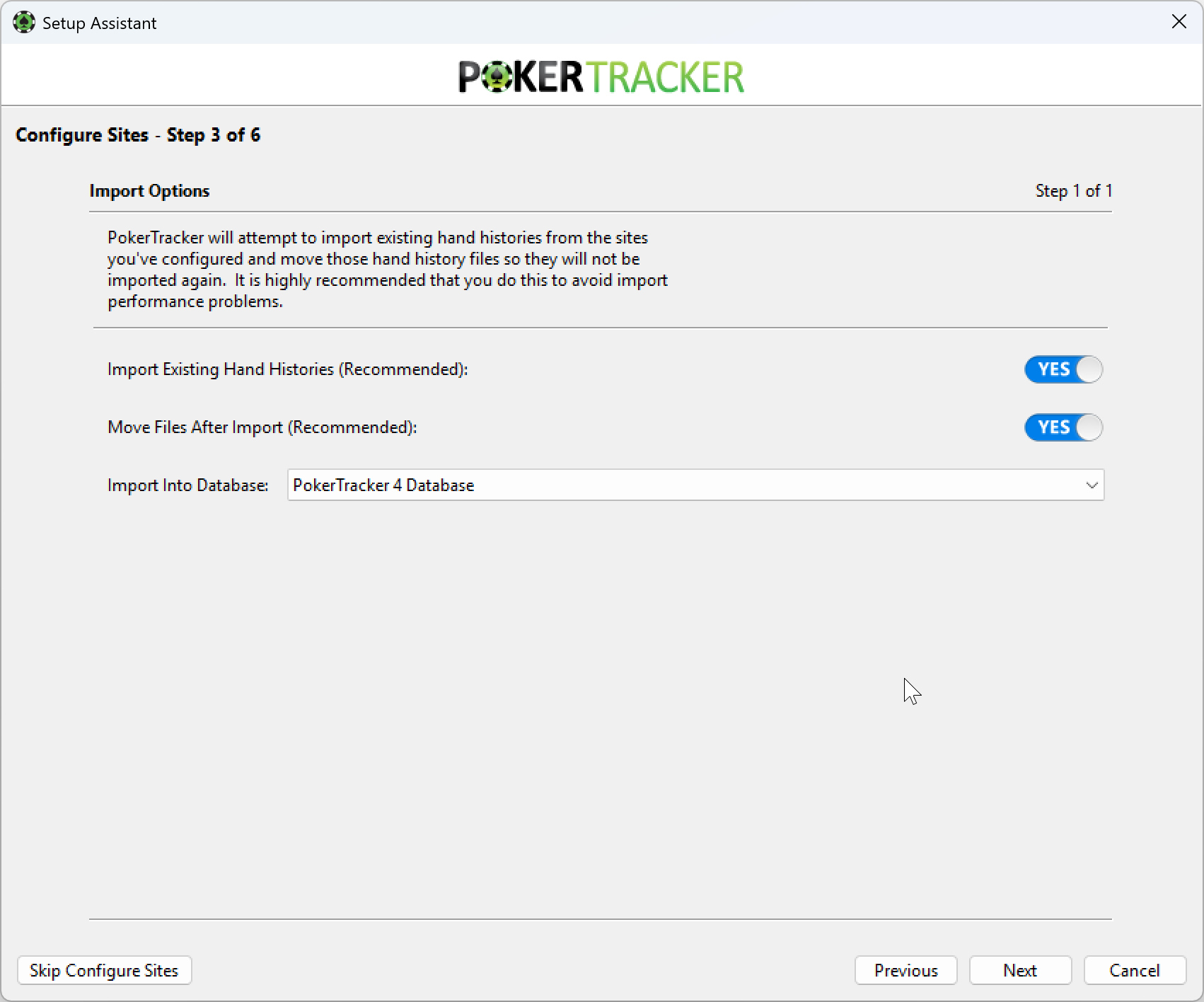
PokerTracker 4 пытается импортировать все существующие раздачи из папки Hand History вашего рума. В выпадающем списке выберите базу данных, в которую будет выполняться импорт. Мы рекомендуем выбрать YES для Import Existing Hand Histories и Move Files After Import. Нажмите Next, чтобы продолжить.
Настройка тем
На этом шаге настраиваются темы колоды и реплеера для персонализированного использования. Щелкните тему слева, чтобы просмотреть ее, затем нажмите Make Active, чтобы применить. Чтобы получить больше тем, нажмите Download New Themes, затем добавьте их с помощью Import New Theme. Нажмите Next, чтобы продолжить. Чтобы пропустить этот шаг, нажмите Skip Configure Themes.
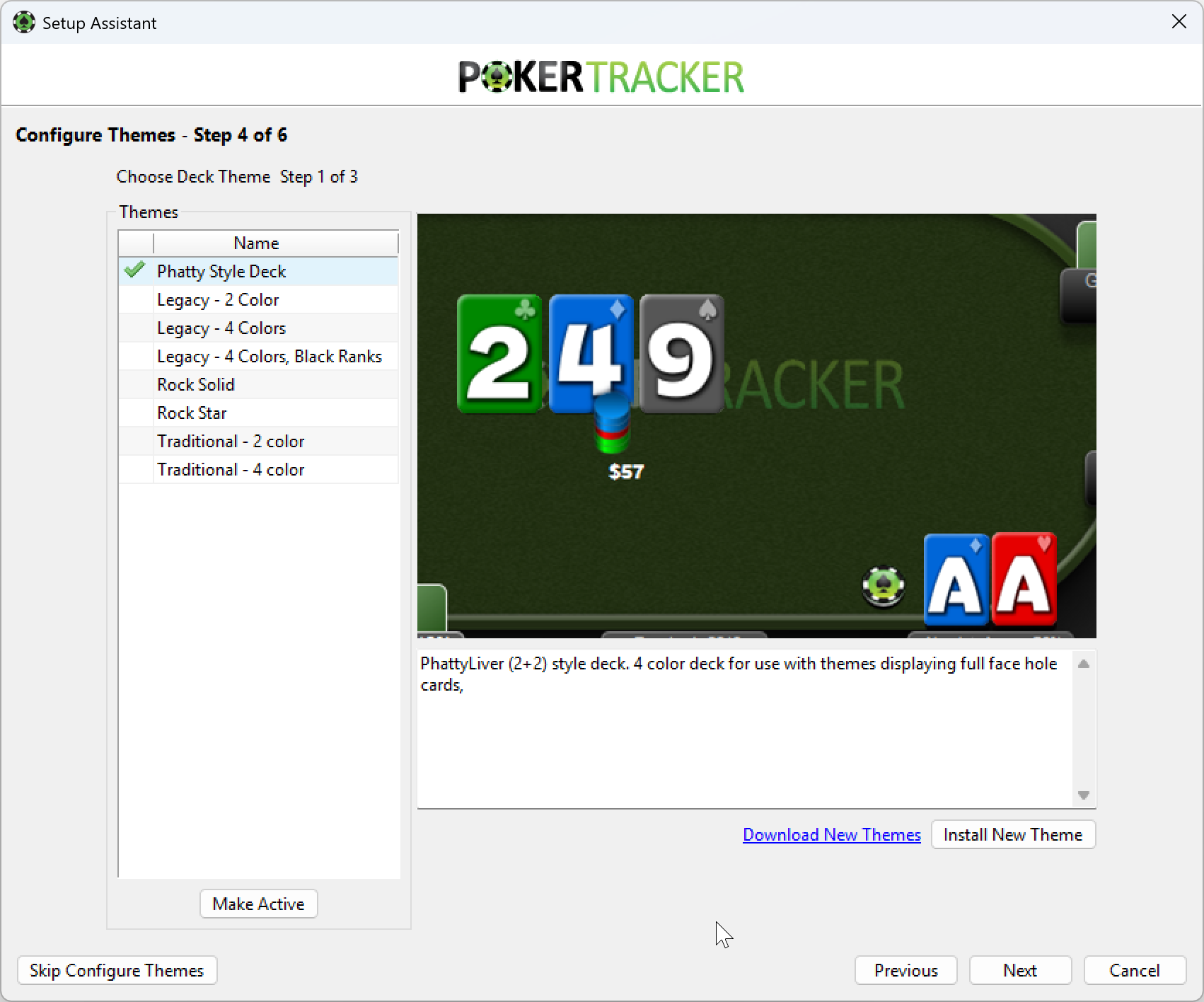
Чтобы создать собственную тему, см. руководство по настройке темы.
Завершение настройки
Нажмите Finish, чтобы применить выбранные параметры и импортировать все выбранные Hand History. Это может занять некоторое время в зависимости от вашей системы и выбранных параметров, поэтому дайте PokerTracker 4 завершить процесс для наилучшего результата. Чтобы вернуться назад и внести изменения, нажмите Previous.
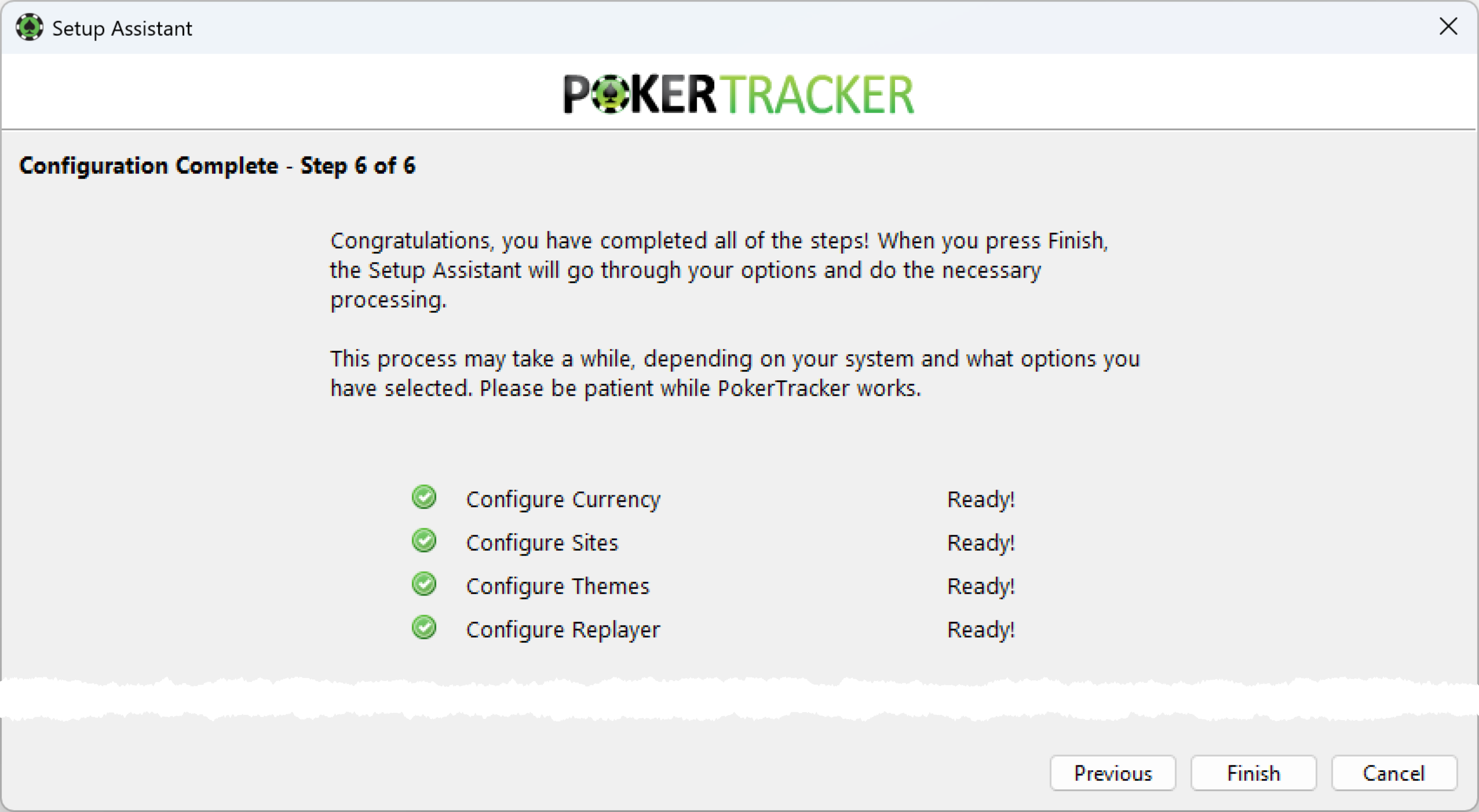
Начало работы с PokerTracker 4
После настройки PostgreSQL и покер-румов вы готовы начать использовать программу. Этот раздел охватывает основы: импорт Hand History и просмотр вашей статистики.
Импорт Hand History
Каждый раз, когда вы играете, запускайте PokerTracker 4 и открывайте страницу Play Poker. У вас есть три варианта импорта:

- Get Hands While Playing: импортирует Hand History и запускает HUD в реальном времени во время игры.
- Get Hands From Disk: ручной импорт раздач с жесткого диска — отдельных файлов или целых папок.
- Get Hands From Email: специальная функция для отдельных покер-румов (например, сводки по турнирам Party Poker, отправляемые по электронной почте).
Вы также можете открыть эти параметры, нажав значок в правом нижнем углу PokerTracker 4.
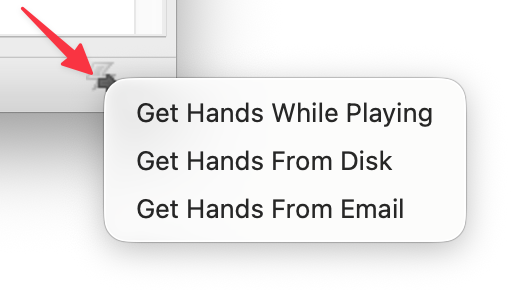
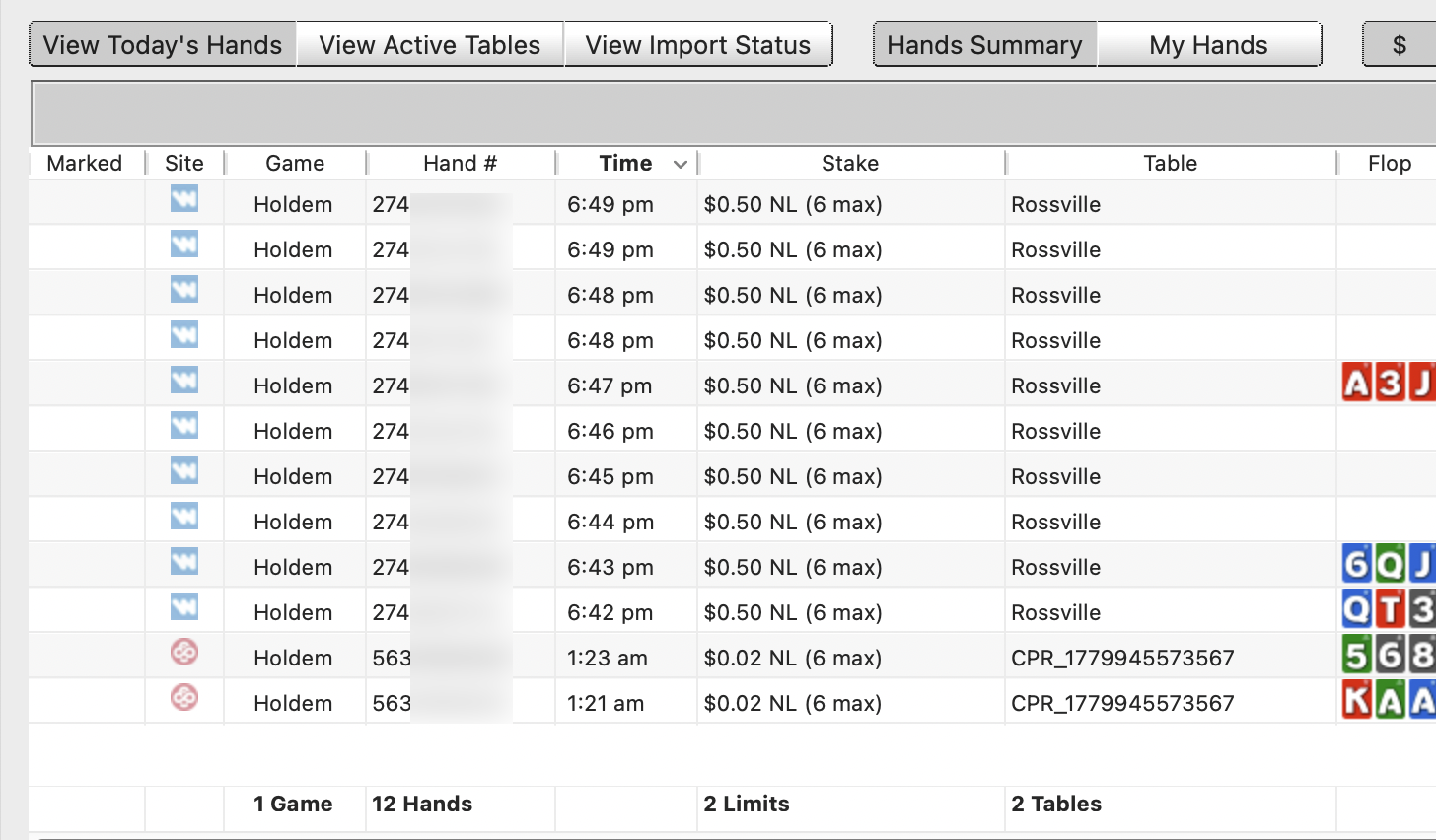
Чтобы импортировать в реальном времени, нажмите Get Hands While Playing, и PokerTracker 4 начнет импорт автоматически. По мере импорта раздач информация будет отображаться ниже в одном из трех режимов:

- View Today's Hands: каждая раздача, импортированная сегодня.
- View Active Tables: каждый стол, за которым вы сейчас играете.
- View Import Status: сведения о текущем импорте, включая любые ошибки.
Вы можете дополнительно фильтровать список — показывать только отмеченные раздачи, раздачи с тегами, заданное количество раздач или Cash Game и Tournament. Ниже приведен пример импорта в реальном времени с использованием Get Hands While Playing и режима View Today's Hands:
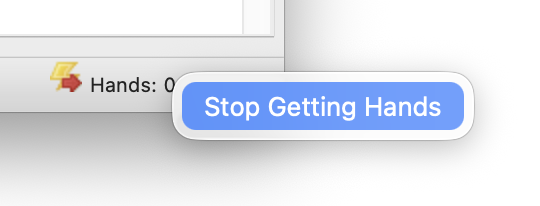
Когда закончите играть, нажмите Stop Getting Hands. Вы также можете остановить процесс из правого нижнего угла PokerTracker 4, нажав Stop Getting Hands.
Запуск HUD
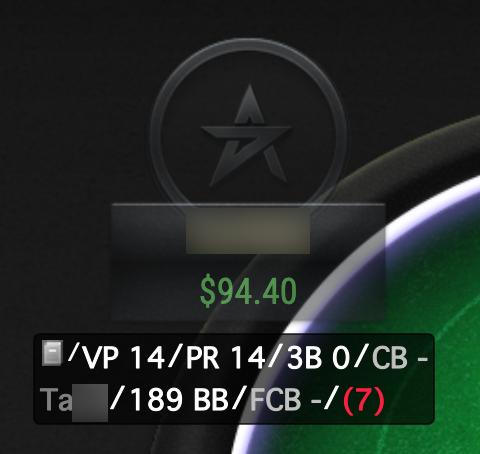
Heads-up display (HUD) запускается автоматически, когда вы нажимаете Get Hands While Playing — единственный вариант импорта для игры в реальном времени. Другие способы импорта не запускают HUD. После запуска HUD появляется на вашем столе через одну-две раздачи. Ниже показан HUD по умолчанию в корректном отображении:
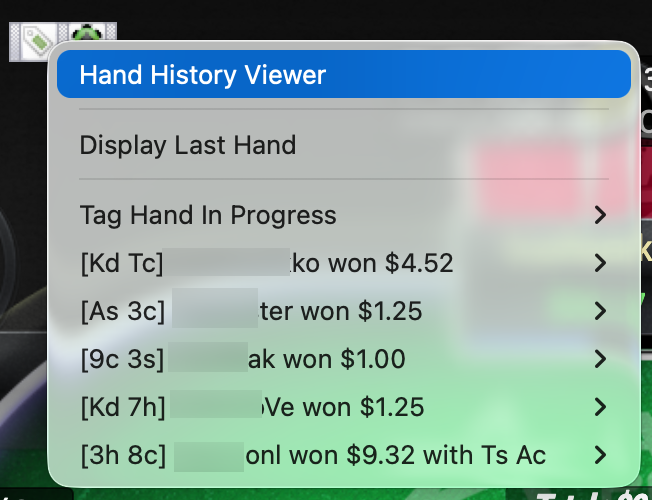
В верхней части каждого стола при активном HUD отображаются две кнопки. Нажмите кнопку с тегом слева, чтобы открыть Hand History и пометить их для разбора.
Нажмите фишку PokerTracker 4 справа, чтобы открыть набор параметров. Здесь можно разблокировать HUD, чтобы переместить статистику игрока, изменить способ отображения статистики, переключить профиль HUD и многое другое.
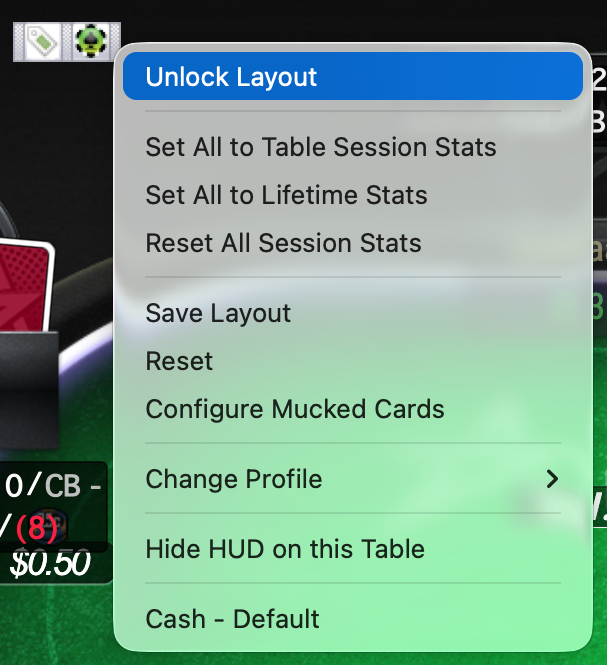
HUD перестает отображаться, когда вы прекращаете импорт раздач. Чтобы настроить его под себя, прочитайте наш туториал по настройке HUD.
Изменение активного игрока
Активный игрок — это игрок, который используется в отчётах, графиках и статистике. Если он остаётся одинаковым на всех вкладках, анализ становится проще. Чтобы изменить активного игрока, щёлкните правой кнопкой мыши по любой области, где отображаются данные, и выберите Change Active Player. Например:
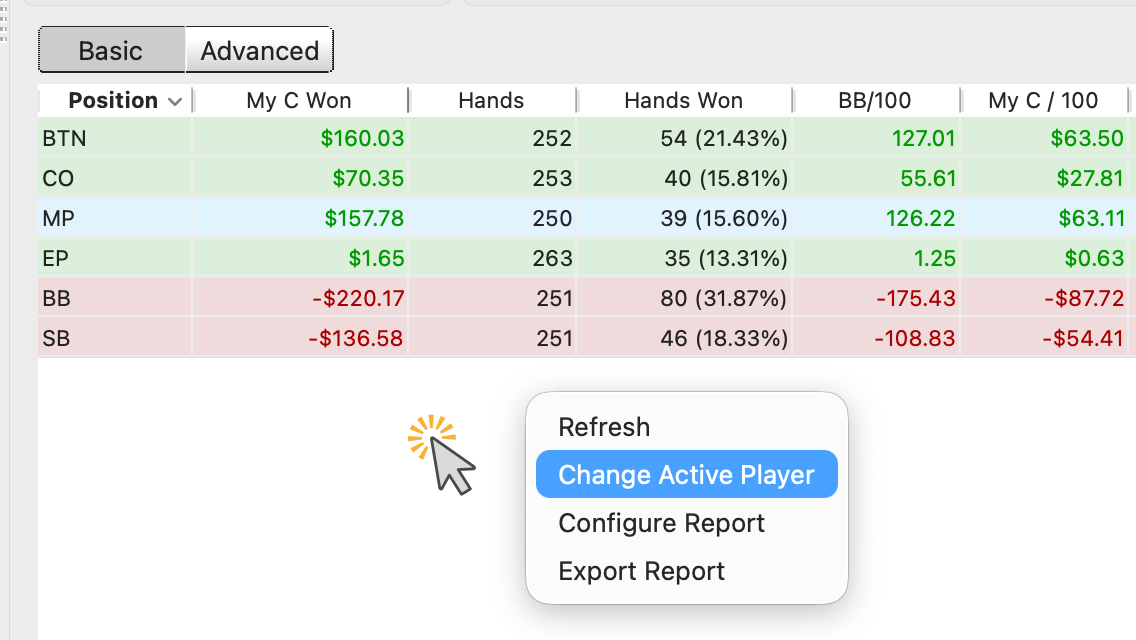
Вы также можете изменить активного игрока на любой вкладке View Stats: нажмите раскрывающийся список Player слева и выберите игрока. Чтобы найти имя пользователя, нажмите Choose New Player в раскрывающемся списке. Активный игрок остаётся одинаковым на всех вкладках View Stats.
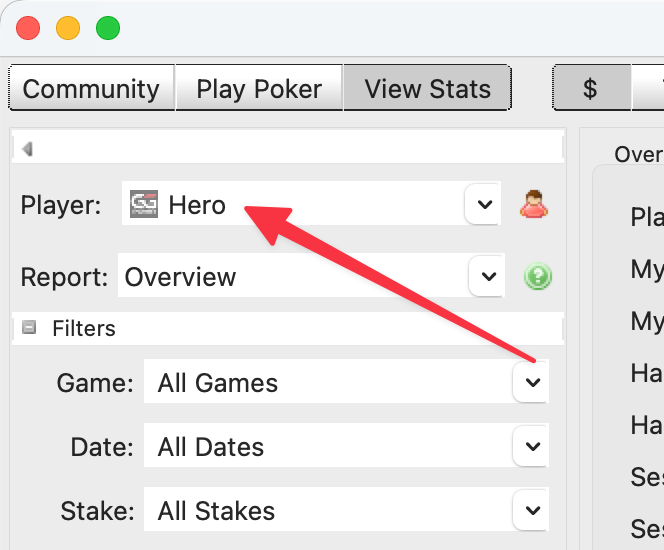
Если вы играете на нескольких сайтах, создайте алиас, чтобы объединить все свои имена пользователей, статистику и результаты под одним именем. См. руководство по настройке алиаса в PokerTracker 4.
Просмотр статистики и раздач
После импорта раздач вы можете просматривать свою статистику и статистику соперников. Нажмите View Stats и выберите кэш-игры ($) или турниры (T). Вы увидите пять вкладок: Results, Statistics, LeakTracker, My Reports и Graphs.

Каждая вкладка предлагает способы изучать результаты, раздачи и утечки. Используйте фильтры и раскрывающиеся меню слева на каждой вкладке, чтобы углубляться в данные и настраивать анализ.
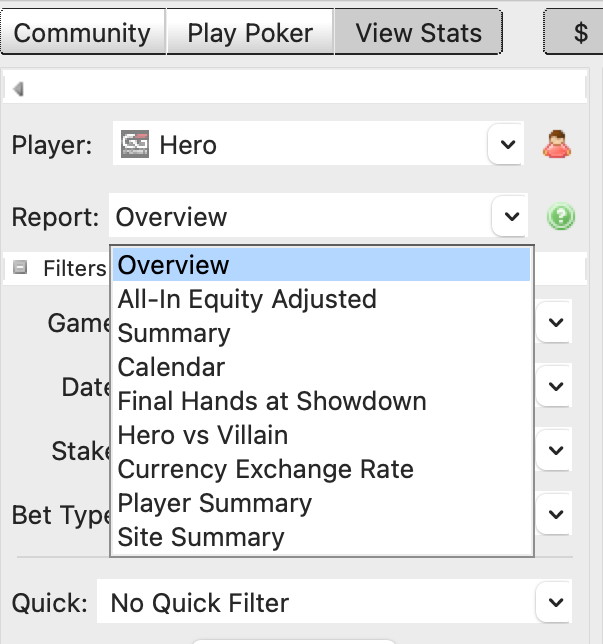
Вы также можете настраивать отчёт на каждой вкладке: щёлкните правой кнопкой мыши по любой области, где отображаются данные, и нажмите Configure Report, чтобы добавить, удалить или изменить отображаемую статистику.
После любых изменений — настройки отчёта, изменения фильтра или смены активного игрока — обновите отчёт, нажав Refresh в правом верхнем углу.
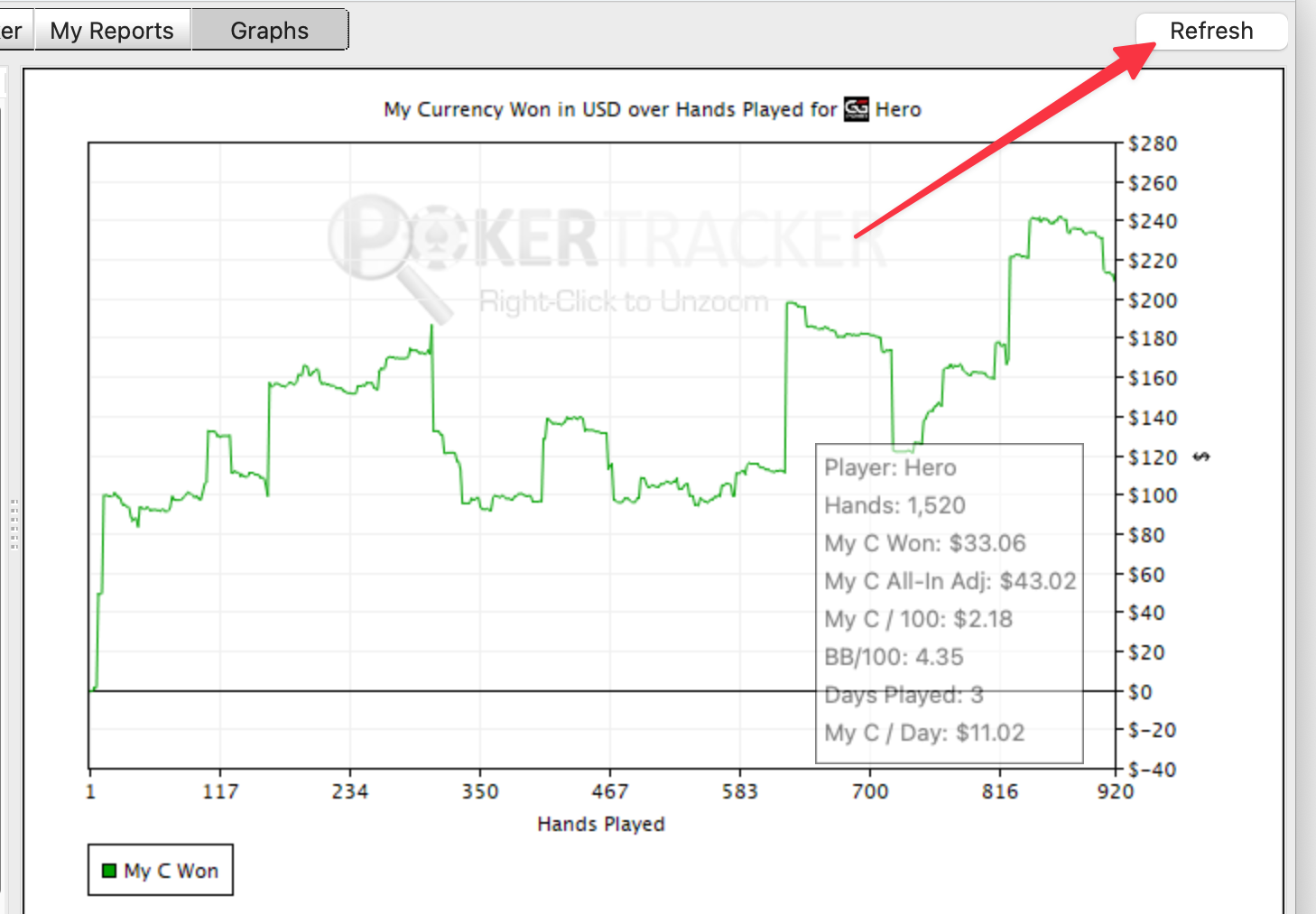
PokerTracker 4 предлагает бесчисленное множество способов строить графики, находить утечки, отслеживать результаты и анализировать раздачи. Изучайте каждую вкладку и каждый отчёт, а по мере работы настраивайте их с помощью фильтров и параметров отчёта. Чтобы узнать, что делает отчёт, нажмите значок телевизора, чтобы посмотреть короткое поясняющее видео.
Узнайте значение каждого показателя в PokerTracker 4
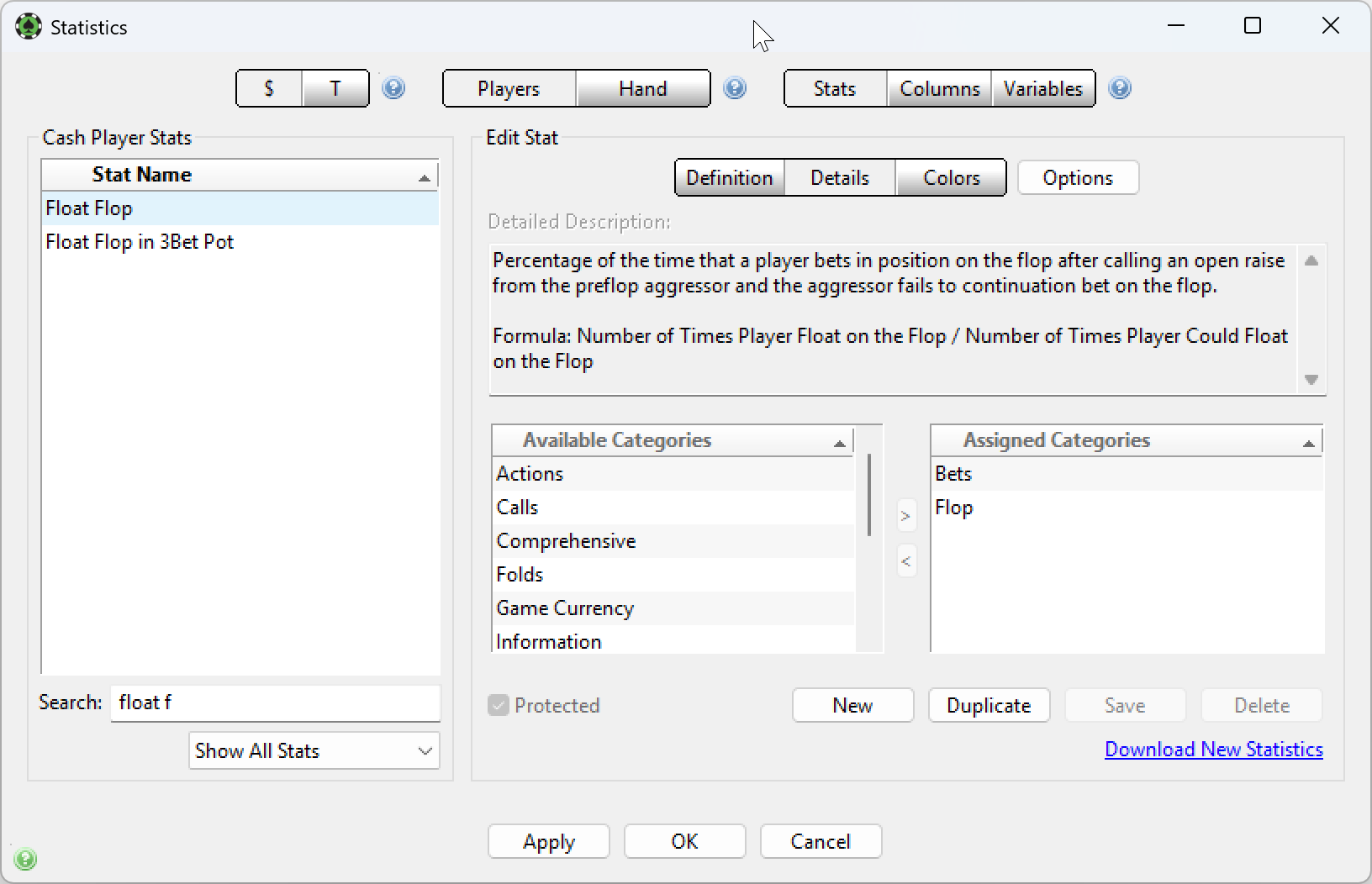
Определение каждого показателя PokerTracker 4 доступно прямо в программе. Откройте окно Statistics, нажав Configure > Statistics, затем:
- Выберите Cash Games или Tournaments.
- Выберите категорию статистики:
- Player Stats фиксирует действия игрока. Почти вся статистика, используемая в HUD и отчётах по результатам, относится к Player Stats.
- Hand Stats фиксирует данные о конкретной раздаче и используется в основном в Hand Reports.
- В поле поиска введите любое ключевое слово, которое поможет найти нужный показатель.
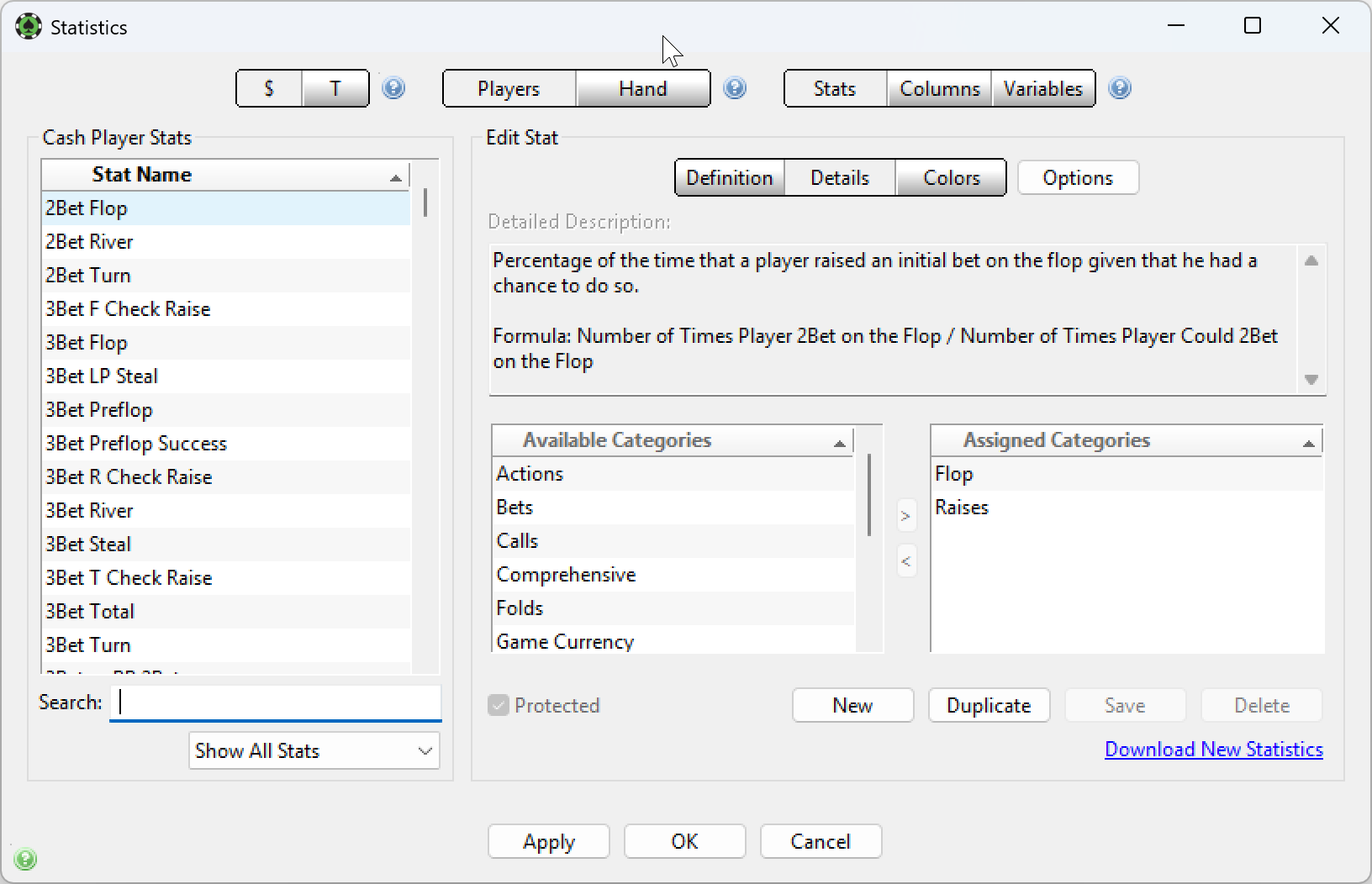
Например, чтобы узнать, что означает Float, введите "Float" в поле поиска, чтобы увидеть все показатели, содержащие это слово. Сузьте список, добавив "F", чтобы отобразить только показатели, где флоат был на флопе. Выберите Float Flop в столбце Stat Name слева; его определение и формула появятся на странице Details в разделе Detailed Description.
Обучающие видео PokerTracker 4
PokerTracker 4 включает более 3,5 часов обучающих видео. Каждое длится от 3 до 5 минут и посвящено отдельной теме.
Чтобы посмотреть обучающее видео:
- Откройте отчёт или окно, о котором хотите узнать в PokerTracker 4.
- Нажмите зелёную кнопку видео
 , чтобы открыть обучающее видео по этой теме.
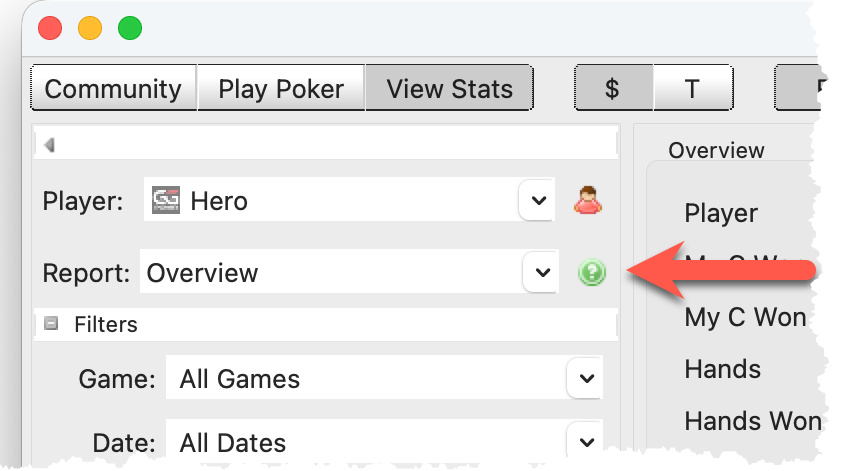
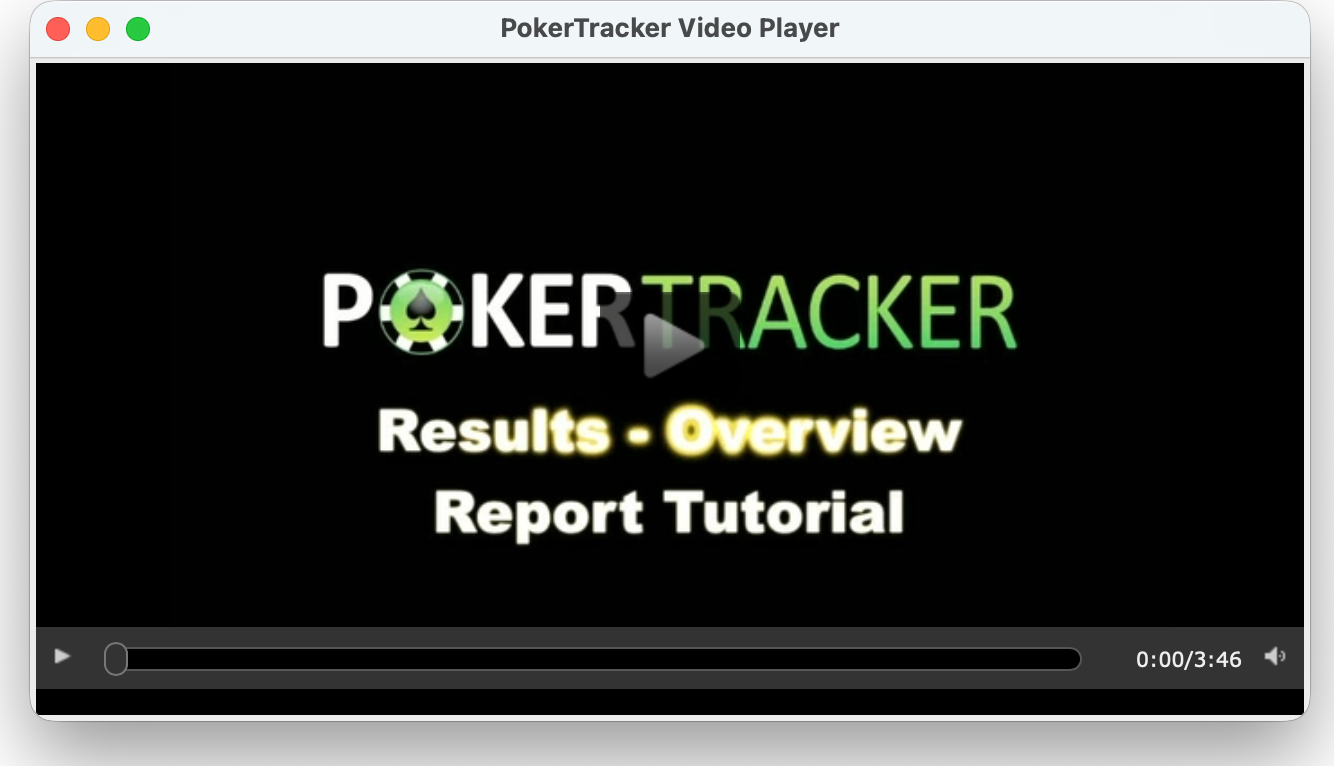
Вы также можете посмотреть все встроенные обучающие видео в одном месте по ссылке PT4 Videos в нижней части любой страницы нашего сайта.