Руководство по настройке GTECH G2 (Boss/IPN)
Обзор
Покерный клиент GTECH G2 Poker client известен под несколькими названиями. Игроки со стажем часто называют его Boss Media или просто «Boss» — по его прежнему названию.
Ранее GTECH G2 работал в International Poker Network (IPN), которая теперь расформирована. Сейчас клиент работает в региональных сетях, таких как International.ca (Canadian Poker Network) и International Poker Network Italy.
PokerTracker 4 импортирует текстовые hand history, сохранённые на вашем компьютере покерным клиентом GTECH G2. После импорта руки сохраняются в PostgreSQL и становятся доступными для просмотра и анализа в вашей базе данных PT4. Настройте всё правильно, чтобы PokerTracker 4 мог получать эти hand history и отображать Heads Up Display (HUD) на ваших столах GTECH G2.
В этом руководстве описана ручная настройка PokerTracker 4 для импорта hand history из клиента GTECH G2; в качестве альтернативы можно использовать автоматический Setup Assistant. Общие сведения о настройке см. в PokerTracker 4 Quick Start Guide.
Setup Assistant
Для большинства пользователей Setup Assistant — самый удобный способ подготовить PokerTracker 4. Он автоматизирует настройку, поэтому вам не нужно конфигурировать покерную среду вручную. Нажмите Tools > Setup Assistant на главной панели инструментов, выберите Configure Sites и установите для GTECH G2 (Boss) значение Yes.
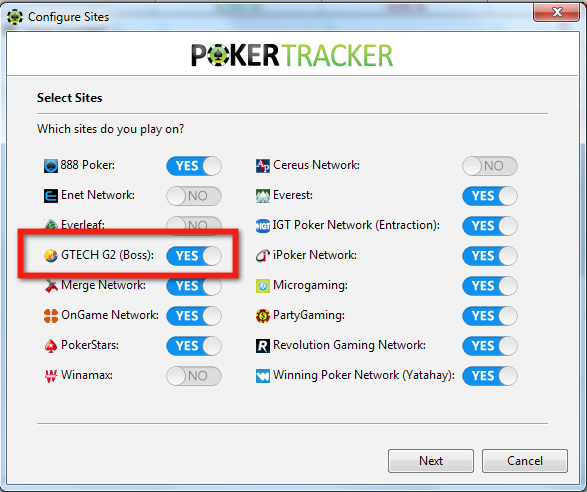
Чтобы настроить GTECH G2 (Boss) с помощью Setup Assistant:
- Убедитесь, что ваш покерный клиент GTECH G2 настроен на сохранение hand history на жёсткий диск.
- Укажите PokerTracker 4, где клиент GTECH G2 сохраняет свои hand history. Нажмите Auto Detect, чтобы автоматически определить путь, или Add, чтобы вручную указать PT4 папку с hand history, затем нажмите Next.
- На последнем шаге выберите импорт существующих hand history: выберите Yes, укажите целевую базу данных и нажмите OK.
Если в папке hand history GTECH G2 у вас хранится много раздач, импорт может занять некоторое время. Для лучшего результата дождитесь, пока PokerTracker 4 полностью завершит импорт всех раздач.
Настройка GTECH G2
В разделах ниже описаны настройки, необходимые для импорта раздач и отображения HUD из клиента GTECH G2.
Hand Histories
ПО GTECH G2 будет автоматически сохранять файлы hand history по мере вашей игры, а PokerTracker 4 должен автоматически определять папку, в которую они записываются.
Language
Клиент GTECH G2 должен быть установлен на английском языке. PokerTracker 4 поддерживает только английский; другой язык вызовет проблемы с импортом.
Если клиент установлен на другом языке, удалите его и установите заново на английском.
Preferred Seating
Недавно в GTECH G2 была добавлена функция Preferred Seating, и PokerTracker 4 её поддерживает. Это руководство будет вскоре обновлено с деталями настройки.
Ручная настройка импорта для GTECH G2
Для импорта hand history GTECH G2 и отображения HUD в реальном времени PokerTracker 4 требует предварительной настройки.
- Нажмите Configure > Site & Import Options в меню приложения.
- На вкладке Site Configuration выберите GTECH G2 в списке Poker Network слева.
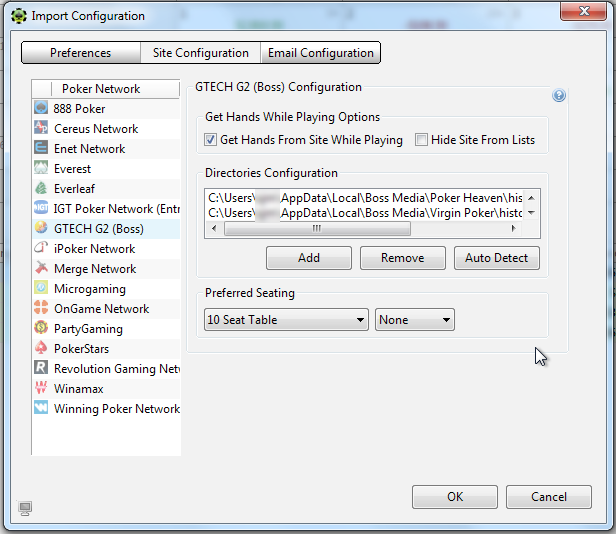
- Выберите Get Hands From Site While Playing. Если вы не играете на GTECH G2, вместо этого выберите Hide Site From Lists, чтобы скрыть его из списка.
- Нажмите Auto Detect, чтобы автоматически заполнить путь к GTECH G2 Hand History Directories.
За дополнительной помощью см. учебник по импорту Hand History.