Руководство по настройке iPoker
Обзор
PokerTracker 4 импортирует текстовые hand histories, которые клиент iPoker сохраняет на вашем компьютере. После импорта раздачи хранятся в PostgreSQL и доступны для просмотра и анализа в вашей базе данных PT4.
Правильная настройка позволяет PokerTracker 4 выполнять две задачи:
- Импортировать ваши hand histories iPoker в базу данных.
- Отображать Heads-Up Display (HUD) на столах iPoker в реальном времени.
Это руководство посвящено ручной настройке. Большинству пользователей лучше использовать автоматический Setup Assistant. Для первой настройки PT4 см. PokerTracker 4 Quick Start Guide.
iPoker поддерживается в Windows, а также на macOS начиная с PT4 v4.17.14 для тех сайтов/скинов, где это уже внедрено — см. macOS Compatibility.
Setup Assistant
Для большинства пользователей Setup Assistant — самый быстрый способ подготовить PokerTracker 4 для iPoker. Откройте его через Tools > Setup Assistant, нажмите Configure Sites и переведите iPoker в Yes.
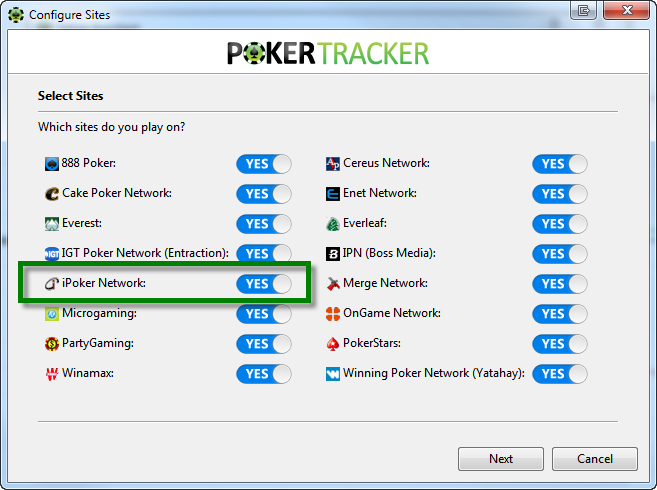
Затем выполните три шага:
- Сохранение hand histories. Убедитесь, что iPoker настроен на сохранение hand histories на жесткий диск.
- Поиск hand histories. Укажите PT4, где iPoker сохраняет свои hand histories. Используйте Auto Detect, чтобы автоматически найти папку, или нажмите Add, чтобы указать папку вручную.
- Настройка места за столом. Для корректного размещения HUD укажите PT4, садит ли iPoker вас в нижней части стола. Если в iPoker вы используете Auto Center, установите Yes; в противном случае — No. Нажмите Next.
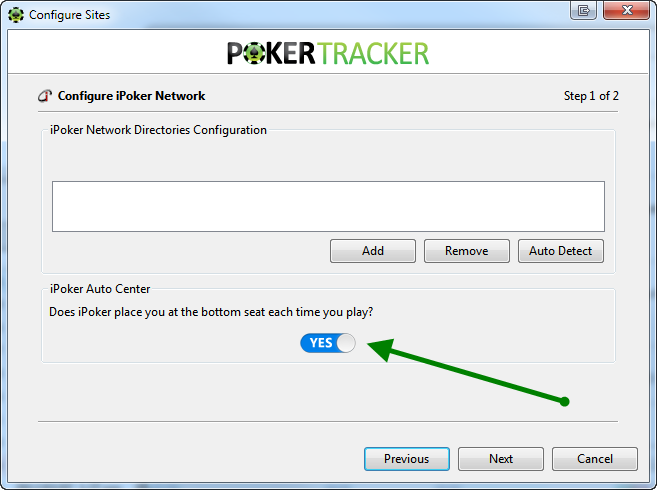
На последнем шаге можно импортировать уже существующие hand histories. Мы рекомендуем выбрать Yes, указать целевую базу данных и нажать OK.
Если в папке iPoker у вас сохранено много раздач, импорт может занять некоторое время. Для лучшего результата дождитесь, пока PokerTracker 4 завершит импорт всех файлов.
Настройка iPoker
Если вы предпочитаете настраивать все вручную, выполните следующие разделы: настройте сохранение hand histories, проверьте язык клиента, при необходимости включите Auto Center, а затем завершите настройку импорта в PT4.
Hand Histories
Необходимо настроить клиент iPoker на сохранение hand histories в папку на жестком диске. Это требуется для того, чтобы PT4 мог импортировать раздачи и отображать HUD.
-
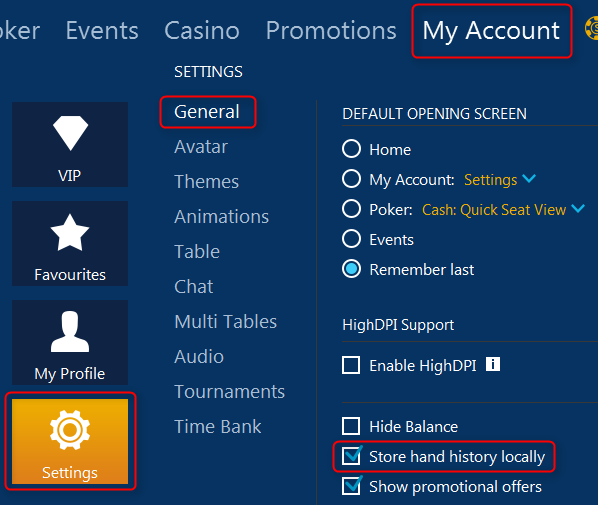
В лобби iPoker откройте My Account > Settings и перейдите в раздел General.
-
Включите Store Hand History Locally.
-
Запомните путь, по которому iPoker сохраняет ваши hand histories. По умолчанию это:
%appdata%\Local\<iPoker Client>\data\<Screenname>\History\Dataгде
<iPoker Client>— это установленный вами клиент, а<Screenname>— ваш screen name в этом клиенте.
Язык
Клиент iPoker должен быть установлен на английском языке. PokerTracker 4 поддерживает только английские hand histories; любой другой язык вызовет проблемы с импортом.
Если клиент установлен на другом языке, удалите его и установите заново, выбрав английский язык.
Автоцентрирование
Автоцентрирование всегда сажает вас в нижней части стола. Если вы используете эту функцию, включите её и в клиенте iPoker, и в PokerTracker 4, чтобы расположение HUD оставалось корректным:
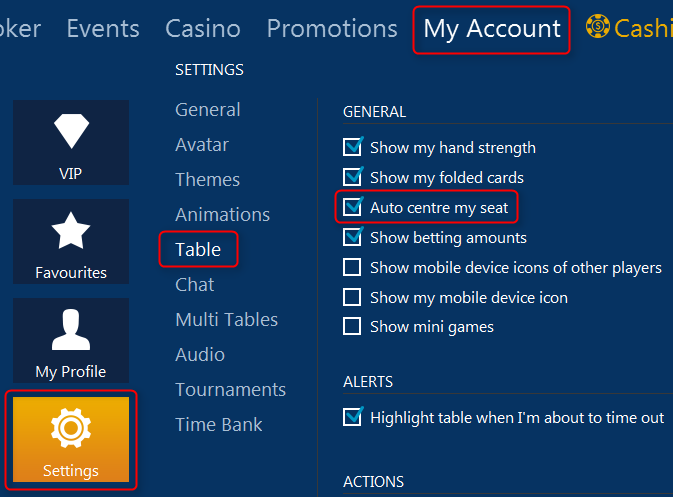
- В лобби iPoker откройте My Account > Settings и выберите раздел Table.
- Включите Auto center my seat.
- В PT4 включите Auto Center в Configure > Sites & Import Options > iPoker (Client Options).
Включить HUD для Speed Poker
Столы Speed Poker по умолчанию не включены. Если вы играете на них с HUD, откройте Configure > Site & Import Options, выберите iPoker Network и отметьте Enable Speed Poker HUD, затем нажмите OK. (Если вам ещё нужно настроить сайт, см. Manual Import Configuration for iPoker.)
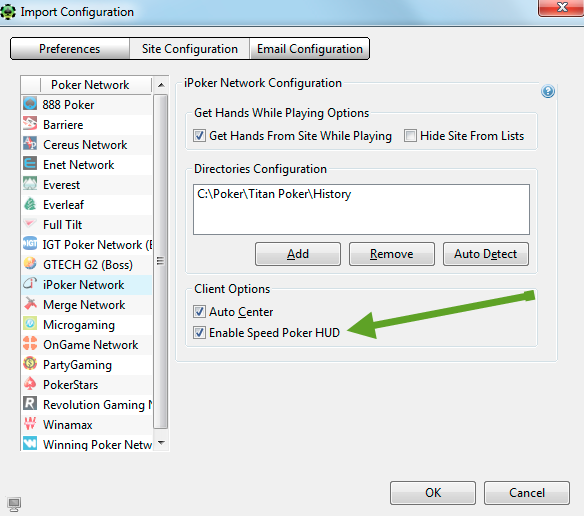
После включения этой опции каждый раз выполняйте следующие шаги строго по порядку — иначе HUD не будет работать:
- Запустите PokerTracker 4.
- Запустите iPoker и войдите в систему.
- Нажмите Get Hands While Playing в PokerTracker 4.
- Присоединитесь к столу Speed Poker.
Если HUD работает некорректно, закройте PokerTracker 4 и iPoker и начните снова с шага 1.
- HUD начинает работать после импорта первой раздачи (а не после её розыгрыша).
- Игроки без выбранного предпочтительного места садятся на seat 3 (6-max) или seat 5 (9-max).
- Дождитесь, пока импортер завершит импорт уже сыгранных раздач, прежде чем начинать игру, чтобы HUD запустился быстрее.
- Перед обновлением PT4 убедитесь, что ни iPoker, ни PokerTracker 4 не запущены — иногда помогает перезагрузка.
- Некоторые персональные брандмауэры могут блокировать HUD для Speed Poker; см. руководство по устранению неполадок с брандмауэром.
Ошибки раздач Speed Poker
У некоторых игроков при импорте раздач Speed Poker появляются ошибки "Invalid Stack/Pot Size", вызванные ошибкой в файлах history раздач, записанных во время игры. Чтобы это исправить:
-
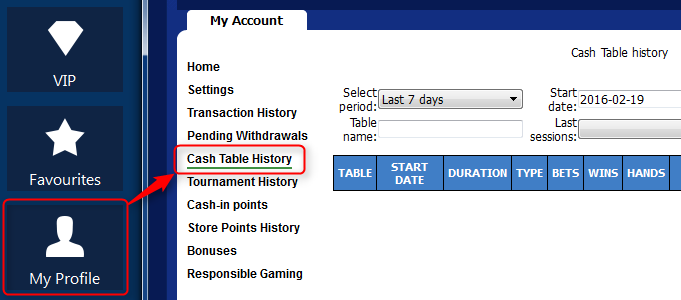
В программе iPoker перейдите в My Profile > Cash Table History.
-
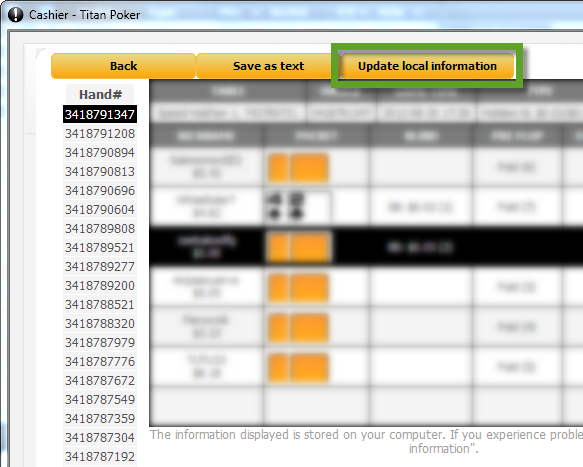
Откройте сессию, в которой раздачи были импортированы некорректно, затем нажмите Update Local Information. Это сохранит исправленные файлы history раздач в обычную папку.
-
В PT4 перейдите в Play Poker и нажмите Get Hands From Disk, чтобы импортировать исправленные файлы.
Ручная настройка импорта для iPoker
PokerTracker 4 не сможет импортировать раздачи iPoker или отображать HUD, пока не будет настроен. Откройте Configure > Site & Import Options, выберите вкладку Site Configuration и выберите iPoker из списка Poker Network слева.
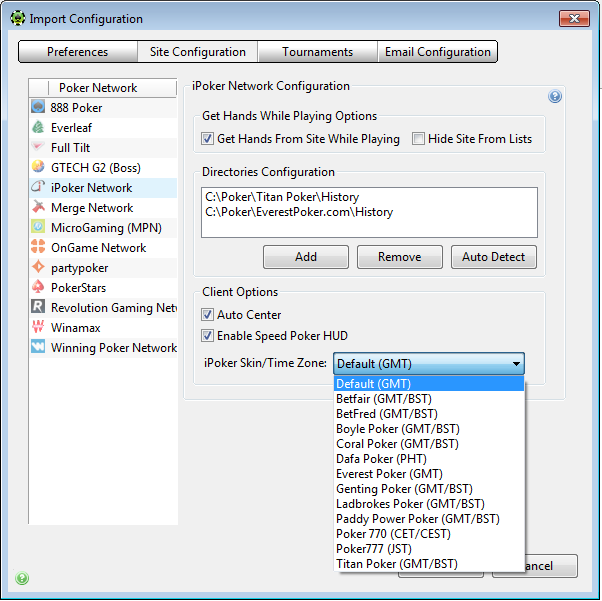
Затем:
- Выберите Get Hands From Site While Playing (или, если вы не играете в iPoker, Hide Site From Lists, чтобы скрыть его из списка).
- Нажмите Auto Detect, чтобы автоматически заполнить путь к iPoker Hand History directory.
- Отметьте Auto Center, если это применимо.
Дополнительную помощь см. в Importing Hand Histories tutorial.
Часовой пояс
В сети iPoker Network нет единого времени — каждый клиент пишет history раздач, используя свой часовой пояс по умолчанию, и iPoker не предлагает опции для синхронизации с вашим местным временем. Чтобы записывать правильное местное время, задайте параметр iPoker Skin/Time Zone в настройках сайта iPoker: выберите используемый клиент, затем нажмите OK.

Совместимость с macOS
PokerTracker 4 v4.17.14 добавляет поддержку версии iPoker для macOS, которая постепенно становится доступна на некоторых сайтах/скинах iPoker.
Если Auto Detect (в Configure > Sites & Import Options > iPoker) не находит папку с history раздач для вашего сайта, пожалуйста, отправьте нам полный путь к файлам history, чтобы мы могли добавить сайт в нашу конфигурацию. Чтобы найти и отправить его:
-
Откройте новое окно Finder.
-
Перейдите в
/Users/[username]/Library/Containers.подсказкаНажмите Command-Shift-G и введите
~/Library/Containers. -
Найдите ваш покерный сайт в списке папок и дважды щёлкните, чтобы открыть его.
-
Откройте Data/Library/Application Support.
-
Найдите папку с названием вашего покерного сайта, щёлкните по ней правой кнопкой мыши, удерживая клавишу Option, и выберите Copy "…" as Pathname.
-
Откройте тикет в службу поддержки с темой macOS iPoker configuration и вставьте скопированный путь в сообщение.
-
После отправки вы можете настроить путь вручную на странице конфигурации iPoker, нажав Add.
Не вводите путь так, как он отображается на экране — фактический путь отличается от показанного. Вам нужно скопировать и вставить его, как описано выше, чтобы мы получили корректную информацию.