Руководство по настройке MicroGaming (MGN)
Обзор
PokerTracker 4 импортирует текстовые Hand Histories, которые сохраняются на вашем компьютере покерным клиентом MicroGaming Network. После импорта эти раздачи хранятся в PostgreSQL и доступны для просмотра и анализа в вашей базе данных PT4. Этот процесс должен быть настроен правильно, чтобы PokerTracker 4 мог получать эти Hand Histories и корректно отображать Heads Up Display (HUD) на ваших столах MicroGaming Network в Windows-версии PokerTracker 4. В настоящее время у MicroGaming нет клиента для macOS.
Это руководство предназначено для пользователей, которые хотят вручную настроить PokerTracker 4 для импорта Hand History из MicroGaming Network; alternatively можно воспользоваться автоматическим Setup Assistant. Общую информацию о первоначальной настройке PokerTracker 4 см. в PokerTracker 4 Quick Start Guide.
Обратите внимание, что PokerTracker 4 не поддерживает столы MicroGaming Blaze или Quickfire, поскольку сеть не предоставляет Hand History, когда игрок проигрывает. Кроме того, поддержка анонимных столов для игры за несколькими столами может быть невозможна, если в названии окна стола нет уникального идентификатора; это известный недостаток клиентского ПО MicroGaming.
Setup Assistant
Для большинства пользователей настройка MicroGaming Network через Setup Assistant будет наиболее эффективным способом подготовить PokerTracker 4 к работе с MicroGaming Network. Setup Assistant был создан, чтобы помочь пользователям автоматизировать настройку PokerTracker 4 без необходимости вручную конфигурировать покерную среду. Чтобы запустить Setup Assistant, просто нажмите Tools > Setup Assistant на главной панели инструментов. Выберите опцию Configure Sites и установите для MicroGaming Network значение Yes.
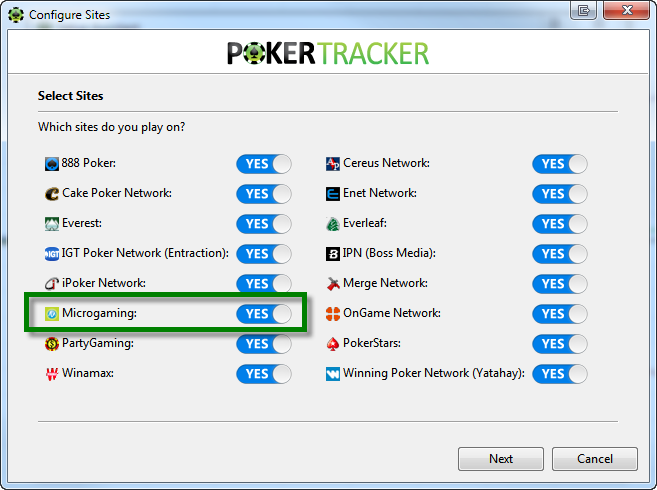
При настройке MicroGaming Network через Setup Assistant нужно выполнить несколько шагов.
-
Шаг 1: если вы ещё этого не сделали, убедитесь, что MicroGaming Network настроен на сохранение Hand History на жёсткий диск.
-
Шаг 2: необходимо указать PokerTracker 4, где MicroGaming Network сохраняет свои Hand History. Можно использовать опцию Auto Detect, чтобы PokerTracker 4 автоматически нашёл, где создаются Hand History. Это также можно сделать вручную, перейдя в “Add” и указав PT4 папку Hand History MicroGaming Network на вашем компьютере. После правильной настройки нажмите Next.
-
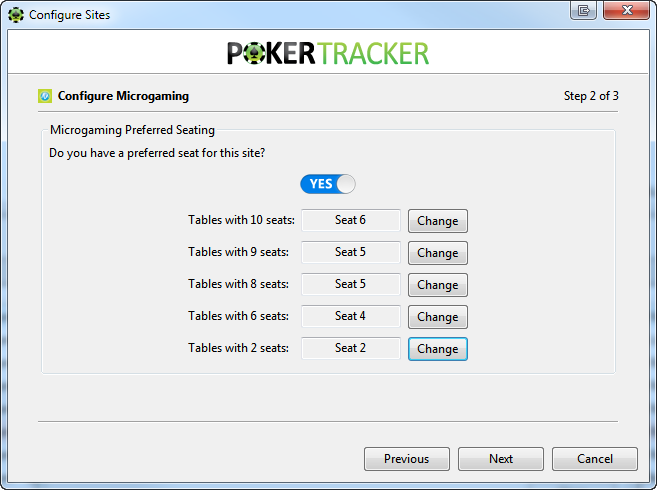
Шаг 3: чтобы HUD отображался корректно, необходимо также настроить предпочтения по месту в PokerTracker 4 так, чтобы они соответствовали вашим seating preferences on MicroGaming Network. Preferred seat — это место, за которое вы автоматически садитесь, когда занимаете место за столом. PokerTracker 4 должен знать ваше preferred seat, чтобы HUD корректно отображался во время игры. Если у вас есть preferred seat в MicroGaming Network, убедитесь, что кнопка показывает “Yes”. (Если нет, переключите эту опцию на “No” и нажмите Next). Если возможно, PokerTracker импортирует выбор preferred seating из MicroGaming Network автоматически; если это не удаётся, просто нажмите Change рядом с каждым типом стола и выберите в графическом интерфейсе место, за которое вы автоматически садитесь во время игры.
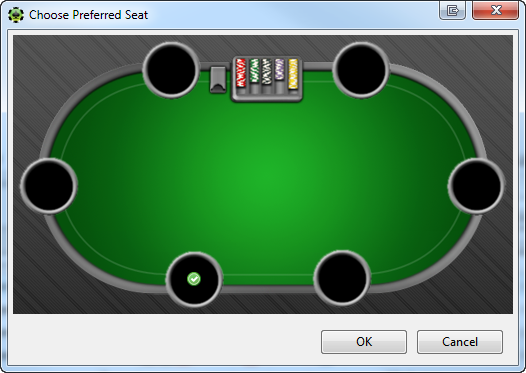
Просто нажмите Change рядом с каждым типом стола и выберите в графическом интерфейсе место, за которое вы обычно садитесь во время игры. После того как вы правильно настроите предпочтительное место для каждого размера стола, нажмите Next
На последнем шаге вы можете импортировать уже существующие Hand History. Рекомендуется выбрать yes, указать базу данных, в которую вы хотите импортировать существующие Hand History с помощью PokerTracker 4, а затем нажать OK
Если в папке MicroGaming Network у вас хранится много Hand History, процесс импорта может занять некоторое время. Пожалуйста, наберитесь терпения и дайте PokerTracker 4 импортировать все раздачи для оптимального результата.
Настройка MicroGaming Network
Hand Histories
Необходимо настроить клиент MicroGaming Network так, чтобы он сохранял Hand History в указанную папку на вашем жёстком диске. Этот шаг обязателен, чтобы PokerTracker 4 мог импортировать Hand History в базу данных и отображать HUD.
Чтобы сохранить Hand History в MicroGaming Network, выполните следующее:
- В лобби MicroGaming Network нажмите Menu-> My Account -> Hand History ->Configuration
- Отметьте Store Hands History for the Last 30 days.
- Нажмите Save Settings.
Язык
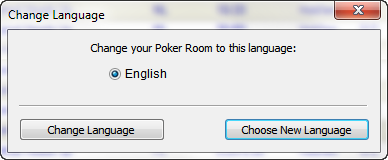
Клиент MicroGaming Network должен быть настроен на английский язык. Импортер Hand History в PokerTracker 4 поддерживает только английский язык, PokerTracker 4 не может читать Hand History, сохранённые на любом языке, кроме английского. Чтобы настроить язык в MicroGaming Network, выполните следующее:
- В лобби MicroGaming Network нажмите Menu->Options -> Change Language.
- Если применимо, измените язык на English.
Preferred Seating
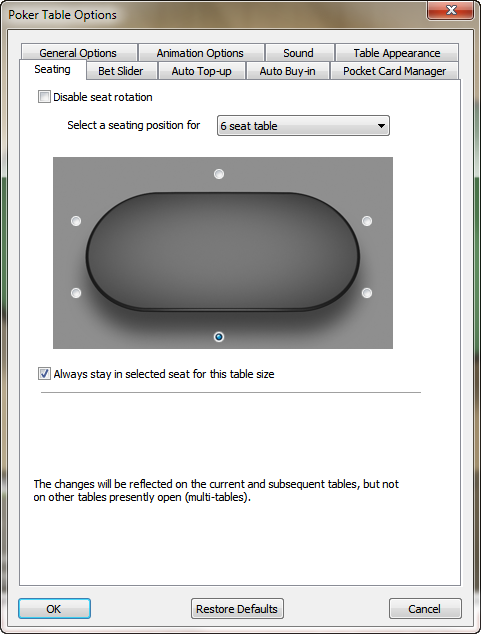
Вы можете использовать опцию Preferred Seat в клиенте MicroGaming Network, чтобы всегда занимать одно и то же место за каждым столом. Чтобы настроить это, выполните следующее:
-
За покерным столом MicroGaming Network нажмите Menu -> Options->Seating
-
Выберите из выпадающего списка типы столов, за которыми вы играете чаще всего
-
Нажмите на предпочитаемое место и отметьте "Always stay in selected seat for this table size"
-
Нажмите OK, чтобы сохранить настройки
Очистить базы данных сейчас
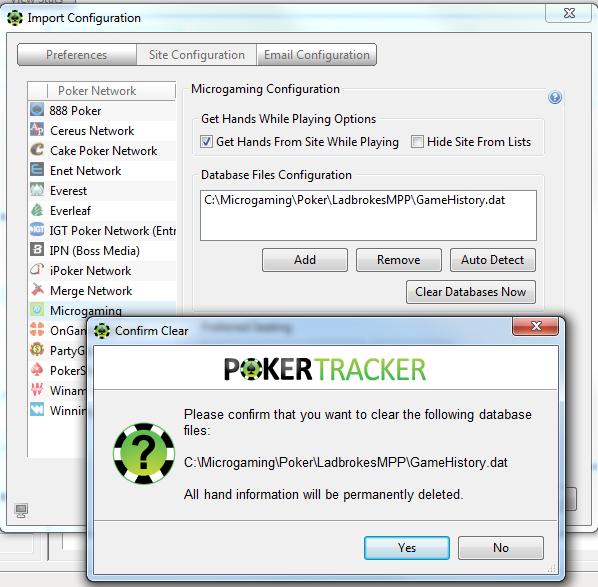
Сеть MicroGaming сохраняет Hand History очень необычным образом. Все раздачи записываются в один SQL-файл, который PokerTracker 4 может импортировать. На большинстве других покер-румов PokerTracker 4 может перемещать обработанные Hand History в отдельную папку для повышения производительности. В MicroGaming PT4 не может переместить SQL-файл, что может вызывать проблемы с производительностью при импорте Hand History.
Чтобы избежать этого, вам нужно очищать SQL-файл после того, как PokerTracker 4 импортирует все ваши раздачи. Если этого не сделать, PT4 попытается импортировать те же раздачи при следующем запуске импорта. А если SQL-файл MicroGaming довольно большой, это может вызвать задержку между запуском импорта и импортом новых раздач/запуском HUD.
Для оптимального результата мы рекомендуем очищать базу данных после завершения каждой сессии. Для этого просто точно выполните следующие шаги:
- Остановите свою сессию MicroGaming
- Закройте программное обеспечение MicroGaming
- Остановите импорт в PokerTracker 4
- Перейдите в Play Poker, затем дважды щелкните MicroGaming слева в разделе "Poker Sites & Networks"
- Нажмите Clear Databases Now
- Нажмите Yes в окне.
Руководство по ручной настройке импорта для MicroGaming
PokerTracker 4 не может импортировать Hand History сети MicroGaming или отображать Heads Up Display (HUD) в реальном времени во время игры без предварительной настройки. Это легко сделать, нажав Configure в меню приложения, а затем выбрав Site & Import Options. Откройте вкладку Site Configuration и выберите MicroGaming в левом списке Poker Network.
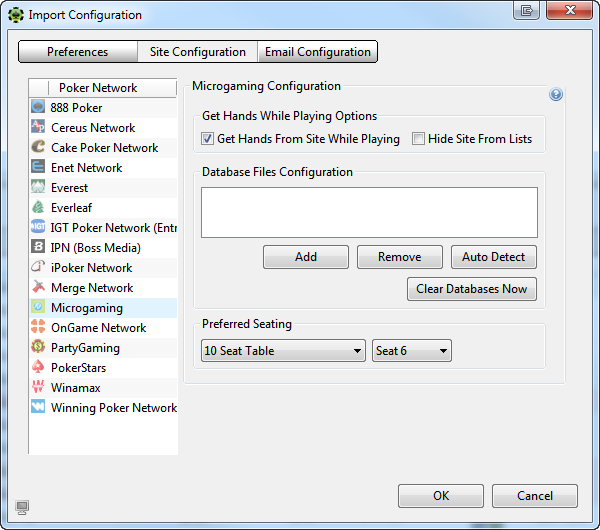
Убедитесь, что выбрано Get Hands From Site While Playing, или, если вы не играете в сети MicroGaming, можно выбрать Hide Site From Lists, чтобы скрыть ее из списка. Затем нажмите Auto Detect, чтобы автоматически определить путь к каталогам Hand History сети MicroGaming. Наконец, при необходимости настройте предпочтительное место.
Если вам нужна дополнительная помощь, обратитесь к руководству по импорту Hand History для получения более подробной информации.
Совместимость с macOS
В MicroGaming (MPN) нет клиента, совместимого с macOS, но версия PokerTracker 4 для macOS может импортировать Hand History из клиента для Windows для удобства пользователей, которые используют и Windows, и macOS.