Руководство по настройке OnGame
Обзор
PokerTracker 4 импортирует текстовые Hand History, которые любой покерный клиент сети OnGame сохраняет на вашем компьютере. После импорта эти раздачи хранятся в PostgreSQL и доступны для просмотра и анализа в вашей базе данных PT4. Этот процесс необходимо правильно настроить, чтобы PokerTracker 4 мог получать эти Hand History и корректно отображать Heads Up Display (HUD) на ваших столах OnGame Network. HUD для столов Strobe Fast Poker поддерживается в операционных системах Windows и macOS.
Это руководство предназначено для пользователей, которые хотят вручную настроить PokerTracker 4 для импорта Hand History из сети OnGame. В качестве альтернативы вы можете использовать автоматический Setup Assistant. Общую информацию о первоначальной настройке PokerTracker 4 см. в PokerTracker 4 Quick Start Guide.
Setup Assistant
Для большинства пользователей настройка OnGame Network с помощью Setup Assistant будет наиболее эффективным способом подготовить PokerTracker 4 к работе с OnGame Network. Setup Assistant был создан, чтобы помочь пользователям автоматизировать настройку PokerTracker 4 без необходимости вручную настраивать покерную среду. Чтобы запустить Setup Assistant, просто нажмите Tools > Setup Assistant на главной панели инструментов. Нажмите Configure Sites и установите для OnGame Network значение Yes.
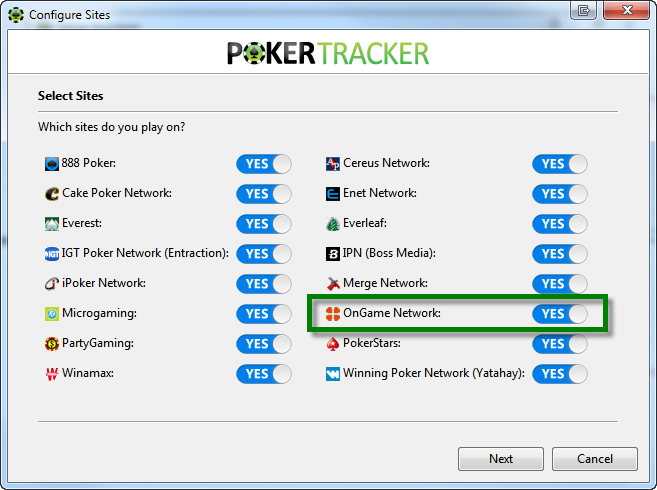
Для настройки OnGame Network с помощью Setup Assistant нужно выполнить несколько шагов.
-
Шаг 1: если вы еще этого не сделали, убедитесь, что OnGame Network настроен на сохранение Hand History на вашем жестком диске.
-
Шаг 2: необходимо указать PokerTracker 4, где OnGame Network сохраняет Hand History. Вы можете использовать опцию Auto Detect, чтобы PokerTracker 4 автоматически нашел, куда записываются Hand History. Это также можно сделать вручную, перейдя в "Add" и указав PT4 папку Hand History сети OnGame Network на вашем компьютере. После правильной настройки нажмите Next.
-
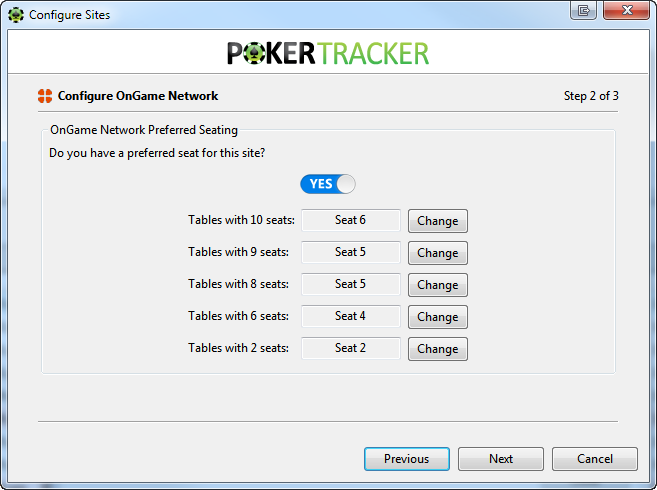
Шаг 3: чтобы обеспечить корректное расположение HUD, вам также нужно настроить предпочтения по месту в PokerTracker 4 так, чтобы они соответствовали вашим предпочтениям по месту в OnGame Network. Предпочтительное место — это место, которое вы автоматически занимаете, когда садитесь за стол. PokerTracker 4 должен знать ваше предпочтительное место, чтобы HUD корректно отображался во время игры. Если у вас есть предпочтительное место в OnGame Network, убедитесь, что кнопка показывает “Yes”. (Если нет, установите для этой опции значение “No” и нажмите Next). Если возможно, PokerTracker импортирует для вас выбор предпочтительного места из OnGame Network; если этого не произойдет, просто нажмите Change рядом с каждым типом стола и выберите в графическом интерфейсе место, которое вы автоматически занимаете во время игры.
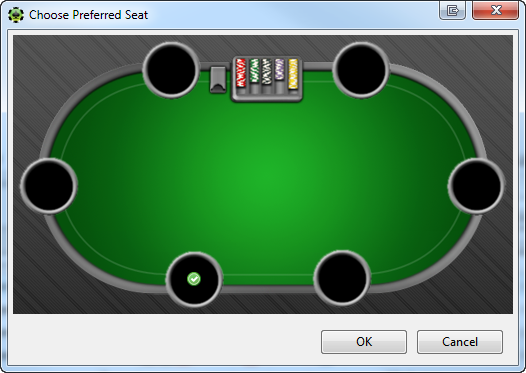
Просто нажмите Change рядом с каждым типом стола и выберите в графическом интерфейсе место, которое вы автоматически занимаете во время игры. После того как вы правильно настроите предпочтительное место для каждого размера стола, нажмите Next
На последнем шаге вам будет предложено импортировать существующие Hand History. Рекомендуется выбрать yes, указать базу данных, в которую вы хотите, чтобы PokerTracker 4 импортировал существующие Hand History, а затем нажать OK
Если у вас в папке OnGame Network сохранено много Hand History, процесс импорта может занять некоторое время. Пожалуйста, наберитесь терпения и позвольте PokerTracker 4 импортировать все ваши раздачи для оптимального результата.
Настройка OnGame Network
Hand History
Клиенты OnGame Network автоматически сохраняют Hand History в указанную папку на вашем жестком диске. Путь по умолчанию можно найти здесь:
- Windows Vista/Windows 7:
- C:\Users*USERNAME*\P5JavaClientSettings\handhistory
- Windows XP:
- C:\Documents and Settings*USERNAME*\P5JavaClientSettings\handhistory
- macOS:
- /Users/USERNAME/P5JavaClientSettings/handhistory
Примечание
: 'USERNAME' в указанных выше папках — это имя учетной записи вашей операционной системы.
Язык
Клиент OnGame должен быть установлен на английском языке. В настоящее время PokerTracker 4 поддерживает только английский язык, и если ваш клиент OnGame установлен на другом языке, это вызовет проблемы.
Если клиент установлен на другом языке, вам нужно удалить его и установить заново, выбрав английский язык.
Предпочтительное место
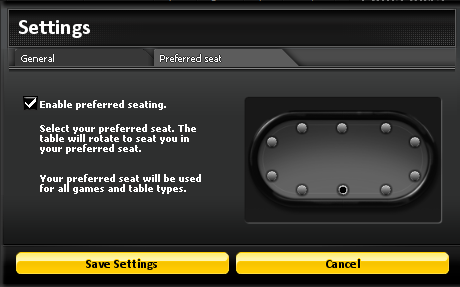
Вы можете использовать опцию Preferred Seat в клиенте OnGame Network, чтобы вам всегда автоматически назначалось одно и то же место за каждым столом. Чтобы настроить это, выполните следующее:
-
В лобби OnGame Network нажмите Settings> Preferred Seat
-
Отметьте "Enable Preferred Seating" и выберите предпочтительное место
-
Нажмите Save Settings
Включение Strobe HUD
Пользователям, которые играют за столами Strobe, может потребоваться вручную настроить PokerTracker 4. Чтобы вручную настроить Strobe, нажмите Configure-> Site & Import Options в главном меню и выберите OnGame (нажмите здесь, если вам нужна помощь с ручной настройкой OnGame). Если вы играете на Strobe и используете HUD, убедитесь, что отмечена опция "Enable Strobe HUD". Нажмите OK, чтобы сохранить настройки.

Ниже приведены несколько заключительных замечаний о столах Strobe и PokerTracker 4:
- Предпочтительное место игнорируется при игре за столами Strobe: пользователи всегда занимают место внизу по центру, и это не настраивается в OnGame.
- Для оптимального результата разрешите импортеру импортировать все существующие Hand History перед тем, как начинать играть за столами Strobe, чтобы сократить время до начала работы HUD.
- Некоторые персональные брандмауэры могут мешать работе Strobe HUD; для получения дополнительной информации см. Руководство по устранению неполадок с брандмауэром. На момент написания этого руководства брандмауэр Comodo несовместим; если вы планируете играть за столами OnGame Strobe, мы рекомендуем заменить Comodo на другой вариант брандмауэра.
Примечание: Мы рады сообщить, что PokerTracker 4 полностью поддерживает HUD для столов Strobe в OnGame как в Windows, так и в macOS.
Ручная настройка импорта для сети OnGame
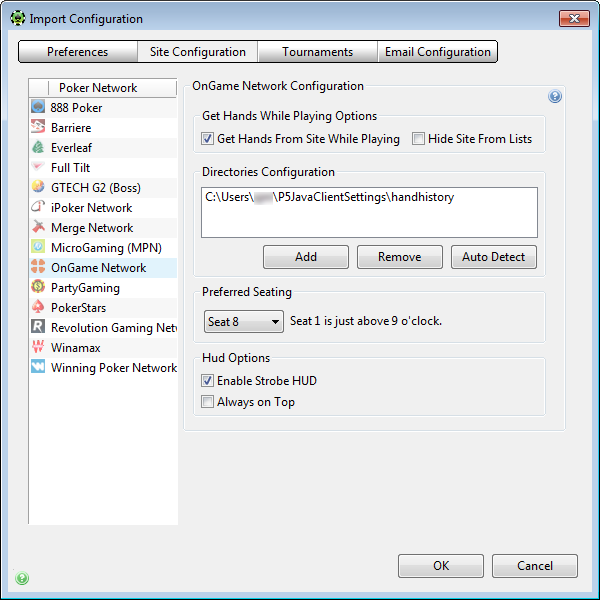
PokerTracker 4 не может импортировать Hand History сети OnGame или отображать Heads Up Display (HUD) в реальном времени во время игры без предварительной настройки. Это легко сделать, нажав Configure в меню приложения, а затем выбрав Site & Import Options. Откройте вкладку Site Configuration и выберите OnGame Network в левом списке Poker Network.
Настройка сайта в Windows
Настройка сайта в macOS
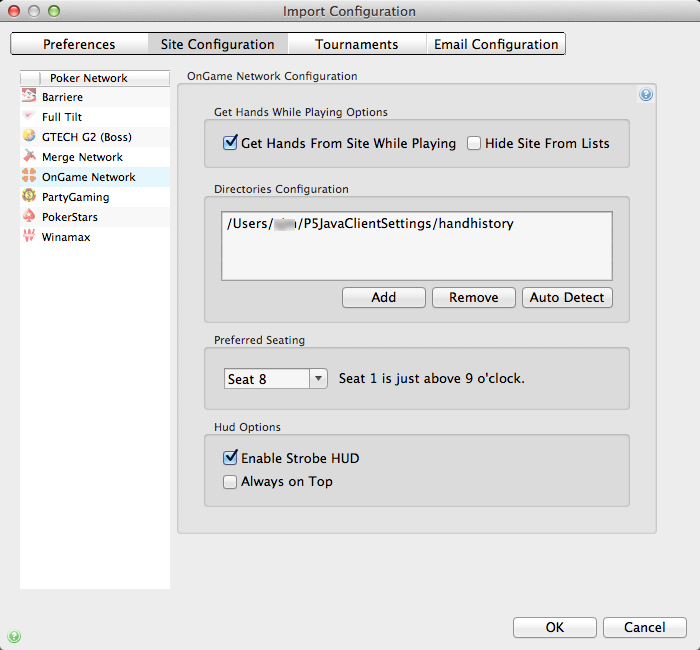
Убедитесь, что выбран пункт Get Hands From Site While Playing, или, если вы не играете в сети OnGame Network, выберите Hide Site From Lists, чтобы скрыть его из списка. Затем нажмите Auto Detect, чтобы автоматически заполнить путь к каталогам Hand History сети OnGame Network. После этого настройте предпочитаемое место за столом, если это применимо (рекомендуется отметить "Tournament Auto Center" для правильного размещения HUD в турнирах). Наконец, вы можете настроить HUD так, чтобы он всегда отображался поверх ваших столов. Нажмите OK, чтобы сохранить настройки.
Если вам нужна дополнительная помощь, обратитесь к руководству Importing Hand Histories tutorial для получения дополнительной информации.