Руководство по настройке partypoker
Обзор
PokerTracker 4 импортирует текстовые hand history, которые клиент partypoker сохраняет на вашем компьютере. Импортированные раздачи сохраняются в вашей базе данных для просмотра и анализа, а PokerTracker 4 использует их для отображения Heads Up Display (HUD) за вашими столами.
Это руководство описывает ручную настройку partypoker. Вы также можете использовать автоматический Setup Assistant. Для первоначальной настройки см. PokerTracker 4 Quick Start Guide.
"partypoker" здесь относится ко всем региональным клиентам, использующим программное обеспечение partypoker или его производные от bwin.party.
В большинстве регионов partypoker больше не сохраняет файлы hand history на ваш компьютер во время игры, поэтому автоматический импорт и HUD недоступны. Если это относится к вашему клиенту, см. Downloading Hand Histories from 'My Game'.
Setup Assistant
Для большинства пользователей Setup Assistant — это самый простой способ подготовить PokerTracker 4 для partypoker. Нажмите Tools > Setup Assistant на главной панели инструментов, выберите Configure Sites и установите для PartyGaming значение Yes.
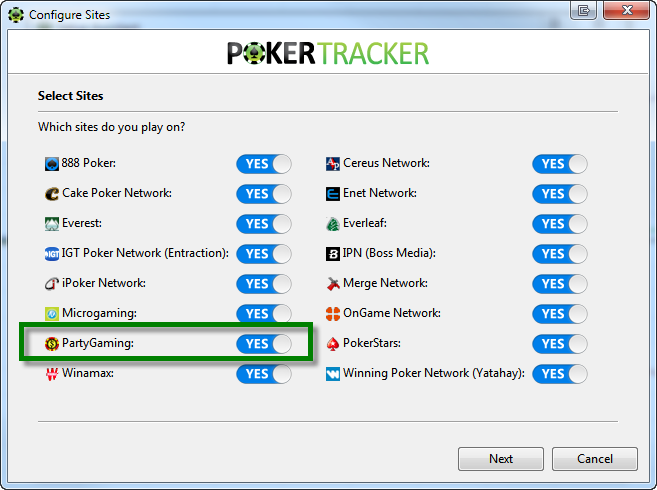
Шаг 1 — Убедитесь, что partypoker настроен на сохранение hand history на ваш жесткий диск.
Шаг 2 — Укажите PokerTracker 4 где partypoker сохраняет свои hand history. Нажмите Auto Detect, чтобы автоматически найти папку, или нажмите Add, чтобы указать ее вручную. Затем нажмите Next.
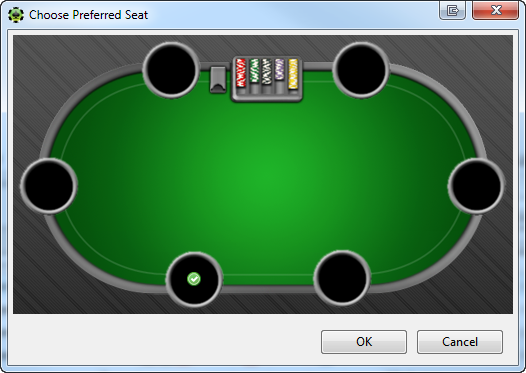
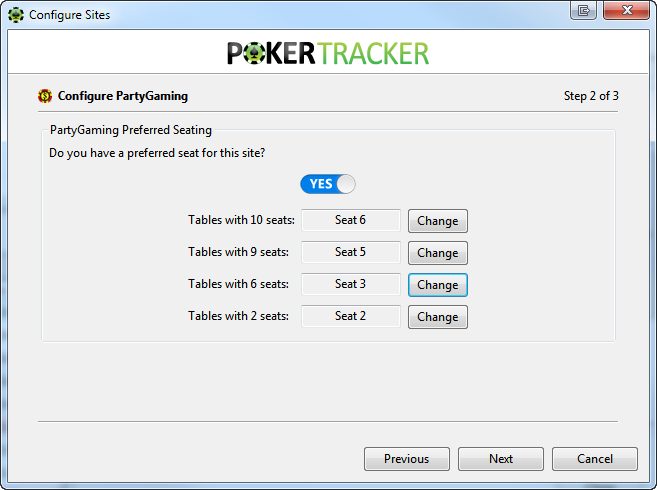
Шаг 3 — Настройте предпочитаемое место за столом, чтобы HUD отображался на правильных местах. Preferred seat — это место, за которым вы автоматически оказываетесь, когда садитесь за стол; PokerTracker 4 должен знать его, чтобы правильно позиционировать HUD.
- Если вы используете preferred seat на partypoker, установите это значение в Yes. PokerTracker 4 импортирует ваш выбор, когда это возможно.
- Если это невозможно, нажмите Change рядом с каждым типом стола и выберите свое место в графическом интерфейсе.
- Если вы не используете preferred seat, установите No и нажмите Next.
Финальный шаг — Вы можете импортировать существующие hand history. Мы рекомендуем выбрать Yes, указать целевую базу данных и нажать OK.
Если у вас сохранено много hand history, импорт может занять некоторое время. Для наилучших результатов дождитесь, пока PokerTracker 4 завершит импорт всех файлов.
Настройка partypoker
Если вы предпочитаете не использовать Setup Assistant, настройте partypoker вручную, используя разделы ниже.
Hand Histories
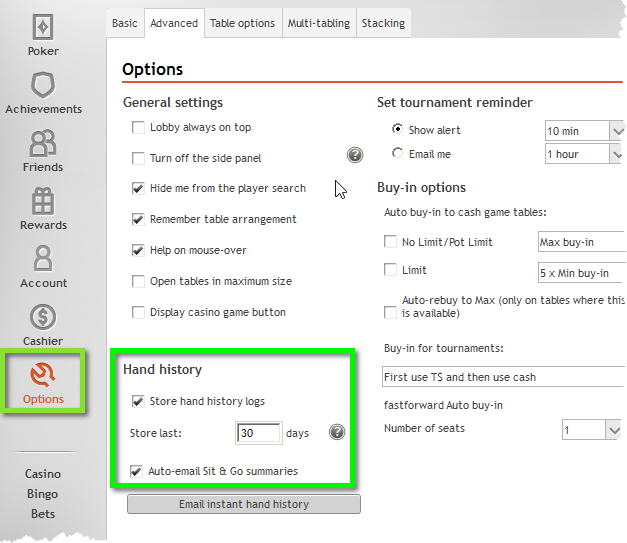
partypoker должен быть настроен на сохранение hand history на ваш жесткий диск. Это необходимо, чтобы PokerTracker 4 мог импортировать раздачи и отображать HUD.
Чтобы сохранять hand history в partypoker:
- В лобби partypoker выберите Options > Advanced.
- Убедитесь, что журналы hand history сохраняются локально на компьютере.
- Нажмите Save.
Language
partypoker должен быть настроен на английский язык. PokerTracker 4 поддерживает только английский, и другие языки вызовут проблемы. Если partypoker установлен на другом языке, удалите его и установите заново, выбрав английский.
Preferred Seating
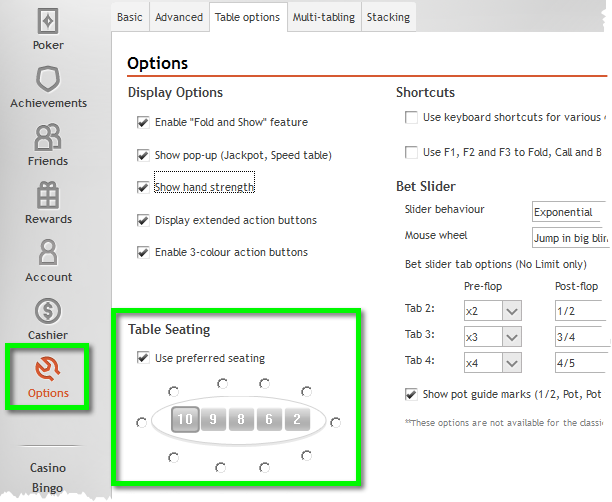
Опция Preferred Seat в partypoker помещает вас на одно и то же место за каждым столом. Чтобы настроить ее:
- В лобби partypoker выберите Options > Advanced > Table Options.
- Отметьте флажок Use preferred seating.
- Выберите тип(ы) столов, за которыми вы играете, нажав на номер, отображаемый на столе.
- Нажмите на свое предпочтительное место для каждого типа стола, затем нажмите Save.
macOS
PokerTracker 4 автоматически определяет папку hand history, если она находится в расположении по умолчанию:
- /Users/USERNAME/partypoker/HandHistory
Перед настройкой убедитесь, что все столы закрыты. В меню настройки сайта выберите partypoker > Preferences (сочетание клавиш: CMD + ,) и нажмите General. Отметьте Store Hand History logs, затем закройте окно preferences, чтобы изменения вступили в силу. Теперь можно начинать играть.
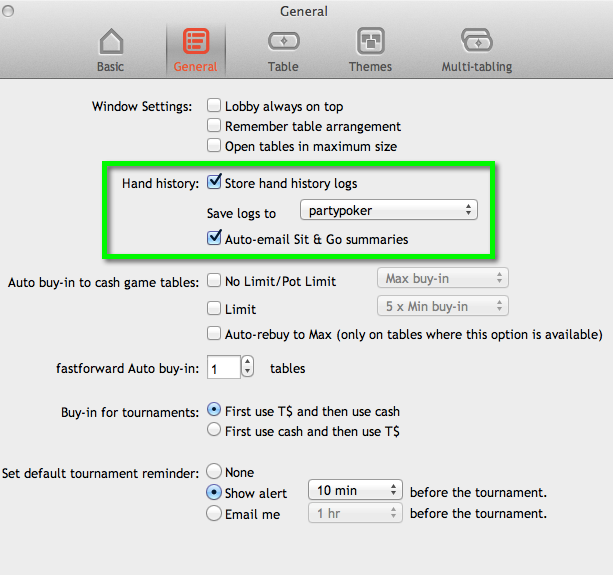
Если вы играете Sit & Gos, рекомендуем включить Auto-email Sit & Go summaries. Эти сводки можно импортировать в PokerTracker 4 с помощью функции импорта Get Hands From Email.
Включение HUD для Fast Forward Poker
Столы fastforward по умолчанию не включены и недоступны в Setup Assistant, поэтому их нужно настраивать вручную. В главном меню нажмите Configure > Site & Import Options, выберите partypoker (см. ручную настройку partypoker, если нужна помощь), установите флажок Enable fastforward HUD и нажмите OK.
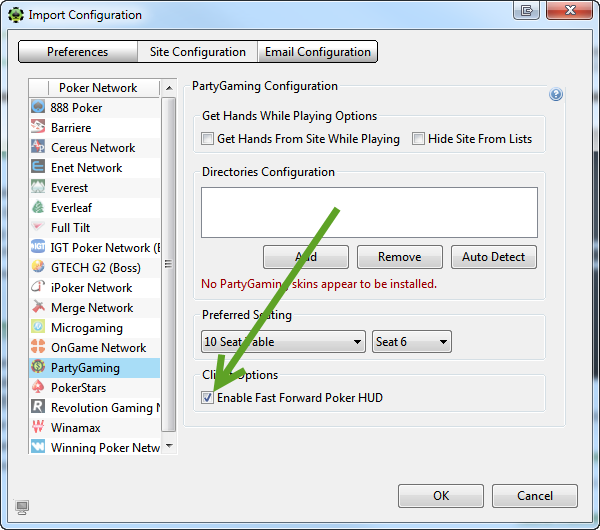
После настройки точно выполните следующие шаги, чтобы HUD заработал за столами fastforward:
- Запустите PokerTracker 4.
- Запустите partypoker и войдите в свой аккаунт.
- Нажмите "Get Hands While Playing" в PokerTracker 4.
- Присоединитесь к столу fastforward и начните играть.
Если у вас проблемы с HUD, закройте PokerTracker 4 и partypoker, затем начните снова с шага 1.
Несколько замечаний о столах fastforward:
- HUD не будет работать, пока не будет импортирована первая раздача (а не сыграна).
- Если preferred seating не включен, место по умолчанию — seat 3 (6-max) или seat 5 (9-max).
- Для наилучших результатов дайте импортёру завершить импорт существующих hand history перед началом игры — это уменьшит время запуска HUD.
- Перед обновлением PokerTracker 4 закройте как partypoker, так и PokerTracker 4. Сначала перезагрузка может помочь.
- Некоторые персональные брандмауэры могут блокировать fastforward HUD — см. Firewall Troubleshooting Guide. Известно, что Comodo Firewall несовместим; мы рекомендуем заменить его, если вы играете за столами fastforward.
Fastforward HUD не поддерживается в версии PokerTracker 4 для macOS.
Ручная настройка импорта в partypoker
PokerTracker 4 нужно настроить перед тем, как он сможет импортировать hand history partypoker или отображать HUD в реальном времени. В меню приложения нажмите Configure > Site & Import Options, откройте вкладку Site Configuration и выберите partypoker из списка Poker Network слева.
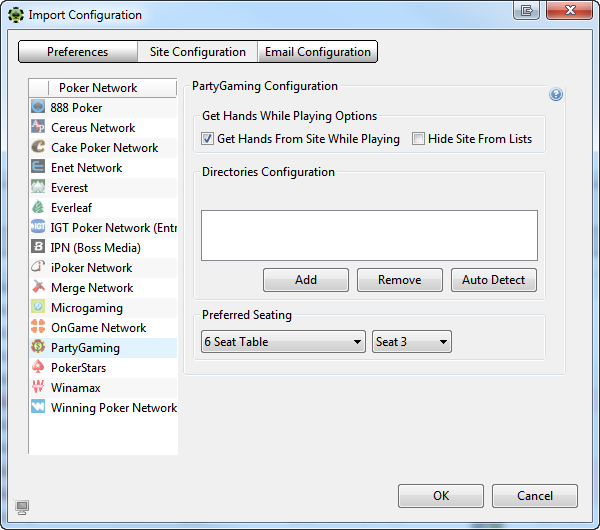
Убедитесь, что выбран пункт Get Hands From Site While Playing. (Если вы не играете на partypoker, вместо этого выберите Hide Site From Lists.) Нажмите Auto Detect, чтобы заполнить каталоги hand history partypoker, затем при необходимости настройте preferred seating.
Для дополнительной помощи см. Importing Hand Histories tutorial.
Загрузка Hand Histories из 'My Game'
В большинстве регионов partypoker больше не сохраняет файлы hand history на ваш компьютер во время игры. Если это относится к вам, загрузите свои hand history с сайта partypoker 'My Game' и импортируйте их в PokerTracker 4 вручную.
Чтобы загрузить hand history из 'My Game':
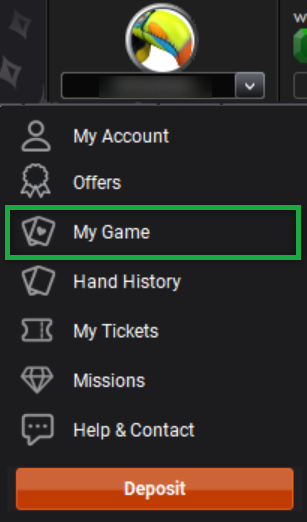
- В лобби partypoker нажмите на свое имя, чтобы открыть меню, и выберите My Game.
- На открывшейся веб-странице нажмите Export Hands вверху.
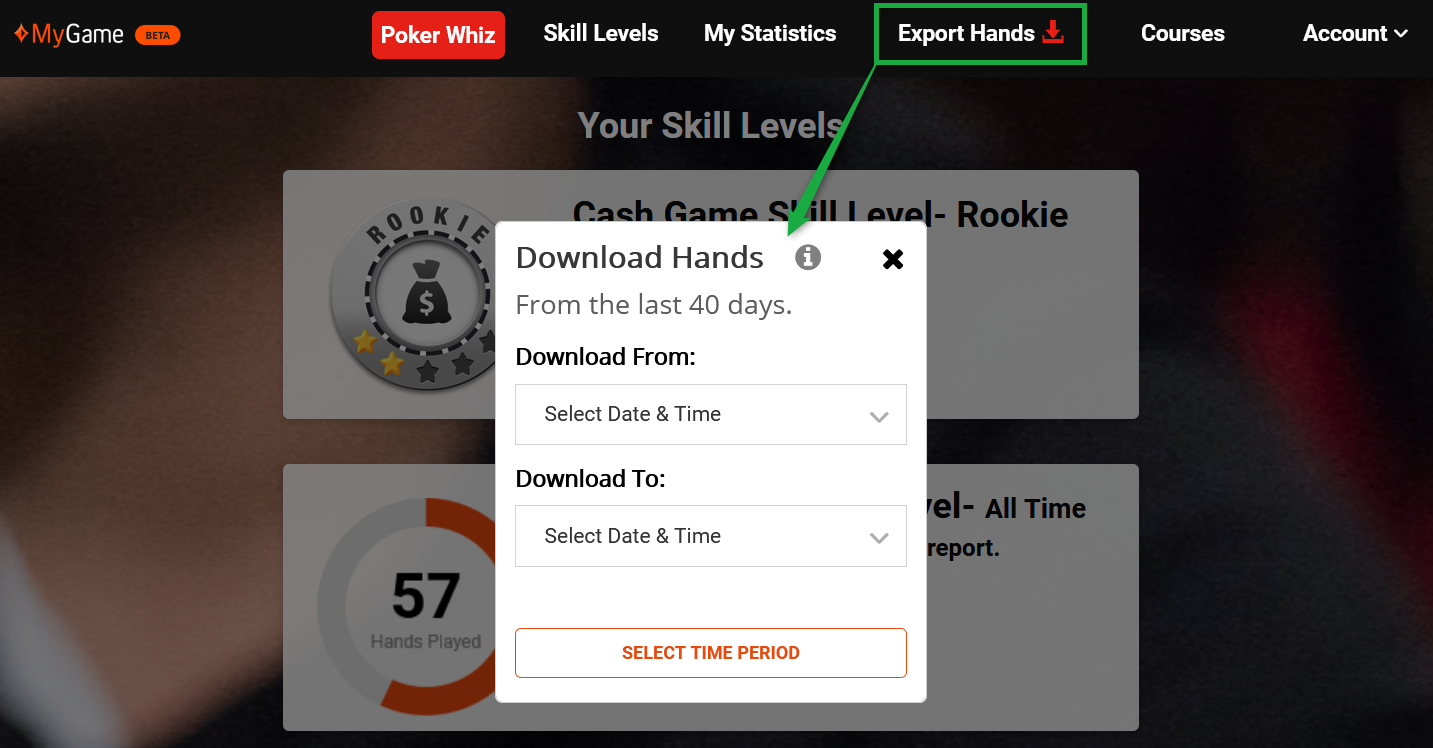
- Введите нужный диапазон дат и нажмите Download.
- Выберите Save File и нажмите OK. Файл загрузится в стандартную папку загрузок вашего браузера.
Чтобы импортировать файл, откройте вкладку Play Poker в PokerTracker 4, нажмите Get Hands From Disk, выберите Select Files и укажите скачанный файл.
Истории раздач из My Game анонимизированы: ваше имя отображается как 'Hero', а соперники — как 'PlayerX'. Чтобы объединить эти данные с вашими более ранними раздачами partypoker под вашим экранным именем, свяжите игрока 'Hero' как алиас. Guide: Aliases