Руководство по настройке PokerStars
Обзор
PokerTracker 4 импортирует текстовые истории раздач, которые клиент PokerStars сохраняет на вашем компьютере. Импортированные раздачи сохраняются в вашей базе данных для просмотра и анализа, а PokerTracker 4 использует их для отображения Heads Up Display (HUD) за вашими столами.
В этом руководстве описана ручная настройка PokerStars. Вы также можете использовать автоматический Setup Assistant, который многие пользователи предпочитают для первоначальной настройки. Для начальной установки см. PokerTracker 4 Quick Start Guide.
Setup Assistant
Для большинства пользователей Setup Assistant — самый простой способ подготовить PokerTracker 4 для PokerStars. Нажмите Tools > Setup Assistant на главной панели инструментов, выберите Configure Sites и установите PokerStars в значение Yes. (Игрокам Zoom потребуется настроить PokerTracker 4 вручную.)
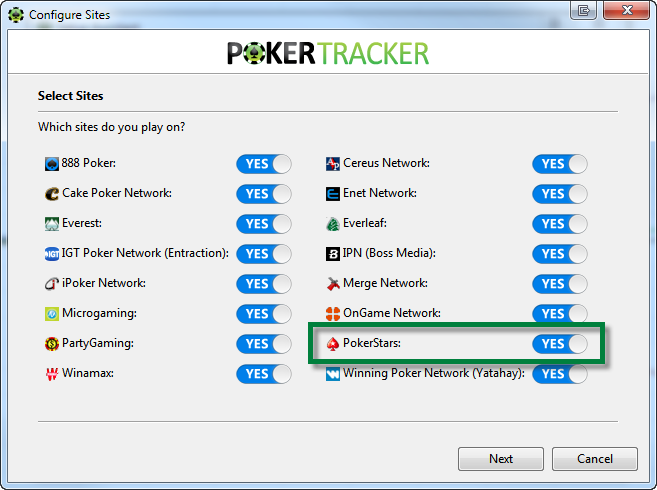
Шаг 1 — Убедитесь, что PokerStars настроен на сохранение историй раздач на ваш жёсткий диск.
Шаг 2 — Укажите PokerTracker 4 где PokerStars сохраняет свои истории раздач. Нажмите Auto Detect, чтобы автоматически найти папку, или нажмите Add, чтобы указать её вручную. Рекомендуется одновременно добавить папку PokerStars Tournament Summary, чтобы результаты турниров были точными. Затем нажмите Next.
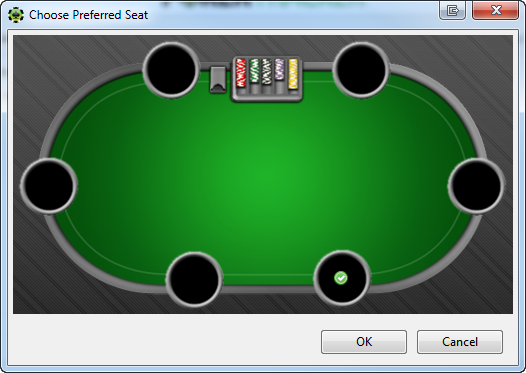
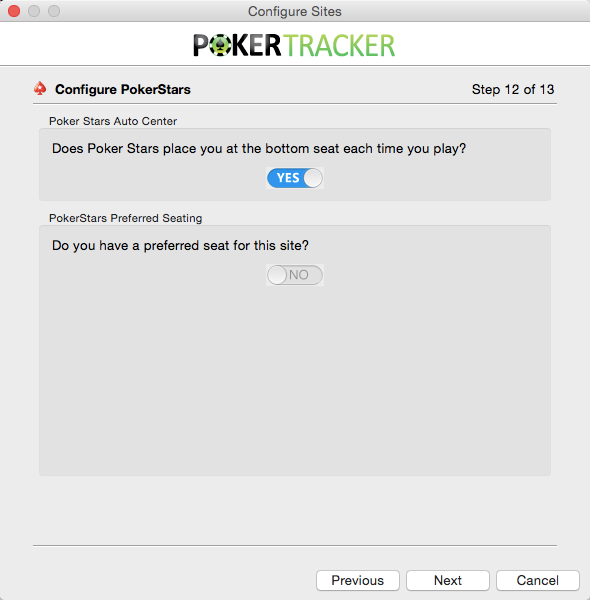
Шаг 3 — Установите ваши предпочтения по месту, чтобы HUD попадал на правильные места. Preferred seat — это место, на которое вас автоматически сажают при посадке за стол; PokerTracker 4 должен знать его, чтобы правильно расположить HUD.
- Рекомендуется: использовать Auto-Center, который по умолчанию включён в новых установках PokerStars. Убедитесь, что в PokerStars включено автоцентрирование вашего места, затем установите опцию Auto-Center в значение Yes.
- Чтобы вместо этого задать собственное предпочитаемое место, установите опцию preferred seat в значение Yes, а Auto-Center — в No. PokerTracker 4 импортирует ваш выбор из PokerStars, когда это возможно; если это невозможно, нажмите Change рядом с каждым типом стола и выберите своё место в графическом интерфейсе.
- Если вам не нужно предпочитаемое место, установите обе опции в значение No.
После настройки каждого размера стола нажмите Next.
Последний шаг — вы можете импортировать уже существующие истории раздач. Рекомендуем выбрать Yes, указать целевую базу данных и нажать OK.
Если у вас сохранено много историй раздач, импорт может занять некоторое время. Для наилучшего результата дождитесь, пока PokerTracker 4 завершит импорт всех раздач.
Настройка PokerStars
Если вы предпочитаете не использовать Setup Assistant, настройте PokerStars вручную, используя разделы ниже.
Истории раздач
Клиент PokerStars должен быть настроен на сохранение историй раздач на ваш жёсткий диск. Это необходимо, чтобы PokerTracker 4 мог импортировать раздачи и отображать HUD.
Чтобы сохранять истории раздач в PokerStars:
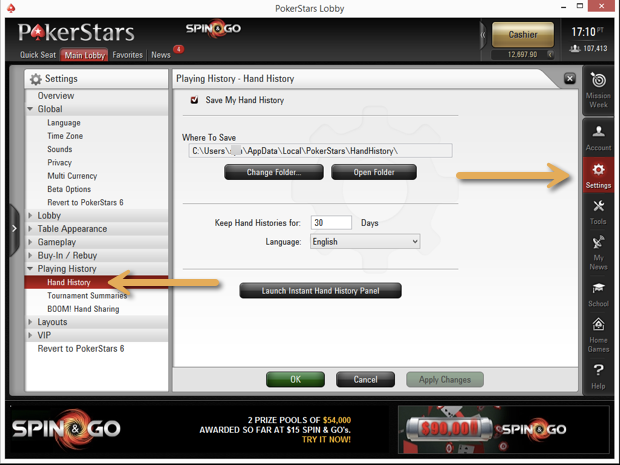
- В лобби PokerStars нажмите Settings > Playing History > Hand History.
- Установите флажок Save My Hand History.
- Установите Language в English. Раздачи на других языках не будут импортироваться в PokerTracker 4.
- Запомните папку по умолчанию, указанную в разделе Where To Save.
- Нажмите OK.
- Убедитесь, что эта папка настроена в PokerTracker 4.
Горячие клавиши
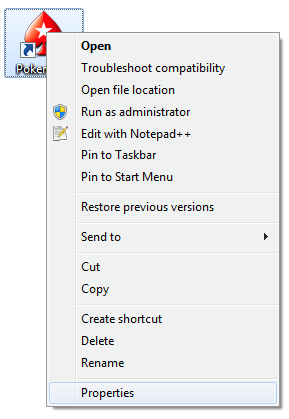
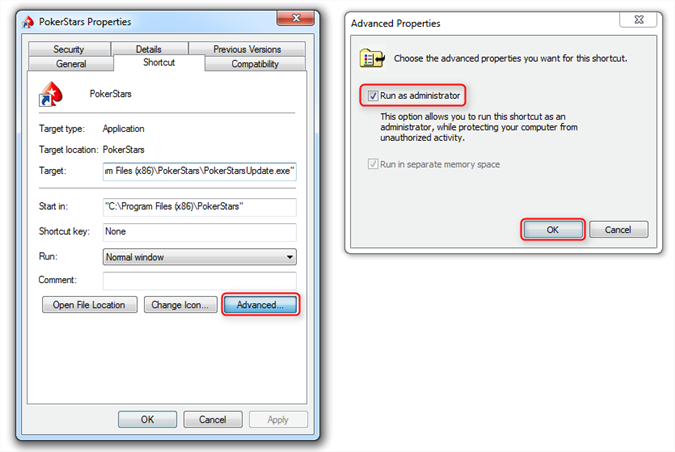
Чтобы использовать горячие клавиши PokerStars, пока работает HUD PokerTracker 4, необходимо запускать PokerStars от имени администратора.
- Щёлкните правой кнопкой мыши по ярлыку, через который вы запускаете PokerStars, и выберите Свойства.
- Нажмите Дополнительно, включите Запуск от имени администратора и нажмите OK.
Итоги турниров
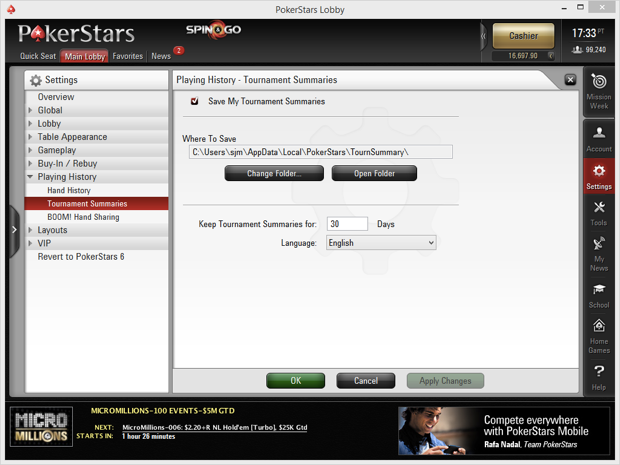
Клиент PokerStars должен быть настроен на сохранение итогов турниров на жёсткий диск. Без итогов результаты ваших турниров в PokerTracker 4 будут неполными.
Чтобы сохранять итоги турниров в PokerStars:
- В лобби PokerStars нажмите Options > Playing History > Tournament Summaries.
- Отметьте Save My Tournament Summaries.
- Установите Language на English. Итоги на других языках не будут импортироваться в PokerTracker 4.
- Запомните папку по умолчанию, указанную в разделе Where To Save.
- Нажмите OK.
- Убедитесь, что эта папка настроена в PokerTracker 4.
Язык
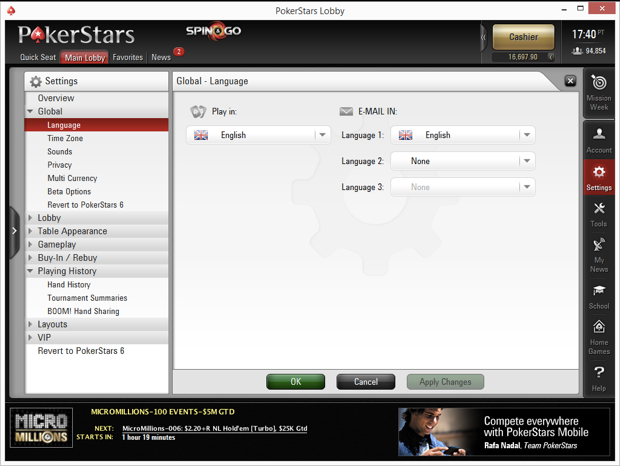
Клиент PokerStars должен быть установлен на английский язык. Импортер PokerTracker 4 поддерживает только английский язык и не может читать Hand History, сохранённые на других языках.
Чтобы установить язык в PokerStars:
- В лобби PokerStars выберите Options > Global > Language и установите Play in на English.
- Если вы играете турниры, также установите Email in на English в разделе Options > Global > Language.
Предпочтительное место
Опция Preferred Seat в PokerStars помещает вас за одним и тем же местом за каждым столом.
Чтобы настроить её:
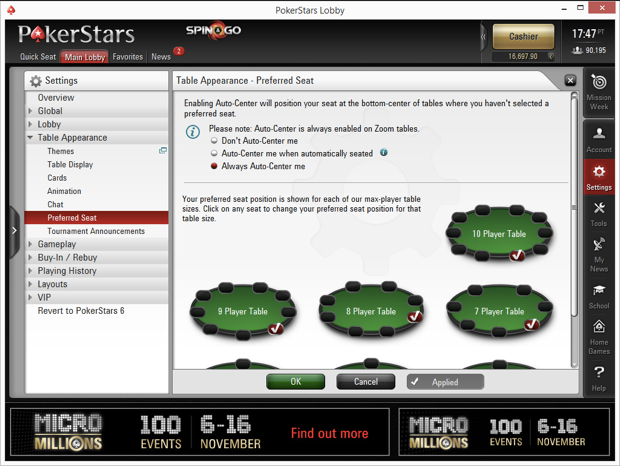
- В лобби PokerStars нажмите Options > Table Appearance > Preferred Seat.
- Для наилучшей работы выберите Always Auto-Center me. Либо выберите Don't Auto-Center me, затем выберите каждый тип стола и щёлкните, чтобы задать своё предпочтительное(ые) место(а).
- Нажмите OK.
Включение HUD для Zoom Poker
Столы Zoom не включены по умолчанию, поэтому может потребоваться настроить их вручную. В главном меню нажмите Configure > Site & Import Options, выберите PokerStars (см. ручную настройку PokerStars, если нужна помощь), отметьте Enable Zoom HUD и нажмите OK.

Также убедитесь, что PokerStars установлен на английском языке, а не только сохраняет Hand History на английском.
Пользователи macOS
Чтобы Zoom HUD работал, PokerTracker 4 должен создать конфигурационный файл PokerStars. Если при запуске PokerTracker вы видите это сообщение, введите пароль системы, чтобы разрешить создание файла:
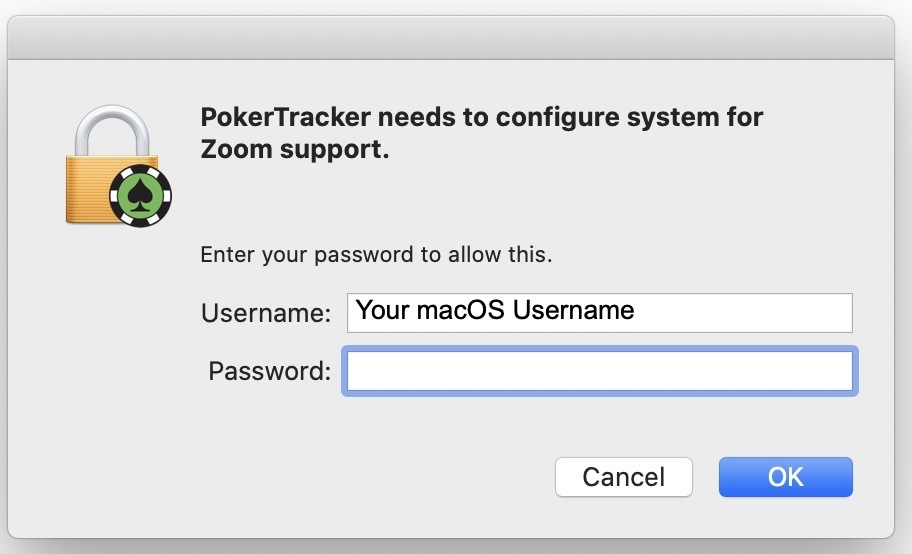
Если HUD по-прежнему не работает за столами Zoom:
- Удалите приложение PokerStars из папки Applications.
- Скачайте новый установщик с сайта PokerStars и установите его.
- В macOS 14 и новее добавьте PokerTracker 4 в Privacy & Security > App Management.
- Сначала запустите PokerTracker 4, чтобы он смог добавить конфигурацию в PokerStars, затем запустите PokerStars.
Примечания по столам Zoom:
- Для лучшего результата дождитесь, пока импортер завершит импорт уже имеющихся Hand History, прежде чем начинать играть Zoom — это сокращает время запуска HUD.
- Перед установкой любых обновлений PokerTracker 4 закройте и PokerStars, и PokerTracker 4. Сначала может помочь перезагрузка.
- Некоторые персональные фаерволы могут блокировать Zoom HUD — см. Руководство по устранению неполадок с фаерволом.
Ручная настройка PokerStars для импорта
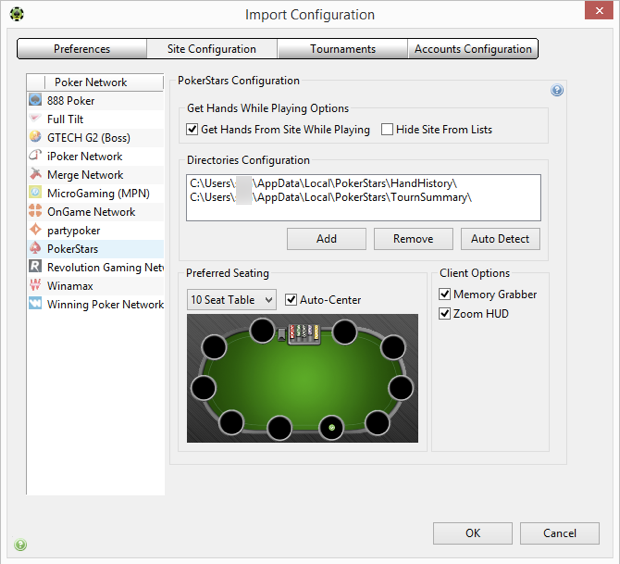
Перед тем как PokerTracker 4 сможет импортировать Hand History PokerStars или отображать HUD в реальном времени, его нужно настроить. В меню приложения нажмите Configure > Site & Import Options, откройте вкладку Site Configuration и выберите PokerStars в списке Poker Network слева.
Параметры импорта Windows:
Параметры импорта Mac:
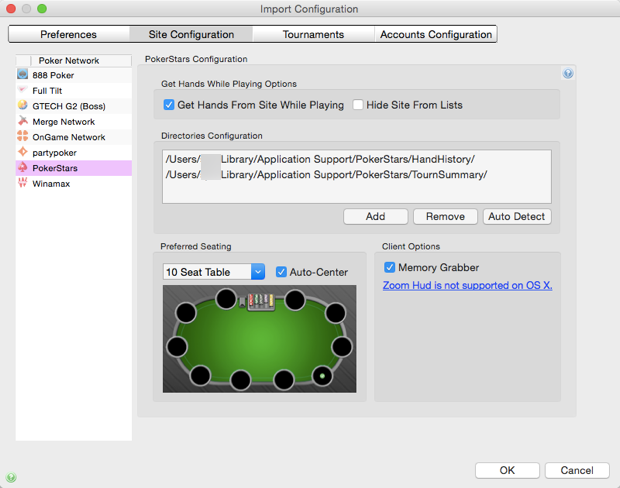
Убедитесь, что выбрано Get Hands From Site While Playing. (Если вы не играете на PokerStars, вместо этого выберите Hide Site From Lists.) Нажмите Auto Detect, чтобы заполнить каталоги Hand History PokerStars. Затем, если применимо:
- Настройте предпочтительное место или выберите Auto-Center, чтобы всегда отображать Hero внизу по центру стола.
- Включите Zoom HUD (только Windows).
- Включите Memory Grabber для предварительной загрузки Hand History.
Для дополнительной помощи см. руководство по импорту Hand History.
Memory Grabber
Memory Grabber интегрируется с PokerStars, чтобы извлекать несколько предыдущих раздач из памяти клиента, благодаря чему HUD PokerTracker 4 может появиться сразу после того, как вы сядете за стол. Если возникают проблемы с производительностью, отключите Memory Grabber.
Эта функция не работает со столами Zoom.
Audit Files PokerStars
Лучший способ импортировать все результаты ваших турниров — включить итоги турниров, как описано в разделе Итоги турниров выше.
Для турниров, сыгранных до того, как вы начали использовать PokerTracker, — или до того, как вы включили итоги турниров, — вы можете запросить у PokerStars файл 'audit' и импортировать его. Audit files содержат ограниченную информацию, но могут помочь заполнить пробелы в результатах.
Чтобы запросить audit file, перейдите в Tools > History & Stats > Playing History Audit в лобби PokerStars.
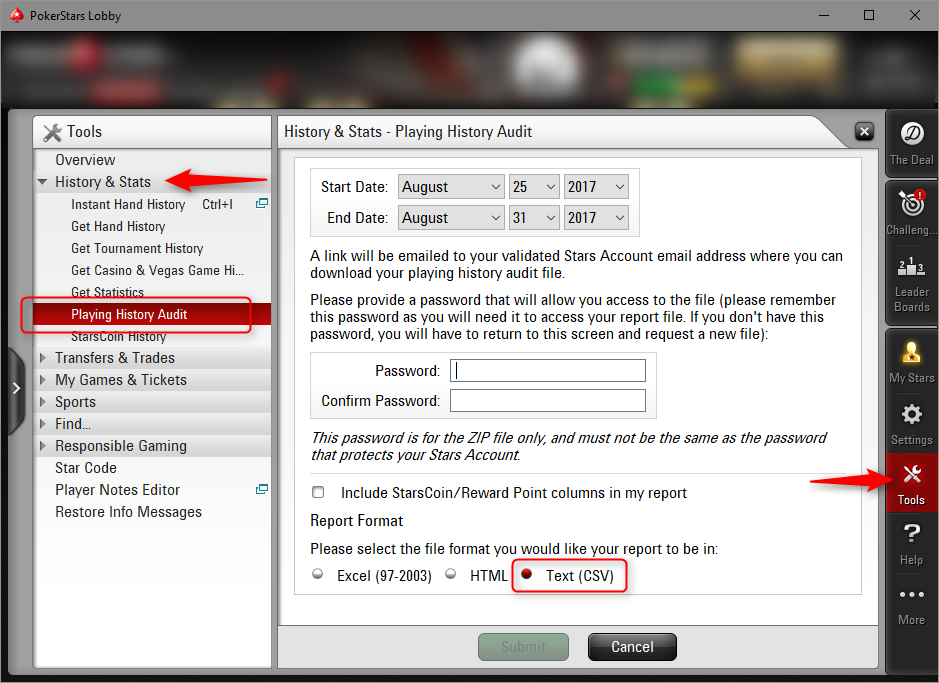
Выберите Text (CSV) для формата файла — этот формат поддерживает PokerTracker 4. Следуйте инструкциям, чтобы скачать файл, затем импортируйте его с помощью Get Hands From Disk на странице Play Poker (Руководство).
Импорт раздач, сыгранных на PokerStars Mobile
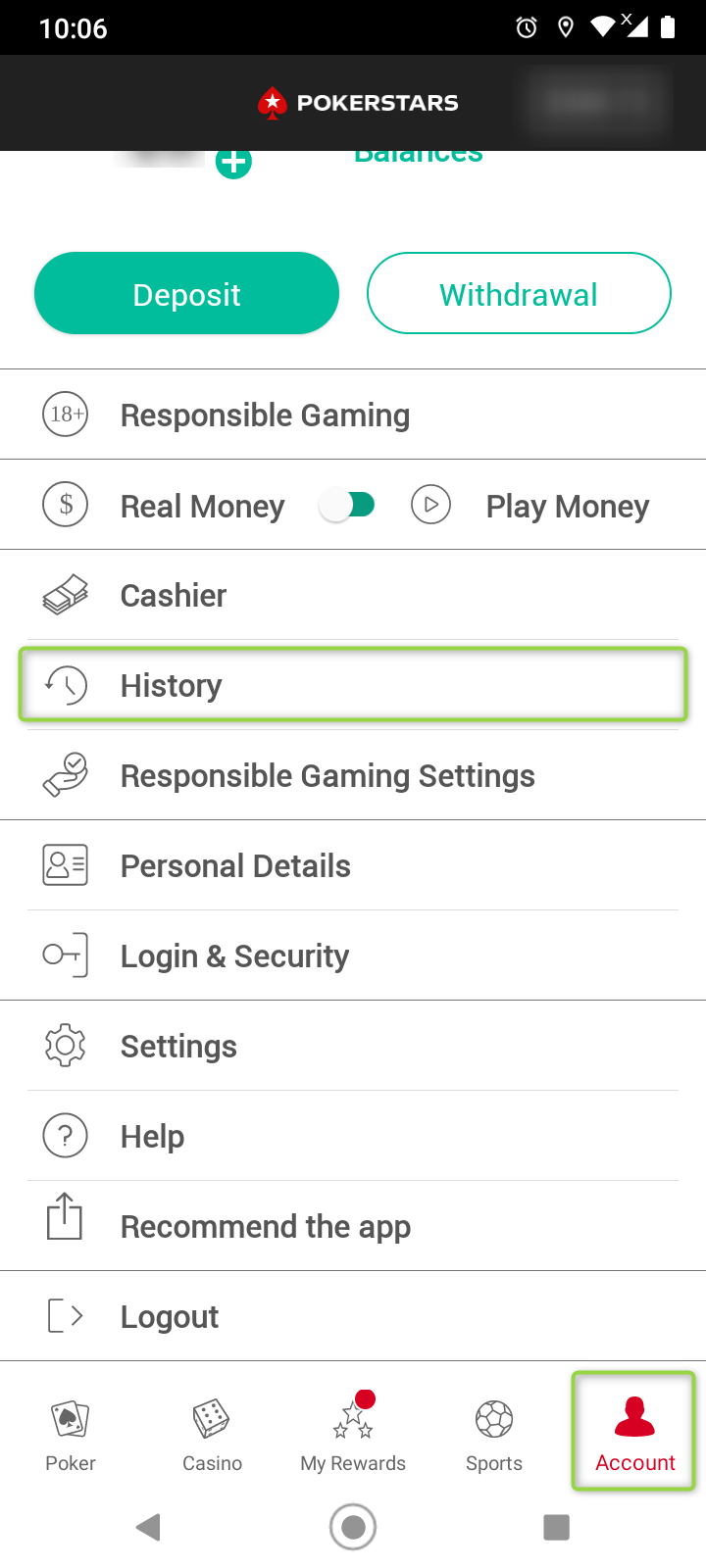
Чтобы импортировать раздачи, сыгранные на PokerStars Mobile, запросите Hand History по электронной почте из приложения PokerStars:
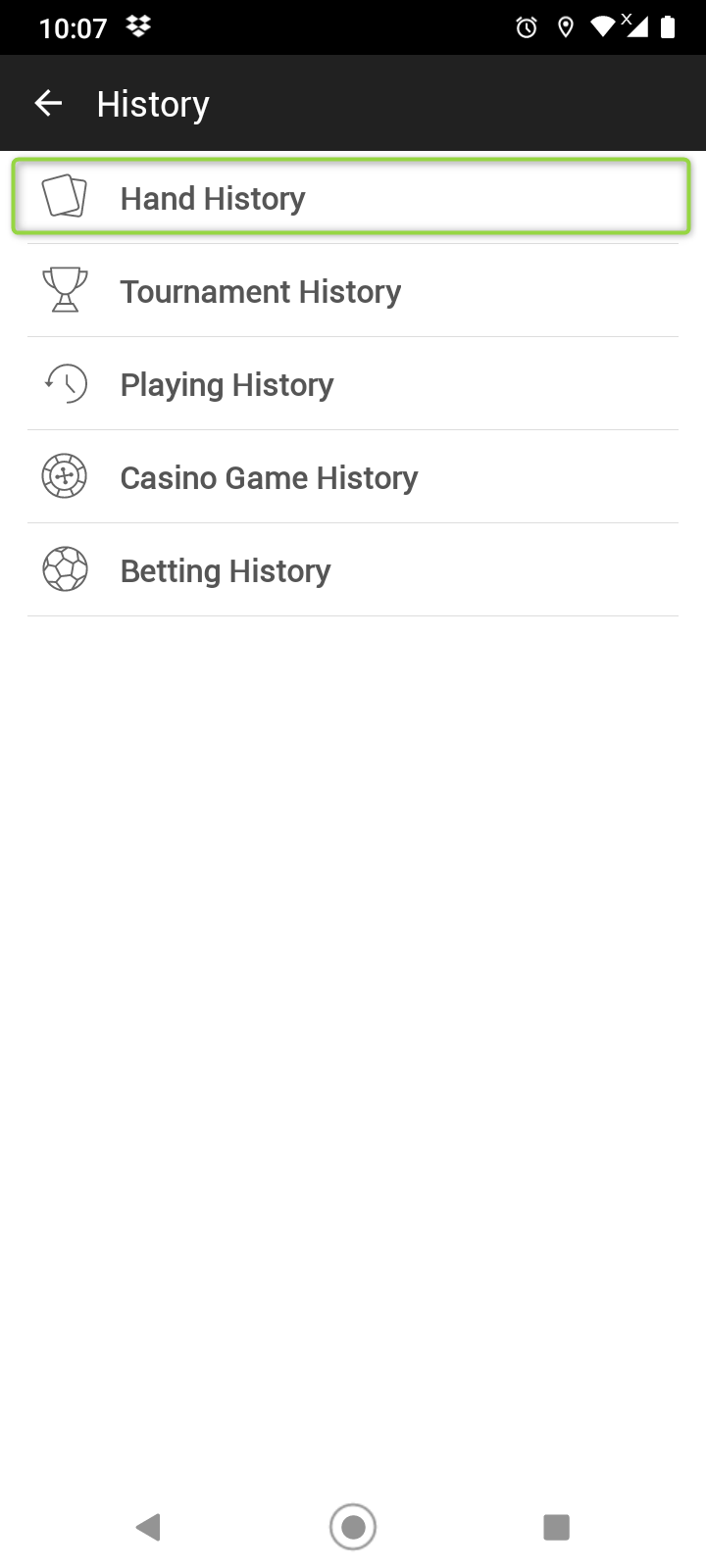
- В приложении перейдите в раздел Account и нажмите History.
- Нажмите Hand History.
- Выберите раздачи, которые хотите запросить.
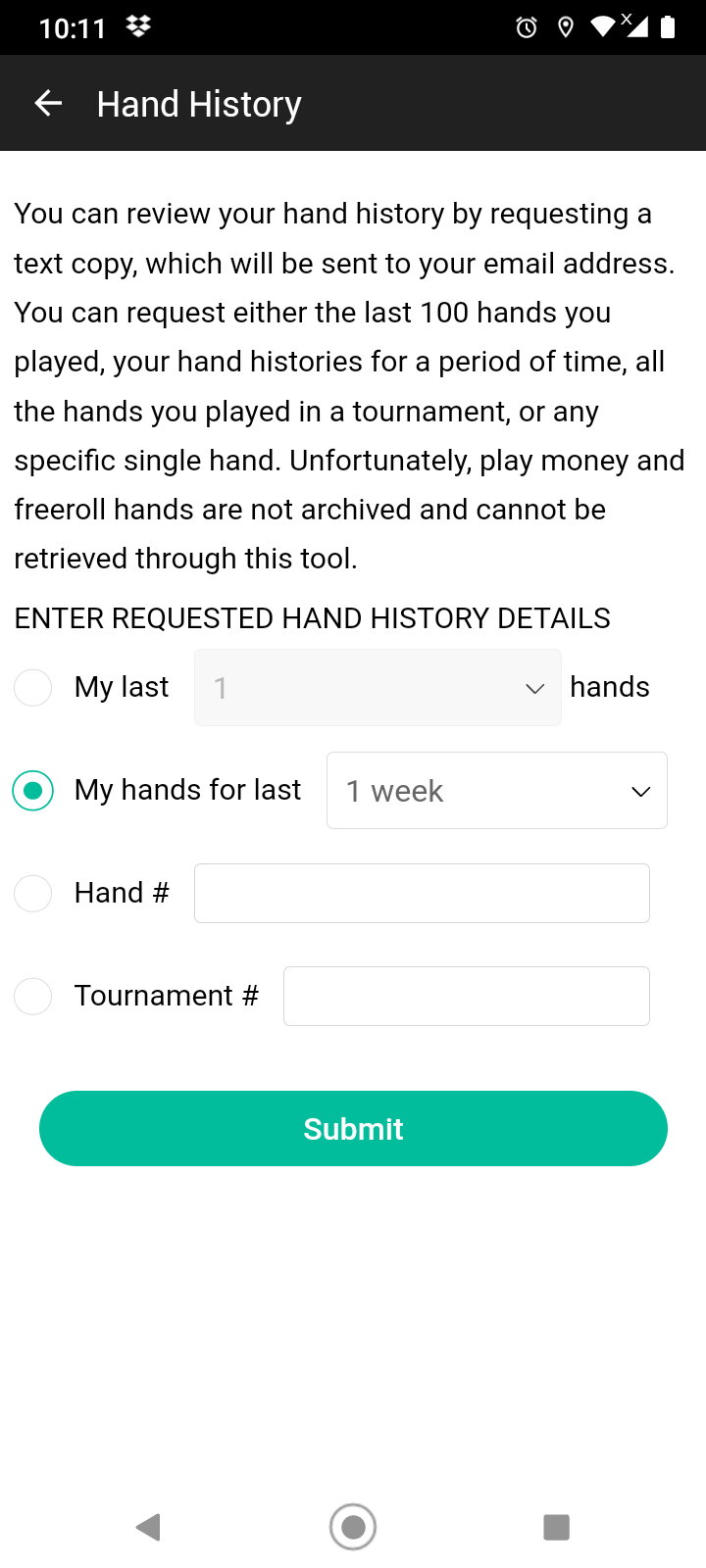
Когда получите письмо, либо импортируйте его напрямую с помощью Get Hands From Email, либо сохраните содержимое письма в обычный текстовый файл и импортируйте его с помощью Get Hands From Disk.
При сохранении в файл используйте обычный текстовый редактор — файл не должен содержать никакого форматирования или лишних разрывов строк.
Для дополнительной помощи см. руководство по импорту Hand History.
Мигание HUD
Если в PokerStars включено всплывающее окно стола, когда от вас требуется действие, это может вызывать небольшое мигание HUD, что некоторых пользователей раздражает. Это происходит только при каскадном расположении столов.
Чтобы отключить это, перейдите в Settings > Gameplay > Multi-Tabling в PokerStars и выключите Popup table whenever user action is required. Нажмите Apply Changes, затем OK.
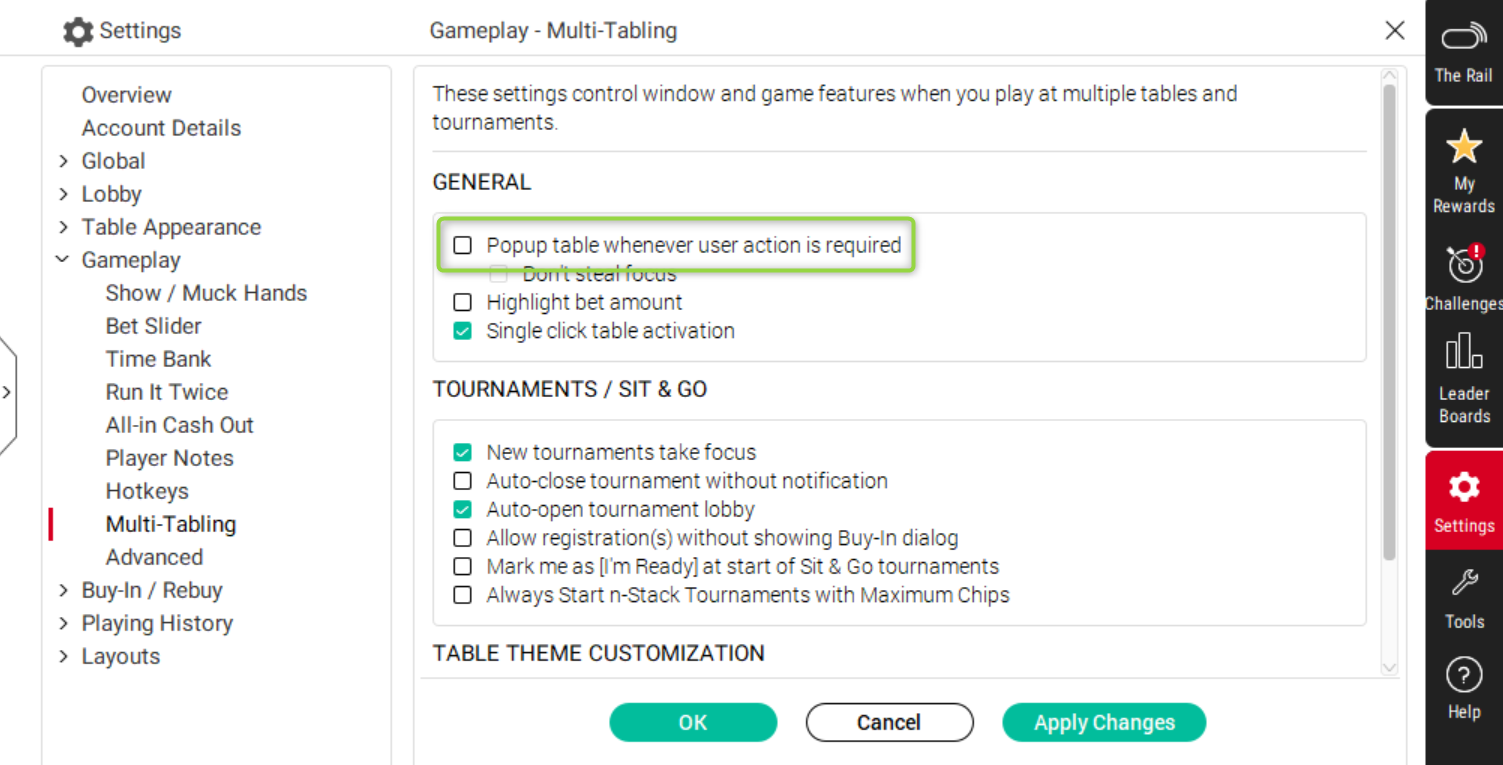
Это происходит потому, что окно PokerStars принудительно выводится поверх HUD, а HUD должен постоянно корректировать это, снова выводя себя поверх.