Руководство по настройке Unibet
Обзор
PokerTracker 4 импортирует текстовые истории раздач, которые клиент Unibet Poker сохраняет на вашем компьютере. Импортированные раздачи сохраняются в вашей базе данных для просмотра и анализа, а PokerTracker использует их для отображения Heads Up Display (HUD) за вашими столами.
Настройка Unibet выполняется в два этапа: сначала настройте клиент Unibet Poker, затем настройте PokerTracker 4 для чтения сохраняемых файлов — либо с помощью Мастера настройки, либо вручную. Для первоначальной настройки см. Краткое руководство по PokerTracker 4.
Настройка Unibet
Сначала настройте клиент Unibet Poker, чтобы он сохранял истории раздач до того, как вы настроите PokerTracker 4.
Истории раздач
Клиент Unibet Poker должен быть настроен на сохранение историй раздач на жесткий диск. Это необходимо, чтобы PokerTracker 4 мог импортировать раздачи и отображать HUD.
- В клиенте Unibet Poker нажмите значок Settings (шестерёнка) в правом нижнем углу.
- На странице настроек General включите Store hand history locally.
- Запомните папку, указанную под переключателем.
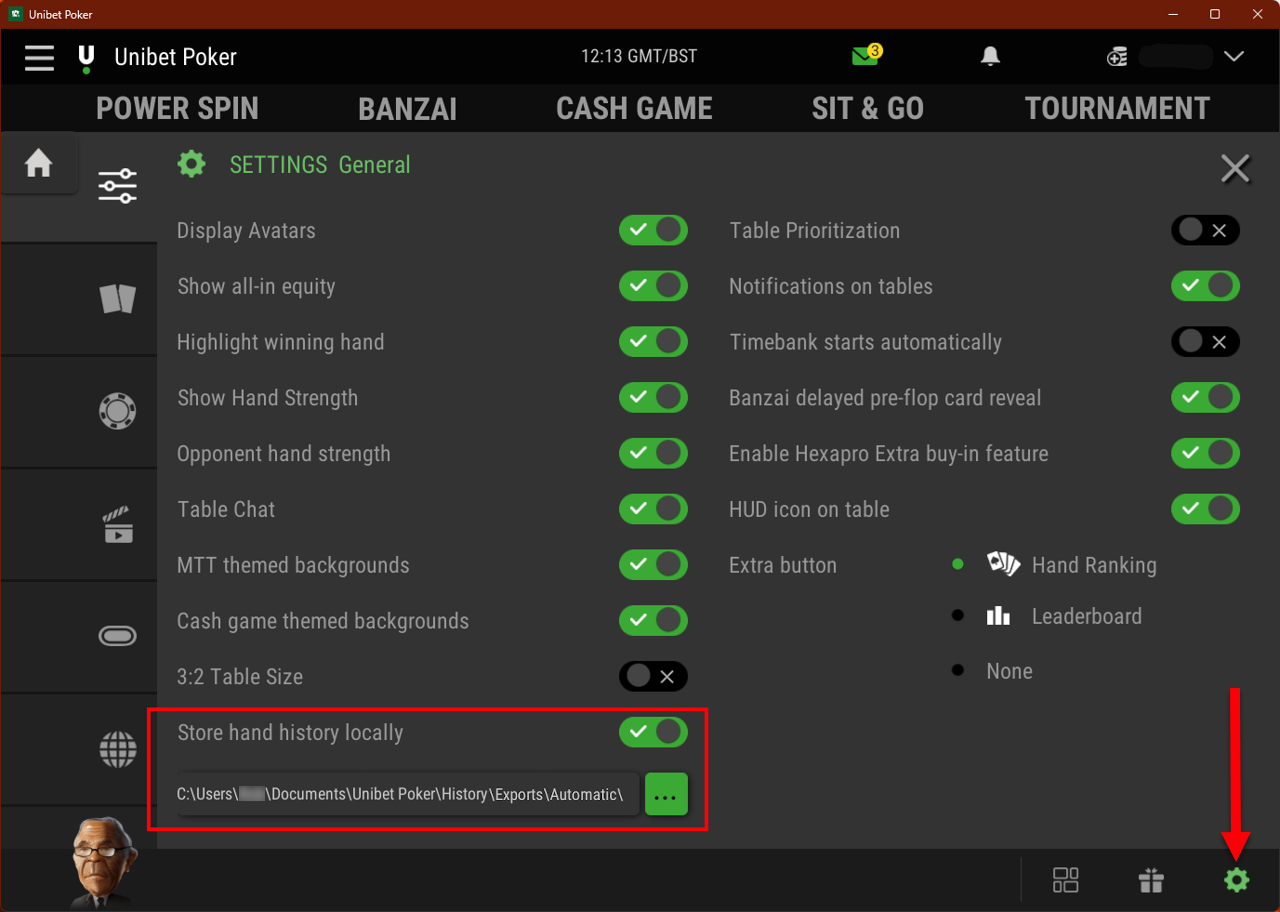
Опция Store hand history locally доступна только на некоторых рынках Unibet. Если в вашем клиенте Unibet эта опция отсутствует, он не сохраняет локальные истории раздач и не может использоваться с PokerTracker 4.
По умолчанию Unibet сохраняет файлы истории раздач в:
C:\Users\USERNAME\Documents\Unibet Poker\History\Exports\Automatic\
Вы должны сыграть как минимум одну раздачу на Unibet с включенной опцией Store hand history locally, чтобы папка с историями раздач была создана. Это важно при настройке PokerTracker.
Язык
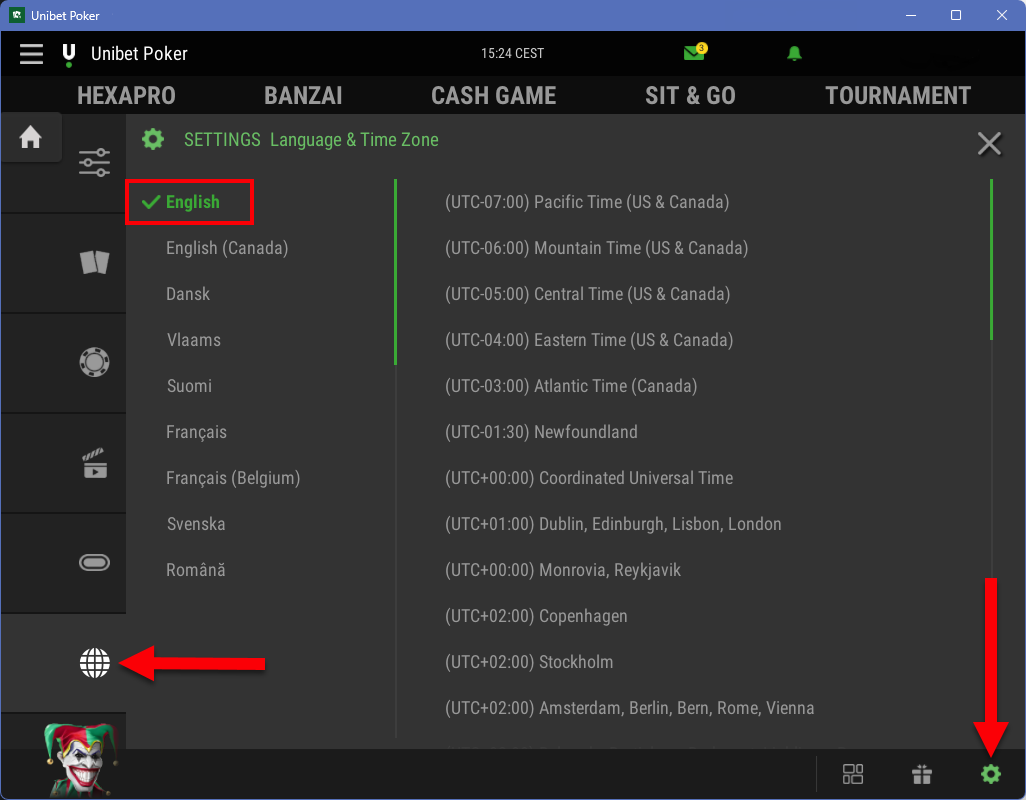
Клиент Unibet Poker должен быть настроен на английский язык. PokerTracker 4 поддерживает только английский, и другие языки вызовут проблемы с импортом.
- В клиенте Unibet Poker нажмите значок Settings (шестерёнка) в правом нижнем углу.
- Нажмите значок Language & Time Zone (глобус) слева.
- Выберите English в списке языков.
Настройка PokerTracker 4
После того как Unibet начнет сохранять истории раздач, укажите PokerTracker 4, где их искать.
Мастер настройки
Для большинства пользователей рекомендуется использовать Мастер настройки для подготовки PokerTracker 4 к работе с Unibet. Нажмите Tools > Setup Assistant на главной панели инструментов, выберите Configure Sites и установите для Unibet значение Yes.
Шаг 1 — Убедитесь, что Unibet настроен на сохранение историй раздач на жесткий диск.
Шаг 2 — Укажите PokerTracker где Unibet сохраняет истории раздач. Нажмите Auto Detect, чтобы автоматически найти папку, или нажмите Add, чтобы указать ее вручную. Затем нажмите Next.
Последний шаг — Вы можете импортировать уже имеющиеся истории раздач. Выберите Yes, укажите целевую базу данных и нажмите OK.
Если у вас сохранено много историй раздач, импорт может занять некоторое время. Для наилучшего результата дождитесь, пока PokerTracker завершит импорт всех файлов.
Ручная настройка
Если вы предпочитаете не использовать Мастер настройки, настройте PokerTracker 4 вручную. PokerTracker 4 должен быть настроен до того, как сможет импортировать истории раздач Unibet или отображать HUD в реальном времени.
- В меню приложения нажмите Configure > Site & Import Options, затем откройте вкладку Site Configuration.
- Выберите Unibet в списке Poker Network слева.
- Выберите Get Hands From Site While Playing. (Если вы не играете на Unibet, вместо этого выберите Hide Site From Lists.)
- Нажмите Auto Detect, чтобы заполнить каталог историй раздач Unibet.
Unibet всегда автоматически центрирует вас за столом. Настраивать предпочтительное место или автопозиционирование не требуется.
Игра на Unibet
Откройте столы Unibet, затем нажмите Play Poker > Get Hands While Playing. Раздачи будут импортироваться автоматически по мере игры, а HUD появится за вашим столом через одну-две раздачи.
Get Hands While Playing — единственный вариант импорта, который запускает HUD для игры в реальном времени. Полный набор параметров автоматического импорта см. в разделе Автоматический импорт историй раздач.
Ручной импорт историй раздач Unibet
Чтобы импортировать истории раздач Unibet, которые уже находятся на диске — загружены после сессии, архивированы или сыграны на другом компьютере — откройте вкладку Play Poker и нажмите Get Hands From Disk. После этого у вас есть два варианта:
- Select Files — выбрать и импортировать отдельные файлы.
- Select Directory — импортировать каждый файл в папке и ее подпапках.
Для дополнительной помощи см. Руководство по импорту историй раздач.