Руководство по настройке Winamax
Обзор
PokerTracker 4 импортирует текстовые history рук, которые клиент Winamax сохраняет на вашем компьютере. Импортированные руки сохраняются в вашей базе данных для просмотра и анализа, а PokerTracker 4 использует их для отображения Heads Up Display (HUD) за вашими столами.
В этом руководстве описана ручная настройка Winamax. Вы также можете использовать автоматический Setup Assistant. Для первоначальной настройки см. PokerTracker 4 Quick Start Guide.
Setup Assistant
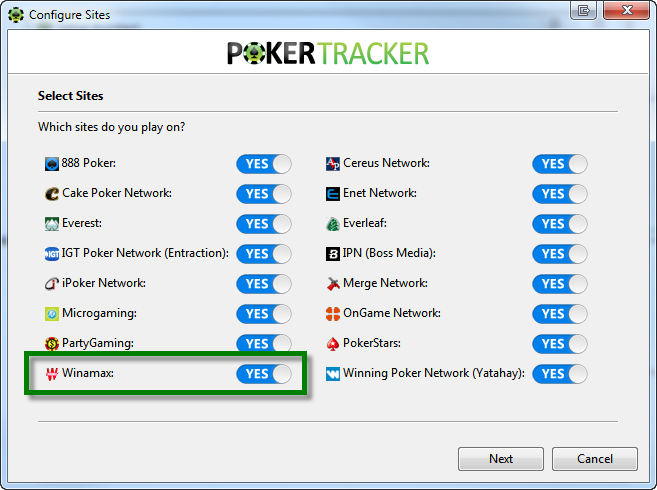
Для большинства пользователей Setup Assistant — самый простой способ подготовить PokerTracker 4 для Winamax. Нажмите Tools > Setup Assistant на главной панели инструментов, выберите Configure Sites и установите для Winamax значение Yes.
Шаг 1 — Убедитесь, что Winamax настроен на сохранение history рук на ваш жесткий диск.
Шаг 2 — Укажите PokerTracker 4 где Winamax сохраняет свои history рук. Нажмите Auto Detect, чтобы автоматически найти папку, или Add, чтобы указать ее вручную. Затем нажмите Next.
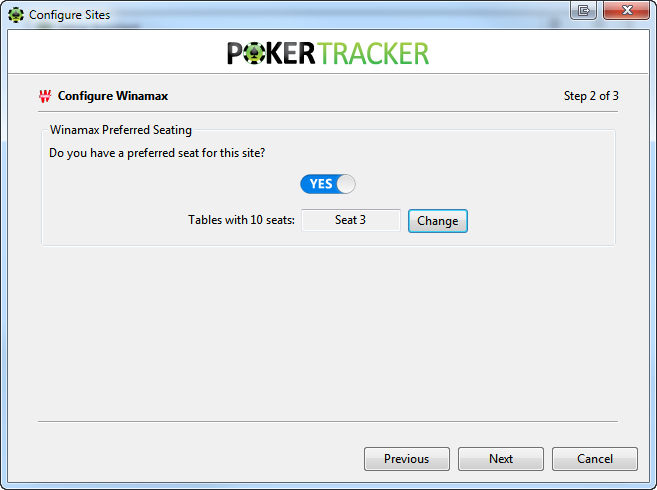
Шаг 3 — Задайте предпочитаемое место за столом. В Winamax вы всегда располагаетесь на нижнем месте, поэтому настройте PokerTracker 4 соответствующим образом.
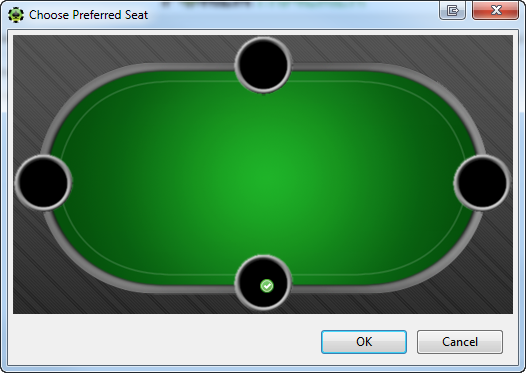
После того как вы задали предпочитаемое место, нажмите Next.
Последний шаг — Вы можете импортировать уже имеющиеся history рук. Мы рекомендуем выбрать Yes, указать целевую базу данных и нажать OK.
Если у вас сохранено много history рук, импорт может занять некоторое время. Для лучшего результата дождитесь, пока PokerTracker 4 завершит импорт всех рук.
Настройка Winamax
Если вы не хотите использовать Setup Assistant, настройте Winamax вручную, следуя разделам ниже.
Язык
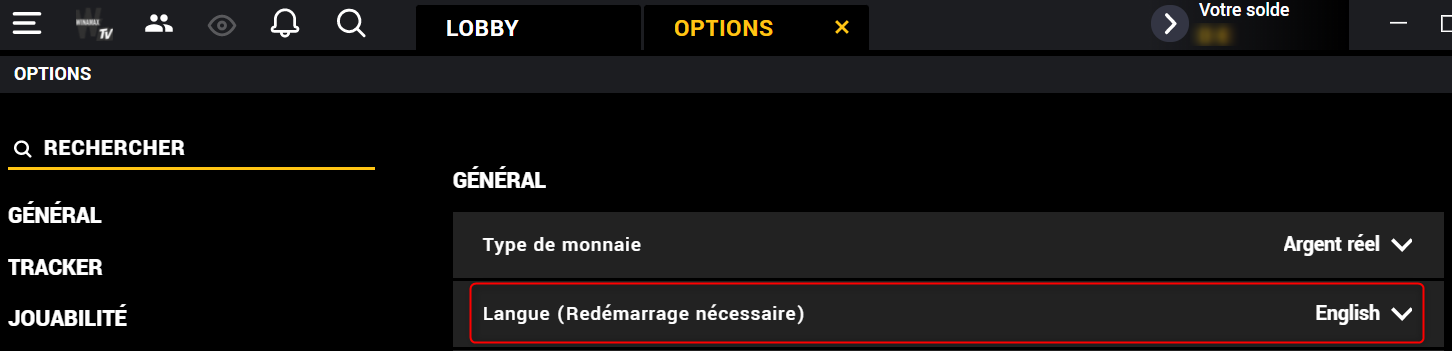
Клиент Winamax должен быть установлен на английский язык. PokerTracker 4 поддерживает только английский, и другие языки вызовут проблемы.
Чтобы изменить язык:
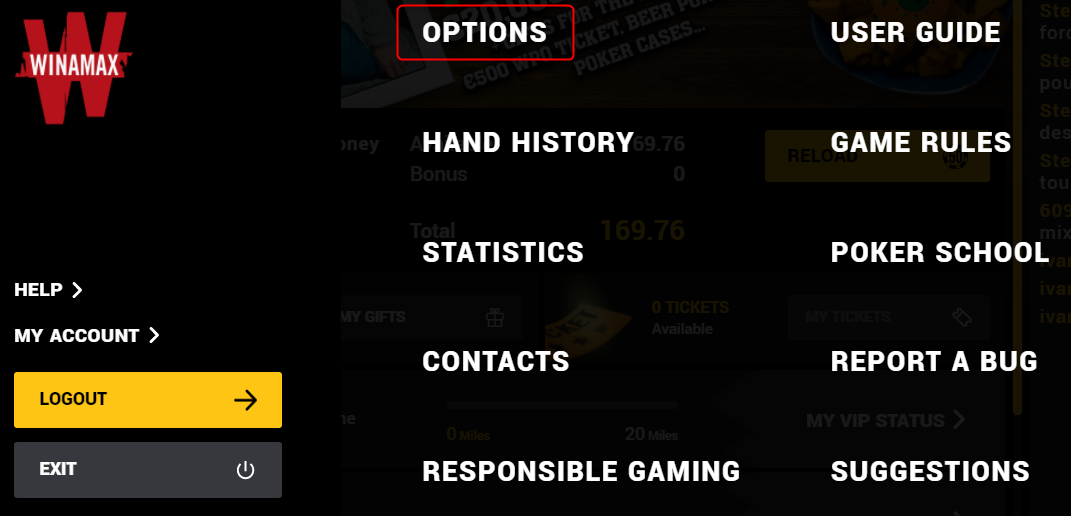
- В лобби нажмите меню.
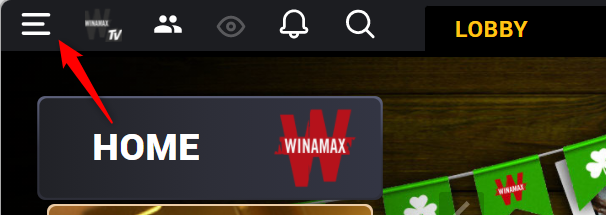
- Нажмите Options.
- В разделе General / Général установите Language / Langue на English.
History рук
По умолчанию Winamax сохраняет файлы history рук в папку, указанную ниже. Если папка еще не существует, она будет создана после того, как вы сыграете первую руку.
- Windows
- macOS
C:\Users\USERNAME\AppData\Roaming\winamax\documents\accounts\WINAMAX USER NAME\History
/Users/USERNAME/Library/Application Support/Winamax/documents/accounts/WINAMAX USER NAME/history
Подключение к Tracker
PokerTracker 4 поддерживает представление Playground, подключаясь к программному обеспечению Winamax, независимо от того, используете ли вы многостоловый режим или отдельное окно для каждого стола.
В Winamax не требуется никакой настройки — параметры по умолчанию подходят большинству пользователей. Расположение файла history рук и номер порта определяются автоматически, когда вы настраиваете импорт в PokerTracker 4.
Подключение отображается в разделе Tracker в параметрах Winamax, где вы можете увидеть подключенную версию PokerTracker 4, расположение файла history рук и используемый номер порта.
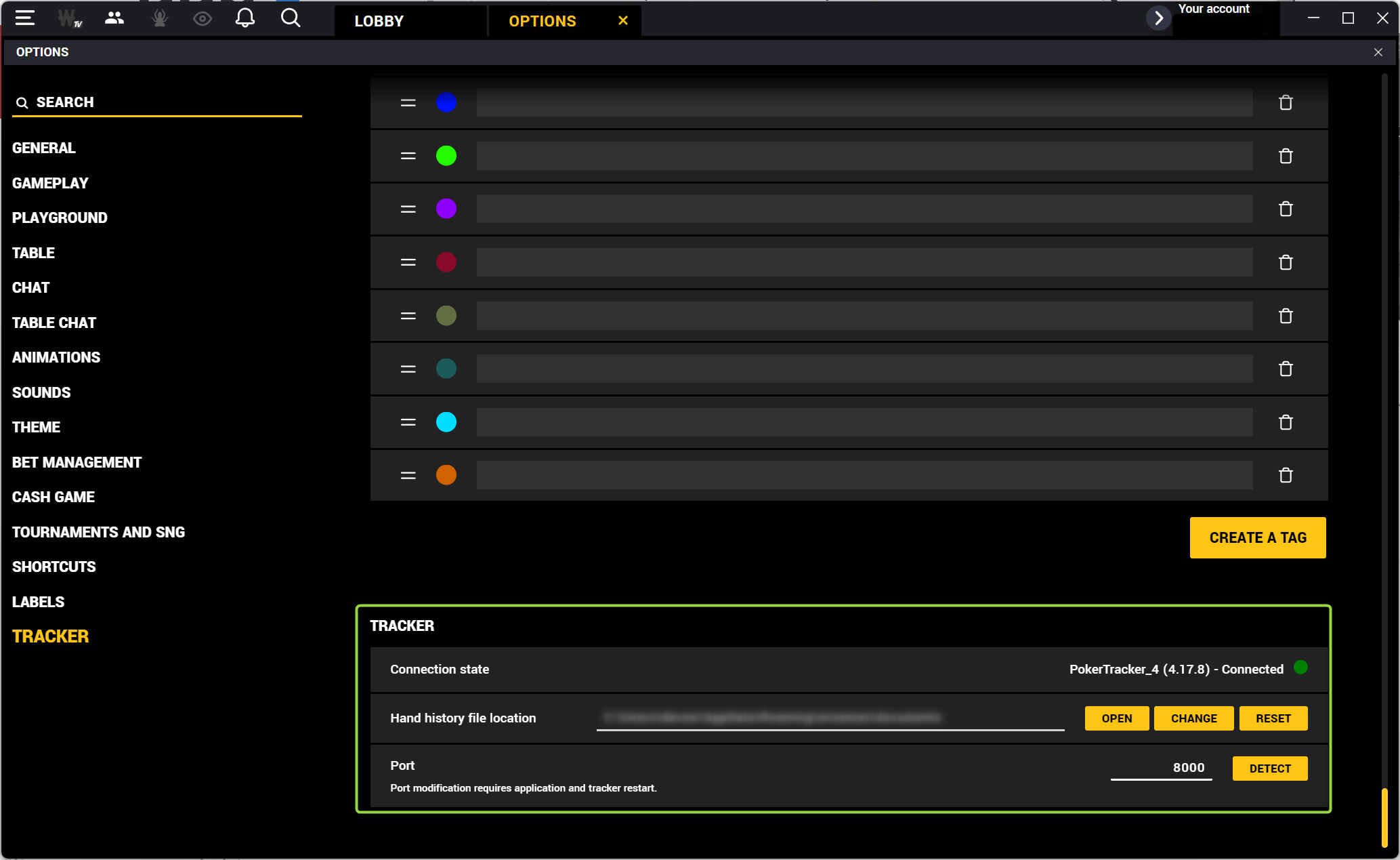
PokerTracker 4 подключается только когда вы запускаете Get Hands While Playing.
Обычно менять номер порта не требуется, но вы можете сделать это, если его уже использует другая программа. После изменения любых настроек здесь перезапустите PokerTracker 4, чтобы изменения вступили в силу.
Ручная настройка импорта для Winamax
PokerTracker 4 должен быть настроен перед тем, как он сможет импортировать history рук Winamax или отображать HUD в реальном времени.
-
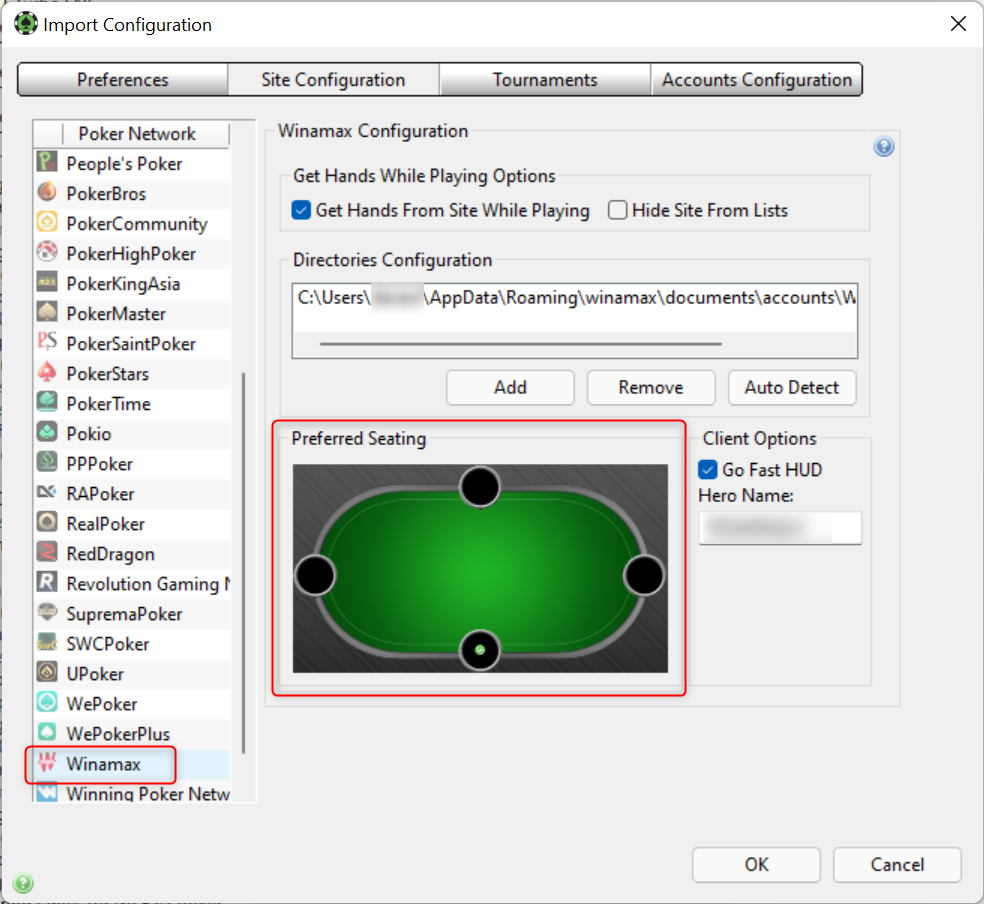
В меню приложения нажмите Configure > Site & Import Options, затем откройте вкладку Site Configuration.
-
Выберите Winamax в списке Poker Network слева.
-
Выберите Get Hands From Site While Playing. (Если вы не играете на Winamax, вместо этого выберите Hide Site From Lists.)
-
Нажмите Auto Detect, чтобы заполнить каталоги history рук Winamax.
подсказкаПеред использованием Auto Detect вы должны сыграть хотя бы одну руку на Winamax, чтобы папка history рук уже существовала.
-
Установите предпочтительное место на нижнее место в графическом селекторе. В последней версии ПО Winamax нет опции предпочитаемого места — вы всегда отображаетесь на центральном месте — поэтому это обеспечивает правильное положение HUD.
-
Введите ваше имя пользователя Winamax в поле Hero Name.
Для дополнительной помощи см. руководство Importing Hand Histories.