NoteCaddy Quick Start Guide (Discontinued)
Что такое NoteCaddy?
NoteCaddy Beta была снята с поддержки в релизе PokerTracker 4.18, который поддерживает только 64-битные системы.
Статы оппонентов и заметки иногда могут быть перегруженными, а времени на их обработку у нас ограничено. NoteCaddy решает эту проблему, глубоко анализируя ваши hand histories, а затем объединяя все данные в наглядный результат. По сути, NoteCaddy помогает усваивать большой объём информации за короткое время.
Например:
Вместо того чтобы просматривать 45 заметок, пытаясь понять, с какими руками этот оппонент показал карты на showdown, когда он сделал 3bet на BB против SB, NoteCaddy удобно объединяет все эти данные в краткую заметку, описывающую его range рук (слева), а справа график CaddySpark показывает, насколько вероятно, что его рука сильная или слабая, когда он совершает это действие.

Пример заметки NoteCaddy с графиком CaddySpark
Для получения дополнительной информации о том, как интерпретировать эти статы и графики, посетите NoteCaddy FAQ.
Посетите страницу продукта NoteCaddy для обзора NoteCaddy.
Начало работы с NoteCaddy
Когда вы зарегистрируете NoteCaddy, он будет автоматически скачан и установлен при следующем запуске PokerTracker 4.
При первом запуске будет показан мастер настройки NoteCaddy, который проведёт вас через процесс настройки.
Шаг 1 — Добро пожаловать в NoteCaddy!
Шаг 2 — Настройка подключения к базе данных Мастер должен автоматически определить версию PostgreSQL, используемую PokerTracker 4, и её нужно будет изменить только в том случае, если у вас установлено несколько версий PostgreSQL и была выбрана неверная.
Шаг 3 — Выбор базы данных Мастер автоматически выберет вашу базу данных PokerTracker 4 по умолчанию, но будут перечислены все базы данных PokerTracker 4, чтобы при желании вы могли выбрать другую для использования в NoteCaddy.
Шаг 4 — Файлы заметок клиента Если вы играете на PokerStars или Full Tilt и делали заметки или назначали цвета игрокам в программном обеспечении PokerStars, NoteCaddy должен определить ваш файл заметок для автоматической раскраски.
Шаг 5 — Выбор Ultimate Packs Если у вас есть лицензия NoteCaddy Ultimate, мастер покажет все определения заметок и HUD packs, включённые в вашу подписку. Выберите те, которые хотите использовать, и они будут установлены автоматически. Некоторые packs включают определения заметок, которые NoteCaddy использует для создания заметок и статов, которые можно добавить в HUD profiles в PokerTracker 4, а другие содержат готовые HUD profiles, которые будут автоматически добавлены в PokerTracker 4.
Шаг 6 — Загрузка выбранных packs Все пакеты NoteCaddy Ultimate, которые вы выбрали на шаге 5, будут установлены на этом этапе; определения заметок будут добавлены в NoteCaddy, а статы станут доступны в PokerTracker 4 для включения в ваши собственные HUDs, а HUD profiles будут добавлены в PokerTracker 4.
См. Где я могу найти заметки NoteCaddy, чтобы узнать, как редактировать и использовать HUD profile(и), доступные в ваших NoteCaddy Ultimate Packs, или Как добавить стат NoteCaddy в HUD или Popup?, чтобы узнать, как добавить заметки в свой HUD.
Открытие и закрытие NoteCaddy
Приложение NoteCaddy будет запускаться автоматически при старте PokerTracker 4 и автоматически закрываться при закрытии PokerTracker 4. При обычном использовании NoteCaddy работает в фоновом режиме, создавая заметки, пока PokerTracker 4 активен, и его не нужно отображать, чтобы передавать данные в HUD.
Чтобы изменить настройки или определения заметок в NoteCaddy, откройте NoteCaddy через меню PokerTracker+: PokerTracker+ > NoteCaddy > Show NoteCaddy.

Меню NoteCaddy в PT4
Где я могу найти заметки NoteCaddy?
Когда у вас есть определения заметок в NoteCaddy и HUD profile (либо включённый в вашу лицензию NoteCaddy Ultimate, либо созданный вами), вы можете выбрать один из этих профилей за столом так же, как любой другой HUD profile.
Нажмите на значок PT на столе и выберите Change Profile, затем выберите профиль, который хотите использовать.
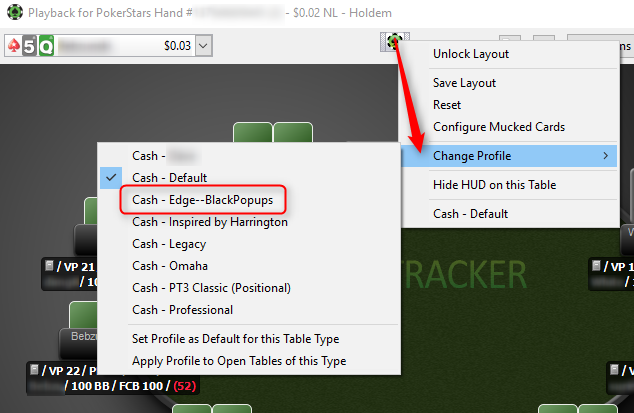
Если у вас есть профиль, который вы хотите использовать за всеми столами, вы можете выбрать опцию Set Profile as Default for this Table Type в этом же меню, либо заранее выбрать профили в разделе Profile Select на странице HUD Options.
Например, профиль 'Edge', показанный здесь, отображает несколько статов и значки NoteCaddy, которые дают быстрое представление об игроке.

Значки NoteCaddy в HUD (увеличено)
Нажатие на отдельные статы откроет соответствующие popup-окна с более подробными статами NoteCaddy, например такие:
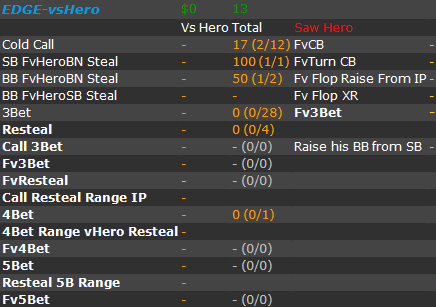
Popup HUD NoteCaddy

Popup HUD NoteCaddy по позиции
Информацию о настройке собственных профилей со статами NoteCaddy см. в следующем разделе этого руководства.
Как добавить стат NoteCaddy в HUD или Popup?
Перейдите в HUD > Edit HUD Profiles. Выберите профиль, который вы хотите обновить, а затем выберите HUD или Popup-группу, в которую хотите добавить статистику. Нажмите + и выберите Add Statistic, как показано ниже:
Добавление статистики NoteCaddy в профиль HUD
Прокрутите до категории NoteCaddy или отфильтруйте сторонние статистики, такие как статистики NoteCaddy, с помощью выпадающего списка (как показано ниже). Если вы знаете название нужной статистики, можно ввести его в поле поиска.
Выберите статистики NoteCaddy, которые хотите добавить, двойным щелчком, как и любую другую статистику. Затем можно отфильтровать только сторонние статистики, такие как NoteCaddy, выбрав 'Show 3rd Party Stats', как показано на скриншоте ниже:
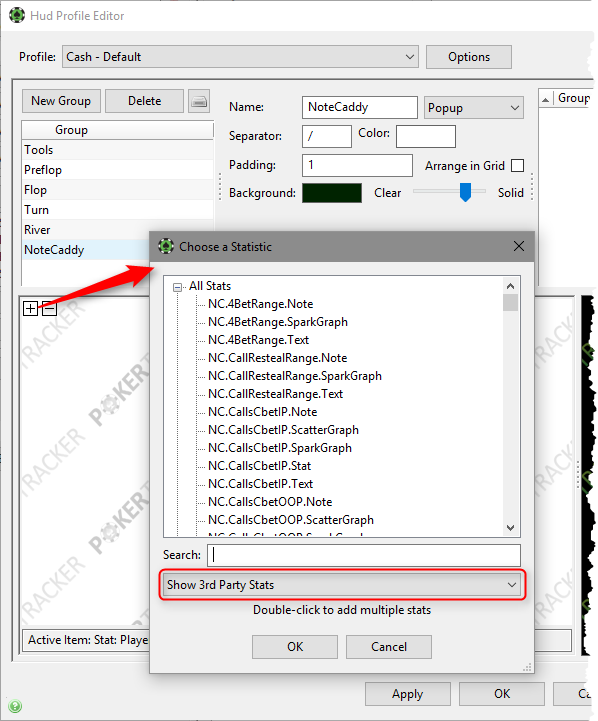
Поиск статистик NoteCaddy через Stat Selector
Типы статистик NoteCaddy
В NoteCaddy есть разные способы отображения данных для каждого определения заметки, и какой из них использовать — решать вам, в зависимости от того, как вы хотите оформить свой HUD.
Разные типы статистик можно увидеть здесь для определения заметки CBetsInPosition.

Вот эти же статистики, отображаемые в popup в том же порядке.
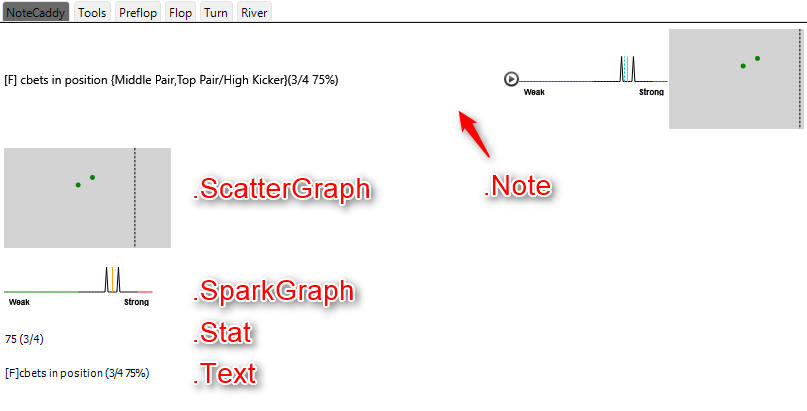
Note сочетает текстовое отображение информации из заметки со spark graph и scatter graph.
ScatterGraph и SparkGraph отображают данные в графическом виде и могут добавляться в HUD по отдельности, а не как часть "Note".
Stat отображает данные в виде процентного значения, как и большинство статистик PT4 (отображение числа случаев/возможностей необязательно и настраивается через свойство 'Show Times/Opportunities' в HUD Editor).
Text — это текст заметки с указанием улицы ([F] для флопа в данном случае), а также количества и процента совершённых действий (где это уместно).
В PokerTracker 4 все эти разные типы называются "statistics" (или 'stats'), независимо от того, отображают ли они заметку, статистику или график.
Не все типы доступны для всех определений заметок, так как они определяются типом данных, которые генерирует заметка.
Вы можете использовать сочетание статистик NoteCaddy и PokerTracker в одной и той же HUD-группе или popup.
Посетите NoteCaddy FAQ для получения дополнительной информации о том, как интерпретировать эти статистики и графики, а для получения дополнительной информации о настройке HUD в PokerTracker 4 посетите Advanced HUD Guide.
NoteCaddy не использует настройки 'Number of Players Filtered' из HUD Options PokerTracker 4 или свойство Position HUD, поэтому для статистик NoteCaddy их нужно задавать непосредственно в NoteCaddy.
Как импортировать заметки NoteCaddy или coaching packs?
Любые coaching packs с определениями заметок или профилями HUD, входящие в вашу подписку NoteCaddy Ultimate, можно установить в рамках Setup Wizard, а затем управлять ими позже с помощью ссылки на панели Start в NoteCaddy.
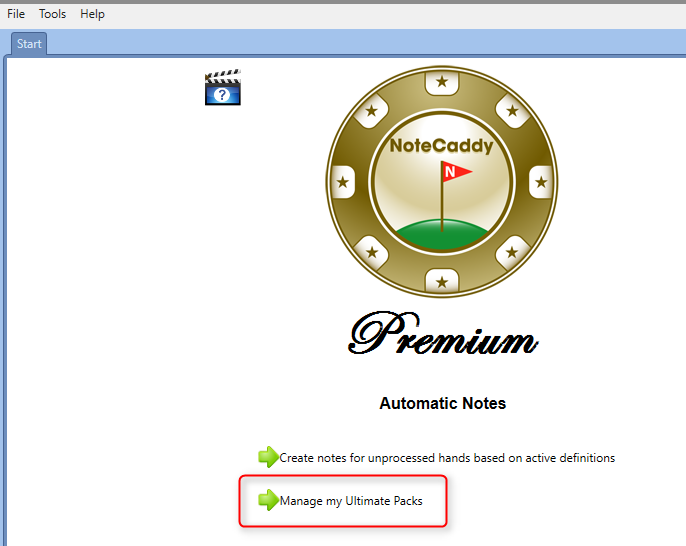
Если вы загрузите дополнительные определения заметок или coaching packs, вы можете импортировать их в NoteCaddy вручную.
Для этого сначала откройте окно NoteCaddy из меню PokerTracker 4: PokerTracker+ > NoteCaddy > Show NoteCaddy. В меню NoteCaddy выберите Tools > Import, затем выберите нужный вариант для импорта Note Definitions, Color Definitions или Coaching Package.
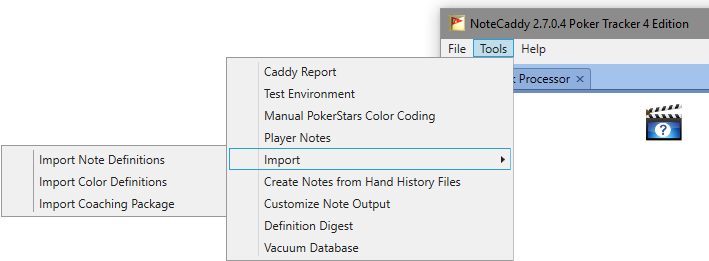
Импорт Note Definitions и packs
Импорт определений создаст pending tasks, которые нужно будет запустить, чтобы создать сами заметки; после этого они будут доступны в PokerTracker 4 для добавления в ваши HUD. Любые профили HUD, входящие в coaching pack, будут добавлены в PokerTracker 4 для использования за столом.
См. Where Can I Find NoteCaddy Notes, чтобы узнать, как редактировать и использовать доступные в ваших NoteCaddy Ultimate Packs профиль(и) HUD, или How can I add a NoteCaddy Stat to the HUD or a Popup?, чтобы узнать, как добавить заметки в свой HUD.
Для получения дополнительной информации см. NoteCaddy wiki.
Почему NoteCaddy так сильно использует CPU?
NoteCaddy можно настроить на использование разного количества потоков в зависимости от того, какой баланс скорости и производительности вам нужен.
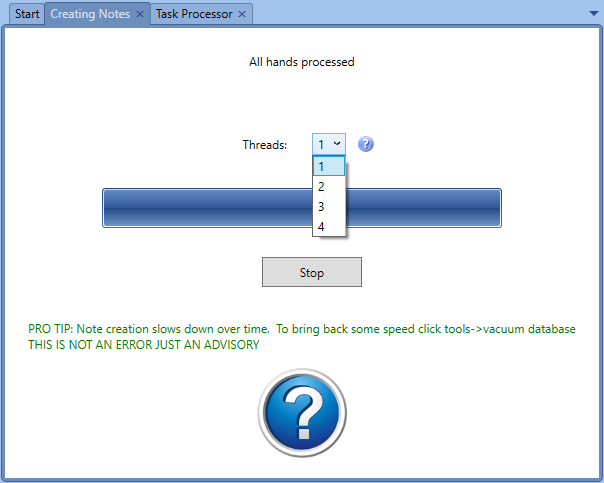
Чтобы снизить нагрузку на CPU вашего компьютера, уменьшите количество потоков, которые NoteCaddy использует на панели 'Creating Notes'.
Использование большего числа потоков может быть полезно, когда у вас большой объём рук для обработки (например, если вы сбросили и заново создаёте заметки), но при обычном использовании меньшее число потоков означает, что NoteCaddy будет потреблять меньше ресурсов и сможет не отставать от вашей игры в реальном времени.
Как сделать, чтобы NoteCaddy создавал заметки быстрее?
NoteCaddy можно настроить на использование разного количества потоков в зависимости от того, какой баланс скорости и производительности вам нужен.
Чтобы создавать заметки быстрее, увеличьте количество потоков, которые NoteCaddy использует на панели 'Creating Notes'. (См. скриншот выше)
Использование большего числа потоков может быть полезно, когда у вас большой объём рук для обработки (например, если вы сбросили и заново создаёте заметки), но при обычном использовании меньшее число потоков означает, что NoteCaddy будет потреблять меньше ресурсов и сможет не отставать от вашей игры в реальном времени.
Дополнительная помощь
Для получения дополнительной информации о статистиках, заметках и всём, что связано с NoteCaddy, посетите NoteCaddy FAQ или свяжитесь со службой поддержки NoteCaddy.