Требования macOS к конфиденциальности и безопасности (10.15 Catalina и выше)
Введение
macOS 10.15 Catalina вводит дополнительные требования безопасности, которые влияют на PokerTracker 4. Эти разрешения необходимы для корректного импорта и работы HUD.
Чтобы импортировать Hand Histories во время игры, PokerTracker 4 нужен доступ к папкам, где они сохраняются, — в частности, к папкам Documents и Downloads.
Чтобы HUD мог отслеживать окна покерных сайтов и накладывать на них HUD, PokerTracker 4 нужен доступ к Screen Recording и Accessibility.
PokerTracker 4 на самом деле НЕ записывает экран — это разрешение требуется, чтобы можно было определить окна столов покерного сайта и наложить HUD.
Для корректной работы HUD на столах PokerStars Zoom также требуется разрешение App Management.
Включение настроек Privacy & Security при первом запуске PT4 в macOS
При первом запуске PokerTracker 4 в macOS 10.15 Catalina (или выше) появится следующее сообщение, после чего будут запрошены необходимые разрешения Privacy & Security, а затем приложение закроется.
После того как вы предоставите необходимые разрешения, запустите PokerTracker 4 снова.
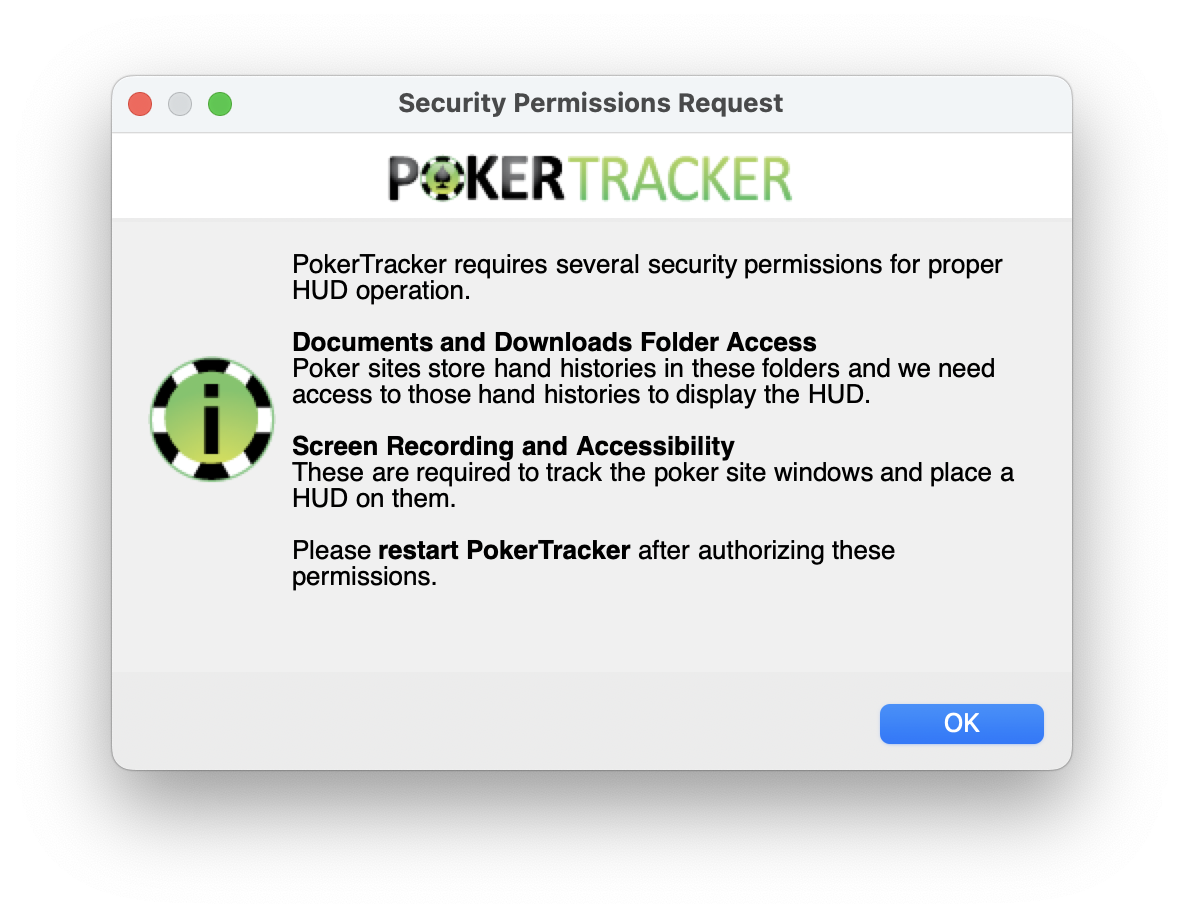
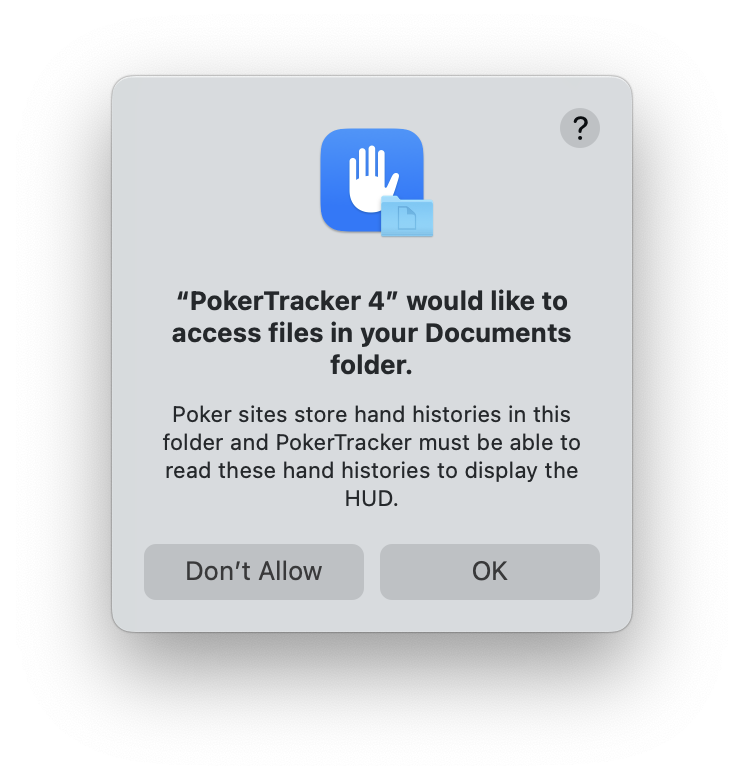
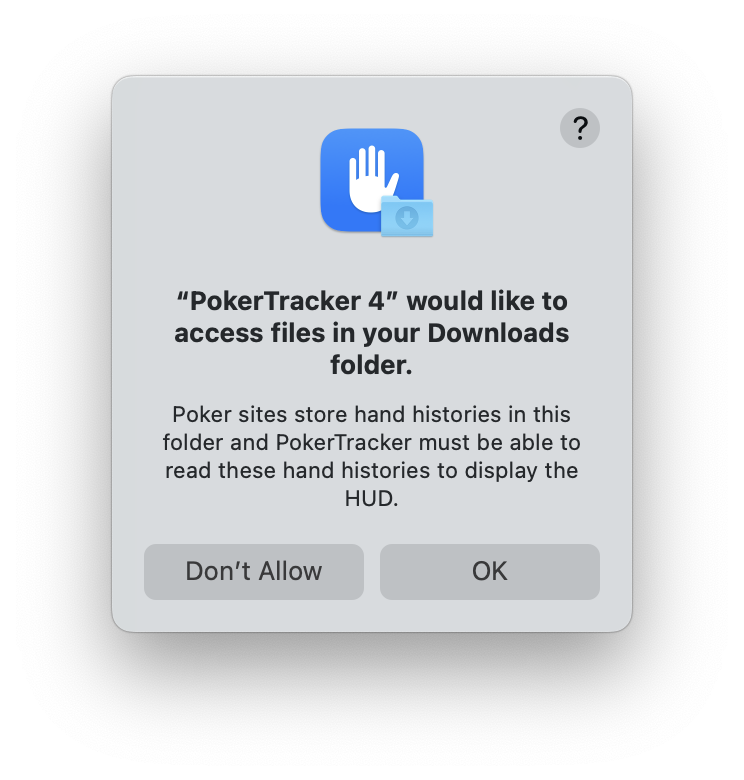
Вас попросят разрешить доступ к папкам Documents и Downloads, которые сайты используют для хранения Hand Histories. Нажмите OK для каждой из них.
После этого вас попросят разрешить Screen Recording. (PokerTracker 4 на самом деле НЕ записывает экран — это разрешение требуется, чтобы можно было определить окна столов покерного сайта и наложить HUD.)
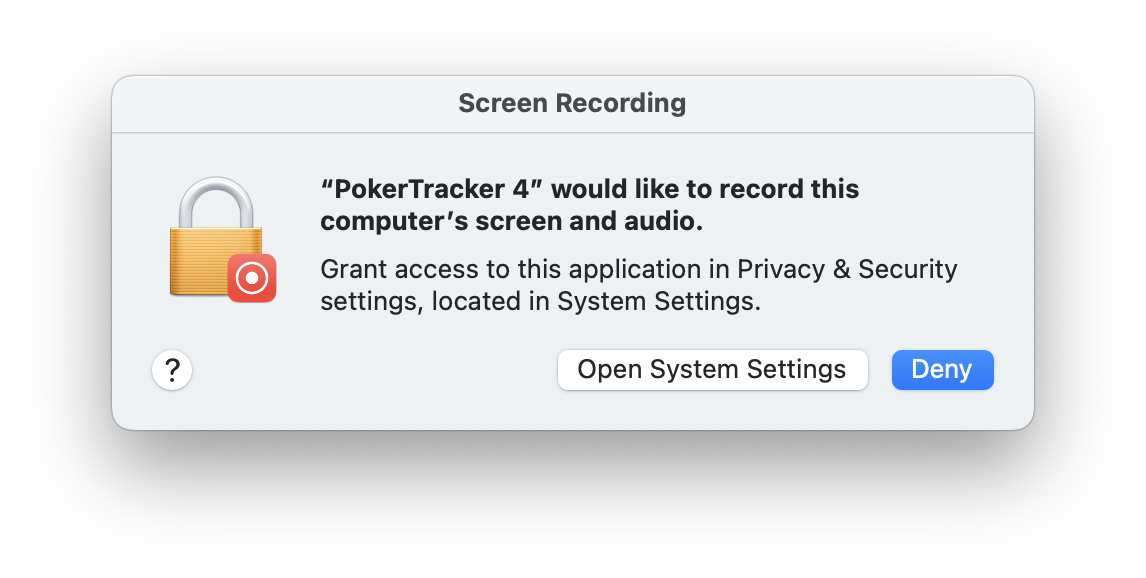
Нажмите Open System Settings и включите флажок рядом с PokerTracker 4 в окне Privacy & Security, когда оно откроется.
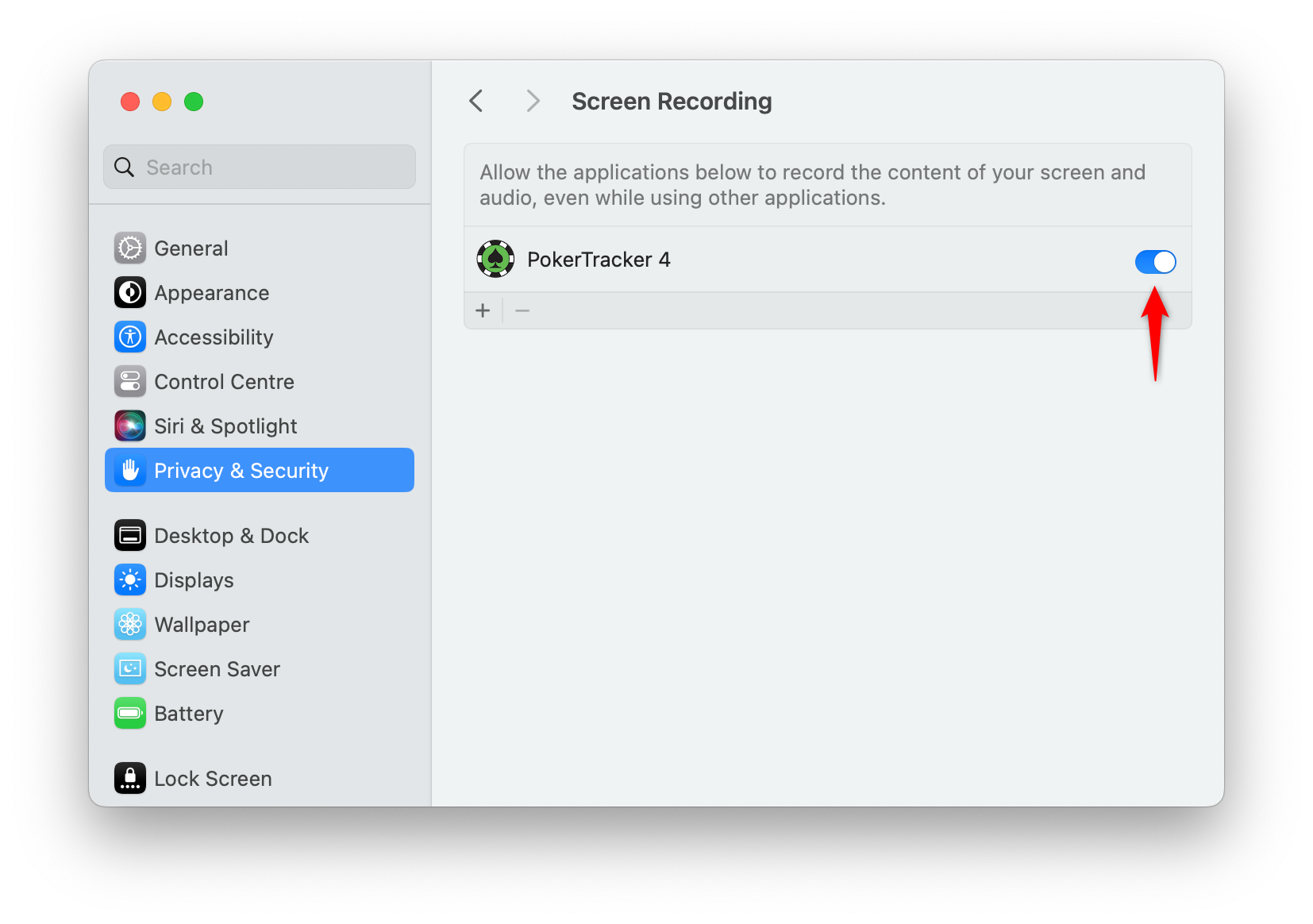
Сделайте то же самое для разрешения Accessibility, а если вы играете Zoom на PokerStars, то и для разрешения App Management.
После включения этих разрешений снова запустите PokerTracker 4.
Сброс разрешений
Если у вас возникают проблемы с PokerTracker 4, это может быть связано с разрешениями, и в таком случае их сброс, скорее всего, поможет.
Чтобы сбросить разрешения, сначала удалите PokerTracker 4 из всех разрешений Privacy & Security, которые он имеет. Убедитесь, что вы удаляете каждое разрешение, выбирая PokerTracker 4 и нажимая кнопку минус (не просто отключайте его).
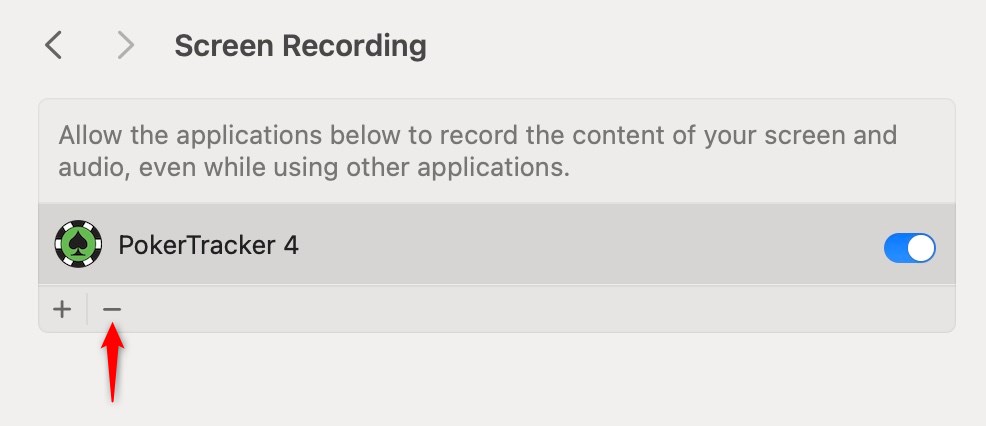
В разделе Privacy & Security есть 5 разделов, где у PokerTracker 4 должно быть разрешение:
- Accessibility
- Files & Folders
- Screen Recording
- Automation (возможно, удалить разрешение здесь не получится, и это нормально)
- App Management (требуется только если вы играете на PokerStars и включён Zoom HUD)
После удаления этих разрешений снова запустите PokerTracker 4. Теперь программа должна запросить разрешения. Нажмите OK, чтобы разрешить доступ к папкам Documents и Downloads. Для разрешений, которые предлагают открыть System Settings, нажмите эту кнопку, а затем включите разрешение.
Когда вы включите первое разрешение, появятся два сообщения — одно от PokerTracker 4 с запросом следующего разрешения, а другое от настроек конфиденциальности с предложением Quit & Reopen PokerTracker 4. Сначала нажмите Quit & Reopen, а затем включите остальные разрешения.
Если HUD не появляется после обновления PT4
Если HUD не появляется после обновления до новой версии PokerTracker 4 в macOS 10.15 Catalina или выше, возможно, потребуется снова включить разрешение Screen Recording.
Для этого закройте PokerTracker 4, а затем откройте окно System Settings на Mac. Нажмите вкладку Privacy & Security и выберите пункт Screen Recording. (PokerTracker 4 на самом деле НЕ записывает экран — это разрешение требуется, чтобы можно было определить окна столов покерного сайта и наложить HUD.)
Выключите флажок рядом с PokerTracker 4, а затем включите его снова.
Перезапустите PokerTracker 4.