Резервное копирование и восстановление
Обзор
PokerTracker 4 создает резервные копии и восстанавливает все ваши данные: раздачи, профили HUD, конфигурации румов и многое другое. Регулярно создавайте резервные копии данных и обязательно делайте это перед внесением серьезных изменений в базу данных или систему.
Резервные копии, созданные в macOS или Windows, можно восстановить на любой из этих операционных систем. Единственное исключение — файл PokerTracker.cfg, который нельзя перенести между операционными системами, так как у них различается структура папок.
Создание резервной копии базы данных PokerTracker 4
Откройте инструмент резервного копирования одним из двух способов:
- File > Backup
- Database > Database Management, затем нажмите Backup...
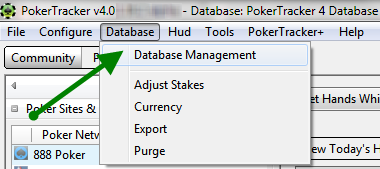
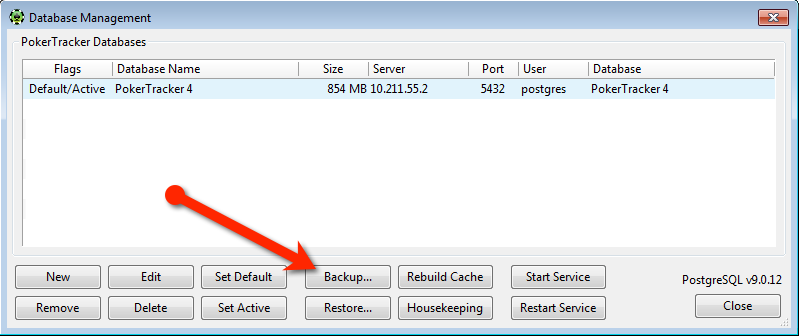
Выберите базу данных или базы данных, которые хотите сохранить. По умолчанию включена опция Backup Databases, но вы можете отключить ее, чтобы сохранить только конфигурацию или обработанные файлы.
Также можно включить следующие файлы PT4:
- User Data Files и User Config Files — пользовательские статы, быстрые фильтры, профили HUD, конфигурации покерных сайтов и т. д.
- Custom Themes — все установленные вами пользовательские темы (см. Configure > Themes).
- Processed Hands — файлы истории раздач и турнирных итогов, которые PT4 импортировал и архивировал в папку Processed (см. Configure > Sites & Import Options). Они добавляют большое количество файлов и увеличивают время резервного копирования и восстановления, но мы рекомендуем сохранять их на случай, если потребуется повторный импорт. Их также можно сохранить отдельно или вручную скопировать папку Processed.
- PokerTracker Config File — пути к папкам и другие настройки, специфичные для этого компьютера. Полезно при восстановлении на тот же компьютер, чтобы вернуть все точно в прежнее состояние, но на другом компьютере это может вызвать сложности. Вы можете включить этот файл в резервную копию и при этом не восстанавливать его.
Файл PokerTracker Config File не переносится между Windows и Mac и не будет восстановлен на другой операционной системе, чем та, на которой была создана резервная копия.
Используйте параметры справа, чтобы изменить настройки резервного копирования и посмотреть примерный размер копии.
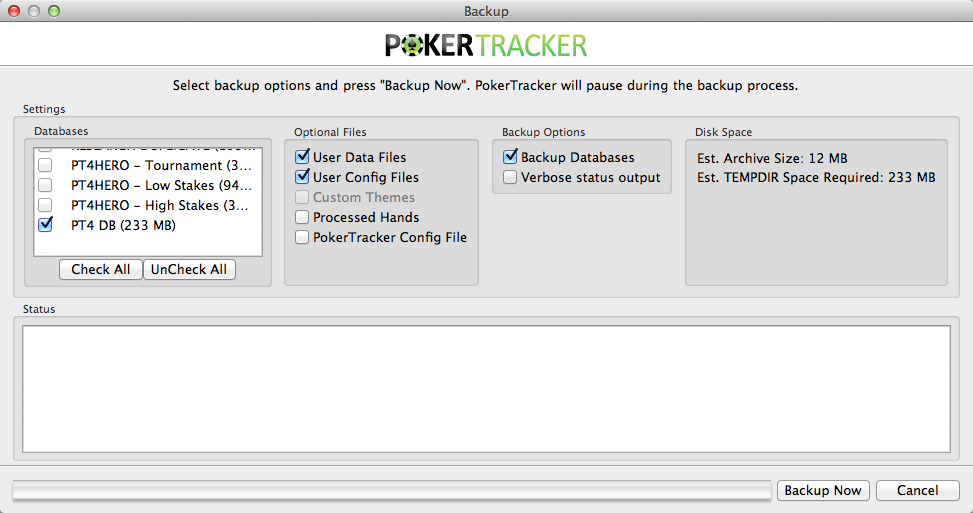
Когда все готово:
- Нажмите Backup Now.
- Выберите место для сохранения файла
.zip. - Нажмите OK.
Создание больших резервных копий может занять значительное время. Для лучшего результата дождитесь полного завершения PokerTracker 4.
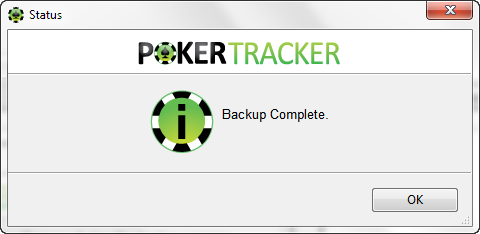
Восстановление базы данных PokerTracker 4
Если у вас есть резервная копия PokerTracker 4 на компьютере, вы можете ее восстановить. Откройте инструмент восстановления одним из двух способов:
- File > Restore
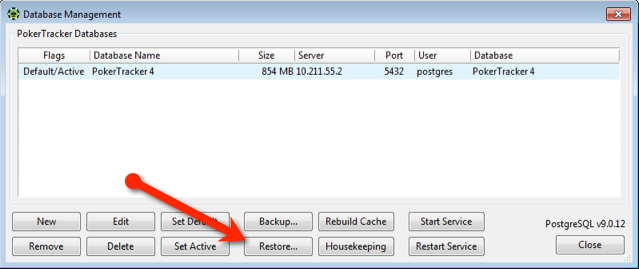
- Database > Database Management, затем нажмите Restore...
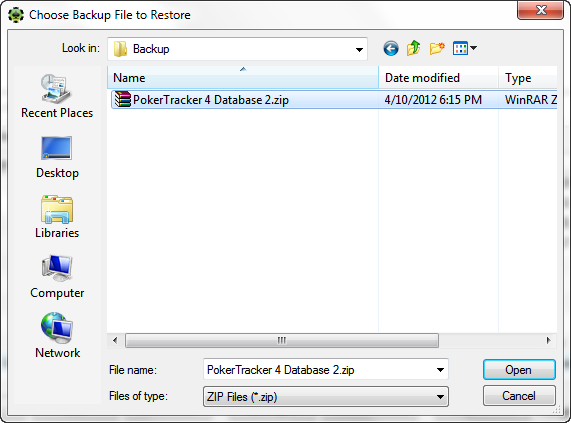
Перейдите к файлу резервной копии .zip, выберите его и нажмите Open.
В следующем окне выберите, какие дополнительные файлы восстанавливать. Используйте Restore Options справа, чтобы указать, перезаписывать ли существующие базы данных, а также задать порты и пароли PostgreSQL. Когда будете готовы, нажмите Restore Now.
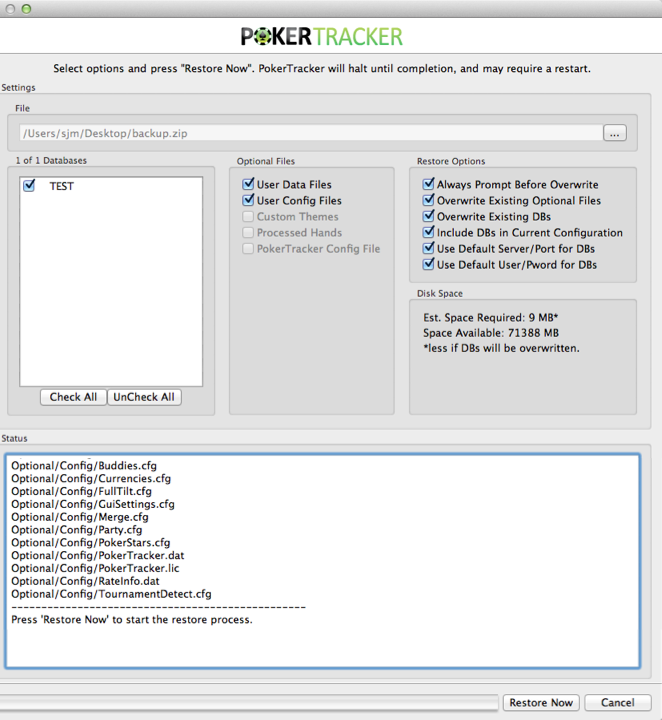
Во время восстановления могут появляться некоторые окна с запросом на подтверждение перезаписи файлов или окончательного разрешения для определенных параметров. Установите нужные настройки и позвольте PokerTracker 4 продолжить работу. Восстановление больших баз данных может занять значительное время — для лучшего результата дождитесь полного завершения.
