Создание новой базы данных в PokerTracker 4
Добавление новой базы данных
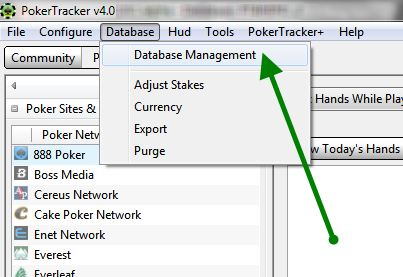
Открыв PokerTracker 4, нажмите Database и выберите Database Management
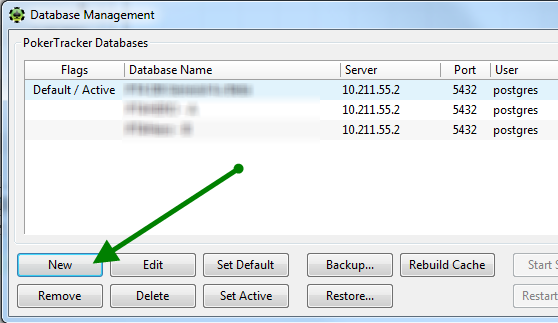
Когда появится окно "Database Management", нажмите New
Вы можете оставить имя по умолчанию (оно использует текущую дату и время) или указать свое имя, если хотите.
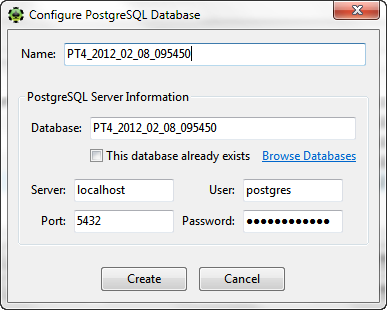
Поле "Name" — это имя, которое использует PokerTracker 4, а "Database" в PostgreSQL Server Information — это имя самой базы данных PostgreSQL. Они не обязательно должны совпадать, но отслеживать все будет проще, если вы оставите их одинаковыми.
Server, User, Port и Password — это четыре параметра, необходимые для подключения к серверу PostgreSQL. В большинстве случаев значения по умолчанию менять не нужно. Эти поля будут заполнены автоматически, как показано здесь. Эти данные нужно изменять только в том случае, если вы используете удаленный сервер PostgreSQL или запускаете PokerTracker в виртуальной машине. Если вы используете виртуальную машину, например VMWare Fusion или Parallels Desktop, мы настоятельно рекомендуем запускать PostgreSQL на хостовой операционной системе, что может потребовать изменения поля Server на локальный IP-адрес вашей хостовой операционной системы, если у вас еще не настроены параметры по умолчанию таким образом. Подробнее о настройке PostgreSQL для удаленных подключений см. в нашем руководстве по сетевой настройке базы данных PostgreSQL.
Нажмите Create, чтобы создать базу данных.
Теперь ваша новая база данных доступна в окне "Database Management".
Подключение к существующей базе данных
Если у вас есть существующая база данных PokerTracker 4, которая больше не доступна в PokerTracker 4 (либо потому, что она была удалена, либо из-за проблемы с конфигурацией), и вы хотите снова подключиться к ней, выполните следующие шаги:
- В меню PokerTracker 4 выберите Database > Database Management.
- Нажмите New.
- Нажмите синюю ссылку Browse Databases и выберите базу данных, к которой хотите подключиться.
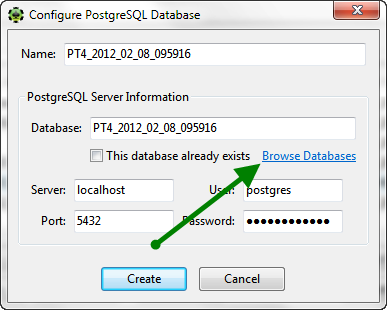
- После выбора базы данных параметр This Database already exists должен автоматически отметиться, но если этого не произошло, отметьте его вручную.
- Если вы хотите ссылаться на эту базу данных в PokerTracker 4 под другим именем, укажите его в поле Name.
- Нажмите Create.
Использование новой базы данных
Если вы хотите использовать новую базу данных как основную, нужно сделать ее Active и Default.
- Active — это база данных, которая в данный момент используется для импорта и отображается в основных отчетах.
- Default — это база данных, которая становится Active при запуске PokerTracker 4.
Выберите новую базу данных в списке и нажмите две кнопки, выделенные ниже:
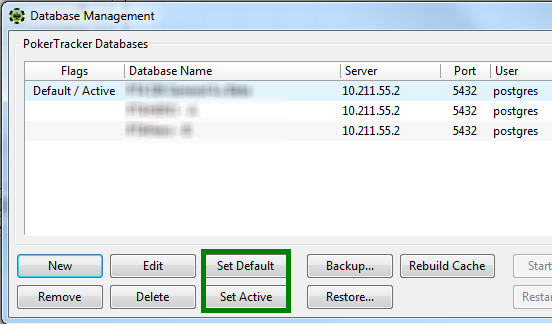
Если вы хотите, чтобы HUD показывал статистику из только что созданной базы данных, добавьте ее в HUD Options.
Если база данных настроена для Auto Import, HUD будет использовать ее по умолчанию, если только вы не выбрали другую базу данных или базы данных вручную.
Если в Auto Import вы настроили импорт в конкретные базы данных (кроме "Current Active Database") и хотите выполнять Auto Import в новую базу данных, вам также нужно обновить раздел Databases в Auto Import Preferences.