NoteTracker
Обзор
NoteTracker — это встроенное приложение PokerTracker 4, которое позволяет создавать и редактировать определения заметок, а затем автоматически отображает эти заметки вместе с любыми ручными заметками, которые вы сделали на оппонента. В этом руководстве объясняется, как создавать и редактировать Auto Notes, тестировать их и использовать во время игры.
Создание и редактирование определений заметок
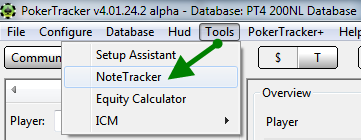
Чтобы открыть NoteTracker, перейдите в Tools > NoteTracker.
Откроется окно редактирования NoteTracker, где можно создавать, редактировать и тестировать определения Auto Note, а также включать или отключать правила Auto Note. Сначала выберите, хотите ли вы редактировать Auto Notes для cash game или tournament — для каждого варианта доступны свои Auto Notes. Начнем со страницы Edit.
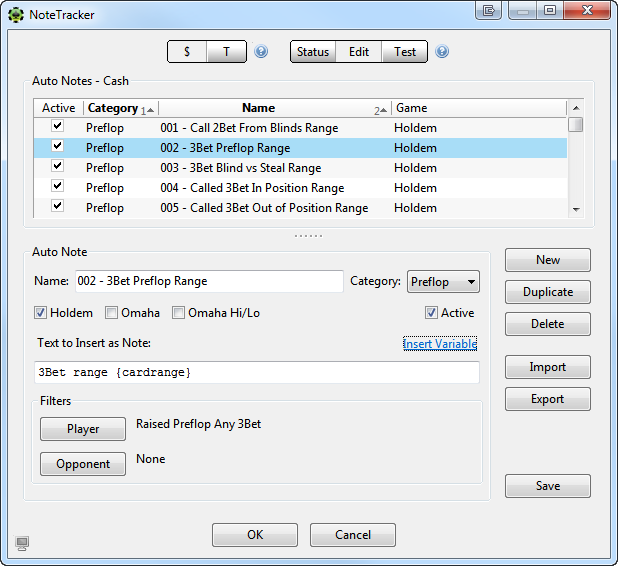
В верхнем окне перечислены все ваши определения Auto Note. NoteTracker поставляется со множеством встроенных определений, чтобы помочь вам начать работу. Выберите любое определение, и поля ниже заполнятся его информацией. В этом примере мы выбрали "002 - 3Bet Preflop Range" — это определение для Holdem в категории Preflop, вместе с его фильтрами и текстом заметки. Рассмотрим каждый элемент определения заметки:
Name: Название Auto Note, которое вы создаете или редактируете. Встроенные определения начинаются с трехзначного номера для удобства организации, но вы можете использовать любую схему именования.
Category: Назначает категорию, такую как Preflop, Flop, Turn, River или Overall. Категории используются только для организации — они помогают быстро находить заметки во время игры. Категория выбирается произвольно: при желании вы могли бы отнести префлоп-заметку к категории River, хотя это не рекомендуется.
Game: Указывает, к какому типу игры относится определение — Holdem, Omaha, Omaha Hi/Lo или к их комбинации.
Active: Отметьте этот флажок, чтобы определение автоматически обрабатывалось во время игры в реальном времени. Если он снят, заметка не будет создаваться автоматически.
Text to Insert as Note: Текст, который отображается при просмотре заметки в реальном времени.
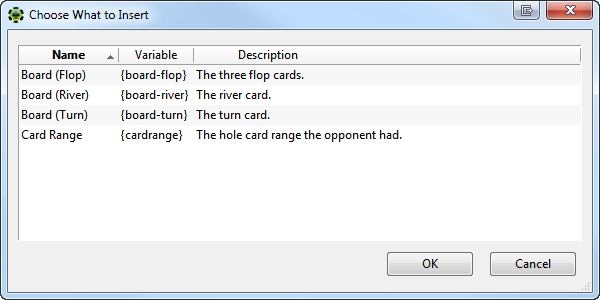
Insert Variable: Вставляет переменную в поле Text to Insert as Note. Вы можете добавлять такие переменные, как {cardrange}, или конкретные карты борда, чтобы сделать Auto Notes более информативными. Это главное отличие между статом и Auto Note: NoteTracker может отслеживать руки и текстуру борда, присутствующие в момент возникновения ситуации.
Справа вы можете создать новое определение, продублировать существующее или удалить выбранное. Вы также можете импортировать заметки из PokerTracker Download Warehouse и экспортировать заметки, чтобы поделиться ими с другими. Когда закончите изменения, нажмите Save.
Фильтры
Чтобы создать или изменить заметку, используйте раздел Filters ниже. Здесь можно фильтровать как по игроку, так и по оппоненту. NoteTracker использует термины Player и Opponent не так, как вы, возможно, привыкли — проще всего понять это, если смотреть на Auto Note с точки зрения оппонента, на которого вы записываете заметку.
Player: Описывает действие, совершенное игроком, для которого вы записываете Auto Note. Пока NoteTracker записывает Auto Notes, он временно считает каждого игрока активным игроком — отсюда и термин Player для этого фильтра.
Opponent: Описывает действия, которые совершил любой другой игрок за столом, противостоя Player, с точки зрения Player.
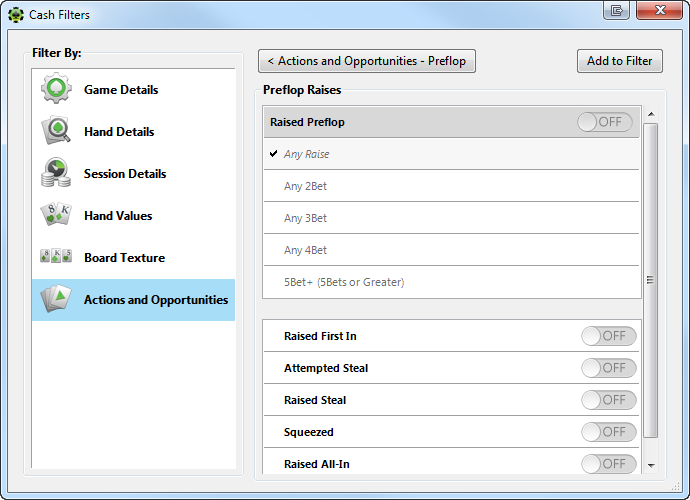
Обратите внимание, что в определении "002 - 3Bet Preflop Range" есть только фильтр Player (Raised Preflop Any 3Bet) и нет фильтра Opponent — в этом случае он не нужен. Но чтобы создать Auto Note для раздач, где игрок сделал 4bet после того, как оппонент лимпил, а затем сделал 3Bet, вы бы добавили для Opponent фильтр "Limp Preflop". Часто используемый фильтр Opponent — effective stack size.
Чтобы добавить или изменить фильтр, нажмите Player или Opponent. Откроется стандартное окно фильтра, где вы сможете изменить фильтр любым образом — по позиции, действию, размеру бет/рейза и так далее. За помощью по фильтрам см. наше Руководство по созданию фильтров.
Тестирование заметок
После создания или редактирования определений заметок перейдите на страницу Test, чтобы увидеть, к каким рукам будет применена заметка.
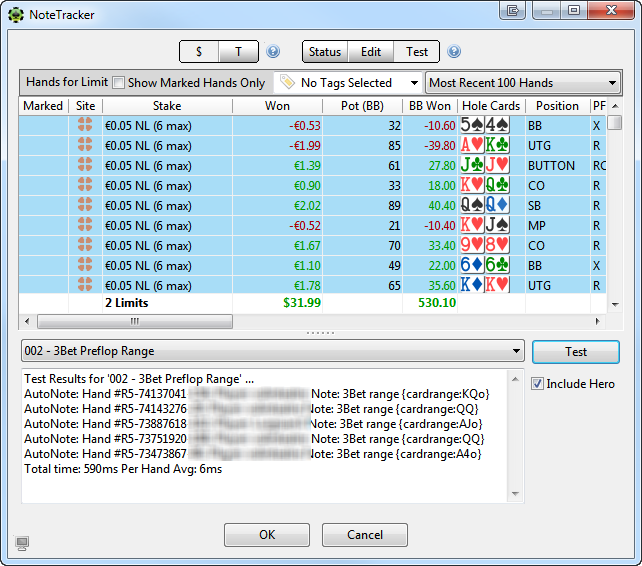
- Выберите Auto Note для тестирования в выпадающем меню слева от кнопки Test. Здесь перечислены все доступные определения, либо выберите All Active Note Definitions, чтобы протестировать их все сразу.
- Выберите раздачи для тестирования в отчете выше. Вы можете упорядочить отчет по отмеченным раздачам, определенным тегам или по количеству отображаемых раздач. Чтобы выбрать все видимые раздачи, нажмите CTRL+A в Windows или CMD+A в macOS.
- Нажмите Test, чтобы проанализировать выбранные раздачи.
При тестировании конкретного определения результаты и время обработки отображаются для каждой раздачи, на которой срабатывает заметка, в соответствии с ее фильтрами Player и Opponent. При тестировании All Active Note Definitions в нижнем текстовом поле отображается каждая раздача, которой была бы назначена заметка, и точный текст заметки — например, переменная {cardrange} будет подставлять диапазон карт, использованный в этой раздаче.
Вы также можете включить Include Hero в тест, чтобы любая раздача, где hero сделал 3bet префлоп, тоже вызывала заметку. По умолчанию NoteTracker исключает hero из расчета заметок ради лучшей производительности базы данных.
Страница Test — отличный способ убедиться, что ваши определения работают правильно: не пропускают раздачи и не назначают заметки неверным. Если определение срабатывает некорректно, вернитесь на страницу Edit и продолжайте корректировать его, пока оно не станет правильным.
Статус заметок
После создания, редактирования и тестирования заметок перейдите на страницу Status, чтобы обработать их и назначить вашим оппонентам.
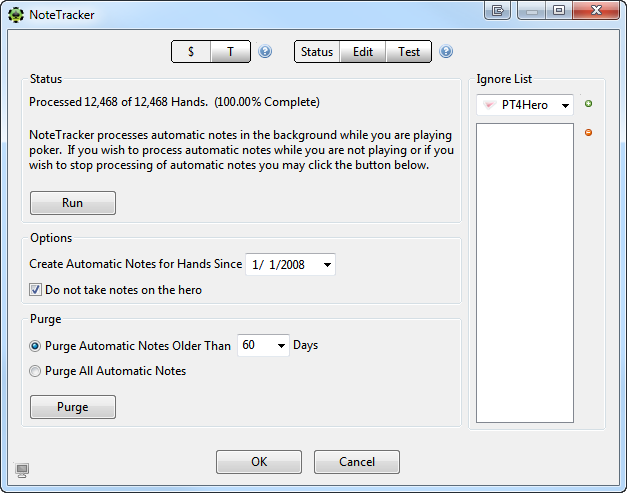
Status: Показывает, сколько раздач содержится в вашей базе данных и какой процент уже обработан. Нажмите Run, чтобы начать назначать новые и измененные заметки вашим оппонентам — это обычно называют «scrubbing the database». Процесс выполняется в фоновом режиме, пока открыт PokerTracker 4, и для больших баз данных может занять некоторое время.
Options: Задает диапазон дат для назначаемых заметок. Например, чтобы делать заметки только на игроков за последние 6 месяцев, измените соответствующую дату. Вы также можете выбрать игнорирование hero при назначении заметок. Поскольку карманные карты hero всегда известны, ведение заметок на hero создает много лишних данных и снижает производительность, поэтому мы рекомендуем всегда исключать hero из обработки заметок — хотя выбор за вами.
Purge: Удаляет старые заметки. Вы можете удалить все заметки или только те, что старше заданного числа дней. Сделайте выбор, затем нажмите Purge. Если вы добавляете новое определение заметки и хотите применить его к историческим раздачам, сначала удалите заметки, а затем нажмите Run для повторной обработки.
Ignore List: Не позволяет назначать автоматические заметки определенным игрокам. Используйте выпадающее меню, чтобы выбрать игрока, или опцию <Choose New Player>, затем нажмите зеленую кнопку +, чтобы добавить его. Используйте красную кнопку -, чтобы удалить игрока из списка.
Использование заметок во время игры и просмотра
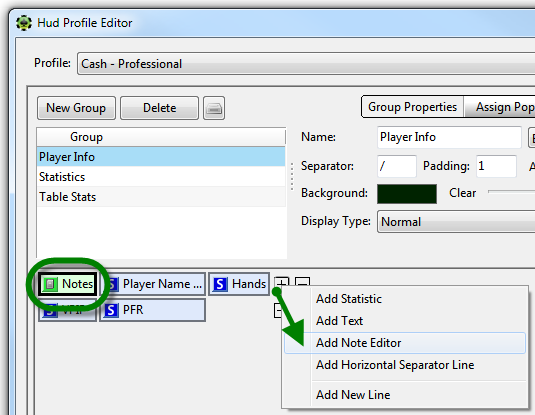
Чтобы использовать заметки NoteTracker во время игры (или в реплеере), убедитесь, что ваш HUD использует Note Editor. Если нет, добавьте его в HUD Profile Editor. Только On Table HUD Groups могут отображать Note Editor — его нельзя добавить в Popup.
Чтобы открыть заметки игрока во время игры, нажмите кнопку блокнота. Если у игрока есть заметки, вокруг кнопки появляется желтая рамка, цвет которой соответствует цвету, назначенному этому игроку. Ниже приведен пример окна заметок: ручные заметки находятся в верхней половине окна, а нижняя половина предназначена исключительно для Auto Notes NoteTracker. Auto Notes нельзя редактировать вручную — их можно только удалять по дате.
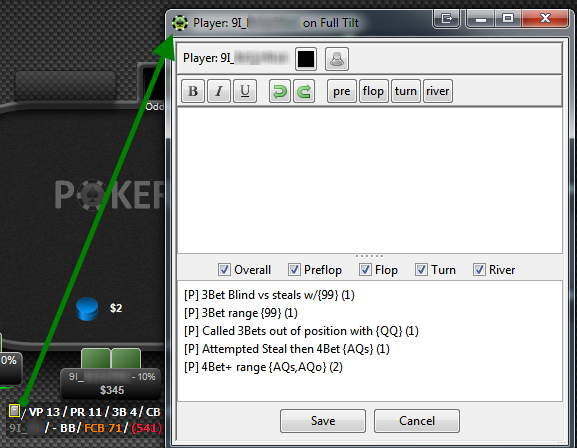
Вы можете быстро упорядочивать заметки во время игры, отмечая или снимая отметку со стреев. Например, чтобы отображались только заметки по префлопу, снимите отметки с Overall, Flop, Turn и River. Счетчик в конце каждой заметки показывает, сколько раз игрок был замечен за этим действием. В данном случае игрок был замечен с диапазоном 3bet один раз (с 99) и с диапазоном 4Bet+ дважды (один раз с AQs, один раз с AQo). Это наблюдаемый диапазон игрока, который отличается от его реального диапазона — PokerTracker может видеть только карты, показанные на шоудауне (если только заметка не была создана для hero).
Это важное понятие: Auto Notes в NoteTracker включают только раздачи, в которых были видны карманные карты. Приведенный выше пример не означает, что диапазон 4Bet+ у игрока состоит только из AQs/AQo!