Replayer
Обзор
Replayer в PokerTracker 4 предлагает широкие возможности настройки и опции воспроизведения для анализа после сессии. Это руководство описывает использование, настройку и управление replayer.
Использование Replayer
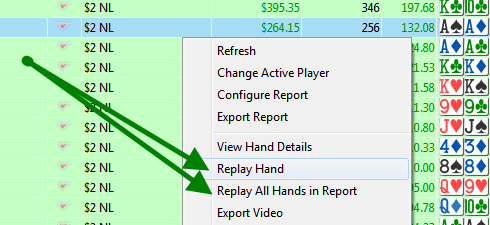
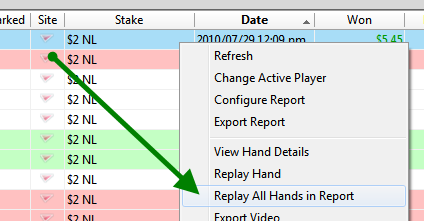
Чтобы открыть replayer в любой момент, щелкните правой кнопкой мыши по любой раздаче(ам) в отчете и выберите Replay Hand(s) или Replay All Hands in Report.
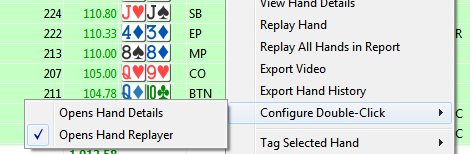
Если это настроено, вы можете дважды щелкнуть любую раздачу, чтобы мгновенно открыть replayer. Чтобы настроить это, щелкните правой кнопкой мыши по отчету и выберите Configure Double-Click > Opens Hand Replayer.
После открытия replayer вы можете управлять скоростью воспроизведения, автоматически проигрывать раздачу, переключать HUD и многое другое.
Основы Replayer
Давайте рассмотрим базовый интерфейс replayer в PokerTracker 4.
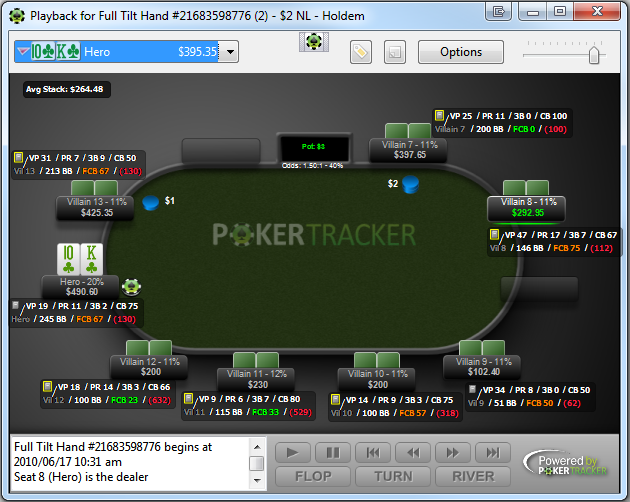
В левом верхнем углу отображается раздача, которую вы сейчас воспроизводите. Если вы воспроизводите группу раздач, у вас будет возможность сменить текущую раздачу.
Две кнопки слева от Options позволяют обновить тег и заметки текущей раздачи.
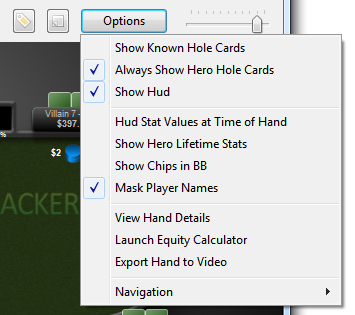
Меню Options позволяет изменить ряд параметров replayer, таких как показ известных карманных карт, отображение HUD, показ стеков в больших блайндах, запуск Equity Calculator с заранее заполненными данными и скрытие имен игроков.
Справа от Options можно изменить скорость replayer.
В нижнем левом блоке отображается информация о дилере и чате для текущей раздачи.
В нижнем правом блоке находятся элементы управления replayer. Отсюда вы можете проиграть раздачу, перейти к определенной улице, переместиться на одно действие вперед/назад и перейти на одну раздачу вперед/назад (при воспроизведении нескольких раздач).
Горячие клавиши Replayer
При открытом replayer вы можете перемещаться внутри раздачи или между раздачами с помощью следующих сочетаний клавиш. Полный список также доступен в меню Options > Navigation в replayer.
| Действие | Windows | macOS |
|---|---|---|
| Предыдущая раздача | CTRL+LEFT | CMD+LEFT |
| Следующая раздача | CTRL+RIGHT | CMD+RIGHT |
| Предыдущая сыгранная раздача | SHIFT+LEFT | SHIFT+LEFT |
| Следующая сыгранная раздача | SHIFT+RIGHT | SHIFT+RIGHT |
| Первая раздача | CTRL+HOME | CMD+UP |
| Последняя раздача | CTRL+END | CMD+DOWN |
| Перемотка назад | LEFT | LEFT |
| Вперед | RIGHT | RIGHT |
| Начало раздачи | UP | UP |
| Конец раздачи | DOWN | DOWN |
Воспроизведение сессии, SNG или турнира
Чтобы воспроизвести сессию или турнир, сначала найдите их. В cash games перейдите в View Stats > $ > Results > By Session. Если во время сессии вы играли за несколькими столами и хотите просмотреть только один стол, откройте именно эту сессию подробнее.

Чтобы найти турнир, перейдите в View Stats > T > Results > By Tournament.

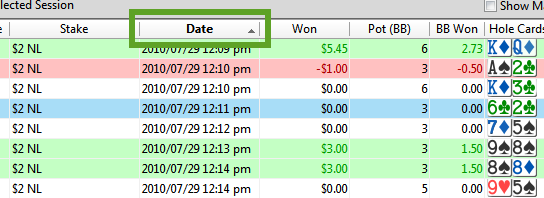
Затем отсортируйте все раздачи по дате, чтобы самая ранняя дата была сверху, и сессия воспроизводилась по порядку. Если отображаются не все ваши раздачи, убедитесь, что не выбраны никакие фильтры или теги, и при необходимости измените "Most Recent X Hands" на "All Hands".
Теперь щелкните отчет правой кнопкой мыши и выберите Replay All Hands in Report.
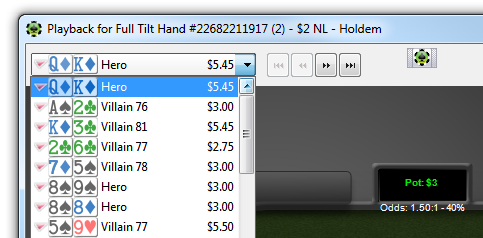
Откроется replayer со всеми раздачами из вашей сессии или турнира. Вы также можете щелкнуть раскрывающееся меню в левом верхнем углу, чтобы показать свои карманные карты и итоговый размер банка для каждой раздачи.
Настройка Replayer
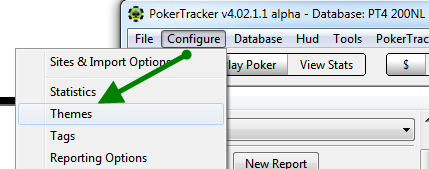
Replayer в PokerTracker 4 поставляется с несколькими встроенными темами, а также вы можете настроить собственную. Для этого перейдите в Configure > Themes.
В окне Configure Themes перейдите на страницу Replayer. Доступные темы перечислены слева. Выберите одну, чтобы увидеть предпросмотр справа.
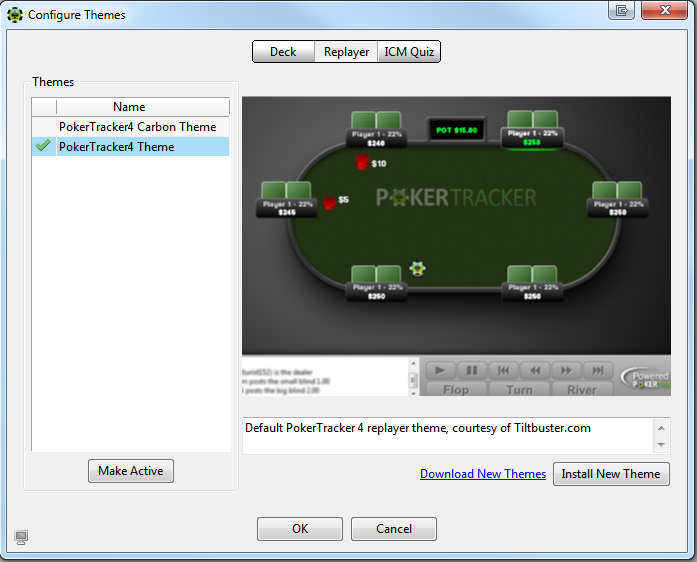
После выбора темы выделите ее и нажмите Make Active. Вы также можете найти больше тем, нажав синюю ссылку Download New Themes. Чтобы установить тему из download warehouse, скачайте ее на компьютер, а затем нажмите Install New Theme. Когда закончите, нажмите OK, чтобы сохранить выбор.
Если вы хотите создать собственную тему для replayer, ознакомьтесь с нашим руководством по настройке темы.
Видео Replayer
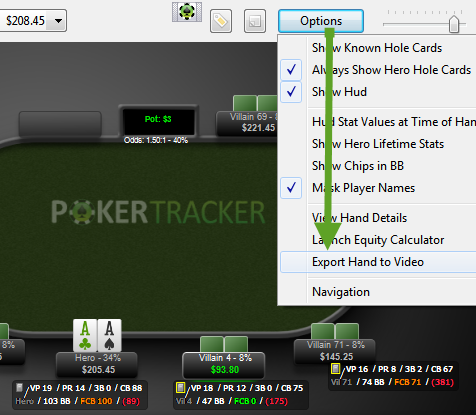
Вы также можете экспортировать раздачи или сессии из Replayer в видео. При просмотре раздачи перейдите в Options > Export Hand To Video. При просмотре нескольких раздач выберите Export Current Hand to Video или Export All Hands to Video.
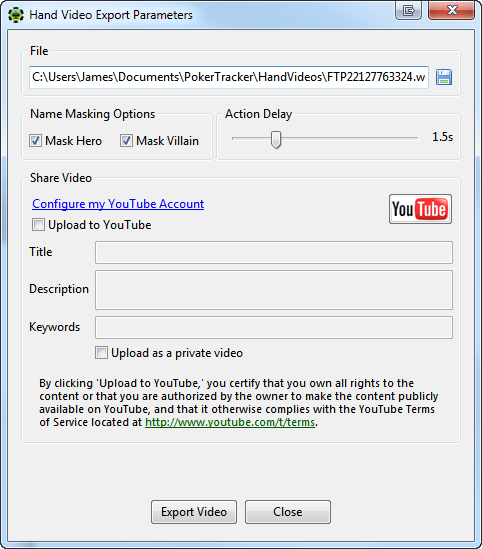
В этом окне можно изменить базовые параметры, например скрыть имена пользователя hero и villains. Поскольку видео автоматически проигрывает раздачу, вы также можете задать задержку между действиями в секундах. Вверху нажмите на значок диска, чтобы задать имя видео и указать, куда оно будет сохранено на вашем компьютере.
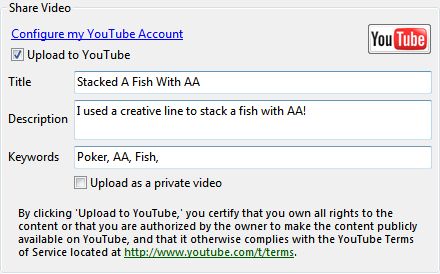
Вы также можете напрямую поделиться видео на YouTube. Нажмите синюю ссылку Configure my YouTube Account и введите свои учетные данные. Затем отметьте Upload to YouTube и введите заголовок, описание и любые ключевые слова для видео.
Воспроизведение WebM-видео
PokerTracker 4 сохраняет эти видео в формате WebM — проекте с открытым исходным кодом, которым управляет Google (прочитать об этом можно здесь). Есть три способа воспроизведения WebM-видео на локальном компьютере:
-
WebM-видео нативно воспроизводятся во всех веб-браузерах — просто откройте файл в браузере.
-
Пользователи Windows могут воспроизводить файлы WebM в Windows Media Player после установки бесплатных WebM/VP8 DirectShow Filters — кодека, который добавляет поддержку WebM.
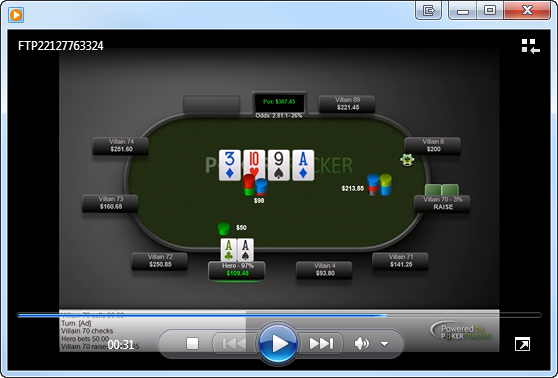
WebM-видео, загруженные на YouTube, доступны для просмотра на всех известных на данный момент мобильных платформах.