Создание My Reports
Обзор
Пользовательские отчеты, пожалуй, самый мощный инструмент в PokerTracker 4. "My Reports" позволяют создавать отчеты любого типа на основе предустановленной или собственной статистики, которую вы создали. Выбирайте отображаемые статистики, порядок их отображения, собственные фильтры и многое другое. По мере добавления каждой статистики данные в отчете будут автоматически обновляться, позволяя сразу видеть изменения по мере их внесения.
К My Reports можно перейти на странице View Stats, нажав My Reports. Они доступны отдельно для Cash Games и Tournaments.

Создание отчета
Чтобы начать создание отчета, нажмите New Report слева.

Откроется окно Report Wizard. Здесь доступны три варианта: Player Report, All Players Report и Hand Report. Player Report показывает данные, сгруппированные по игрокам в вашей базе данных. All Players Report показывает отдельную строку для каждого игрока в вашей базе данных. Hand Report выводит покерные раздачи, соответствующие заданным критериям фильтра. Выберите нужный вариант, укажите название отчета в верхней части окна и нажмите Next или Finish. Также можно отметить Add Common Stats to Report, чтобы по завершении добавить в отчет базовые часто используемые статистики.
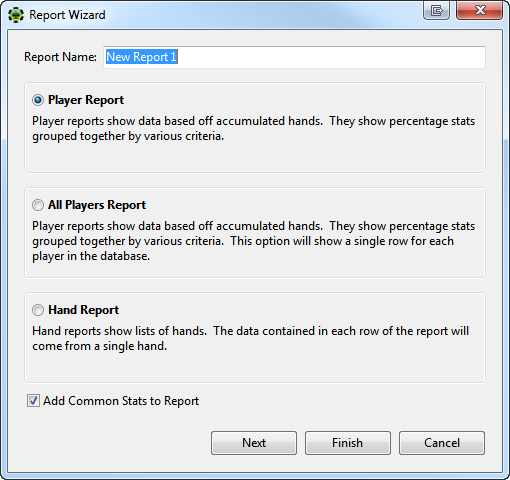
Отчет по игроку
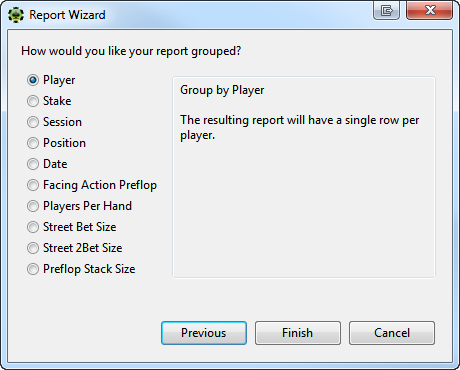
Если вы создаете Player Report, после нажатия Next можно выбрать, по какому признаку будет сгруппирован отчет. Например, если выбрать группировку по Player, каждая строка отчета будет содержать информацию об одном игроке. Если выбрать Position, каждая строка будет содержать информацию по позиции. И так далее. После выбора нажмите Finish, чтобы начать настройку отчета.
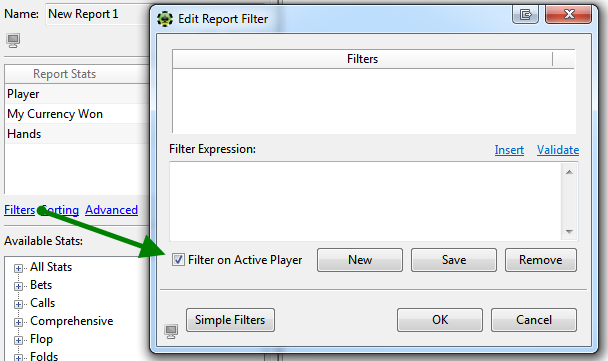
При создании Player Report отчет по умолчанию будет состоять только из активного игрока. Чтобы запустить отчет по всей базе данных, нажмите Filters (они применяются только к этому конкретному отчету) > Add New Expression Filters и снимите флажок Filter on Active Player. Либо можно сразу создать All Players Report.
Статистика отчёта
Раздел Статистика отчёта показывает все статистические показатели, которые в данный момент добавлены в ваш отчёт. Чтобы добавить дополнительные показатели, перейдите ниже к Доступным статистикам и дважды щёлкните по нужному показателю. Чтобы удалить показатель из отчёта, просто дважды щёлкните по нему. Чтобы изменить порядок показателей, выберите нужный показатель и используйте чёрные стрелки вверх/вниз ниже.

После внесения любых изменений нажмите Refresh в правом верхнем углу, чтобы отчёт отразил ваши изменения.
Доступные статистики
Слева вы увидите Доступные статистики, которые можно использовать для настройки отчёта. Это включает как стандартные встроенные показатели, так и любые пользовательские показатели, которые вы могли добавить. Вы также можете искать нужные показатели с помощью строки поиска. На изображении ниже слева показаны доступные статистики, сгруппированные по общим категориям, а на изображении справа — результат поиска по запросу "3bet".
 |  |
Чтобы добавить показатель в отчёт, просто дважды щёлкните по нему, и он будет добавлен в раздел Статистика отчёта выше.

Фильтры
Фильтры позволяют фильтровать ваш отчёт по любому существующему столбцу или статистике. Выражения фильтра должны быть условным сравнением и могут быть такими простыми, как один показатель, или включать несколько сравнений показателей. Фильтры отчёта сохраняются вместе с отчётом; если фильтр отчёта сохранён, то глобальные фильтры, доступные через стандартную кнопку "More Filters...", не будут действовать в этом отчёте. Если фильтры отчёта не включены, то все выбранные вами глобальные фильтры останутся в силе.
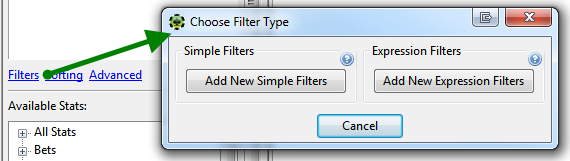
В этом окне у вас есть два варианта:
Add New Simple Filters
Здесь можно добавить базовые фильтры. Подробнее о создании таких фильтров см. PT4 Filters Tutorial. Это рекомендуемый вариант для фильтрации отчётов, и в подавляющем большинстве случаев следует использовать именно его.
Add New Expression Filters
Для более сложных фильтров следует использовать этот вариант. Здесь можно вставлять статистики, столбцы и операторы для создания фильтров.
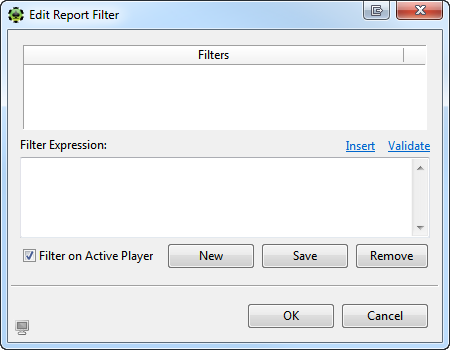
Если отчёт должен фильтроваться по активному игроку, следует отметить опцию Filter on Active Player. Если отчёт должен строиться для всех игроков, эту опцию следует снять.
Кроме того, PokerTracker 4 предоставляет ещё два варианта фильтрации для опытных пользователей, которые хотят добавлять собственные выражения фильтров, используя реальные столбцы статистики в базе данных. Эта расширенная функция предназначена для дополнения создания пользовательских статистик; она требует глубокого знания схемы базы данных PokerTracker 4, а поддержка создания пользовательских выражений фильтра выходит за рамки этого руководства.
Insert
Чтобы упростить создание выражения, вы можете нажать ссылку Insert, после чего откроется окно со списком всех доступных столбцов и статистик, которые можно использовать для фильтрации отчёта. Столбцы используются для сопоставления полей базы данных, чтобы их было удобно использовать при расчёте статистики.
Validate
После того как вы создадите выражение фильтра, обязательно проверьте его, чтобы убедиться, что оно корректно. Это можно сделать, нажав ссылку Validate. Если выражение некорректно, фильтр нельзя будет сохранить.
Когда всё будет готово, нажмите Save, чтобы сохранить изменения.
Сортировка
Ваш пользовательский отчёт можно сортировать по любой выбранной статистике, которая содержится в отчёте. Можно сортировать по одному или нескольким показателям. Чтобы выбрать показатель(и), по которому вы хотите сортировать отчёт, выберите статистику в левом столбце и нажмите зелёную кнопку с плюсом. Чтобы удалить показатель, выберите его в правом окне и нажмите красный X. Если сортировка выполняется по нескольким показателям, вы можете изменить приоритет сортировки, выбрав показатель и переместив его вверх или вниз с помощью стрелок вверх/вниз. Вы также можете изменить порядок сортировки для каждого показателя на по возрастанию или по убыванию, дважды щёлкнув по методу рядом с показателем.
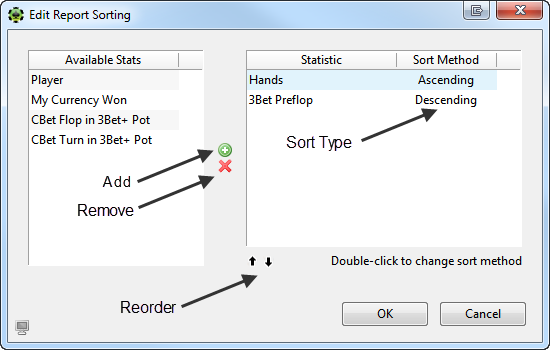
Нажмите OK, чтобы сохранить изменения.
Дополнительно
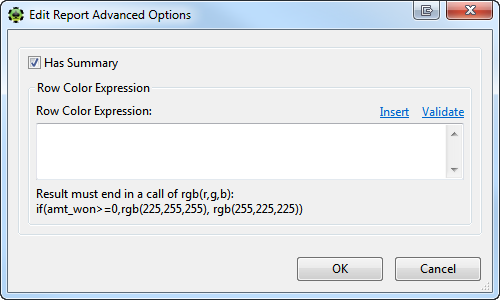
Для опытных пользователей нажмите Advanced для ещё большего числа параметров фильтрации. В этом разделе можно вставлять и проверять фильтры, чтобы задавать цвета для каждой строки. Has Summary должен быть выбран, если вы хотите, чтобы настраиваемый отчёт содержал строку итогов/подвала.
Сохранение отчётов
После завершения настройки отчёта нажмите кнопку сохранения. Это позволит вам в дальнейшем выбирать этот отчёт в раскрывающемся списке отчётов.

Удаление отчётов
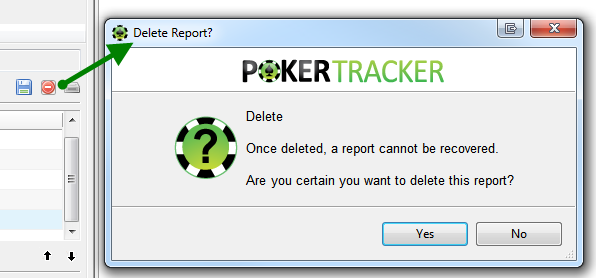
Вы можете легко удалить текущий отчёт, нажав красную кнопку удаления. Обратите внимание, что после удаления восстановить работу будет невозможно.
Импорт и экспорт отчётов
Третья кнопка, похожая на диск, открывает различные параметры. Давайте рассмотрим их ниже:

Import: позволяет импортировать отчёты от друзей, из репозитория PokerTracker 4 и т. д. Просто нажмите эту кнопку, найдите отчёт на вашем компьютере и нажмите Open.
Export: вы можете экспортировать текущий отчёт, чтобы поделиться им или создать резервную копию. Просто нажмите Export, чтобы сохранить отчёт в виде файла .pt4rpt, и запомните его расположение на компьютере.
Convert to X: здесь вы можете преобразовать свой отчёт в другой тип игры, например преобразовать отчёт для турнира в отчёт для кэш-игры и наоборот.
Duplicate Report: нажмите, чтобы создать копию отчёта. Это удобно при создании нескольких отчётов с похожими статистиками и фильтрами.