Руководство по Advanced HUD
Обзор
Это Advanced HUD User Guide предназначено для пользователей, которые хотят настроить свой HUD для оптимального игрового опыта. Это руководство предполагает, что вы уже знаете, как использовать стандартный HUD Profile. Информацию об использовании стандартного HUD Profile см. в Basic HUD User Guide.
Настройка HUD
Чтобы настроить HUD, перейдите в HUD в главном меню и выберите нужный пункт.
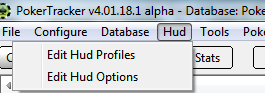
Edit HUD Profiles: Здесь можно настроить все в вашем HUD Profile, включая статистику, раскладки, цвета и pop-ups.
Edit HUD Options: Параметры HUD позволяют автоматизировать Profile Selection, который определяет, как HUD Profile должен назначаться при выборе конкретного стола, игры или покер-рума. Кроме того, в разделе General Settings можно задать HUD filters, базу данных, используемую HUD, и другие параметры отображения HUD. Параметры, доступные в General Settings, применяются ко всем HUD Profiles.
Настройка HUD Profiles
Когда вы выбираете Edit HUD Profiles, открывается окно HUD Profile Editor. В этом окне очень много настроек, поэтому рассмотрим каждый раздел ниже:
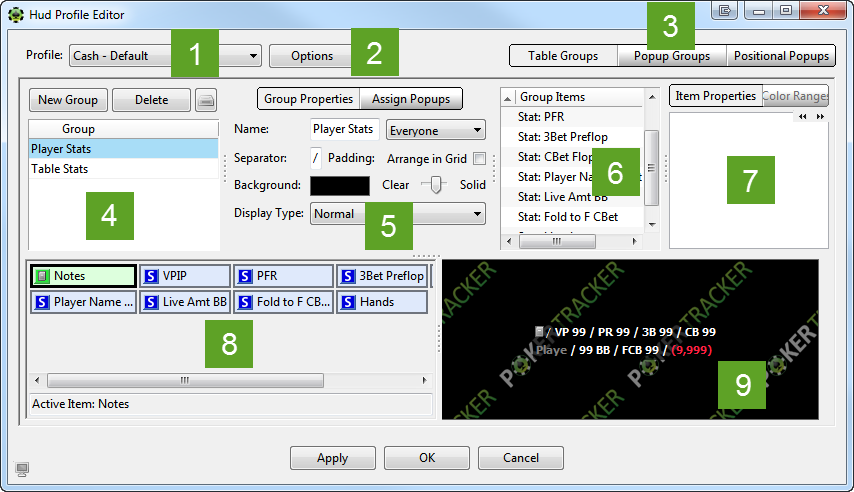
- Здесь можно выбрать HUD profile, который вы хотите настроить.
- Здесь доступны такие функции, как импорт, экспорт и дублирование HUD profiles.
- Эти кнопки выбора страниц позволяют выбрать, какой именно аспект HUD profile вы хотите настроить. Доступные варианты включают table groups, popup groups или positional popups.
- Здесь вы можете выбрать HUD Group, который хотите редактировать. Также можно добавлять, удалять, импортировать и экспортировать группы.
- Эта область позволяет редактировать свойства группы и/или назначать Popup Groups существующей группе.
- Это список всех компонентов группы, включая статистику в выбранной группе.
- Настройте все параметры выбранного элемента HUD, включая диапазоны цветов, текст, выравнивание и позицию (для статистики).
- Это область, где статистику и компоненты HUD можно свободно перестраивать с помощью интерфейса перетаскивания.
- Здесь вы можете видеть эмуляцию того, как выглядит группа HUD: она обновляется на лету по мере внесения изменений в редакторе перетаскивания или в свойствах элемента.
HUD определяется профилем — это набор групп HUD, содержащих различные компоненты, которые отображаются в HUD. Каждый именованный профиль является либо профилем Cash Game, либо профилем Tournament и может использоваться только за соответствующим типом стола. У вас может быть столько разных профилей, сколько нужно, и каждый профиль настраивается независимо, поэтому он может содержать разные наборы статистики и/или разную раскладку за столом.
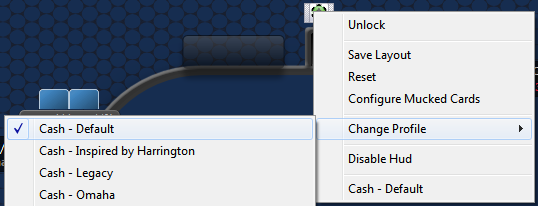
Вы можете выбрать, какой профиль использовать за каждым отдельным столом, нажав на иконку PT и выбрав Change Profile в любой момент.
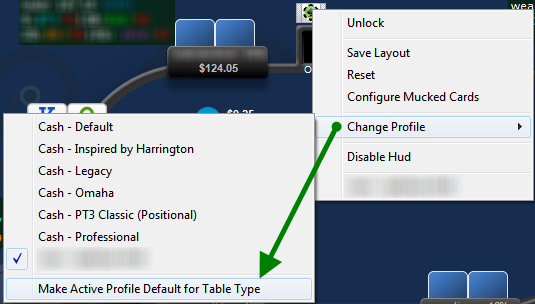
Чтобы изменить профиль, используемый по умолчанию для типа стола, за которым вы сейчас сидите, выберите Change Profile в меню иконки PT, затем Make Active Profile Default for Table Type. Для каждой комбинации сайта и размера стола можно задать отдельные профили по умолчанию; это будет автоматически отражаться в интерфейсе HUD Profile Select.
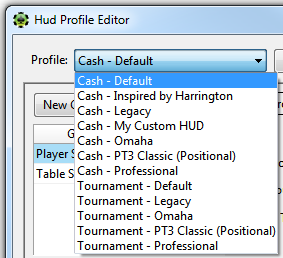
В окне HUD Profile Editor можно работать только с одним профилем HUD одновременно. Вы можете выбрать профиль HUD, с которым хотите работать, выбрав его в выпадающем меню (изображение слева). Также можно нажать кнопку Options, чтобы создать новый профиль, удалить профиль, импортировать/экспортировать и т. д. (изображение справа).
 |  |
Доступны следующие варианты:
- New Profile: Создает новый пустой профиль. Вы можете задать имя нового профиля и выбрать, будет ли это профиль Cash Game или Tournament.
- Duplicate Profile: Создает копию текущего профиля. Вы можете задать имя нового профиля и выбрать, будет ли это профиль Cash Game или Tournament.
Если новый профиль отличается по типу от копируемого (например, вы дублируете существующий профиль Cash Game в новый профиль Tournament), будет скопирована вся раскладка, включая все названия статистик, но никакие статистики, которых еще не существует, созданы не будут. Так, например, если в вашем cash-профиле есть пользовательская статистика и вы дублируете его в tournament-профиль, вам придется воссоздать ее в разделе tournament.
- Rename Profile: Позволяет переименовать текущий профиль.
- Delete Profile: Удаляет текущий профиль. Это действие нельзя отменить, поэтому убедитесь, что удаляете правильный профиль.
- Import Profile: Создает новый профиль из файла профиля, сгенерированного при экспорте профиля вами или другим пользователем PokerTracker. Вы также можете скачать профили, которыми поделились другие пользователи, в Customization Warehouse. Все Custom Statistics, сохраненные в HUD Profile, будут импортированы автоматически.
- Export Profile: Сохраняет текущий профиль в файл, которым можно поделиться с другими пользователями PokerTracker или использовать как резервную копию. Экспортированные профили включают все Custom Statistics, используемые профилем, поэтому экспортированного файла достаточно, чтобы другой пользователь мог использовать ваш HUD Profile.
- Replace Current with Default: Заменяет раскладку в текущем профиле на выбранный вами профиль по умолчанию, включая все popup groups, table groups или positional popups, входящие в выбранный профиль.
Настройка HUD Group
Каждый блок статистики, отображаемый в HUD, называется On Table HUD Group. Вы можете настраивать эти группы, выбрав нужную группу в правой верхней части HUD Profile Editor. Группа может содержать любое количество статов и располагаться в одной или нескольких строках. Вы можете иметь столько разных групп, сколько хотите, но помните, что чрезмерное использование групп может снизить производительность HUD. Создание отдельных HUD-групп позволяет разделять разные элементы HUD и размещать их там, где вам удобно на покерном столе.
Все группы настраиваются одинаково, независимо от того, используется ли группа для отображения на столе (для всех, для всех кроме hero, только для hero или как средние по столу) либо как popup.

В приведенном выше примере выбран профиль HUD с 2 группами: 'Player Stats' и 'Table Stats'. Также можно добавить новую группу, нажав New Group, или удалить выбранную группу, нажав Delete. Вы также можете импортировать или экспортировать группу, нажав кнопку в виде жесткого диска.
Справа показаны основные свойства выбранной группы. Здесь вы можете переименовать группу, указать, как она отображается за столом (For Everyone, Everyone but Hero, Hero Only), разделитель статов, цвет фона. Также можно задать прозрачность группы и будет ли группа отображаться с пониженной прозрачностью до наведения курсора мыши. Чтобы включить это, измените Display Type на 'Lower Opacity Until Mouse Over', а чтобы задать уровень пониженной прозрачности, перейдите в HUD > Edit HUD Options > General Settings > Advanced (см. ниже). Также можно выбрать отображение статов в виде сетки, которая используется для выравнивания статов по колонкам, как в таблице. На изображениях ниже обычный режим слева, а режим сетки — справа.
 |  |
Вы можете назначать группе Assign Popups, нажав на вкладку. Здесь можно добавлять, редактировать и удалять popups для выбранной группы. Информацию для каждого popup можно настроить на странице Popup Groups, которая будет рассмотрена далее в этом руководстве.

Элементы группы
Раздел Group Items дает вам список каждого стата или компонента HUD в текущей группе. Выбрав стат в Group Items и открыв вкладку Item Properties, вы можете увидеть множество сведений о выбранном стате.

Здесь можно настроить отображение стата, позицию за столом, где он будет показан (или все позиции), а для postflop-статов можно также выбрать отображение данных только тогда, когда игрок находится в позиции или вне позиции:
-
Чтобы изменить используемый шрифт, выберите поле Font, нажмите на

кнопку и выберите нужные стили и размер шрифта в диалоговом окне. Также можно раскрыть раздел шрифта, нажав значок + слева, и изменять каждое свойство отдельно. Если вы хотите скопировать настройки шрифта в другой стат, выделите весь текст в разделе шрифта и нажмите CTRL-C (Win) или CMD-C (Mac), затем переключитесь на другой стат, выделите раздел шрифта, чтобы подсветить весь текст, и нажмите CTRL-V (Win) или CMD-V (Mac).
-
Чтобы изменить цвет текста или фона для этого конкретного стата, нажмите
кнопку и выберите цвет.
-
Если для Transparent Background установлено True, цвет фона стата отображаться не будет, вместо этого будет показан цвет фона группы. Если вы разместите вместе два или более статов, для которых это свойство установлено в true, фон будет единым для всех статов без промежутков.
-
Свойство Decimals определяет, сколько знаков после запятой будет показано для числовых статов.
-
Если для Show Times/Opportunities установлено True, статистика будет отображаться с количеством случаев и возможностей, а также с процентом. Например: 20% (2/10)
-
Свойство Prefix позволяет ввести текст, который будет отображаться перед значением стата. Например, если ввести "PFR:", ваш стат будет выглядеть в HUD так: "PFR:25".
-
Свойство Suffix позволяет ввести текст, который будет отображаться после стата.
-
Свойство Alignment (Grid Only) определяет, будет ли стат (и текст prefix/suffix) выровнен по левому краю, по центру или по правому краю ячейки, если для этой группы используется Grid layout. Это не влияет на группы с раскладкой "Normal", потому что в ней нет лишнего пространства для выравнивания.
-
Position фильтрует данные, отображаемые статом, по выбранной позиции за столом. Можно выбрать All Positions, Small Blind (SB) или Big Blind (BB), Early (EP), Middle (MP), Cutoff или Button. Если, например, выбрать Early (EP), данные по стату будут показаны только по раздачам, сыгранным игроком из ранней позиции.
-
Has Position фильтрует отображение данных по стату на 'in position' или 'out of position' для postflop-статов.
-
Также можно выбрать, какой popup, если он нужен, используется для выбранного стата. В PokerTracker 4 вы можете назначать popups либо стату, либо группе — это дает огромную гибкость при настройке HUD.
При желании можно также добавить цветовые диапазоны для выбранного стата. Для этого откройте вкладку Color Ranges и добавляйте/редактируйте/удаляйте их. Также можно сохранить цветовой диапазон ниже или использовать ранее сохраненный цветовой диапазон.

Настройка HUD Stat
Нижняя половина HUD Profile Editor — самый интересный аспект настройки HUD: вы можете свободно перемещать любой стат в любое место внутри группы HUD простым перетаскиванием, а также добавлять или удалять статы по своему усмотрению. И что еще лучше, справа в предпросмотре вы можете точно видеть, как выглядит ваш HUD. Редактор Drag and Drop будет отражать группу HUD, выбранную в верхней левой части окна.
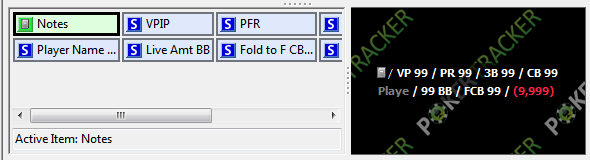
Сначала рассмотрим, как добавлять компоненты в HUD Group. Нажмите кнопку плюс справа от любой строки (или щелкните правой кнопкой мыши по стату и выберите Add Item). Вот что делает каждый вариант:

- Add Statistic: Добавляет любые встроенные или пользовательские статы в текущий профиль HUD.
- Add Text: Здесь можно добавить любой текст (например, собственный разделитель или подпись) в ваш HUD.
- Add Note Editor: Добавляет в HUD встроенный редактор заметок PokerTracker 4.
- Add Horizontal Separator Line: Добавляет разделитель между двумя строками HUD; используется для более удобной организации оформления вашей HUD Group.
- Add New Line: Нажмите, чтобы добавить новую строку в HUD.
Чтобы добавить стат, просто нажмите Add Statistic, чтобы открыть меню статов. Здесь вы можете искать статы по категориям или воспользоваться поиском, чтобы найти любой стат, который хотите добавить. После выбора нужного стата нажмите OK.
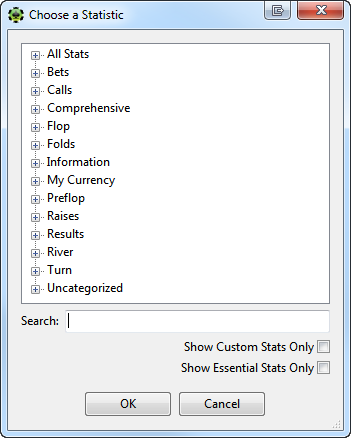
После добавления вы упорядочиваете стат(ы) в макете статов. Для этого можно перетащить стат в другое место. Также можно перемещать статы, щёлкнув по стату правой кнопкой мыши и выбрав направление перемещения. Каждый раз при перемещении стата справа можно просматривать макет HUD.

Также стоит отметить, что статы можно легко удалять. Первый способ — щёлкнуть правой кнопкой мыши по стату, который вы хотите удалить из HUD, и выбрать Delete Item. Вы также можете удалить целую строку статов, нажав на знак минус в конце строки и выбрав Delete Line.

Когда закончите, нажмите OK, чтобы сохранить изменения.
Настройка Popup'ов
PokerTracker 4 позволяет редактировать как HUD, так и popup'ы. Чтобы редактировать popup, выберите страницу Popup Groups в правом верхнем углу.

Окно будет очень похоже на страницу Table Groups, но с другими группами и предустановленными статами. Вы по-прежнему можете добавлять и удалять группы, импортировать и экспортировать их, а также изменять свойства групп и статов. Чтобы изменить свойства элемента, просто выберите его и внесите изменения справа.
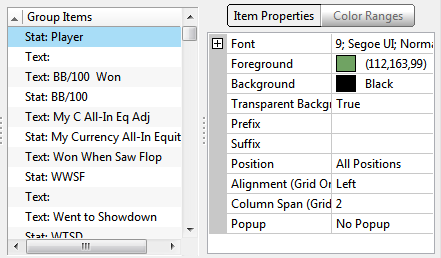
Вы также можете редактировать статы/макет HUD ниже тем же способом, что и на странице Table Groups. Все изменения можно просмотреть в окне предварительного просмотра справа.
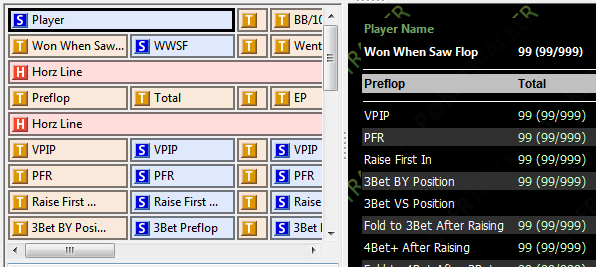
После создания нажмите OK, чтобы сохранить изменения.
Чтобы использовать новый Popup в HUD, его нужно привязать к группе за столом, чтобы PT4 знал, когда его показывать — см. Assign Popups ранее в этом руководстве, либо задайте свойство Popup для отдельного стата в группе за столом.
Позиционные Popup'ы
PokerTracker 4 также позволяет создавать popup'ы с помощью упрощённого метода, который автоматически заполняет стат для каждой позиции; этот способ может оказаться более эффективным для создания префлоп HUD popup'ов, поскольку все позиции автоматизированы. Для этого нажмите страницу Positional Popups в правом верхнем углу.

Это окно очень похоже на страницы Table Groups и Popup Groups. Вы можете добавлять и удалять группы, импортировать и экспортировать их, а также изменять, какие позиции должны отображаться. Чтобы начать добавлять статы в ваш позиционный Popup, нажмите Add Stat в левом нижнем углу.

Также можно нажать кнопку Convert to Freeform, чтобы сделать текущий Popup доступным для редактирования на странице Popup Groups; это позволит использовать интерфейс перетаскивания.
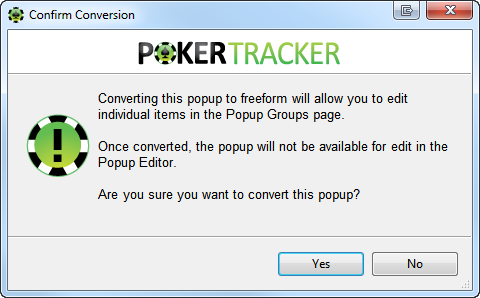
После создания позиционного Popup его можно применить к любой группе за столом или popup'у, либо напрямую к любому стату. Для этого выберите нужный стат(ы), перейдите в Item Properties -> Popup и выберите его из выпадающего списка. В этом примере созданный позиционный Popup — Popup Group 9.

Параметры HUD
Вы можете задать поведение HUD, нажав HUD -> Edit HUD Options в главном меню.
Откроется окно настройки HUD Options, которое содержит две страницы: General Settings и Profile Select. Сначала рассмотрим General Settings.
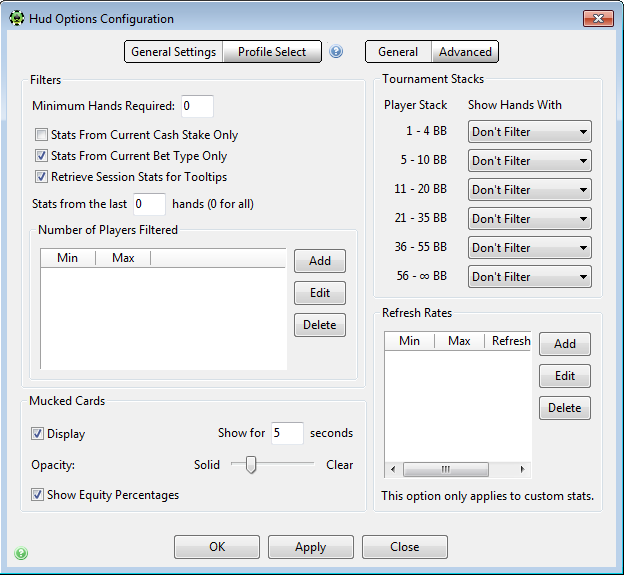
Здесь вы можете изменить широкий спектр настроек HUD.
На вкладке General можно задать фильтры, которые ограничивают данные, отображаемые HUD, в зависимости от текущего стола, за которым вы играете.
Вы можете изменить Minimum Hands Required — минимальное число раздач, необходимое для отображения HUD для игрока, а также указать, берутся ли статы только из current cash stake или current bet type, в который вы играете ("bet type" означает no limit, pot limit или fixed limit; cash и tournaments, а также holdem и omaha, всегда считаются отдельно), и нужно ли показывать Session Stats for Tooltips наряду с данными за всё время.
Stats from the last X hands заставляет HUD показывать только данные из заданного вами числа последних раздач. Обратите внимание, что эта опция не позволяет использовать кэш базы данных, из-за чего получение статов в больших базах данных значительно замедляется. Вместо этого мы рекомендуем использовать опцию Stats from the last X weeks; она позволяет HUD показывать только недавние данные, при этом кэш по-прежнему используется для поддержания оптимальной производительности.
Параметр Number of Players Filtered используется для фильтрации данных HUD в зависимости от числа игроков, сидящих за столом в данный момент. Здесь вы задаёте минимальное и максимальное число игроков для каждого диапазона, и HUD будет показывать статы из предыдущих раздач с таким количеством игроков, если текущее число игроков попадает в этот диапазон. Используется первый диапазон, который соответствует текущему числу игроков. Например, если у вас заданы диапазоны 6-10, затем 5-6, то при 6 игроках за столом будут отображаться статы из предыдущих раздач, где было от 6 до 10 игроков; если за столом 5 игроков, будут показываться статы из раздач, где участвовало от 5 до 6 игроков.
Раздел Mucked Cards определяет, будут ли показываться карты борда и карты игроков, когда раздача доходит до шоудауна, как долго они будут отображаться и насколько прозрачными они будут, а также будут ли показываться эквити для известных карманных карт.
Фильтры Tournament Stacks позволяют ограничить данные, отображаемые в HUD для турниров, раздачами, которые игрок ранее сыграл со схожими размерами стека. 'Player Stack' задаёт текущий стек игрока, а 'Show Hands With' — какие размеры стеков использовать для получения данных. Например, если вы выберете диапазон 3-15BB для стеков игрока 5-10BB, то каждый раз, когда у игрока стек от 5 до 10BB, будут отображаться данные на основе предыдущих раздач, где у него был стек от 3 до 15BB.
Refresh Rates позволяет задать, как часто HUD обновляет значения пользовательских статов. Этот параметр был добавлен до того, как пользовательские статы можно было кэшировать, чтобы уменьшить задержки, вызванные слишком частым обновлением пользовательских данных. Теперь, когда пользовательские статы можно кэшировать, обычно это не требуется и должно использоваться только если у вас большое число некэшируемых пользовательских статов, большая база данных и вы замечаете задержки в обновлении HUD.
На вкладке Advanced можно задать менее часто используемые параметры.
Измените настройки Read From Databases, если хотите, чтобы HUD отображал данные более чем из одной базы данных.
В разделе HUD Display Options можно ограничить размер всплывающих подсказок заметок, а также выбрать, будут ли цвета заметок отображать рамку вокруг группы статов и значок заметки.
Allow Translucency и Allow Vector Scaling должны быть включены для полноценной работы HUD. Если отключить Allow Translucency, HUD всегда будет непрозрачным — это может помочь повысить производительность на слабых компьютерах, но на современных системах обычно не требуется.
Allow Vector Scaling заставляет HUD масштабироваться по мере увеличения или уменьшения окна стола; если отключить его, HUD будет отображаться фиксированного размера, что может быть полезно, например, если вам нужен очень точный макет во множестве маленьких окон столов.
Allow Table Selection Tool to Appear When Necessary будет показывать overlay выбора стола, когда открыто несколько окон столов одного типа и PokerTracker не может автоматически определить, какой стол соответствует какой hand history. Это влияет не на многие сайты; например, только на некоторые случаи, когда номера турниров в hand history и окне стола не совпадают.
Group Display Type — уникальная функция PokerTracker 4, которая позволяет уменьшить непрозрачность Table Group, если курсор мыши не наведён на выбранную группу. Эта функция очень полезна при игре за столами, где мало места для отображения групп стола HUD, не перекрывая при этом часть информации за покерным столом. Задайте непрозрачность для этой функции с помощью параметра Lower Opacity To, а затем включите опцию в HUD Profile Editor для каждой группы, к которой хотите её применить, используя параметр Display Type в Group Properties, как показано ниже.
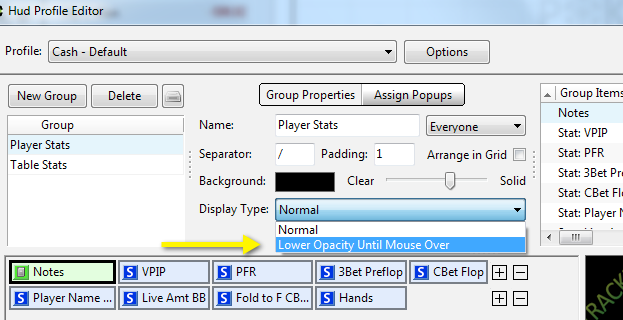
Страница Profile Select позволяет указать PokerTracker 4, когда следует использовать определённые профили HUD.
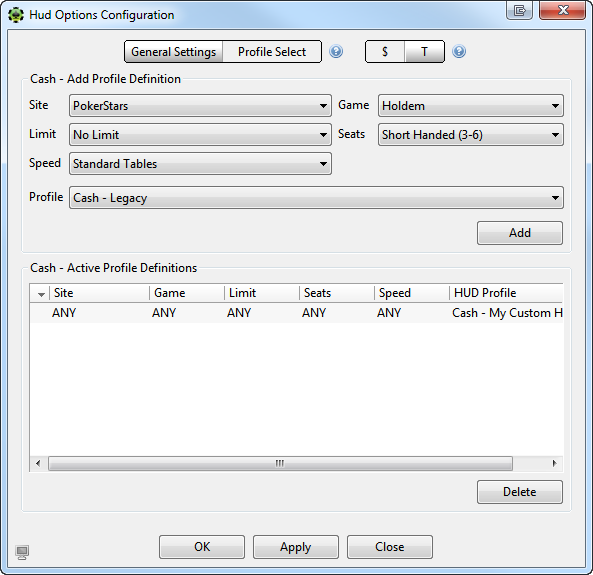
Сначала выберите cash games ($) или tournaments (T) вверху, затем внесите изменения, используя выпадающие меню, чтобы выбрать профиль и ограничить типы столов, для которых этот профиль будет использоваться. После внесения всех изменений нажмите Add, и ваше правило появится ниже в списке Active Profile Definitions.
Чтобы использовать один и тот же профиль HUD для любых/всех ситуаций, выберите профиль и измените каждый параметр на ANY, нажмите Add и убедитесь, что это единственная Active Profile Definition.
Если вы зададите профиль как профиль по умолчанию для типа стола из меню иконки PT4 HUD, это правило также будет автоматически отображено в этом окне.
После внесения всех изменений нажмите OK, чтобы сохранить выбранные параметры.