如何在 Mac 上手动更新 PostgreSQL 主版本
简介
本指南适用于需要手动升级到不同 PostgreSQL 主版本的用户。
这仅适用于主版本之间的升级,例如从 9.3 升级到 9.6,或从 9.6 升级到 16。像 16.0 到 16.1 这样的次版本更新不需要按照此流程,因为这不需要更新数据库。
概览
升级过程包括以下步骤,下面将逐一说明。
- 备份你的数据库(使用旧的 PostgreSQL 服务)
- 安装新的 PostgreSQL 版本
- 配置 PT4 使用新的 PostgreSQL 版本
- 使用新的 PostgreSQL 版本还原你的数据库
请注意,如果你的数据库很大,这个过程会花费相当长的时间,因此请安排在你有足够时间完成的时候进行。
以上就是所需的全部步骤,但当数据库已在新的 PostgreSQL 版本下正常工作,并且你确认所有数据都已完整后,你可能会想卸载旧的 PostgreSQL 版本并删除旧数据库,以释放磁盘空间。
如何查看 PT4 正在使用哪个 PostgreSQL 版本
查看 PokerTracker 4 正在使用哪个 PostgreSQL 版本的最简单方法,是在 PT4 菜单中进入 Database > Database Management。在 Database Management 窗口中,当前 PostgreSQL 版本会显示在右下角。
你也可以在数据库列表中查看正在使用的端口号。
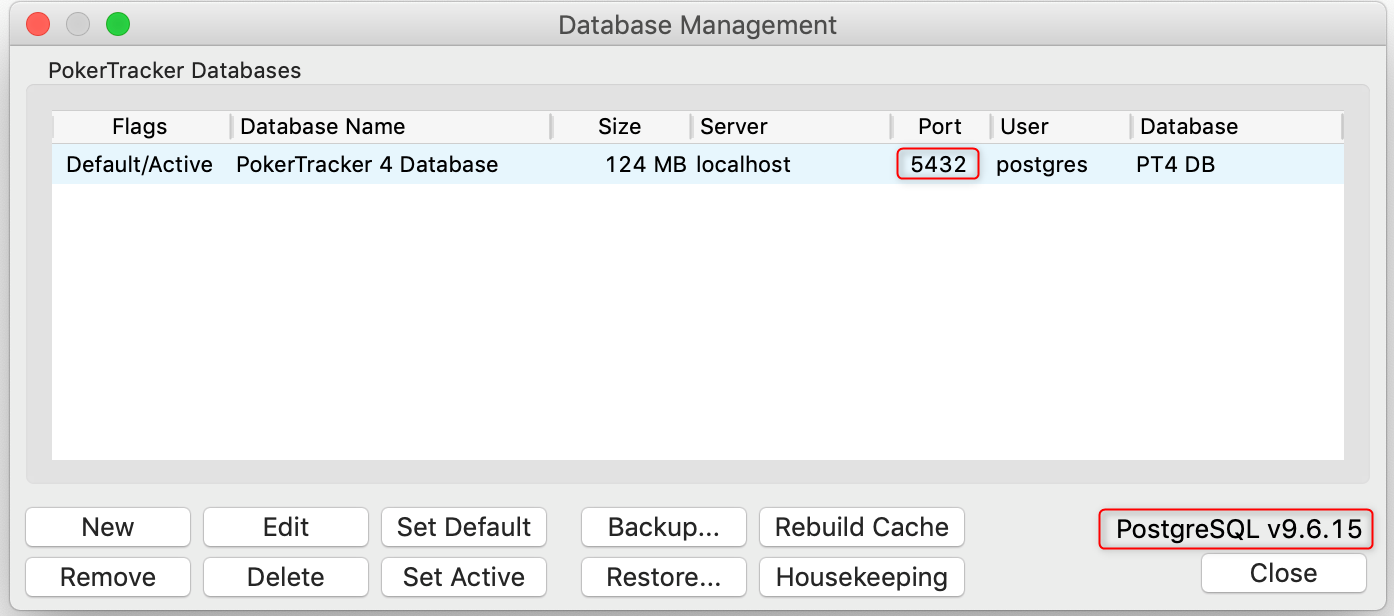
如果你无法运行 PT4,也可以按照这里所述检查 PostgreSQL 版本。
使用旧的 PostgreSQL 服务备份你的数据库
第一步是备份所有 PokerTracker 4 数据库。
你可以在 PT4 中通过菜单进入 File > Backup 来完成。
有关 Backup 和 Restore 过程的更多信息,请参见本指南。
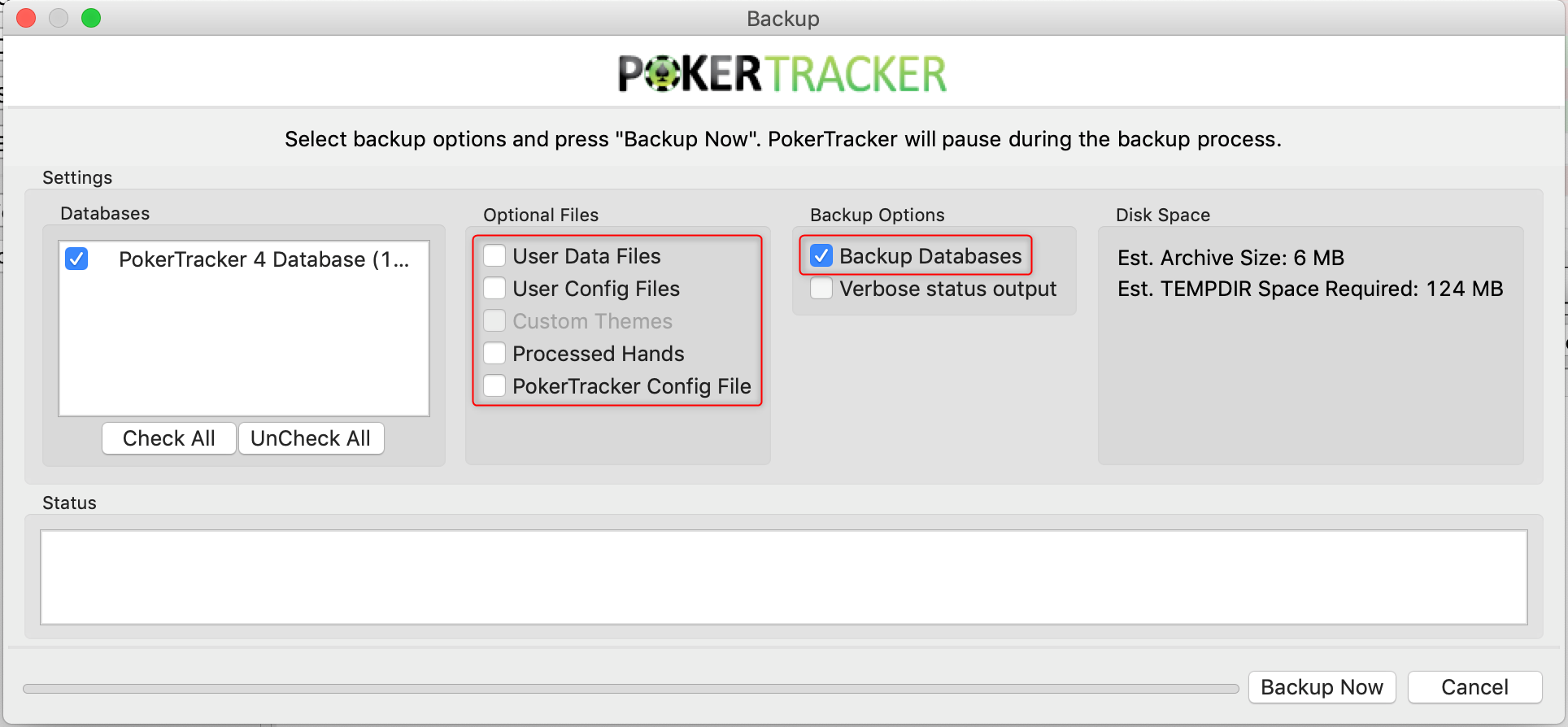
在这种情况下,我们需要备份所有数据库,但不需要其他文件。 (我们建议定期备份并包含 Optional Files,但这里不需要,而且可能会增加一些过程时间。)
操作如下:
- 取消选中 Optional Files 部分中的所有复选框。
- 确保 Backup Databases 已勾选。
- 勾选左侧所有数据库旁边的复选框。
安装新的 PostgreSQL 版本
在撰写本文时,我们推荐的 PostgreSQL 版本是 v9.6。
请访问此页面下载适用于 macOS 的当前 9.6.x 版本安装程序。
如果你使用的是较旧版本的 macOS,不支持 v9.6,那么你也可以安装 v9.3。
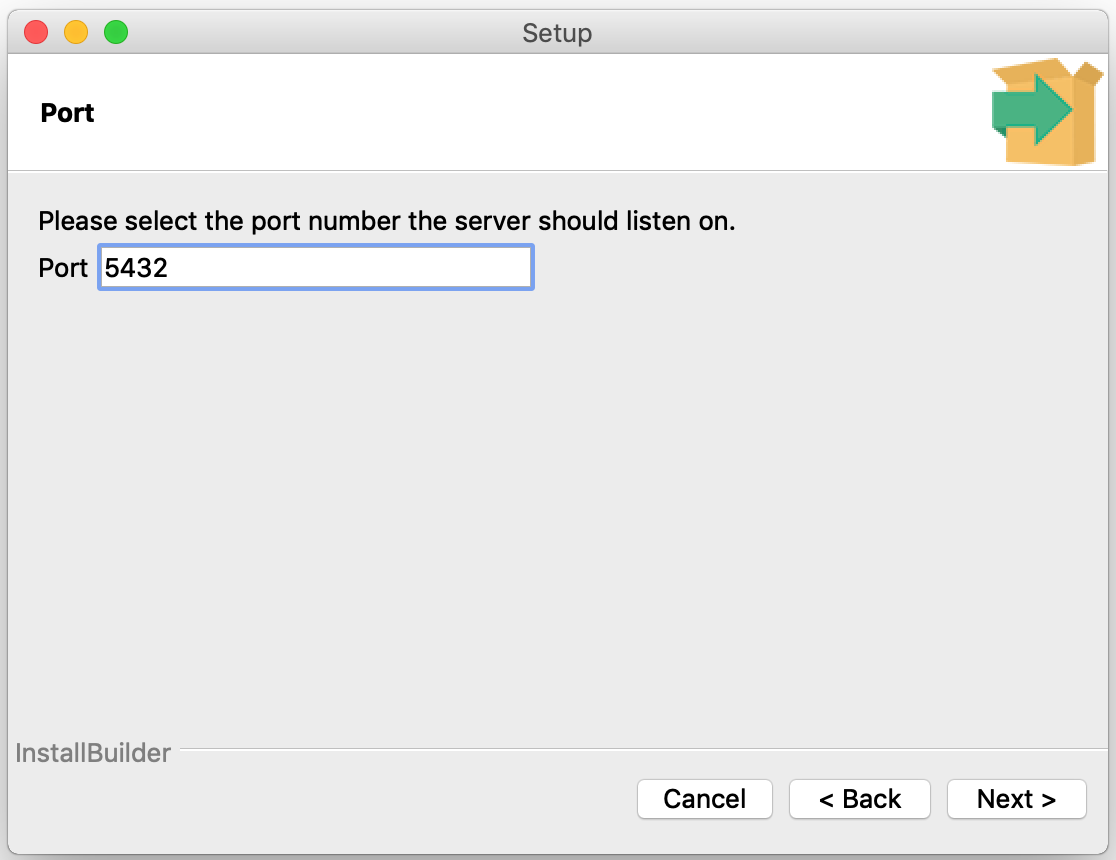
下载完成后,运行安装程序并按照步骤进行安装。 将密码设置为 'dbpass'(不含引号),以匹配 PT4 使用的密码,并记下所使用的端口号。
配置 PokerTracker 4 使用新的 PostgreSQL 服务
要将 PokerTracker 4 配置为使用新的 PostgreSQL 版本,我们需要编辑配置文件,输入你在上一步安装过程中记下的端口号。
为此,打开 Finder 窗口并前往 ~/Library/Application Support/PokerTracker 4/Config。(在 Finder 中,按 Cmd-Shift-g,然后输入或粘贴此路径。) 双击 PokerTracker.cfg,点击 Choose Application,然后选择 TextEdit。
找到标注为 [Database] 的部分,它应该位于文件开头附近。 编辑以下行,将端口号更改为你安装新 PostgreSQL 版本时设置的端口号:
Default.Postgres.Port=5432
最有可能的新端口号是:
Default.Postgres.Port=5433
按 Cmd-s 保存更改,然后退出 TextEdit。
要确认更改,请运行 PT4 并在菜单中进入 Database > Database Management。你应该会在右下角看到新的 PostgreSQL 版本号(v9.6.x)。
在继续之前,请确保你在这里看到了新的 PostgreSQL 版本。
将你的数据库还原到新的 PostgreSQL 服务
现在我们已经安装并配置好新的 PostgreSQL 版本供 PokerTracker 4 使用,就可以还原之前备份的数据库了。
运行 PokerTracker 4,并在菜单中进入 File > Restore。
选择你的备份文件并点击 Open,然后点击 Restore Now。
(如果你为多个数据库分别做了备份,请对每个备份重复此步骤。)
对于大型数据库,这会花费一些时间,因此请务必在你有时间等待其完成时运行。
在 PokerTracker 4 中设置新的默认数据库
当你还原了数据库后,可以使用 Database > Database Management 来设置 PT4 今后使用的默认数据库。
选择你希望使用的数据库,然后点击 Set Default 按钮。 默认数据库是在首次打开 PT4 时会自动处于 Active 状态的数据库。
还原后的数据库名称与原数据库相同,但端口号不同,并且默认会显示在列表底部。
卸载旧的 PostgreSQL 版本
卸载旧的 PostgreSQL 版本并删除旧数据库不是必需的,我们建议你在完全确定升级后的数据库一切正常且所有数据都已保留之前,不要这样做。
一旦你确认所有内容都已升级并正常工作,就可以通过移除旧的 PostgreSQL 版本和旧数据库来释放一些硬盘空间。
请阅读如何卸载/重新安装 PostgreSQL (Mac)指南以获取说明,并确保只移除旧的 PostgreSQL 版本。
PokerTracker 4 不会知道旧数据库已被移除,因此仍会在 Database > Database Management 中列出它们。要将它们从列表中移除,请逐个选中旧数据库并点击 Remove 按钮。
联系支持
如果你对以上任何步骤有疑问,或者你已经按照本指南执行但仍遇到问题,请联系我们友好的技术支持团队。
在你的支持消息中,请向我们提供以下信息,以便我们尽快提供帮助:
- 说明你正在按照“如何手动更新 PostgreSQL 主版本(Mac)指南”进行操作,并且(有问题或遇到困难)。
- 如果你遇到问题,请向我们提供你执行的每一步,以及是哪一步导致了问题。
- 请准确说明你遇到的具体问题。
如果能附上问题截图和/或你已执行步骤的截图会更好,这将帮助我们更清楚地了解问题,并最终更快地解决它。