如何手动更新 PostgreSQL
PokerTracker 4 的最新版本需要 PostgreSQL 9.6 或更高版本。
简介
本指南适用于需要手动升级到不同 PostgreSQL 主版本的用户。
这仅适用于主版本之间的升级,例如从 9.6 升级到 12,或从 12 升级到 16。像 9.6.x 到 9.6.y 这样的次版本更新不需要按照此流程,因为这不需要更新数据库。
概览
升级过程包括以下步骤,下面将逐一说明。
请注意,如果您的数据库很大,此过程将需要相当长的时间,因此请安排在您有足够时间完成整个过程的时候进行。
如何检查 PT4 正在使用哪个 PostgreSQL 版本
检查 PokerTracker 4 正在使用哪个 PostgreSQL 版本的最简单方法,是在 PT4 菜单中进入 数据库 > 数据库管理。
在“数据库管理”窗口中,当前的 PostgreSQL 版本会显示在右下角。这就是您之后在完成备份后需要卸载的版本。
您还可以在数据库列表中看到正在使用的端口号。请记下它。安装新的 PostgreSQL 版本时将使用相同的端口号。
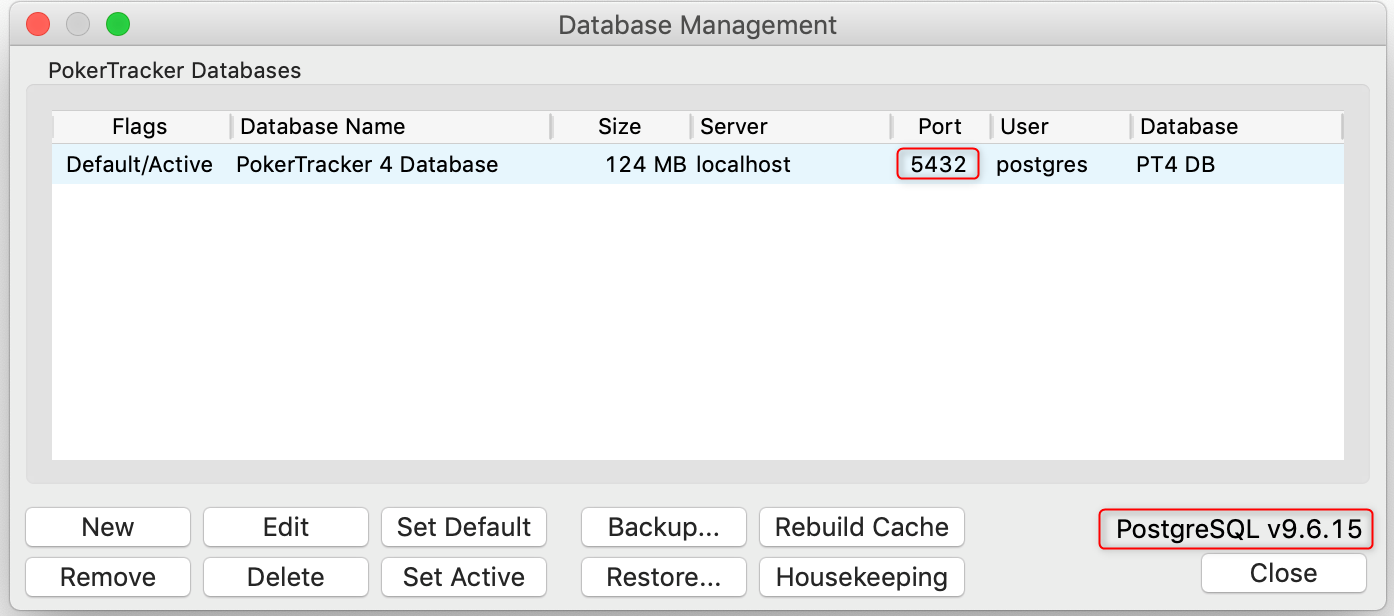
如果您无法运行 PT4,也可以按 macOS 说明 中所述检查 PostgreSQL 版本。
使用旧 PostgreSQL 服务备份您的数据库
第一步是备份您所有的 PokerTracker 4 数据库。
可在 PT4 中通过菜单 文件 > 备份 完成。
有关备份和恢复流程的更多信息,请参阅 本指南。
在这里,我们需要备份所有数据库,但不备份其他文件。(我们建议定期进行包含“可选文件”的备份,但这里并非必需,且可能会增加一些处理时间。)
操作如下:
- 取消选中 可选文件 部分中的所有复选框。
- 确保已勾选 备份数据库。
- 勾选左侧所有数据库旁边的复选框。
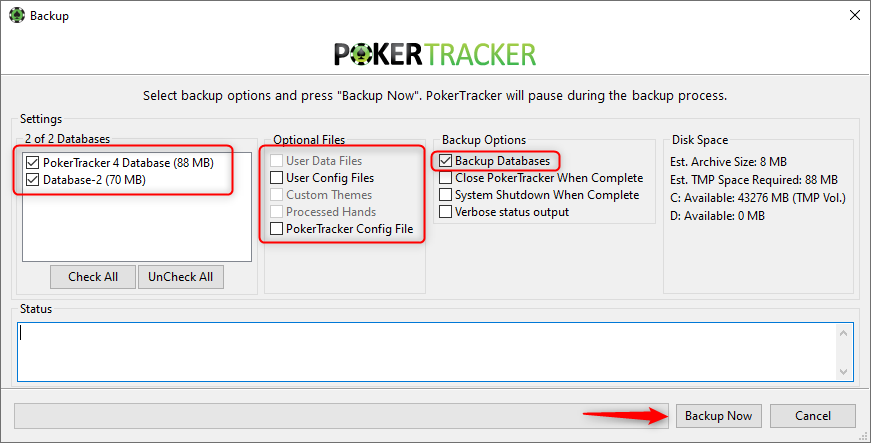
在继续之前,请确保备份已成功完成。
卸载旧版本的 PostgreSQL
在备份好 PT4 数据库后,您就可以卸载旧版本的 PostgreSQL。
- Windows
- macOS
要在 Windows 上卸载旧的 PostgreSQL 服务,请在控制面板中进入 应用和功能。
点击 Windows 的开始按钮并输入“remove”,然后选择 添加或删除程序 以打开应用和功能。
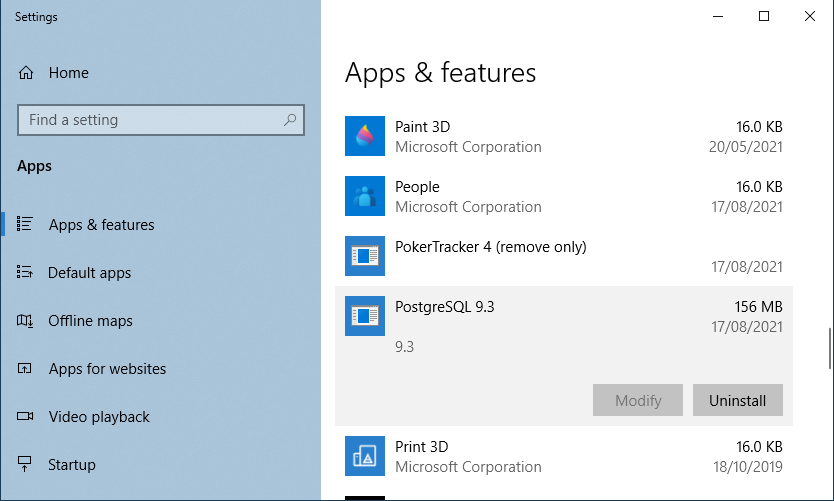
在列表中找到 PostgreSQL 9.3(或你当前安装的其他版本)并点击选中它。点击卸载并按照提示完成卸载过程。
要在 macOS 上卸载旧的 PostgreSQL 服务,请按照以下说明操作。
- 打开 Finder 窗口,并从菜单中选择 前往 > 前往文件夹。
- 进入
/Library/PostgreSQL/9.3,其中 9.3 是你当前的 PostgreSQL 版本号。 - 打开 uninstall-postgresql 应用,如有需要,输入你的 macOS 管理员密码。
- 按照提示卸载 PostgreSQL。
旧 PostgreSQL 数据文件夹
卸载过程不会删除 PostgreSQL 数据目录。
我们建议您在新的 PostgreSQL 服务全部设置完成并正常工作之前,不要删除此文件夹,因为这样如果途中遇到任何问题,您可以恢复旧数据库。
有关如何删除数据文件夹,或在需要恢复旧 PostgreSQL 版本时如何使用它的信息,请参见下方的 删除旧 PostgreSQL 版本的数据文件夹。
安装新版本的 PostgreSQL
PokerTracker 4 支持最高到 18 版本的 PostgreSQL。
请访问 此页面 为您的电脑下载 64 位 PostgreSQL 18.x 安装程序。
安装程序下载完成后,请运行它。
大部分步骤中都可以直接点击“下一步”,但:
- 在 Select Components 页面取消选择“Stack Builder”。
- 在 Password 页面输入“dbpass”作为密码。
- 在 Port 页面,端口号应默认与您之前记下的 PT4“数据库管理”窗口中显示的端口号相同;如果不是,请手动修改为一致。大概率是 5432。
将数据库恢复到新的 PostgreSQL 服务
安装完新版本的 PostgreSQL 后,请再次运行 PokerTracker 4。
当 PT4 启动时,它将无法连接到您的数据库,并会显示以下窗口。
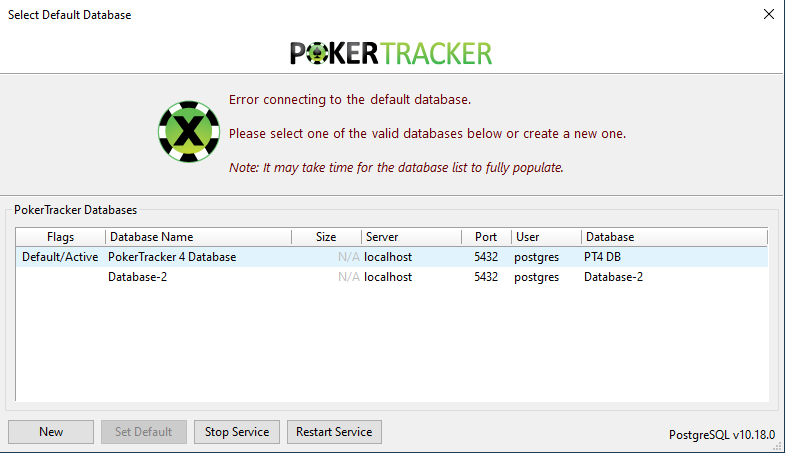
点击 新建 创建一个临时数据库。名称无关紧要,因为在您自己的数据库恢复完成后,可以再次删除这个数据库——只需点击 创建。新数据库创建完成后,PT4 将启动。
按以下步骤恢复您的数据库:
-
进入 文件 > 恢复
-
选择您之前创建的备份文件,然后点击 打开
如果您的备份包含任何“可选文件”,请禁用这些选项。这里您只需要恢复数据库。
-
点击 立即恢复
-
等待过程完成,然后关闭“恢复”窗口
-
打开 数据库 > 数据库管理
-
选择您的主数据库,然后点击 设为活动,再点击 设为默认
-
选择临时数据库,然后点击 删除
如果您为每个数据库分别制作了备份,之后可随时重复步骤 1 到 4 来恢复其余数据库。
改为重新导入(可选)
通常的方法是按上文所述恢复您已备份的数据库。或者,您也可以将原始 Hand History 重新导入到一个新数据库中。
在以下情况下,请考虑重新导入:
- 您希望获得最准确的数据。 重新导入可以修正最初导入时受到导入问题影响的牌局。
- 您的数据库很大,并且希望尽快开始使用 PT4。 恢复必须作为单个操作执行,对于大型数据库可能会花费相当长的时间。重新导入总体上会更耗时,但可以拆分成更小的部分,因此您可以在两次导入之间继续使用 PT4。
重新导入不会保留手动修改。如果您的数据库中有手动备注,或者您手动编辑过任何锦标赛结果,请改为恢复备份——重新导入不会保留这些更改。
删除旧 PostgreSQL 版本的数据文件夹
当您卸载旧 PostgreSQL 服务时,数据文件夹不会被自动删除。在您已在新的 PostgreSQL 服务中完整恢复数据库并确认一切正常之前,请不要删除它。
如果升级过程中出现问题,导致您无法访问新 PostgreSQL 服务中的数据库,请从 此页面 下载并重新安装您最初使用的旧版本 PostgreSQL。这应该可以让 PT4 再次访问您的旧数据库。如需帮助,请联系支持。
一旦您确认数据库在新的 PostgreSQL 服务中运行正常,您可以删除旧的数据文件夹以释放磁盘空间。它位于:
- Windows
- macOS
C:\Program Files\PostgreSQL\9.3\data
/Library/PostgreSQL/9.3/data
这里的“9.3”是旧 PostgreSQL 服务的版本号,具体可能因您升级前使用的版本而异。
只删除您旧 PostgreSQL 服务中的 data 文件夹。如果其旁边还有其他文件或文件夹,则说明该 PostgreSQL 版本仍然安装着——请不要删除任何内容。