如何提交 Bug 报告
概述
如果你在使用 PokerTracker 4 时遇到问题,建议你 提交支持工单。
这可以让 PokerTracker 4 支持团队了解你的问题,并提供解决方案。
为了便于你查看所有支持请求的回复,我们建议你在提交支持工单前先登录 PokerTracker.com 账户。
如果 PokerTracker 4 崩溃,请在重新启动时提交崩溃报告。如果这种情况经常发生,请同时开一个支持工单,并说明你已经发送了崩溃报告。 点击这里了解更多关于崩溃报告的信息
提交 Bug 报告之前
如果你在使用 PokerTracker 4 时遇到问题,先检查以下几点:
- 升级到最新版本的 PT4,看看问题是否已经修复。 PT4 下载页面
- 搜索 PokerTracker 论坛,因为你的问题通常已经有人处理过,你可能会在那里找到解决方案。使用论坛右上角的搜索功能。
- 浏览本网站上的其他指南、教程和常见问题文档。 尤其是 导入故障排除 和 HUD 故障排除 指南,它们可以帮助解决很多问题。
如果仍然没有找到解决方案,请在相应的论坛中发帖——所有 PokerTracker 4 问题都应发布在 PokerTracker 4 板块,包括 HUD 问题。
如果你遇到特定问题,或者支持团队要求你这样做,请使用 PokerTracker 支持系统 报告。
提交支持工单
当你 创建支持工单 时,请尽可能提供有关问题的详细信息。
请确保注明你的操作系统以及所使用的 PokerTracker 4 的确切版本号——你可以在 PokerTracker 4 的标题栏中看到这些信息。

工单中应包含哪些信息和附件取决于具体问题是什么,但请清楚说明问题本身,以及你为重现问题所采取的步骤(如果问题可以稳定复现),或者你在遇到问题前正在做什么。
请尽可能详细地描述问题,包括时间、手牌编号或牌桌名称,或者你正在使用的具体报表等。
要附加的文件
将文件附加到工单中以说明问题。要附加哪些文件取决于问题类型:
- 支持包——大多数情况下适用。它会将所有相关的 PokerTracker 4 日志文件打包成一个 zip 文件,是发送日志最简单、最完整的方式。
- 手牌历史文件——如果你的问题涉及手牌导入。
- 截图——当问题比描述更适合直接展示时。
- PostgreSQL 日志文件——用于与 PostgreSQL 相关的问题。
如果 PokerTracker 4 无法启动,而且你无法创建支持包,请改为 手动访问日志文件。
附件有单个文件大小限制,但可接受大多数文件。在附加之前,请先将非常大的文件或多个文件分组 压缩/打包。
有关如何将文件上传到工单,请参阅 向支持工单附加文件。
管理支持工单
提交工单后,你会收到一封确认邮件。之后,你可以通过邮件中的链接返回 PokerTracker 网站上的工单,或者直接回复邮件。
你也可以随时通过登录 PokerTracker 支持网站 查看你已有的任何工单。
要更新工单,请在网站上打开它,并像创建时一样回复。(这是更新工单的推荐方式。)
以下是一些保持工单整理有序的建议:
- 同一问题请保持在同一个工单中。 要补充信息或跟进已有问题,请继续使用原来的工单,不要新开工单。
- 不同问题请分别开立单独工单。 这样每个工单只跟踪一个问题,对所有人都更容易。
- 如适用,请附上你的论坛帖子链接。 如果你是在论坛发帖后被要求开工单,请在工单中附上你的论坛消息链接。
示例 — HUD 问题
如果你在使用 HUD 时遇到问题,请先启用日志记录,并在重现问题前重新启动 PokerTracker 4。
然后按以下步骤操作:
- 在单桌上进行一小段牌局(大约 20 到 30 手),尽量使用最少的桌数和手数来展示问题。
- 当问题出现时,截取一张截图,包含完整的牌桌窗口或完整屏幕。
- 在重启 PT4 之前,创建支持包。
- 将支持包、该场牌局的手牌历史文件以及截图附加到你的支持工单中。
在描述问题时,请尽可能具体——仅凭截图并不总是能看出问题所在。请务必:
- 准确说明哪里出了问题。
- 告诉我们你的玩家名称,并标明受影响的其他玩家。
- 如果你同时打开了多张牌桌,请注明看到问题的时间以及发生问题的牌桌名称。
以下详细信息对 HUD 问题也很有帮助:
- 问题是影响每个 HUD 配置文件,还是只影响某个特定配置文件。
- 你是否使用偏好座位或自动居中。
- 问题是否影响多个扑克网站。
PokerTracker 4 日志文件
在重现问题之前,务必启用日志记录。
尽可能以最简单的方式重现问题,这样日志文件就不会包含超出必要的信息。
启用日志记录
要生成日志文件,你必须启用日志记录。
启用日志记录有两种方法,详见下方: (请注意,启用日志记录可能会影响计算机性能,但影响应当很小)
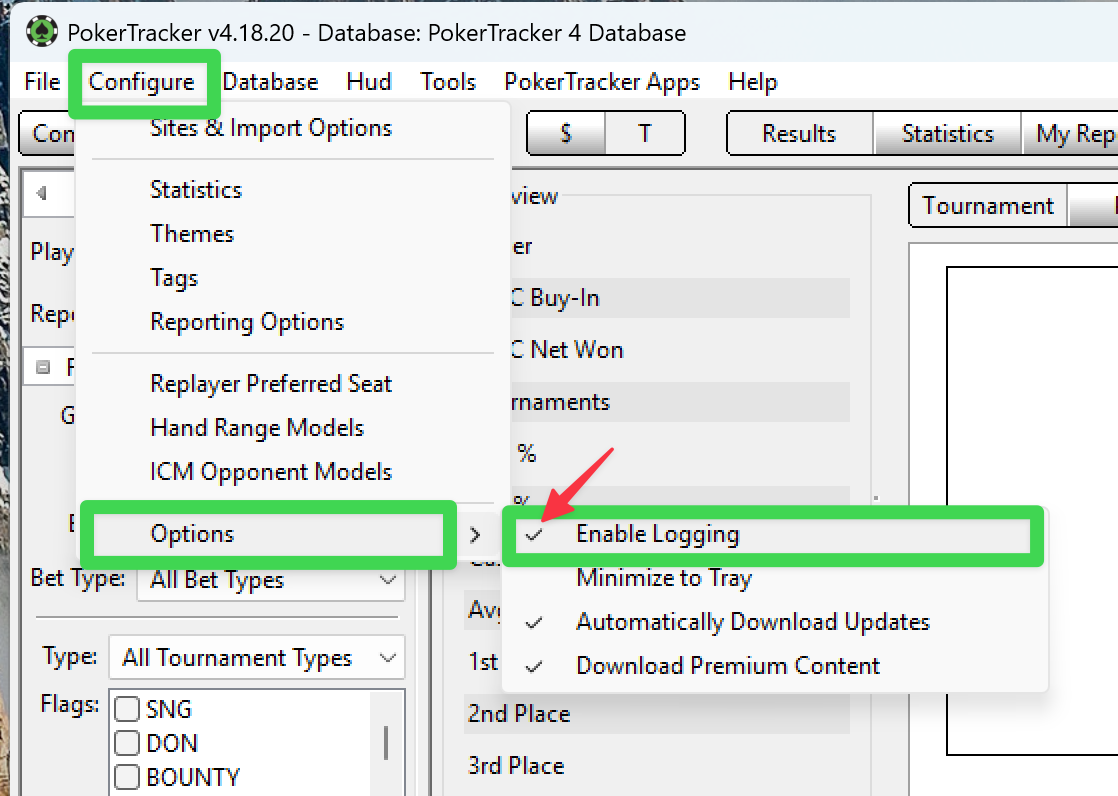
- 在 PokerTracker 4 中,前往 Configure > Options > Enable Logging - 确保该选项前已勾选。 此方法适用于 PokerTracker 4 的 Windows 和 macOS 版本。 重新启动 PokerTracker 4 后,日志记录才会开始。
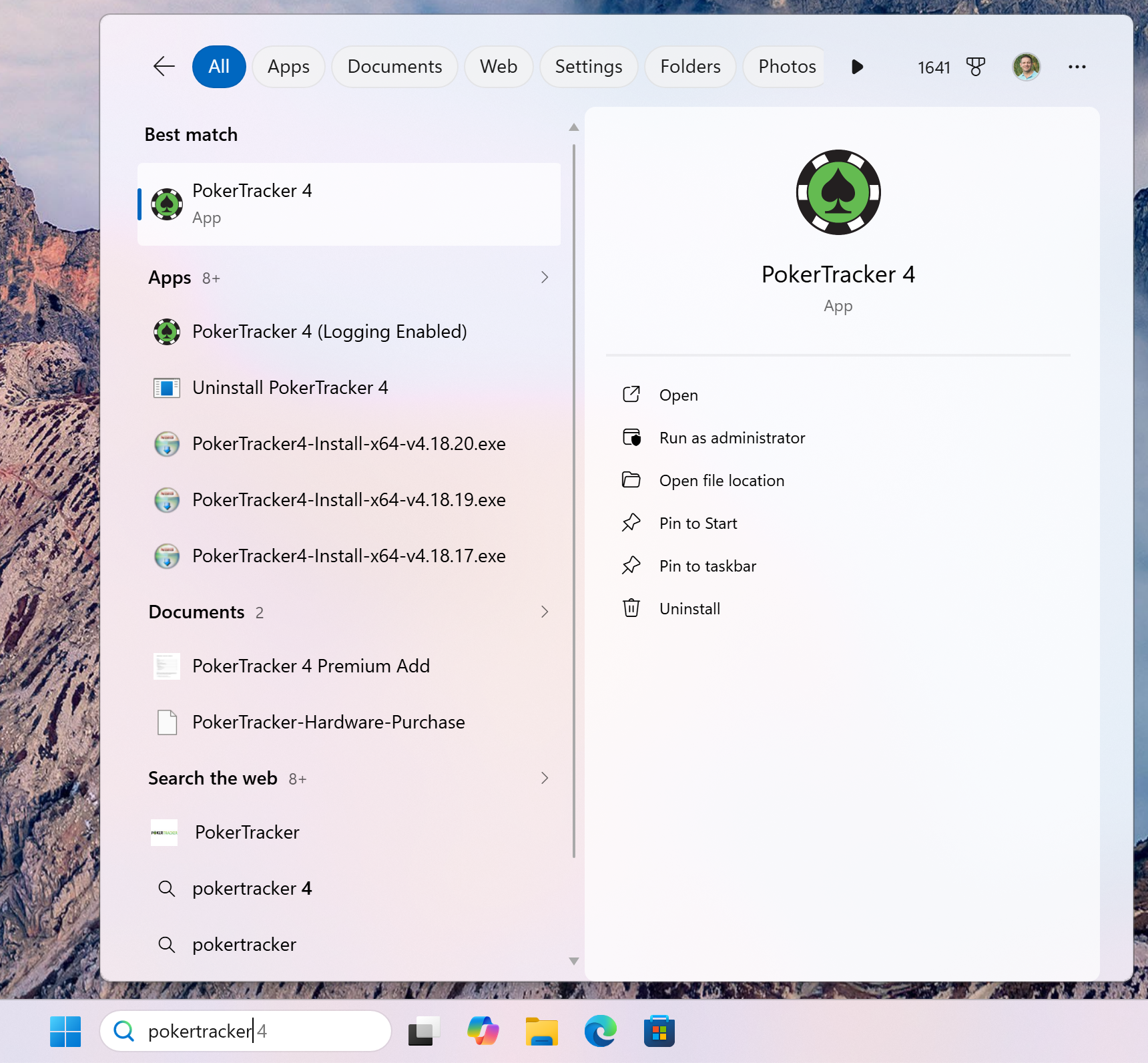
- 你可以临时以启用日志记录的方式启动 PokerTracker 4。 这不会为以后使用而启用日志记录——它只在你每次使用此选项启动 PT4 时生效。
- Windows
- macOS
在 Windows 开始菜单中使用 PokerTracker 4 (Logging Enabled) 选项。 点击或轻触开始按钮,或按键盘上的 Windows 键,然后开始输入“pokertracker”进行搜索。
在启动 PokerTracker 4 时,按住 Mac 键盘上的 Option 键,即可临时启用日志记录。
创建支持包
访问 PokerTracker 4 日志文件最简单的方法是创建支持包,其中包含所有相关的日志文件。
问题发生后,如需创建支持包,请使用 PokerTracker 4 菜单 File > Create Support Bundle。
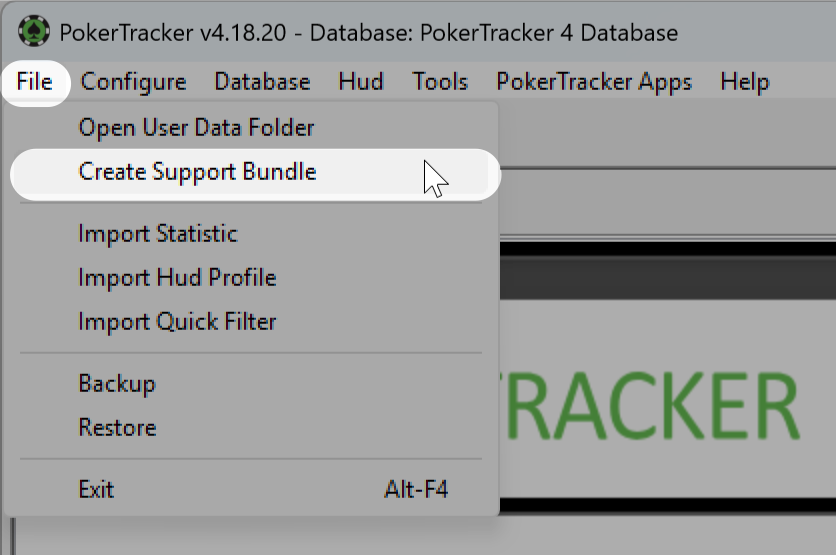
这将创建一个 zip 文件,并打开你选择保存它的文件夹。
你可以直接将支持包附加到支持工单中。 如果你已有工单,请将支持包附加到同一个工单,并附上关于 PT4 此次具体运行中发生情况的任何相关信息。
手动访问日志文件
如果你无法在菜单中使用 Create Support Bundle 选项(例如 PT4 没有响应),你也可以直接访问日志文件。
- Windows
- macOS
打开文件资源管理器,并在地址栏中输入以下内容:
%localappdata%\PokerTracker 4\Logs
打开 Finder,并从菜单中选择 前往 > 前往文件夹,然后输入以下内容:
~/Library/Application Support/PokerTracker 4/Logs
当前会话的日志文件位于 PokerTracker 4 的“User Data Folder”中的“Logs”文件夹内。PokerTracker 4 还会保留最近 7 天的日志,这些日志存储在“Logs\Archive”文件夹中。你可以使用 PokerTracker 4 菜单 File > Open User Data Folder 访问 User Data Folder。
手牌历史文件
如果你的问题涉及手牌导入错误,或者你正在提交与 HUD 问题相关的工单,并且你打的牌局时间较短,请将手牌历史文件附加到工单中。
通常你可以在该网站的 hand history 文件夹中找到手牌历史文件,但在你点击“Stop Getting Hands”后,它们会被移动到“Processed”文件夹。
要访问默认的 Processed 文件夹位置,请使用 PokerTracker 4 菜单 File > Open User Data Folder,或者直接导航到该位置。 默认位置是:
- Windows
- macOS
%localappdata%\PokerTracker 4\Processed
~/Library/Application Support/PokerTracker 4/Processed
有关“Move Processed Files To”选项的更多信息,以及查看文件会被移动到哪里,请参阅 教程:自动导入手牌历史。
找到相关的手牌历史文件后,你可以将它们直接附加到工单中;如果有多个文件,则可以先将它们zip/压缩后再附加 zip 文件。
截取屏幕截图
屏幕截图有助于向我们的支持人员说明问题。
创建屏幕截图:
- Windows
- macOS
在 Windows 11 上捕获截图最简单的方法是使用 截图工具:
- 按 Windows 徽标键 + Shift + S。屏幕会变暗,顶部会出现一个小型捕获工具栏。
- 选择你想要的捕获类型——矩形、自由形状、窗口或全屏——然后选择要捕获的区域。
- 截图缩略图会出现在右下角。点击它可打开截图工具,在那里你可以裁剪图像,或添加高亮和箭头来指出问题。
- 点击 保存 图标(或按 Ctrl + S),为文件命名,并确保将其保存为 .png 文件。请记住保存位置,以便之后找到它并将其作为附件添加到你的工单中。
你也可以按 Windows 徽标键 + Print Screen,将整个屏幕的截图直接保存到 图片 > 屏幕截图 文件夹;或者按 Alt + Print Screen,只将当前活动窗口复制到剪贴板,然后粘贴到其他应用程序中。
- 确保你要截图的窗口处于活动状态(点击它),然后按
CMD-SHIFT-4。此时会出现十字准星光标,你现在可以点击并拖动来选择要捕获的区域。松开鼠标按钮后,截图将作为 .PNG 文件保存到你的桌面。 - 记下刚刚保存在桌面上的 .PNG 文件名,以便之后找到它并将该文件附加到你的工单中。
请不要将图像文件放在 Word 文档或其他任何文件中——只需附加原始图像文件,或压缩后的图像文件即可。
PostgreSQL 日志文件
如果你的问题与 PostgreSQL 有关,例如启动或连接服务、创建数据库等问题,那么你还应当附上 PostgreSQL 日志文件夹中接近出错时间的几份日志文件:
- Windows
- macOS
Windows 操作系统中的 PostgreSQL 日志位于:C:\Program Files\PostgreSQL\[VERSION]\data\log
([VERSION] 指的是你电脑上安装的 PostgreSQL 版本)
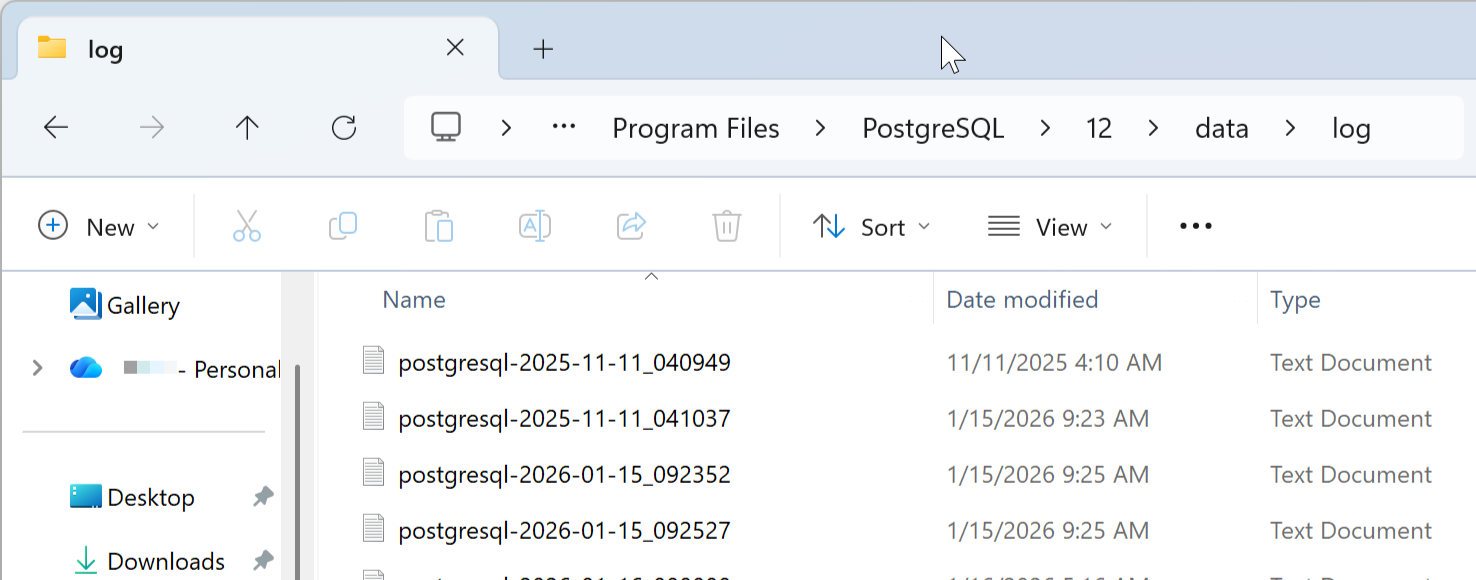
macOS 上的 PostgreSQL 日志位于:/Library/PostgreSQL/[VERSION]/data/log/
([VERSION] 指的是你电脑上安装的 PostgreSQL 版本)
此文件夹的权限仅允许 'postgres' 用户访问。要访问这些文件,你需要临时授予 'everyone' 读取权限。
- 在 macOS 的 Finder 菜单中点击 前往> 前往文件夹(
SHIFT-CMD-G)
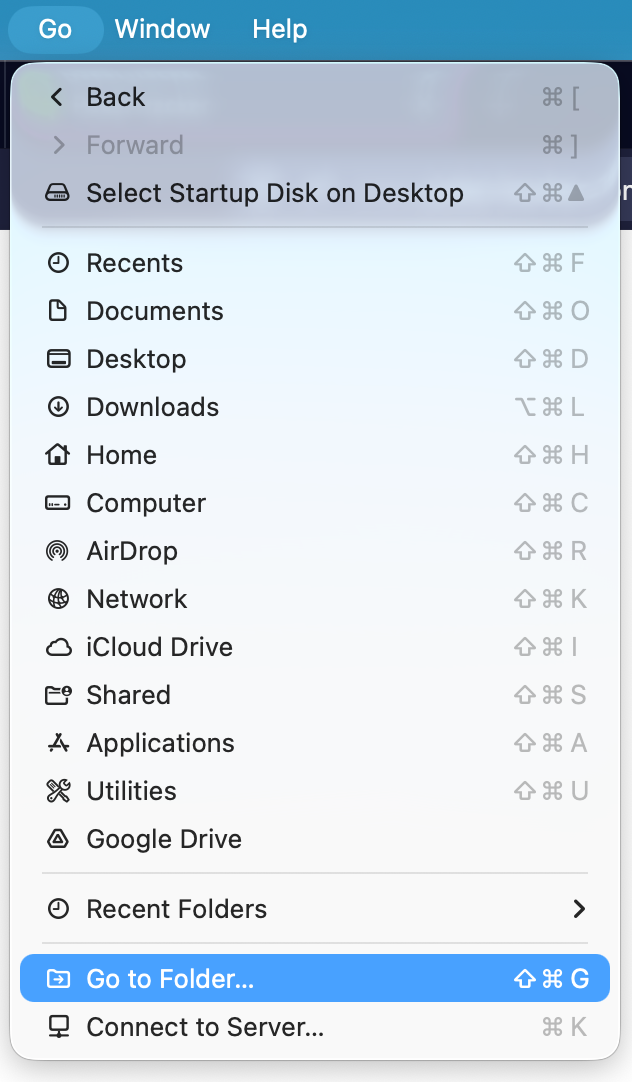
- 输入 /Library/PostgreSQL/ 并按
RETURN键
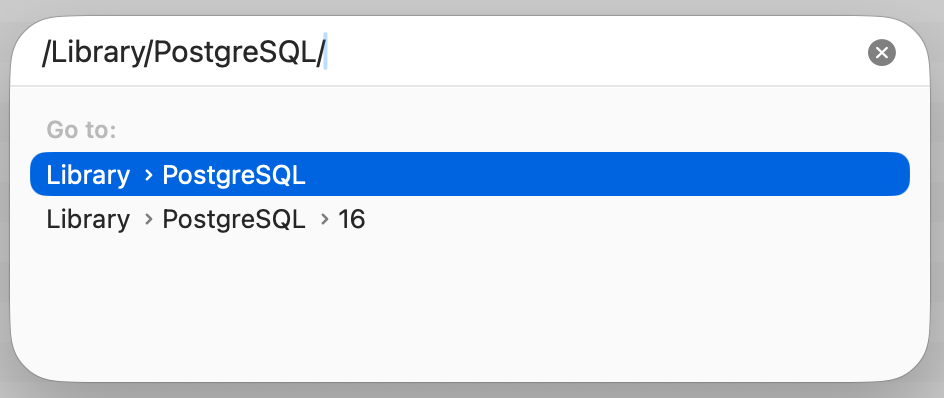
-
双击与你的 PostgreSQL 版本号匹配的文件夹。下面的示例显示的是已安装 PostgreSQL 16。
-
右键单击 Data 文件夹,并选择 显示简介。
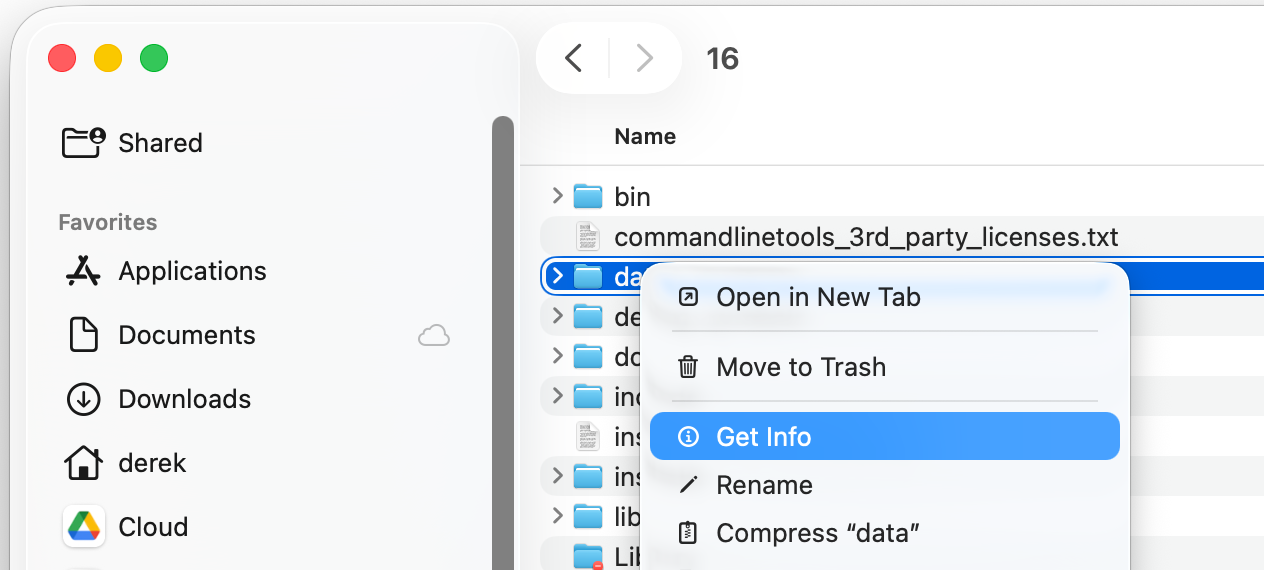
- 点击 data 信息 窗口右下角的锁图标,然后输入你的 macOS 用户密码,这是修改该文件夹权限所必需的。在“共享与权限”下,将 everyone 组的权限从 无访问权限 改为 仅读取。请保持 data 信息窗口打开,直到我们完成收集 Postgres 日志文件;我们需要在最后一步将权限改回无访问权限。
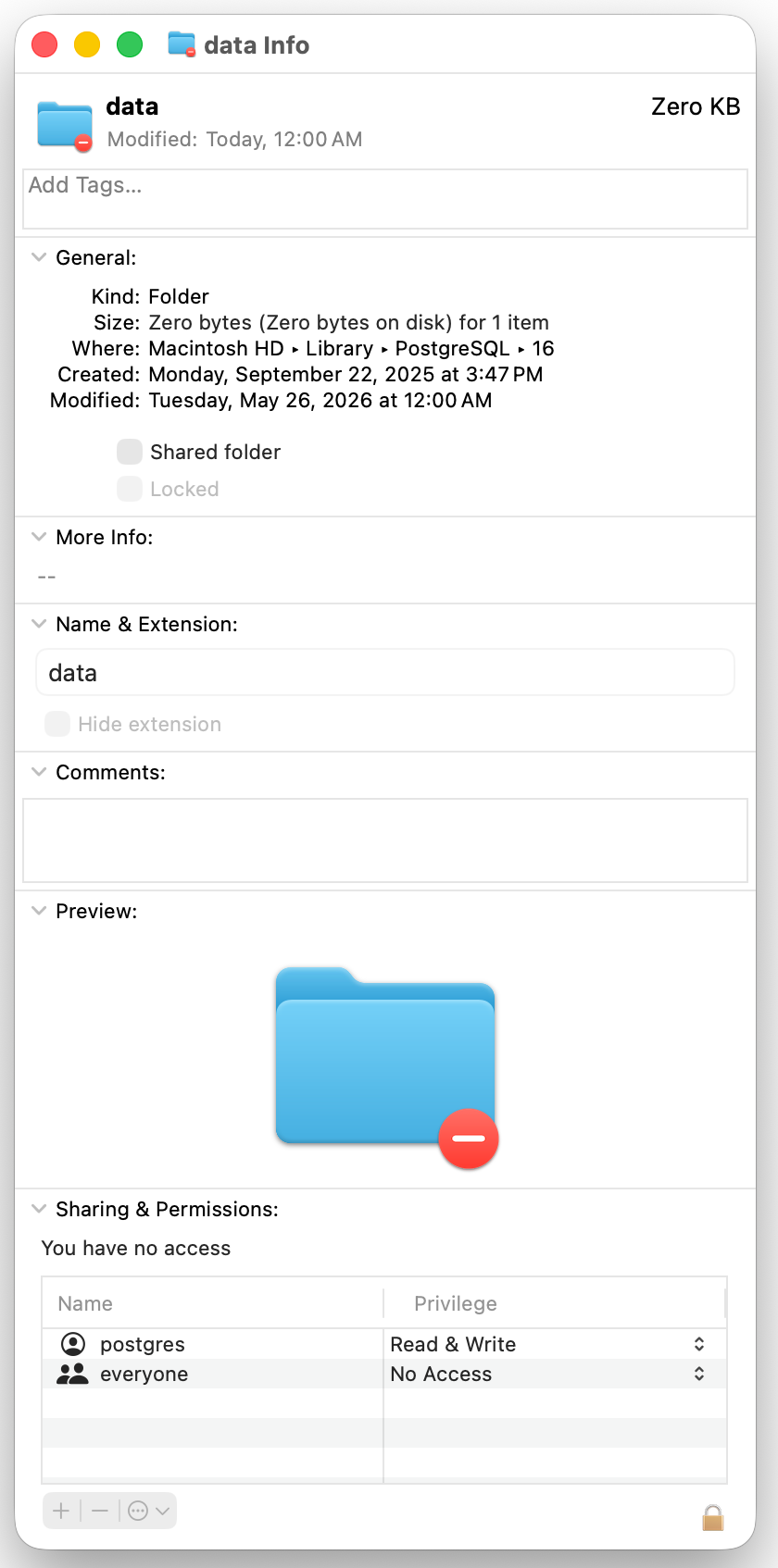
- 打开 Data 文件夹,然后双击
log文件夹将其打开。
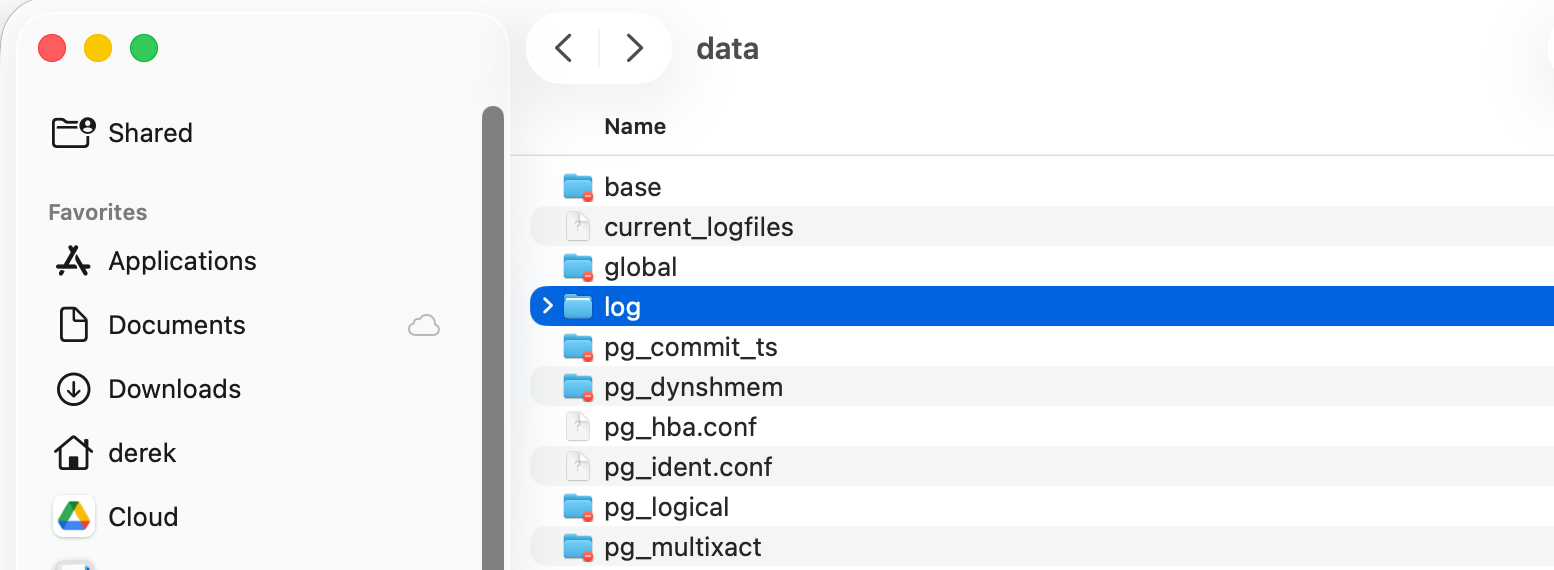
- 在 Finder 中切换到列表视图,然后按修改日期排序。通过选中文件,将日志文件复制到桌面上:按 CMD-C 复制文件,然后点击桌面并按 CMD-V 将文件粘贴到桌面上(你可能需要再次输入 macOS 用户密码)
- 返回 data 信息文件夹,在 共享与权限 下,将 everyone 组的权限从 仅读取 改回 无访问权限。现在你可以安全关闭 data 信息窗口了。
一旦你更改了 PostgreSQL data 文件夹的权限,并取回了需要提交给 PokerTracker Support 的文件,就必须将权限改回原始状态,才能继续使用 PostgreSQL。数据库服务器在权限恢复到原始状态之前不会运行,而 PostgreSQL 是访问 PokerTracker 4 数据库所必需的。
请先zip/压缩 PostgreSQL 日志文件,然后再将其附加到你的支持工单中。
压缩文件
在将文件附加到支持工单之前,先对它们进行压缩(或“zip”)会很有用。 工单附件有单文件大小限制,但这个限制足以容纳大多数文件,因此如果你的文件非常大或数量很多,压缩就尤其重要。
- Windows
- macOS
在 Windows 上,你无需任何第三方软件即可完成此操作。 选择要压缩的文件,可以按住左键拖动选择,或者逐个按住 Ctrl 并单击。 选中文件后,右键单击并选择发送到压缩文件夹。 这将在同一文件夹中创建一个新的 .zip 文件。 记下该 zip 文件的位置,以便你之后找到它并将其附加到你的工单中。
如果你有一个非常大的文件需要压缩,使用像 Winzip 这样的第三方应用程序可能会获得更好的压缩效果。
Windows:发送到压缩(已压缩)文件夹
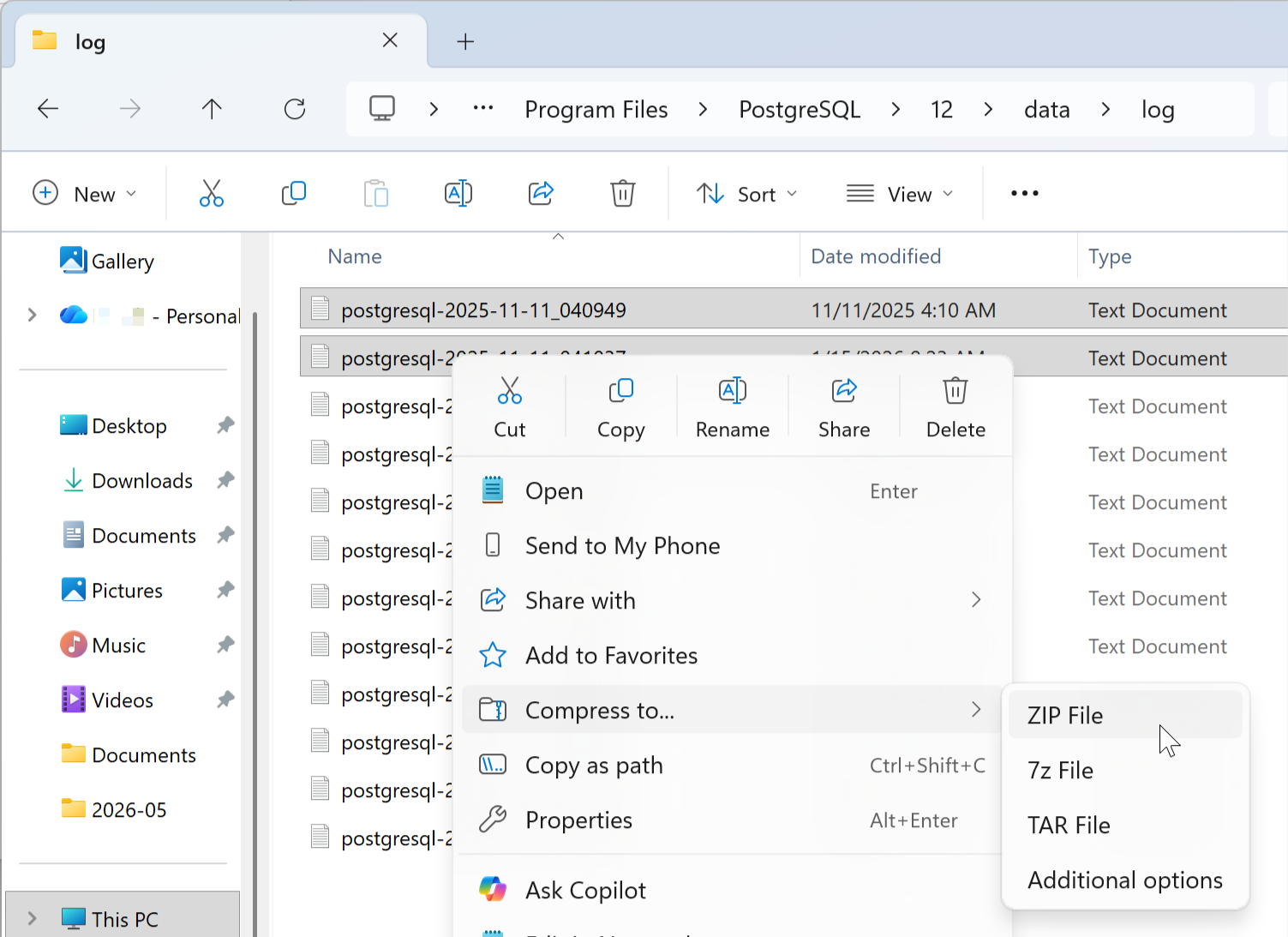
选择要压缩的文件,右键单击(或辅助单击)它们,然后选择 压缩。
macOS:压缩 2 个项目
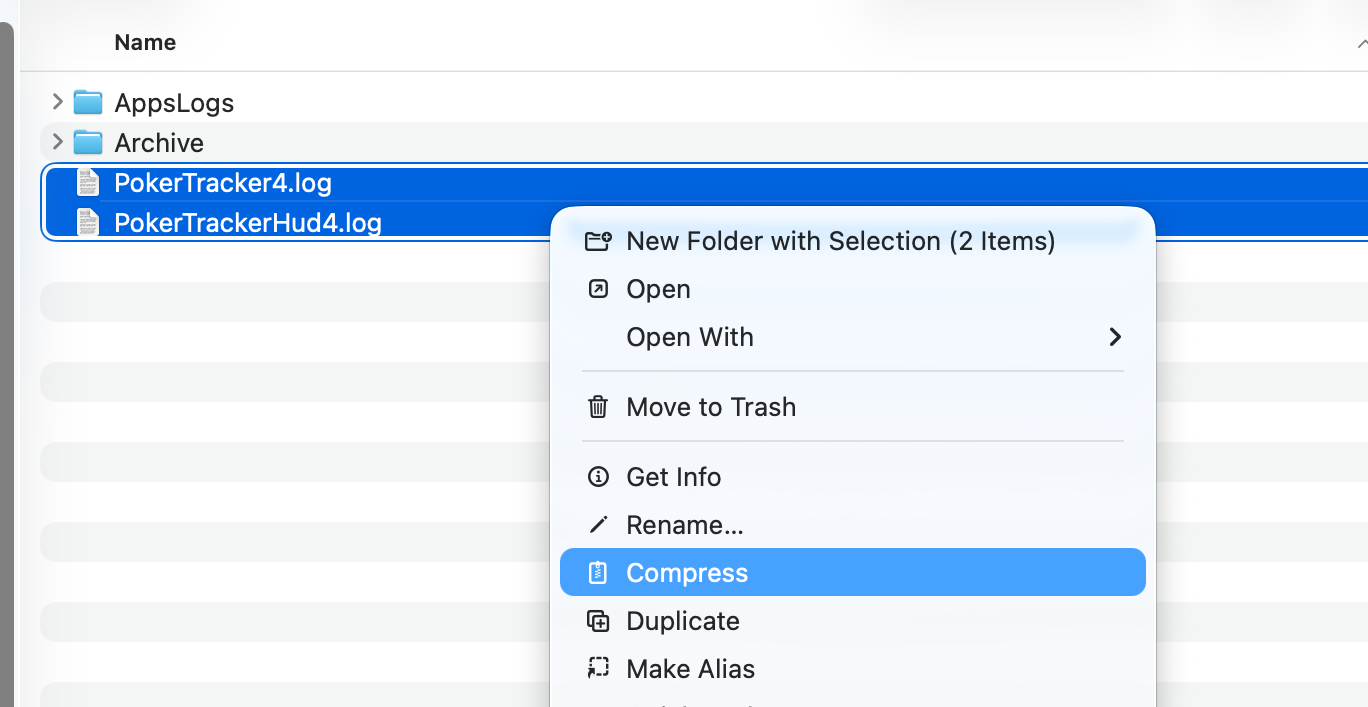
如果你想在 .zip 创建后继续添加更多文件,可以将其他文件拖放到该压缩包上,它们会被添加进去——例如,当你先创建了两个主要 PokerTracker 4 日志文件的 zip 文件,然后又想添加一个手牌历史文件或来自其他文件夹的截图时,这会很有用。
将文件附加到支持工单
很多时候,将文件附加到支持工单会很有帮助,无论这些文件是 PokerTracker 4 日志文件、PostgreSQL 日志文件、手牌历史 还是 截图,或者任何其他你需要分享给我们的支持团队以帮助他们找到问题解决方案的内容。
工单附件有单文件大小限制。这个限制足以接受大多数文件,但非常大的文件应先进行zip/压缩。
大多数需要附加到工单的文件不应太大,但如果你需要附加大文件或多个文件,最好的方法是先将它们zip/压缩,然后附加单个 zip 文件。
如需将文件作为工单上传附件,可以使用工单页面上文本输入框下方的这个字段。

你可以:
- 直接从 Windows 资源管理器,或 macOS 上的 Finder 中拖动文件,并将它们放到浏览器中的框里;
- 点击该框,然后在打开的窗口中选择要附加的文件,接着点击 Open;
如果你尝试添加的任何文件无法上传(例如因为文件类型不受支持或超过附件大小限制),系统会显示如下错误信息:

可上传的文件会显示出来,并可通过点击 Delete 按钮将其从工单中移除。
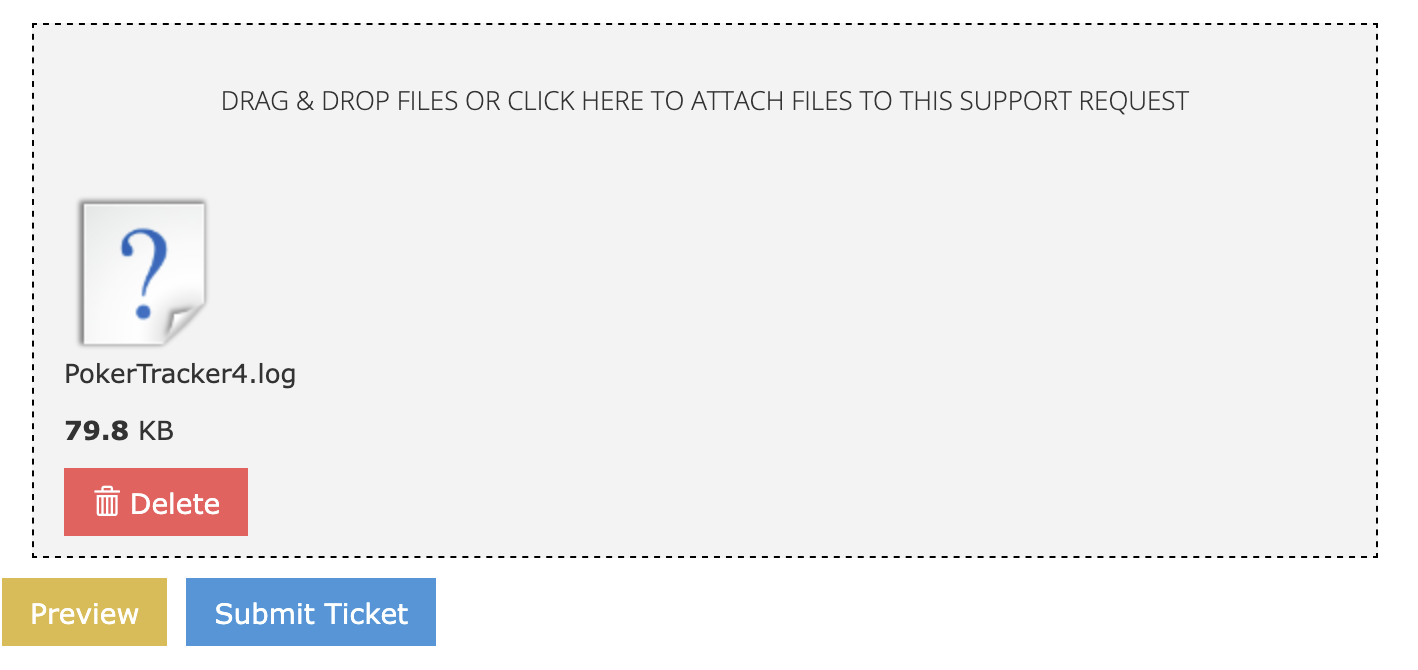
你可以一次添加多个文件,也可以之后用同样的方法继续添加更多文件。
单条消息最多可附加 10 个文件,因此如果你需要附加超过这个数量的文件,请先zip/压缩它们,然后再附加这个单一的压缩文件。
如果你想附加另一个文件,请重复上述步骤;否则,请完成你的消息并再次阅读,确认它能清楚说明你的问题,然后再点击 Submit Ticket。
崩溃报告
如果程序崩溃,下次你启动 PokerTracker 4 应用程序时,它应该会显示 Crash Reporter。
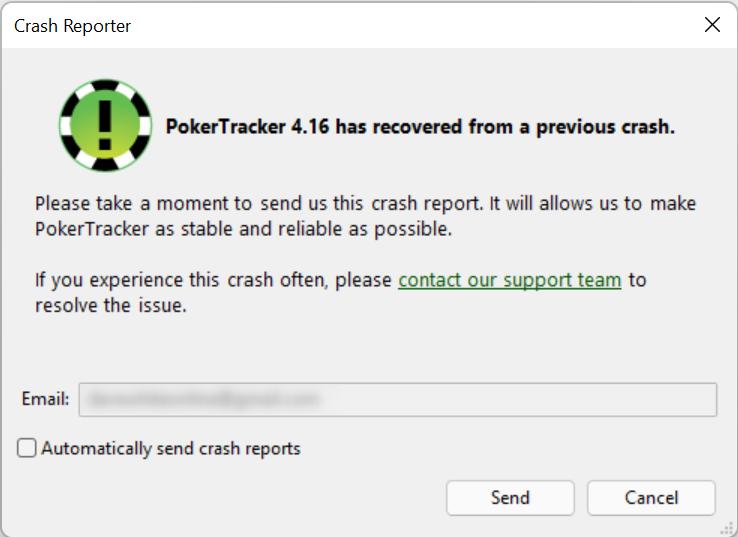
请把你的崩溃报告发送给我们。
这将自动包含崩溃时的所有日志数据,对开发团队识别和解决崩溃问题极为有用。 上传内容中不包含任何个人信息。