PokerTracker 4 快速入门指南
概述
在线扑克网站会将手牌历史记录写入您的电脑,详细记录一手牌中的每一个动作。PokerTracker 4 会解析这些手牌历史记录,并将统计信息和手牌信息存储到 PostgreSQL 数据库中,供日后查看。
本指南将带您安装和配置 PokerTracker 4 与 PostgreSQL,然后介绍基础内容:导入手牌历史记录、回顾手牌,以及使用直接显示在您所玩牌桌上的 HUD。
本指南适用于 Microsoft Windows 和 Apple macOS 上的 PokerTracker 4。
安装
要安装 PokerTracker 4:
- 从 PokerTracker 网站下载最新版本。
- 运行下载的 PT-Install.exe。如果您是在升级,请在运行安装程序前关闭 PokerTracker 和所有扑克网站客户端。
- 阅读许可协议,然后点击 I Agree 继续。
- 选择安装位置并点击 Install。我们建议使用默认位置。
- 点击 Close 完成。如果安装未能完成,请联系 PokerTracker 支持。
如果这是您第一次安装 PokerTracker 4,请继续查看安装 PostgreSQL 数据库服务器。如果 PostgreSQL 已经安装,请直接跳到在 PokerTracker 4 中配置 PostgreSQL。
安装 PostgreSQL 数据库服务器
PokerTracker 4 会将导入的手牌历史记录和统计信息存储在 PostgreSQL 中。PostgreSQL 是一个开源数据库服务器,PokerTracker 4 运行前必须先安装它。要了解更多信息,请访问 postgresql.org。
首次运行 PokerTracker 时,如果未安装 PostgreSQL,系统会提示您安装。点击 Yes 继续,然后配置 PostgreSQL 设置。
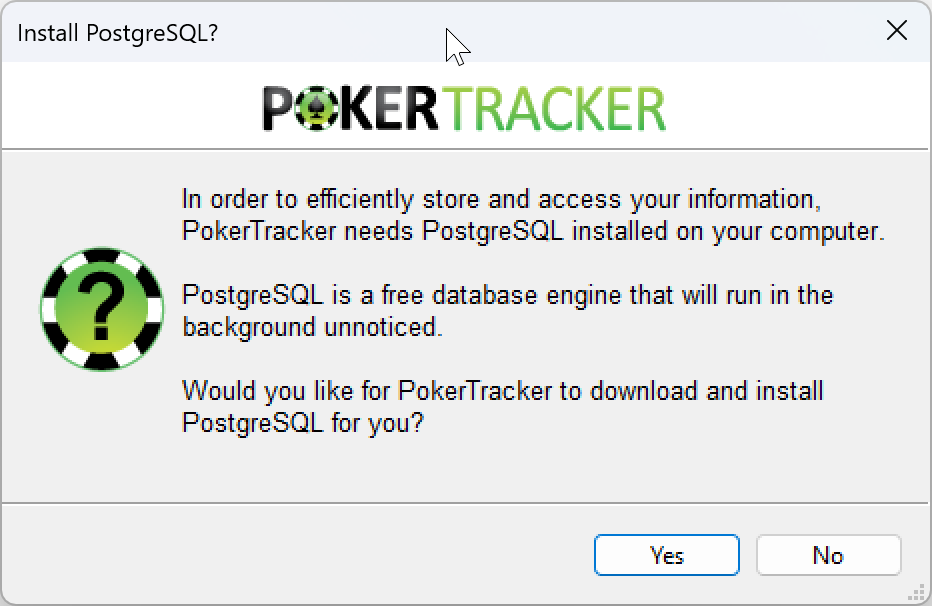
默认 PostgreSQL 设置
除非您是高级用户,否则我们建议使用默认设置:
| 设置 | 默认值 |
|---|---|
| 服务器 | localhost |
| 端口 | 5432 |
| 服务用户 | postgres |
| 服务用户密码 | svcPASS83 |
| 数据库用户 | postgres |
| 数据库用户密码 | dbpass |
- Windows
- macOS
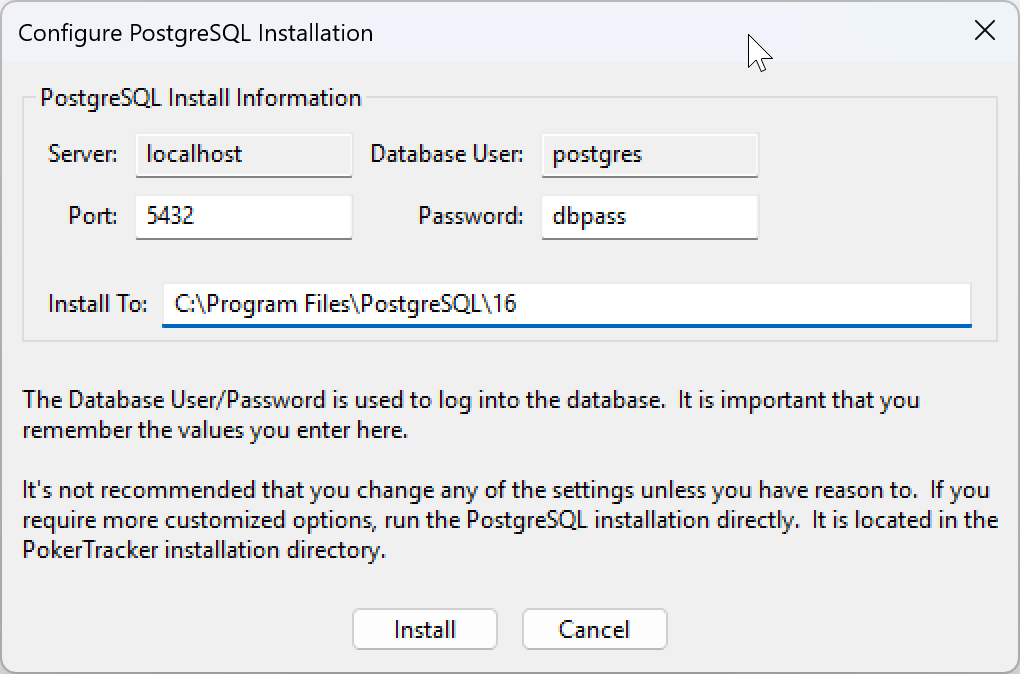
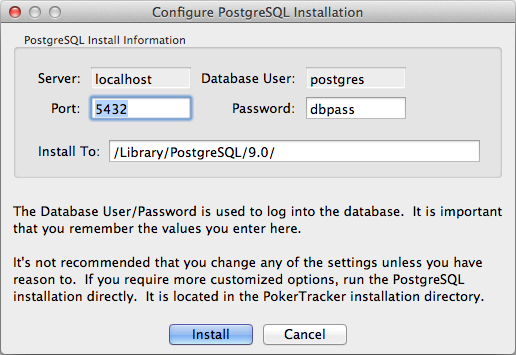
重要:如果您更改了默认密码,请务必记下来。PokerTracker 支持无法恢复您的 PostgreSQL 密码,因此我们建议保留默认值。
点击 Install,PokerTracker 将在您的电脑上安装 PostgreSQL。
在 PokerTracker 4 中配置 PostgreSQL
安装 PostgreSQL 后,系统会提示您输入服务器信息,以便 PokerTracker 连接到数据库。如果 PokerTracker 4 为您安装了 PostgreSQL,系统会预先填入默认设置。点击 Connect 连接到数据库服务器。如果这是您的第一个数据库,请继续查看创建您的第一个数据库。如果您已经创建了数据库,请直接跳到连接到现有数据库。
创建您的第一个 PokerTracker 4 数据库
连接到 PostgreSQL 数据库服务器后,系统会提示您创建第一个 PokerTracker 4 数据库。在 Name 字段中输入数据库名称(或保留默认名称)。PokerTracker 4 会提供默认数据库设置;如果您在安装 PostgreSQL 时更改过这些设置,请在此处输入对应值。点击 Create 创建第一个数据库,然后继续查看设置向导。
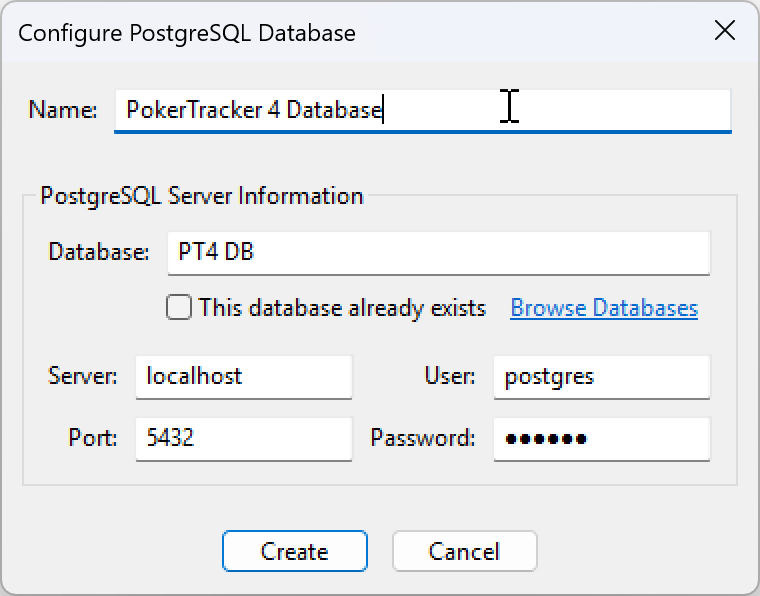
连接到现有数据库
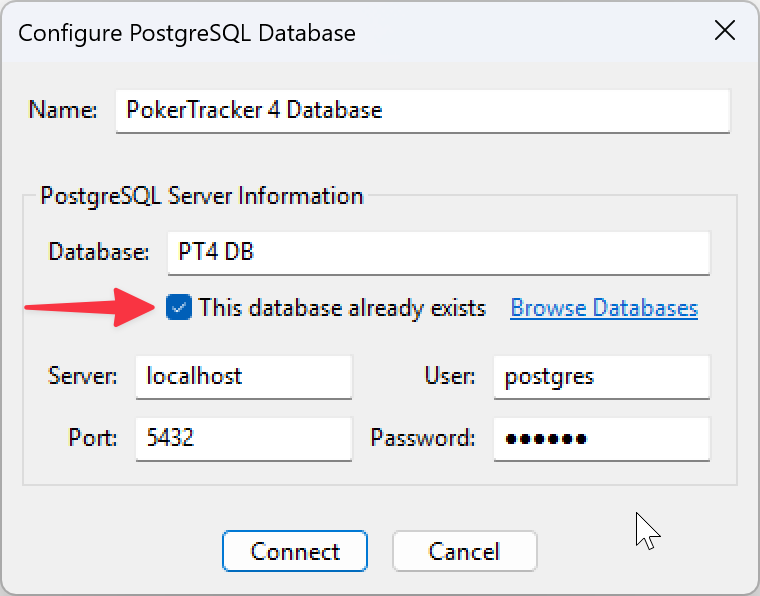
如果您已有现成的 PokerTracker 4 数据库,请点击 Browse Databases 列出您电脑上的所有数据库。选择您要使用的数据库,然后点击 OK。如果列表中没有任何数据库,则表示您没有现有的 PokerTracker 4 数据库——请返回创建您的第一个数据库。
连接到现有数据库时,请勾选 This database already exists 选项。
设置向导
设置向导可帮助您为正在使用的扑克网站配置 PokerTracker 4。
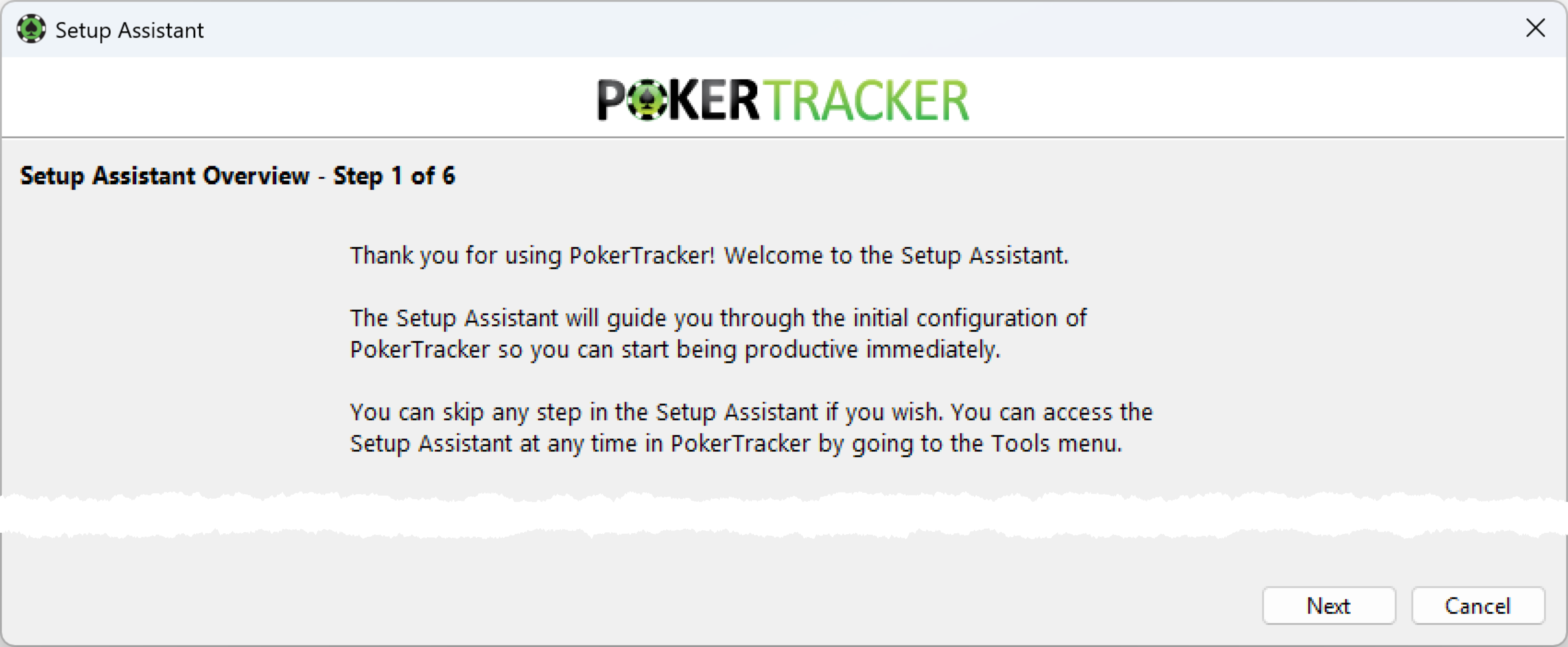
下面将介绍设置向导的四个部分。您可以用它来:
- 首次运行程序时设置 PokerTracker 4
- 之后配置新的网站、主题或数据库
- 转换 Holdem Manager 和 PokerTracker 3 数据库
首次运行 PokerTracker 4 时,设置向导会自动启动。您也可以随时从 Tools > Setup Assistant 运行它。
配置您的货币
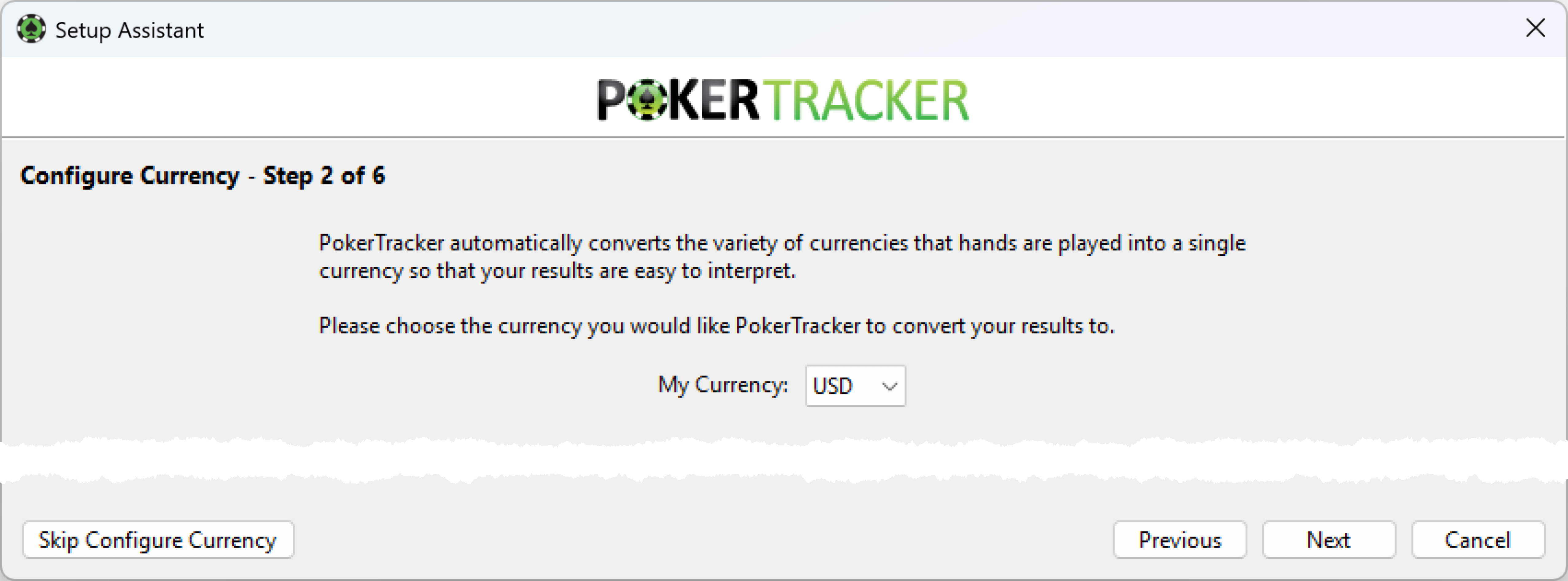
第一步是配置您的货币。PokerTracker 4 会将不同货币统一换算为一种货币,以便更容易查看结果。从下拉菜单中选择您的货币,然后点击 Next。若要跳过此步骤,请点击 Skip Currency Conversion。
配置您的扑克网站
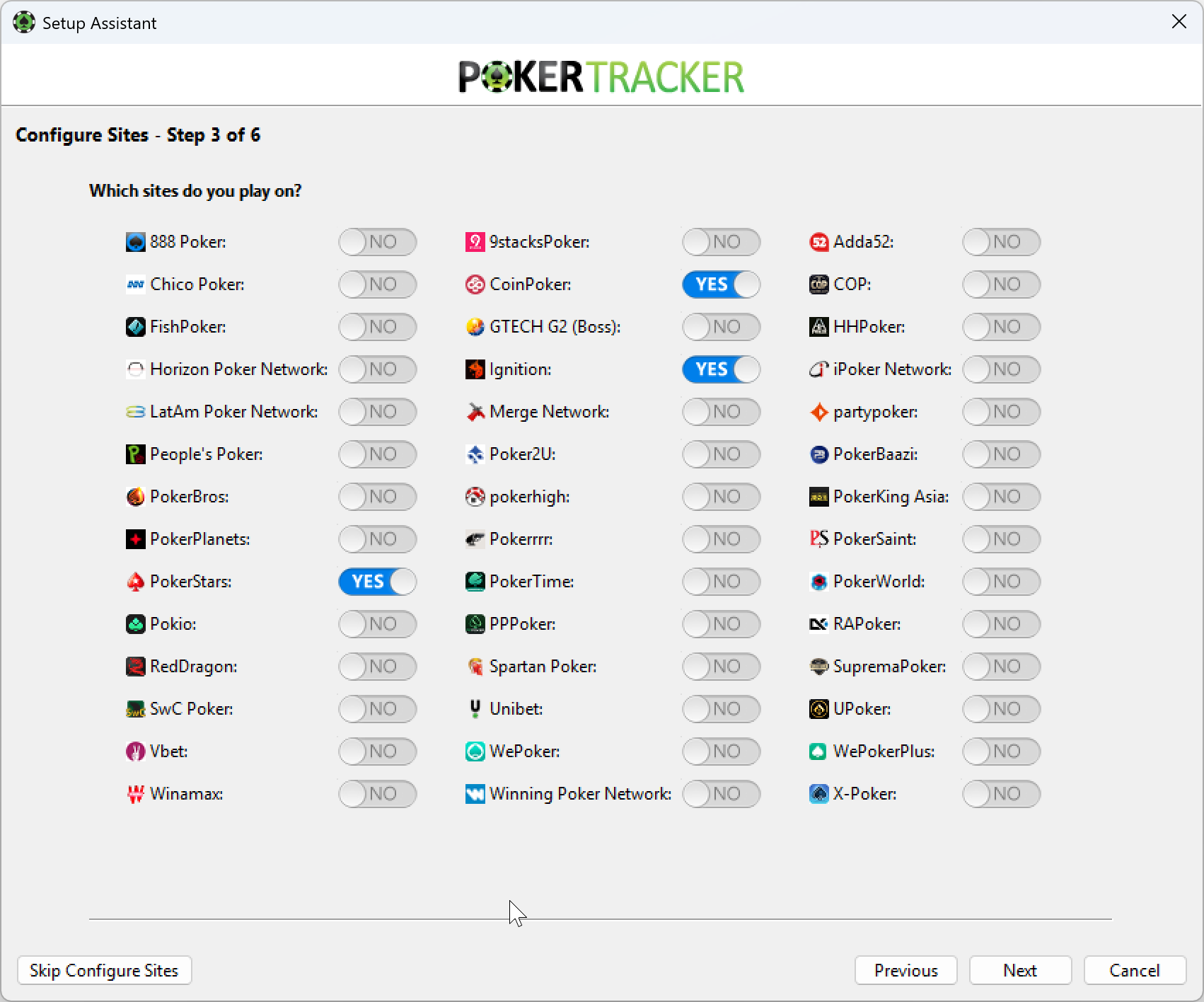
此步骤用于配置您所玩的站点。将您玩的每个扑克网站切换为 YES,然后点击 Next。若要跳过此步骤,请点击 Skip Configure Sites。
必须为每个网站进行配置,才能确保 HUD 和导入性能正常。有关特定网站的帮助,请在PokerTracker 4 扑克网站配置指南中找到您的网站。完成每个网站的配置后,您可以导入任何现有的手牌历史记录。
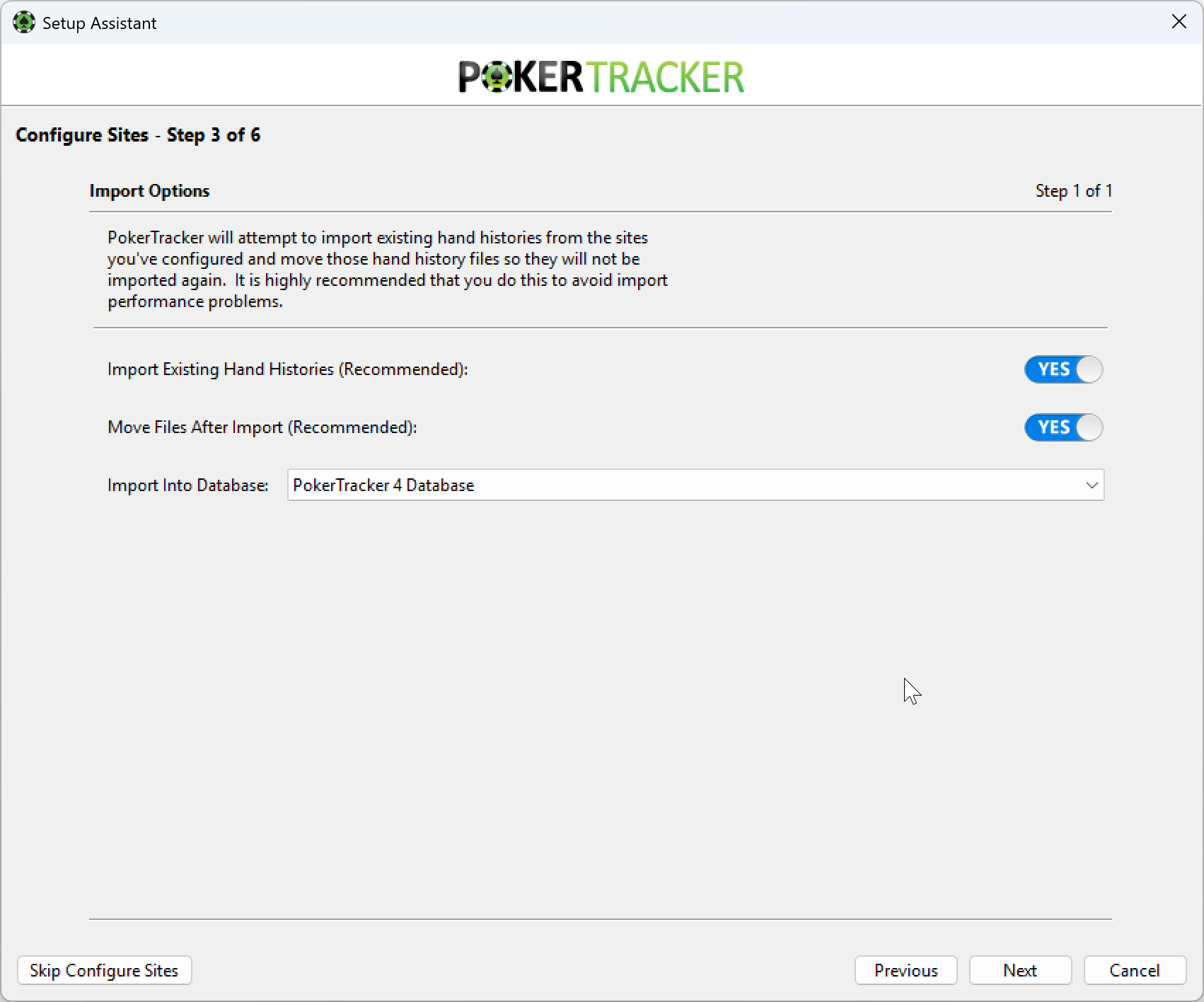
PokerTracker 4 会尝试导入您网站的手牌历史记录文件夹中的所有现有手牌。从下拉菜单中选择要导入的数据库。我们建议将 Import Existing Hand Histories 和 Move Files After Import 都设为 YES。点击 Next 继续。
配置主题
此步骤用于配置牌组和回放器主题,以获得个性化体验。点击左侧的主题进行预览,然后点击 Make Active 应用它。要获取更多主题,请点击 Download New Themes,然后使用 Import New Theme 将其添加。点击 Next 继续。若要跳过此步骤,请点击 Skip Configure Themes。
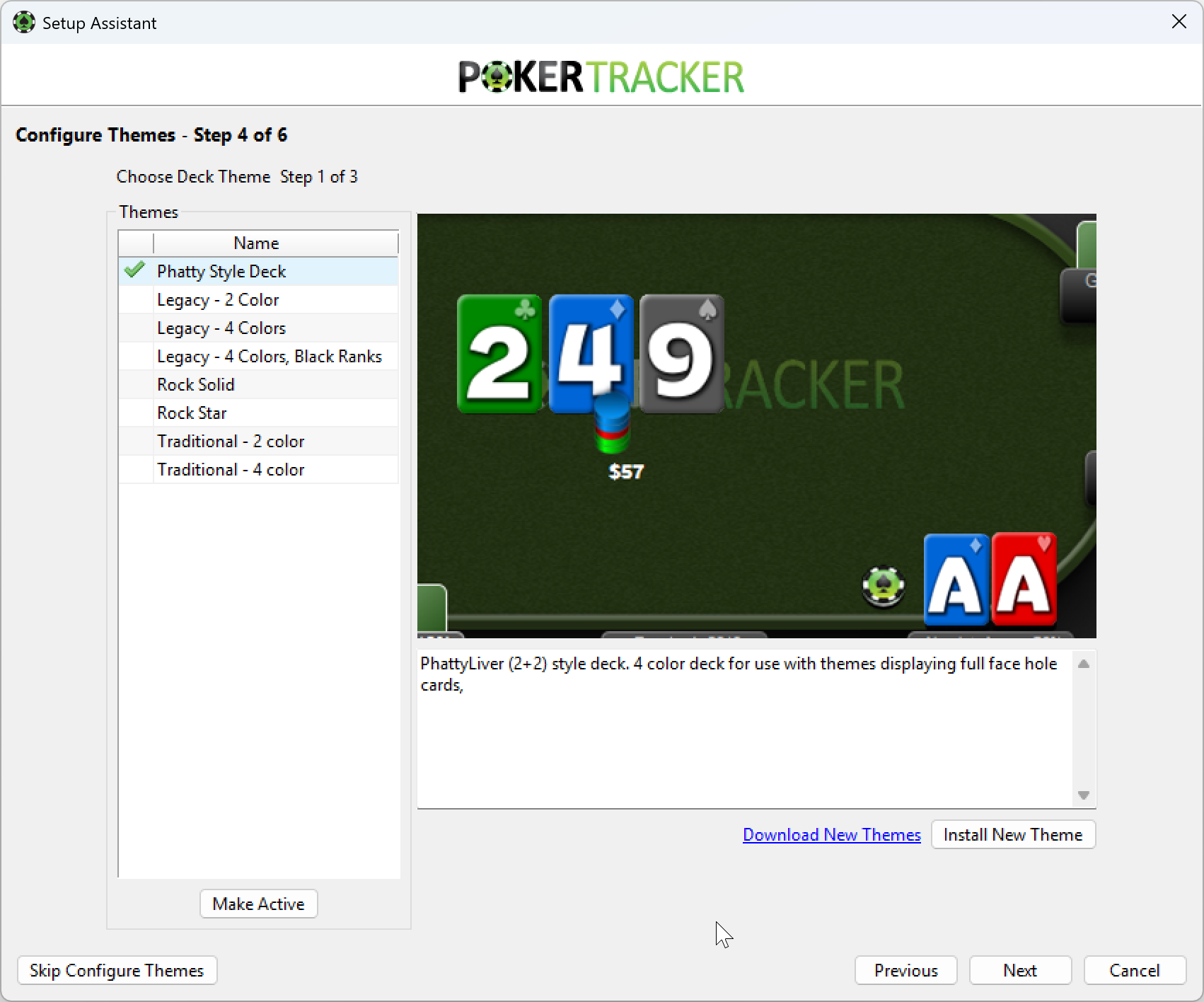
要创建自定义主题,请参阅主题自定义指南。
完成配置
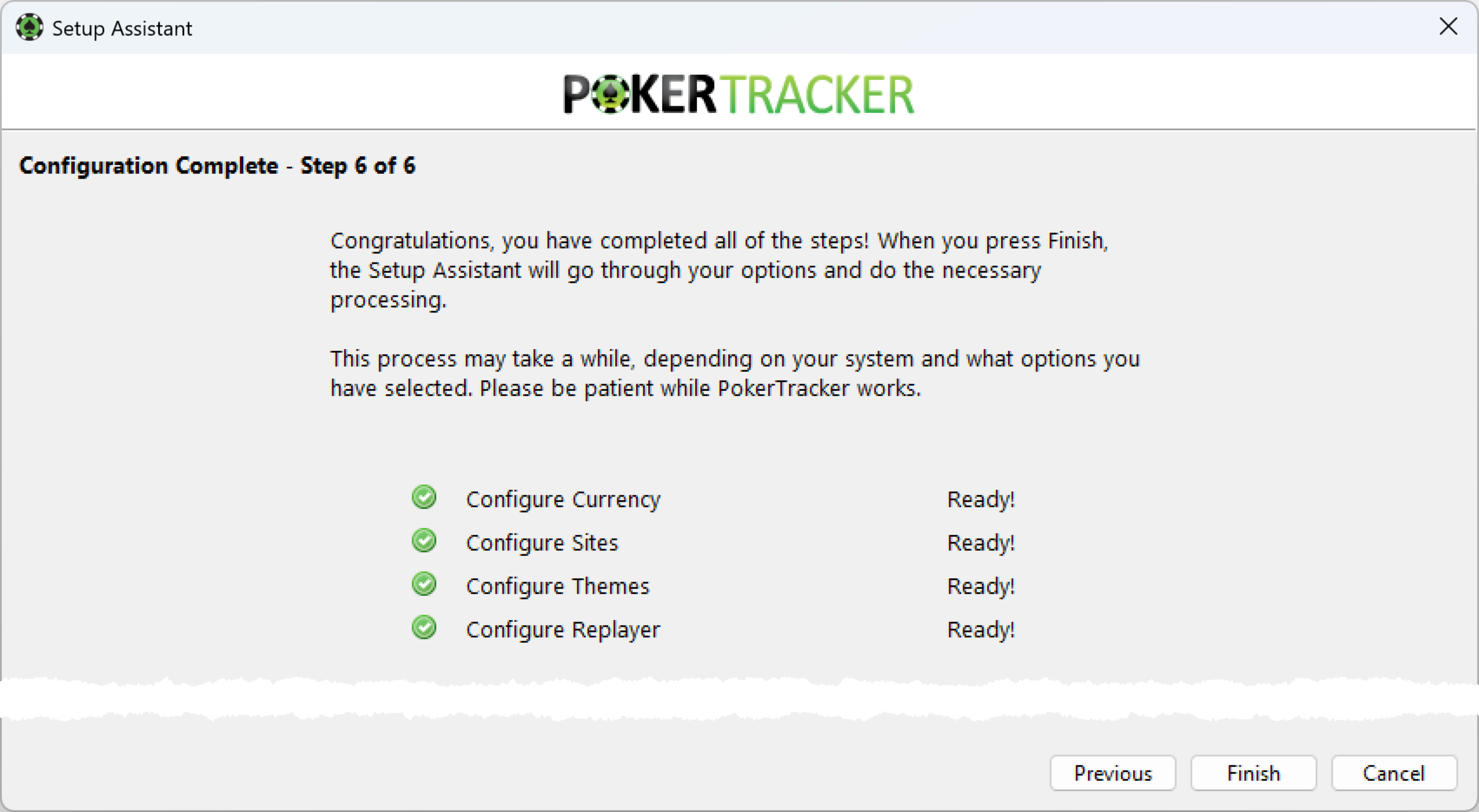
点击 Finish 应用您的选项并导入您选择的手牌历史记录。根据您的系统和所选内容,这可能需要一些时间,因此为获得最佳结果,请让 PokerTracker 4 完成处理。若要返回并进行更改,请点击 Previous。
开始使用 PokerTracker 4
在 PostgreSQL 和您的扑克网站都配置完成后,您就可以开始使用该程序了。本节将介绍基础内容:导入手牌历史记录和查看您的统计数据。
导入手牌历史记录
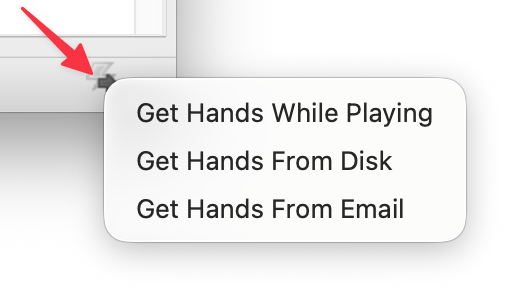
每次游戏时,请启动 PokerTracker 4 并打开 Play Poker 页面。您有三种导入选项:

- Get Hands While Playing:在您游戏时实时导入手牌历史记录并启动 HUD。
- Get Hands From Disk:从硬盘手动导入手牌——可以是单个文件,也可以是整个文件夹。
- Get Hands From Email:用于特定扑克房间的特殊功能(例如通过电子邮件发送的 Party Poker 锦标赛摘要)。
您也可以点击 PokerTracker 4 右下角的图标来访问这些选项。
要进行实时导入,请点击 Get Hands While Playing,PokerTracker 4 就会自动开始导入。随着手牌导入,信息会在下方以以下三种视图之一显示:

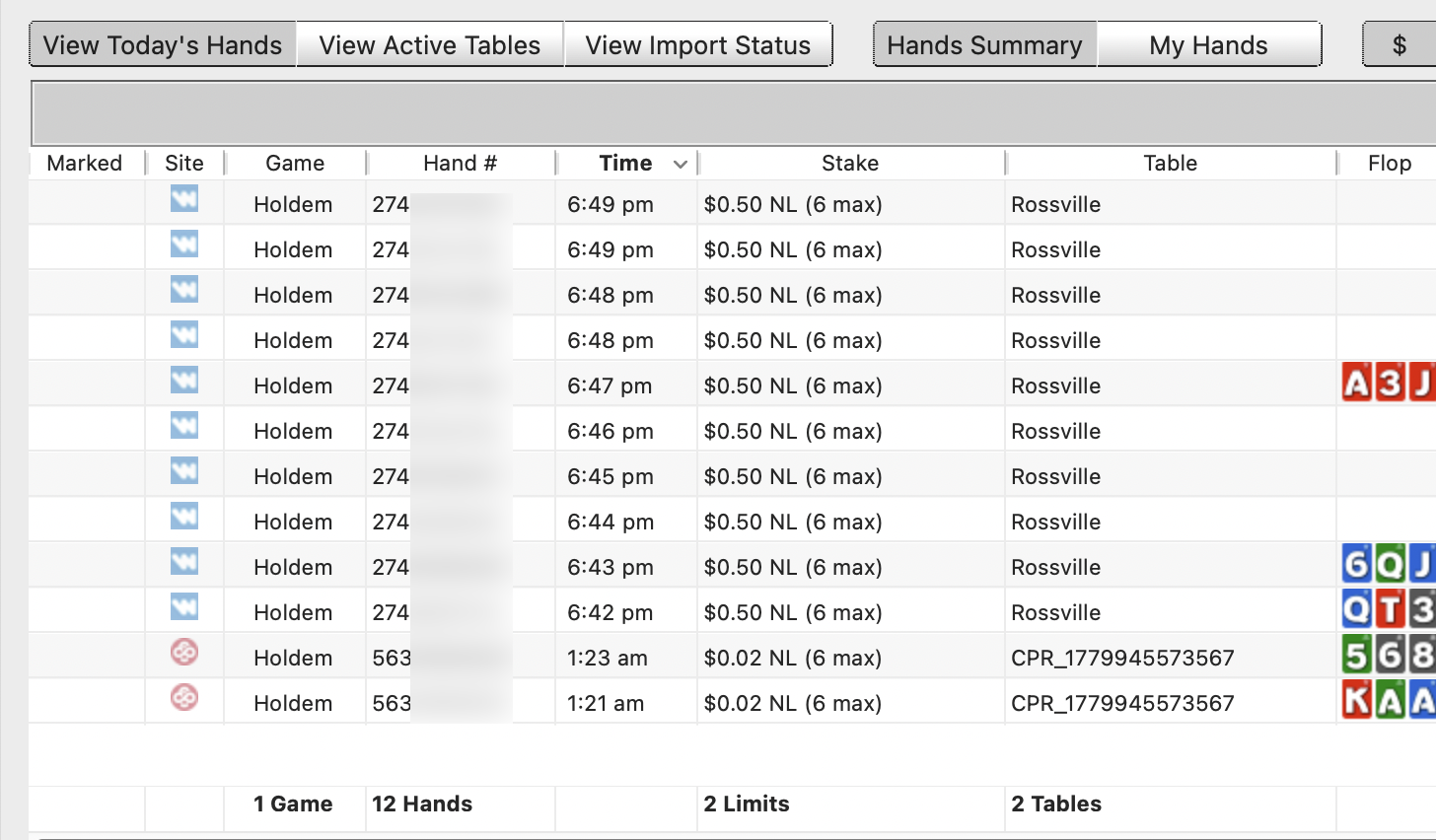
- View Today's Hands:您今天导入的所有手牌。
- View Active Tables:您当前正在游戏的每个牌桌。
- View Import Status:当前导入的详细信息,包括任何错误。
您还可以进一步筛选列表——仅显示已标记手牌、已打标签手牌、指定数量的手牌,或现金桌与锦标赛。下面是一个使用 Get Hands While Playing 和 View Today's Hands 视图进行实时导入的示例:
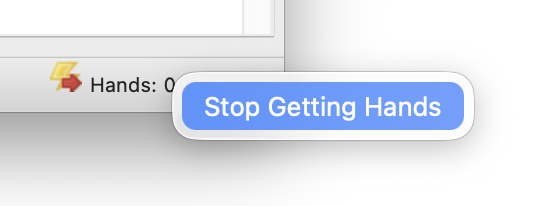
当您完成游戏后,点击 Stop Getting Hands。您也可以通过点击 PokerTracker 4 右下角的 Stop Getting Hands 来停止。
启动 HUD
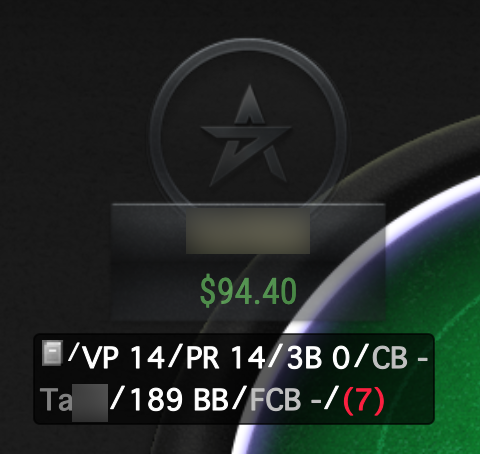
当你点击 Get Hands While Playing 时,头上显示器(HUD)会自动启动——这是实时游戏唯一的导入方式。其他导入方式不会启动 HUD。启动后,HUD 会在一两手牌后显示在你的牌桌上。以下是正确显示的默认 HUD:
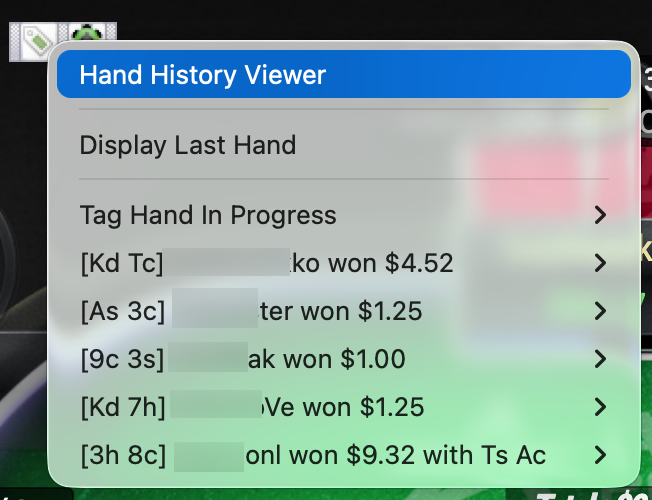
当 HUD 处于启用状态时,每个牌桌顶部都会出现两个按钮。点击左侧的标签按钮可调出牌局历史并将其标记以供复盘。
点击右侧的 PokerTracker 4 筹码图标,可打开一系列选项。在这里你可以解锁 HUD 以移动玩家数据,修改统计数据显示方式,切换 HUD 配置文件等。
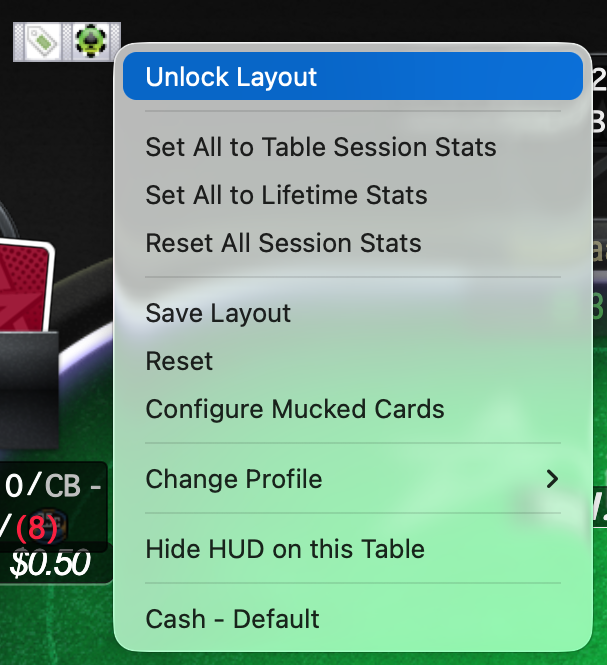
当你停止导入牌局时,HUD 也会停止显示。若要自定义 HUD,请阅读我们的 HUD 配置教程。
更改当前玩家
当前玩家是在报表、图表和统计中使用的玩家。让它在所有标签页中保持一致,便于复盘。要更改当前玩家,请右键单击任何已显示信息的区域,然后选择 Change Active Player。例如:
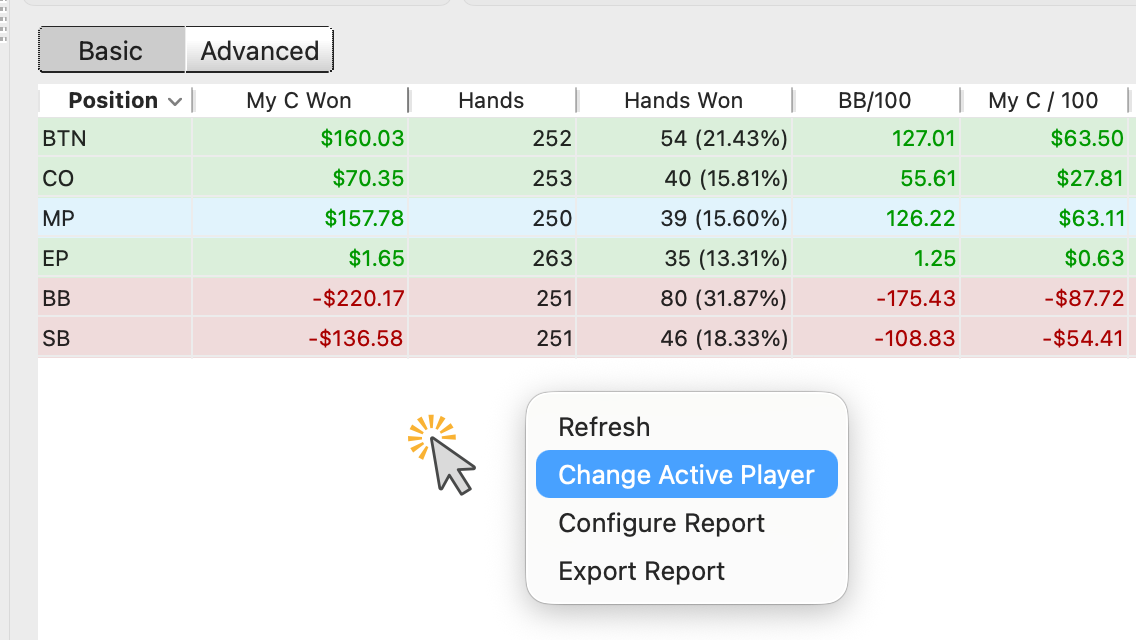
你也可以在任意 View Stats 标签页中更改当前玩家:点击左侧的 Player 下拉菜单并选择一名玩家。若要搜索用户名,可从下拉菜单中点击 Choose New Player。当前玩家会在所有 View Stats 标签页中保持一致。
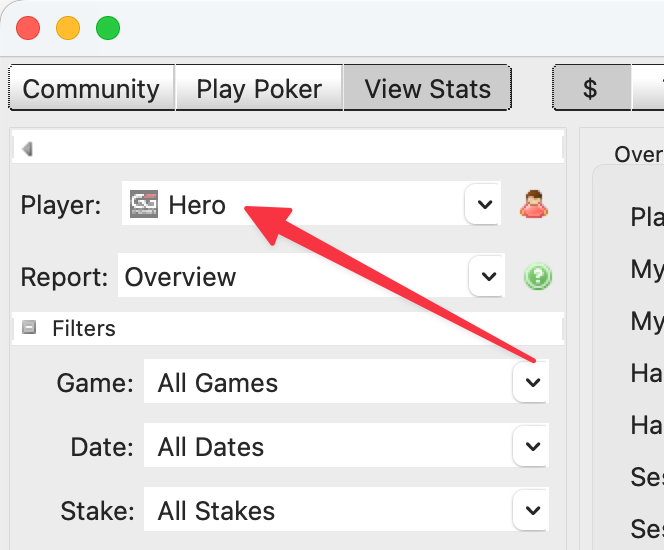
如果你在多个网站游戏,请创建一个别名,将所有用户名、统计和结果合并到一个名称下。请参阅 配置 PokerTracker 4 别名教程。
查看统计和牌局
导入牌局后,你可以查看自己的统计以及对手的统计。点击 View Stats,然后选择现金局($)或锦标赛(T)。你会看到五个标签页:Results、Statistics、LeakTracker、My Reports 和 Graphs。

每个标签页都提供了探索结果、牌局和漏洞的方法。使用每个标签页左侧的筛选器和下拉菜单,可以深入查看并自定义你的分析。
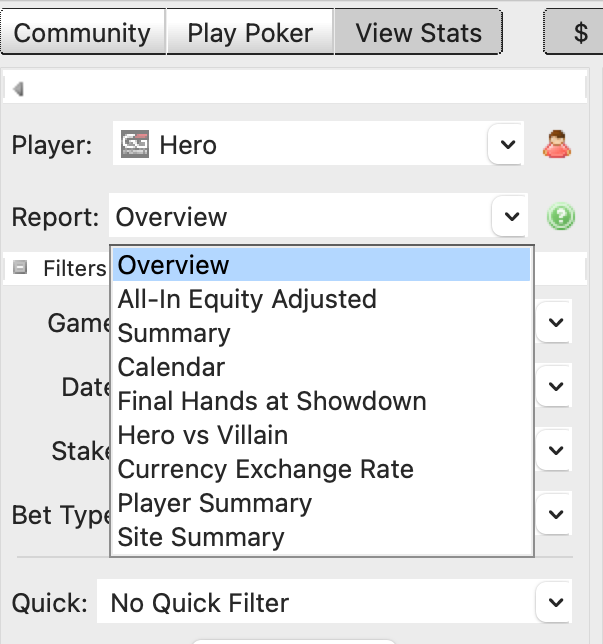
你也可以自定义每个标签页中的报表:右键单击任何已显示信息的区域,然后点击 Configure Report 来添加、删除或修改显示的统计。
在任何更改之后——无论是配置报表、修改筛选器,还是更改当前玩家——都请点击右上角的 Refresh 刷新报表。
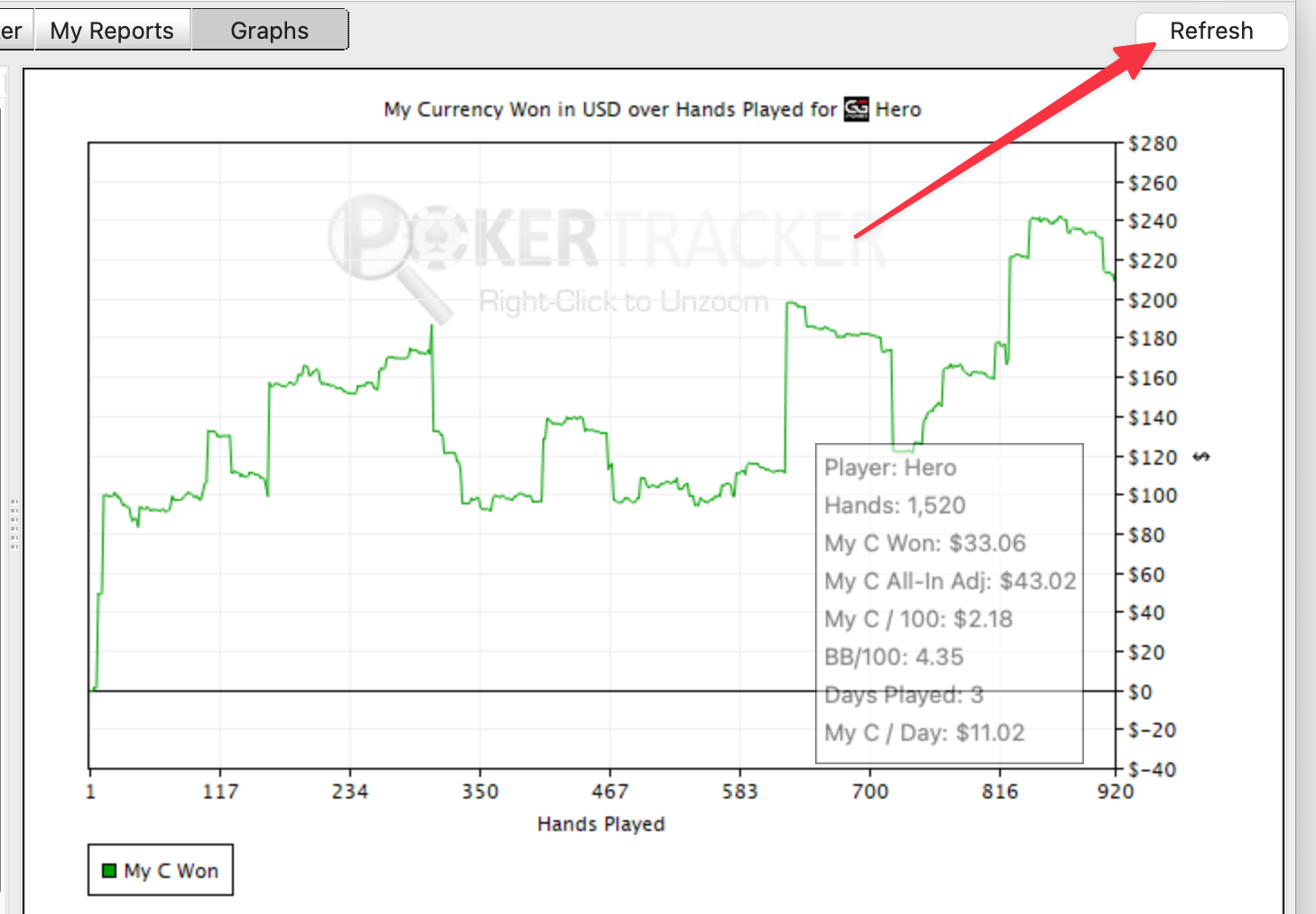
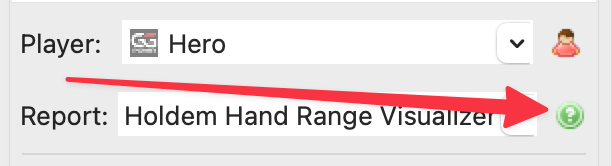
PokerTracker 4 提供了无数种方式来绘制图表、查找漏洞、跟踪结果并分析牌局。探索每个标签页和报表,并在过程中使用筛选器和报表设置进行自定义。若要了解某个报表的作用,请点击 TV 图标观看简短说明视频。
了解 PokerTracker 4 中每个统计项的含义
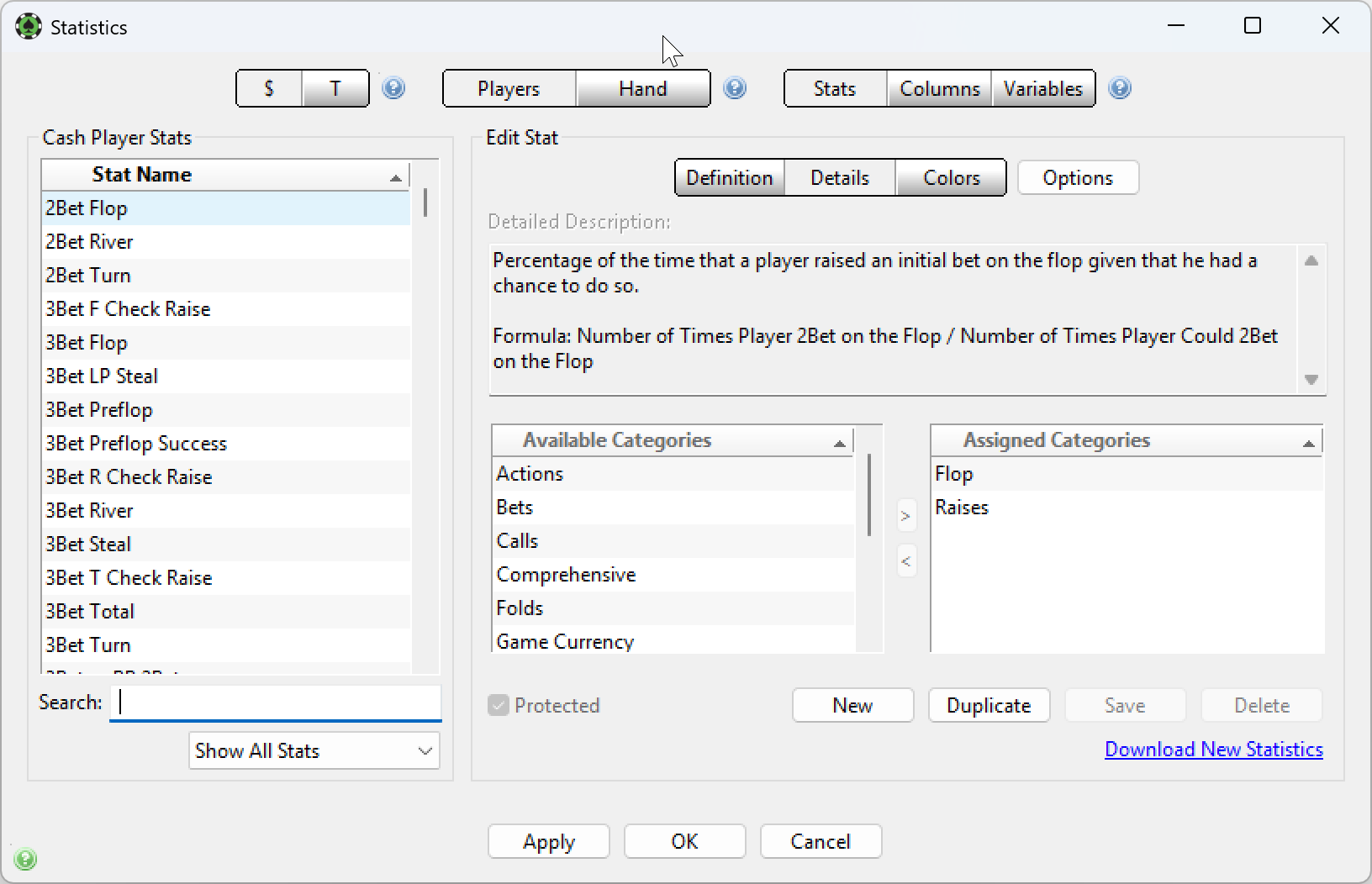
程序内可查看每个 PokerTracker 4 统计项的定义。点击 Configure > Statistics 打开 Statistics Window,然后:
- 选择 Cash Games 或 Tournaments。
- 选择一个统计类别:
- Player Stats 记录玩家采取的行动。HUD 和结果报表中使用的几乎所有统计项都属于 Player Stats。
- Hand Stats 记录某一特定牌局的数据,主要用于 Hand Reports。
- 在搜索字段中输入任何有助于你找到目标统计项的关键词。
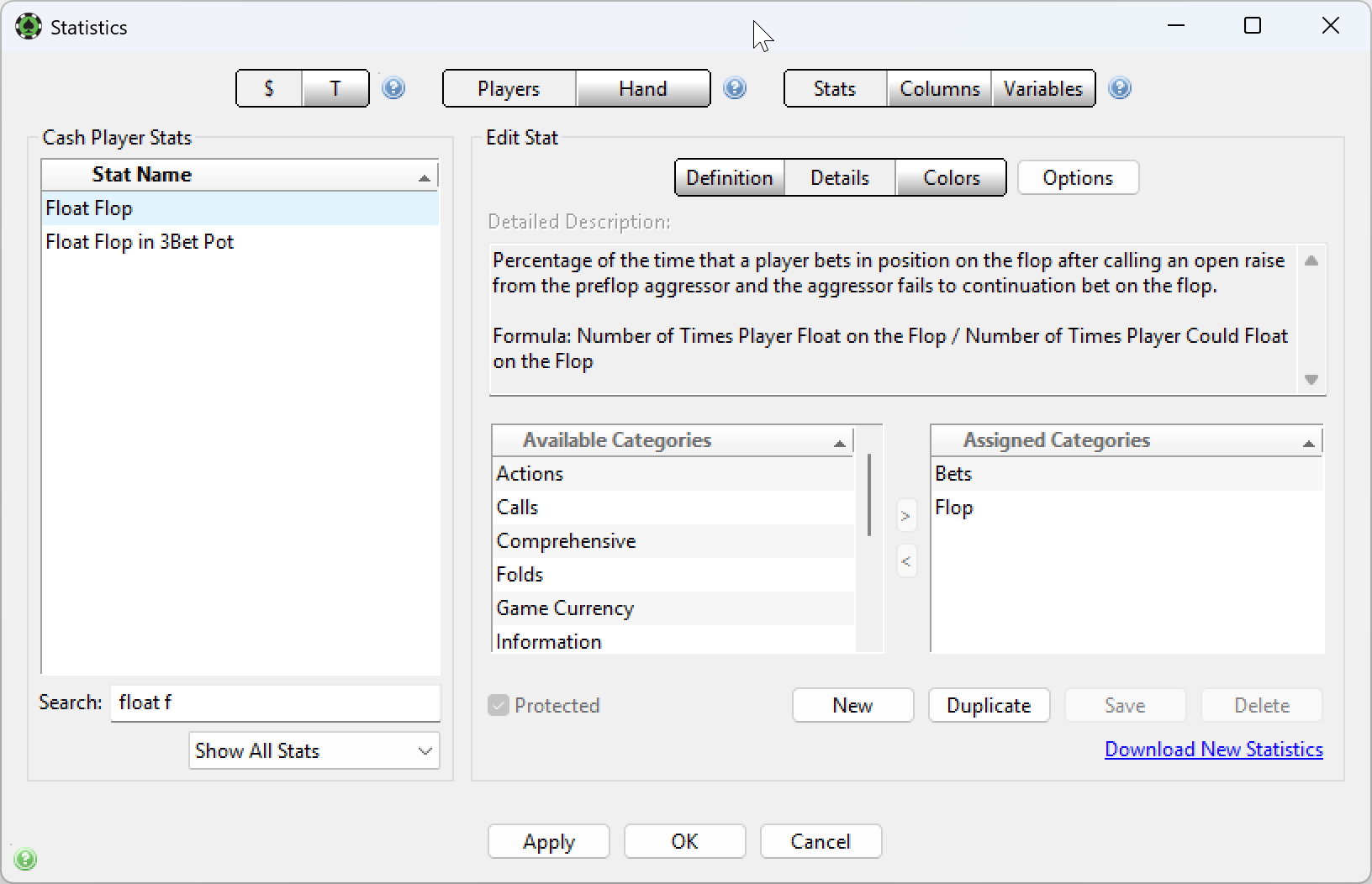
例如,若要了解 Float 的含义,请在搜索框中输入 “Float” 以列出包含该词的所有统计项。再添加 “F” 可缩小范围,仅显示在翻牌圈发生 floating 的统计项。左侧 Stat Name 列中选择 Float Flop;其定义和公式会显示在 Details 页面下的 Detailed Description 中。
PokerTracker 4 教学视频
PokerTracker 4 包含超过 3.5 小时的教学视频。每段时长 3 到 5 分钟,讲解一个特定主题。
观看教学视频:
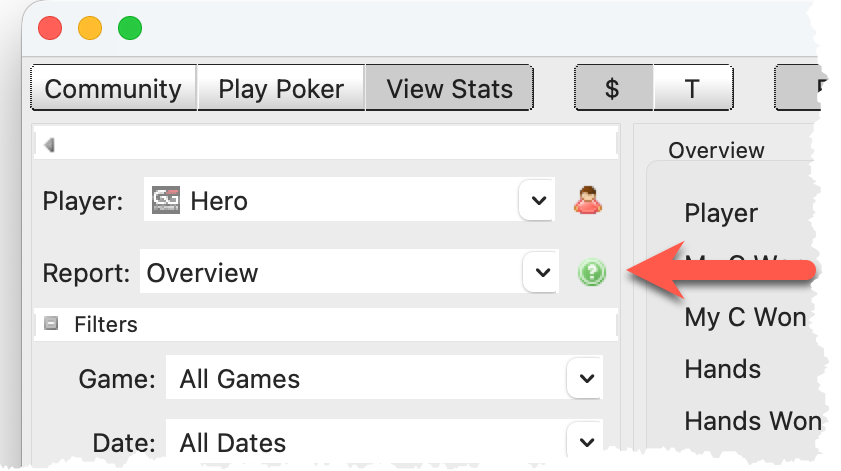
- 在 PokerTracker 4 中打开你想了解的报表或窗口。
- 点击绿色视频按钮
 ,打开该主题的教学视频。
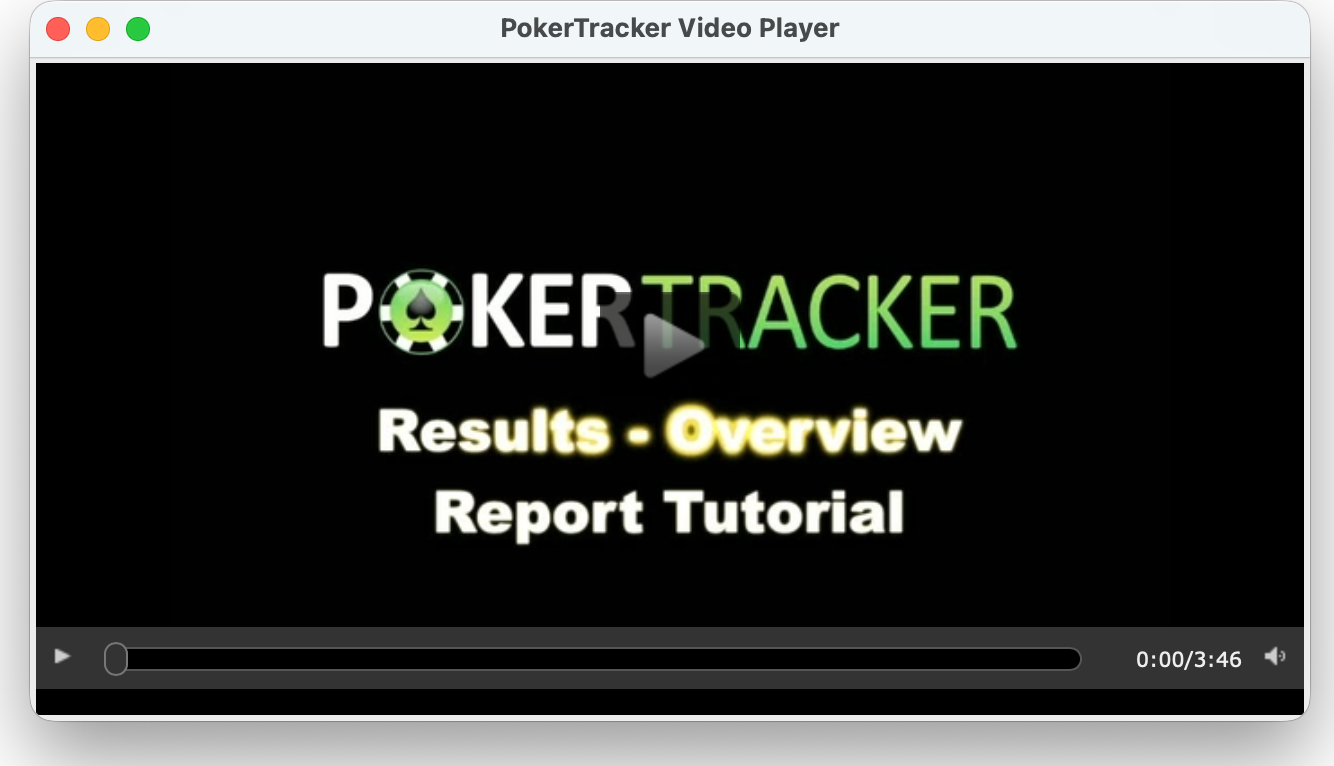
你也可以通过我们网站任意页面页脚中的 PT4 Videos link 一站式观看所有内置教学视频。