Ignition(Bovada/Bodog)配置指南
概述
Ignition 软件在你游戏时不会保存手牌历史。取而代之的是,PokerTracker 4 使用可选的 Ignition Hand Grabber App 来生成手牌历史。随后 PT4 可以导入这些手牌,将其存储到你的数据库中以便查看和分析,并在你游戏时于牌桌上显示 Heads-Up Display (HUD)。(设置详情请参阅 Ignition Hand Grabber App Guide。)
PT4 也可以在手牌打完约 24 小时后导入从 Ignition 客户端下载的手牌历史——请参阅 Manual Hand History Download。
本指南涵盖手动配置;你也可以使用自动化的 Setup Assistant。首次设置 PT4 时,请参阅 PokerTracker 4 Quick Start Guide。
PokerTracker 使用“Ignition”这一名称来涵盖所有运行 Ignition 软件的皮肤——目前包括 Ignition、Bovada 和 Bodog。
安装 Hand Grabber App: 注册完成后,启动 PT4(如果已经在运行,请重启),应用会自动下载并安装。从此之后,它会随 PT4 一起启动并在后台运行,只要 PT4 处于打开状态,就会生成 Hand History。
要让抓取正常工作:
- 该应用只能从 已安装的 Ignition 软件 中抓取牌局——不支持在网页浏览器中游戏。
- 必须在 Hand Grabber App 已经运行后 才能打开牌桌。
- 在打开 Ignition 牌桌之前,请确保 PT4 已在运行。
要在你打牌时导入牌局,请在 Play Poker 页面启动 Get Hands While Playing。
在 PokerTracker 4 中配置 Ignition
要让自动导入和 HUD 正常工作,牌局必须在你游戏时生成,这需要 Ignition Hand Grabber App。Ignition 软件必须以 英语 安装,才能获得完整的 PokerTracker 支持,但不需要做其他更改。
从 v4.15.4 开始,Ignition 会在 PT4 中显示为独立站点,而 Hand Grabber App 运行时,牌局会在你游戏时自动导入(这也会驱动 HUD)。
配置 Ignition 最简单的方法是使用 Setup Assistant(Tools > Setup Assistant):在 Select Sites 页面将 Ignition 设为 Yes,然后按步骤继续。牌局历史文件夹会自动检测——你只需要手动设置常用座位,以与 Ignition 软件保持一致。
或者,进入 Configure > Sites & Import Options > Ignition,并开启 Get Hands From Site While Playing。应用安装后,导入文件夹会自动检测。
你可以点击省略号(…)按钮更改 PT4 监控的目录,但这不会更改 Hand Grabber App 保存牌局的位置,因此通常不应修改。点击 Auto Detect 可将其重置为正确路径。
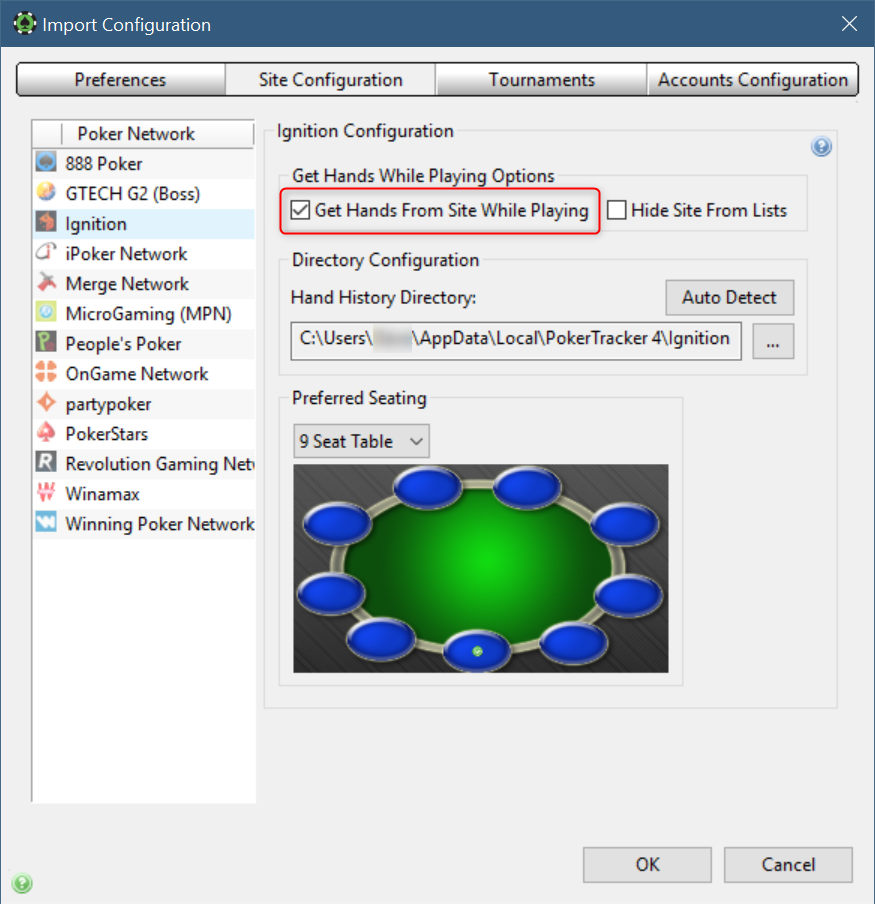
如果你在 Ignition 中使用 preferred seating,请依次选择每种牌桌人数,并选择你在 Ignition 软件中使用的同一座位。
手动导入 Ignition Hand History
PT4 可以导入已经实时抓取但尚未导入的牌局,也可以导入你从 Ignition 客户端下载的 Hand History。下面各节分别说明这两种情况。
导入已抓取的牌局
如果你打牌时没有使用 Play Poker > Get Hands While Playing,Ignition Hand Grabber App 生成的 Hand History 之后仍可导入——方法是启动 Get Hands While Playing,或者从 Tools 菜单运行 Setup Assistant。当时未导入的文件都会在该时刻被处理。
要生成 Hand History,必须在开始游戏前先运行 Hand Grabber App。如果你打牌时 PT4(以及该应用)没有运行,就不会创建任何 Hand History。
手动下载 Hand History
Ignition 软件允许你下载自己打过的牌局的 Hand History 文件,时间从打牌后 24 小时开始,通常可保留约一周。这些文件包含 每位玩家的底牌,因此导入后可获得所有底牌信息用于分析。
由于玩家名称的生成方式不同,导入实时抓取文件和下载文件时,常常会得到不同的对手名称。实时抓取的牌局会包含你坐下前观察到的牌局,因此一旦数据库中已经存在使用不同名称的抓取牌局,下载历史中额外的底牌细节就无法合并。作为替代方案,请将下载的历史导入到单独的数据库中。请注意,这些数据的价值有限——你下次遇到这些玩家时不会认出他们,而且这些信息在当时打牌时你并不知道。
下载方法:
- 在 Ignition 大厅中点击 Account。
- 进入 Hand History 页面并选择 Game Transactions。
- 选择你的游戏类型和所需时间范围。
- 在右侧,使用按钮下载你打过的每个 session。
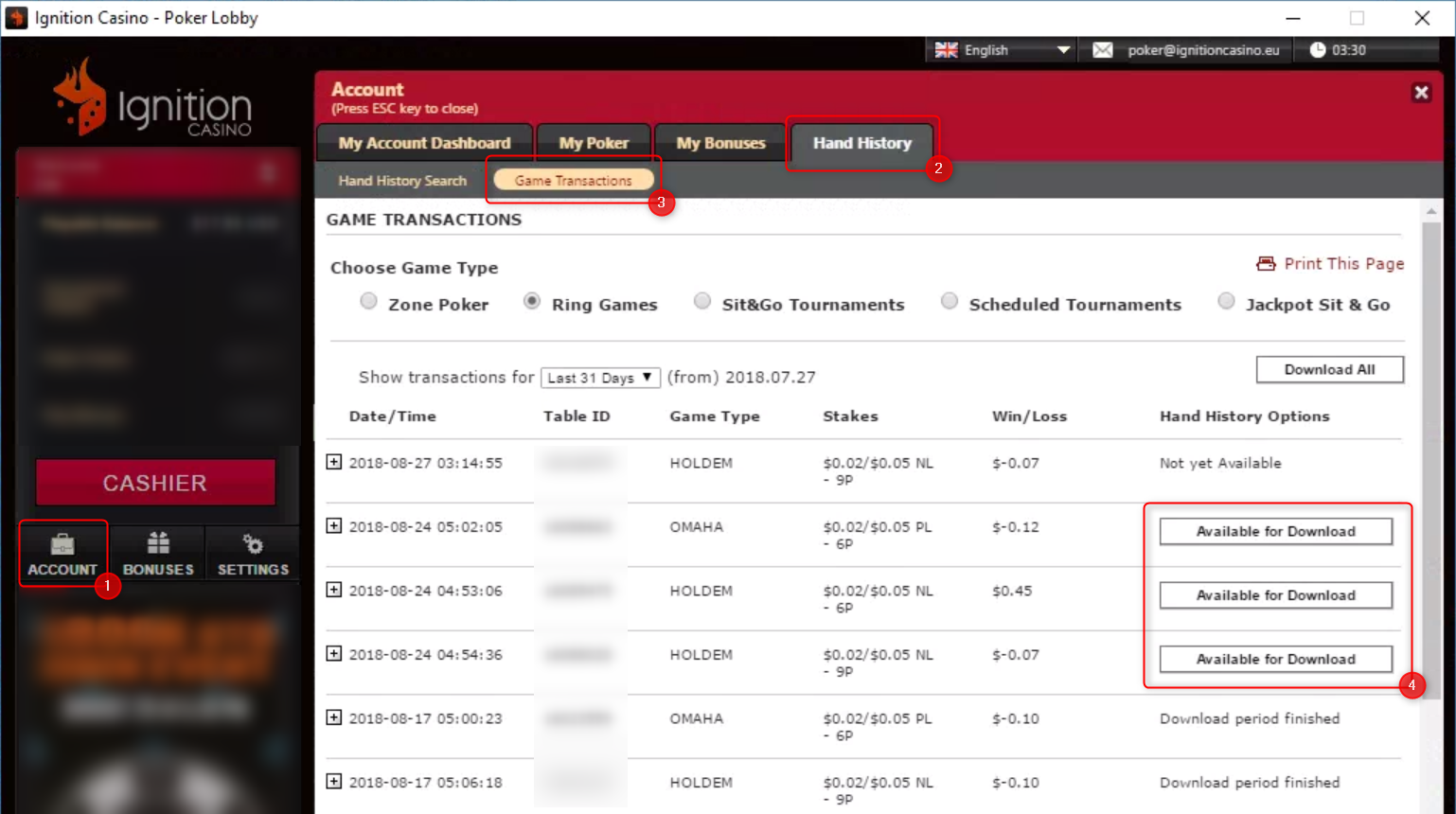
文件会下载到 Ignition 皮肤安装目录中的 Hand History 文件夹。要找到准确位置,请点击 Open File 按钮(下载后它会替代 Available for Download)。当文件在文本编辑器中打开后,使用 Save As 查看其保存位置。
- Windows
- macOS
这要么是 C:\[SKIN_NAME]\Hand History(你的 Ignition 安装文件夹),要么是 %localappdata%\[SKIN_NAME]\Hand History。
它位于应用程序的内容中,例如 /Applications/[SKIN_NAME].app/Contents/MacOS/Hand History。
在 macOS 上,PT4 无法 导入存储在应用程序内部的手牌历史,因此:
- 在应用程序外创建一个新文件夹——可以是任何位置。
- 在 Finder 中打开 应用程序 文件夹,右键单击你的 Ignition/Bovada/Bodog 应用程序,并选择 显示包内容。
- 打开
Contents/MacOS/Hand History/<user>。 - 将下载的文件移动到你的新文件夹中,然后继续执行下面的说明。
导入已下载的 Hand History
要导入这些文件,请进入 Play Poker 选项卡并点击 Get Hands From Disk。你可以导入指定文件,也可以导入整个目录(该目录及其子目录中的所有文件都会被导入)。
下载前请确保站点软件以 英语 运行,这样下载的才是英文 Hand History——PT4 只导入英文历史记录。请使用大厅窗口顶部的下拉菜单设置语言。
如果你经常下载,可能会积累很多文件,导入整个目录会比较慢。导入后,请将文件移到其他位置——例如移动到 Processed 文件夹中的新文件夹,与自动导入的历史文件并列存放。可通过 File > Open User Data Folder 打开该位置。
:::warning 导入你已经实时抓取过的牌局
Hand Grabber 会根据第一手牌的时间为每位玩家生成一个唯一的匿名名称——而对于实时抓取的牌局,这通常发生在你开始游戏 之前。下载的牌局只会从你开始游戏时算起,因此会生成 不同的 匿名名称。由于名称不匹配,PT4 无法将下载数据合并到已抓取的牌局中。
因此,如果你想导入已经通过 Hand Grabber 实时导入过的下载牌局,必须先清除这些 session:
- 在 PT4 中,进入 File > Database > Purge Hands。
- 选择要清除的 session,然后点击 Purge Sessions。
- 然后通过 Play Poker > Get Hands From Disk 导入下载的牌局。
或者,将下载的牌局导入单独的数据库。
:::