iPoker 配置指南
概述
PokerTracker 4 会导入 iPoker 客户端保存到你电脑上的文本 Hand History。导入后,这些牌局会存储在 PostgreSQL 中,并可在你的 PT4 database 中进行查看和分析。
正确配置后,PokerTracker 4 可以完成两件事:
- 将 你的 iPoker Hand History 导入 database。
- 在 你的 iPoker 牌桌上实时显示 Heads-Up Display (HUD)。
本指南介绍的是手动配置。大多数用户应改用自动化的 Setup Assistant。如需首次设置 PT4,请参阅 PokerTracker 4 Quick Start Guide。
iPoker 支持 Windows,并自 PT4 v4.17.14 起在已上线的站点/皮肤上支持 macOS——请参阅 macOS Compatibility。
Setup Assistant
对大多数用户来说,Setup Assistant 是为 iPoker 配置 PokerTracker 4 的最快方式。通过 Tools > Setup Assistant 打开它,点击 Configure Sites,然后将 iPoker 设为 Yes。
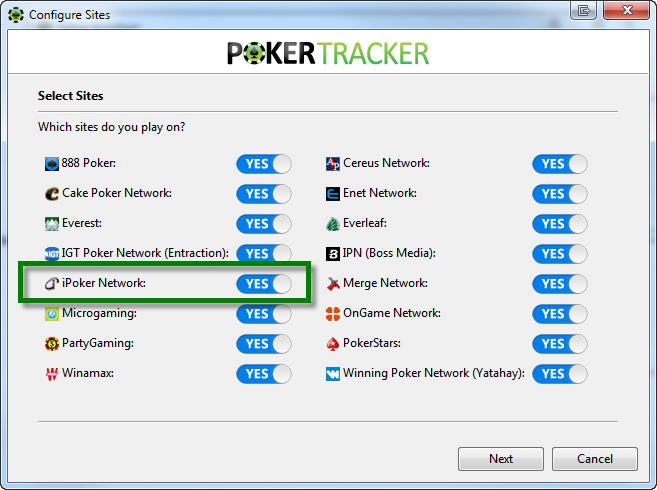
然后按以下三个步骤操作:
- 保存 Hand History。 确保 iPoker 已配置为将 Hand History 保存到硬盘。
- 定位 Hand History。 告诉 PT4 iPoker 将 Hand History 保存到哪里。使用 Auto Detect 自动查找文件夹,或点击 Add 手动指定 PT4 要监控的文件夹。
- 设置座位位置。 为了让 HUD 正确显示,告诉 PT4 iPoker 是否会把你安排在牌桌底部。如果你在 iPoker 中使用 Auto Center,请将此项设为 Yes;否则设为 No。点击 Next。
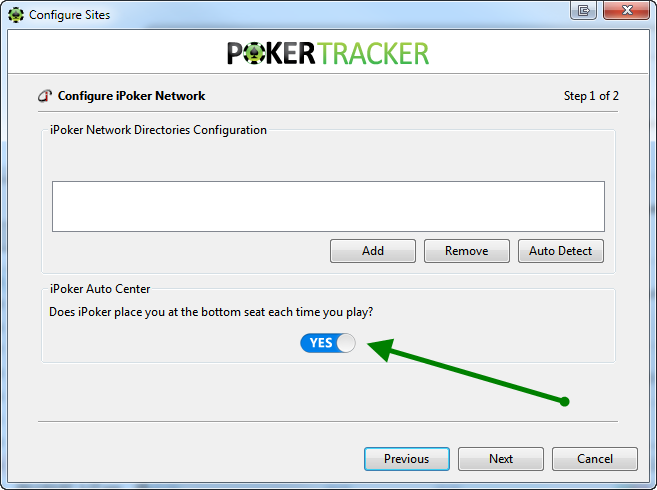
最后一步允许你导入已有的 Hand History。我们建议选择 Yes,选择目标 database,然后点击 OK。
如果你在 iPoker 文件夹中保存了很多牌局,导入可能需要一些时间。为获得最佳结果,请让 PokerTracker 4 完成全部导入。
配置 iPoker
如果你更喜欢手动配置,请按以下部分逐步完成:设置 Hand History 保存,确认客户端语言,可选择启用 Auto Center,然后完成 PT4 中的 导入配置。
Hand Histories
你必须将 iPoker 客户端配置为把 Hand History 保存到硬盘上的某个文件夹。只有这样,PT4 才能导入牌局并显示 HUD。
-
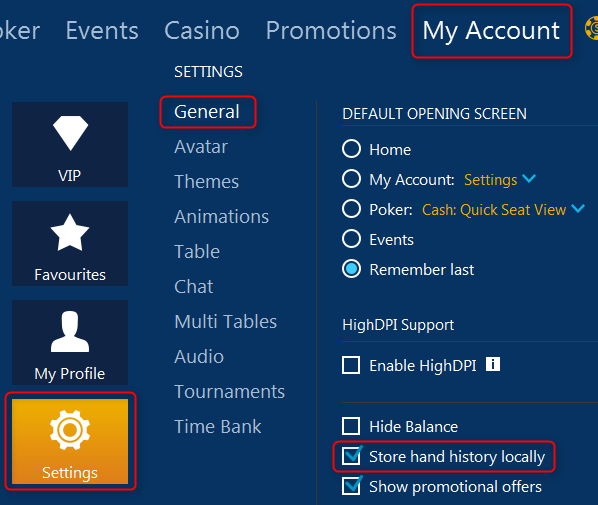
在 iPoker 大厅中,打开 My Account > Settings,并进入 General 部分。
-
勾选 Store Hand History Locally。
-
记下 iPoker 保存牌局历史的路径。默认路径为:
%appdata%\Local\<iPoker Client>\data\<Screenname>\History\Data其中
<iPoker Client>是你安装的客户端,<Screenname>是你在该客户端中的昵称。
Language
iPoker 客户端必须安装为英文版。PokerTracker 4 仅支持英文 Hand History;任何其他语言都会导致导入问题。
如果客户端安装为其他语言,请将其卸载并使用英文重新安装。
Auto Center
Auto Center 会始终把你安排在牌桌底部。如果你使用该功能,请同时在 iPoker 客户端 和 PokerTracker 4 中启用它,以确保 HUD 位置正确:
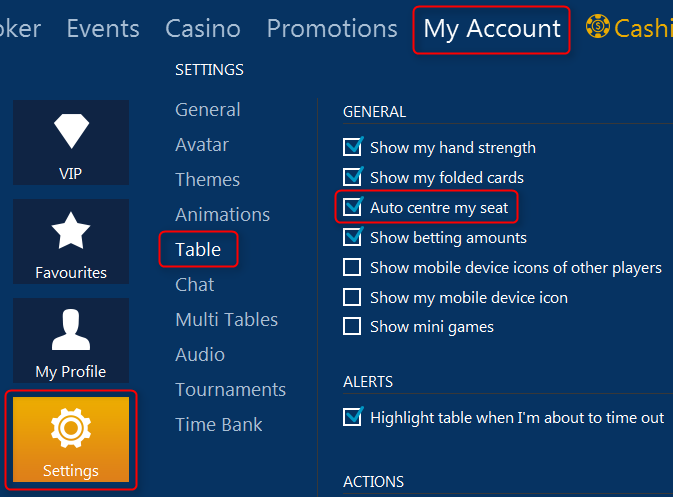
- 在 iPoker 大厅中,打开 My Account > Settings,并选择 Table 部分。
- 启用 Auto center my seat。
- 在 PT4 中,通过 Configure > Sites & Import Options > iPoker(Client Options)启用 Auto Center。
启用 Speed Poker HUD
Speed Poker 牌桌默认未启用。如果你在这些牌桌上使用 HUD,请打开 Configure > Site & Import Options,选择 iPoker Network,勾选 Enable Speed Poker HUD,然后点击 OK。(如果你还需要设置该站点,请参见 Manual Import Configuration for iPoker。)
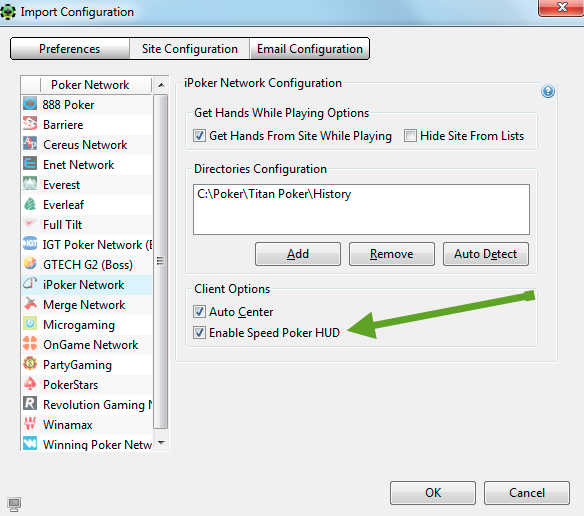
启用该选项后,请每次都按顺序执行以下步骤——否则 HUD 将无法工作:
- 启动 PokerTracker 4。
- 启动 iPoker 并登录。
- 在 PokerTracker 4 中点击 Get Hands While Playing。
- 加入一个 Speed Poker 牌桌。
如果 HUD 出现异常,请同时关闭 PokerTracker 4 和 iPoker,并从第 1 步重新开始。
- HUD 会在第一手牌被导入后开始工作(不是在打出后)。
- 没有偏好座位的玩家会被安排到 seat 3(6-max)或 seat 5(9-max)。
- 在开始游戏前,先让导入器完成现有牌局的导入,这样 HUD 会更快启动。
- 更新 PT4 前,请确保 iPoker 和 PokerTracker 4 都未打开——先重启电脑通常会有帮助。
- 某些个人防火墙可能会阻止 Speed Poker HUD;如需帮助,请参阅 Firewall Troubleshooting Guide。
Speed Poker Hand Errors
有些玩家在导入 Speed Poker 手牌时会看到 "Invalid Stack/Pot Size" 错误,这是由于游戏过程中写入的 Hand History 文件出错所致。修复方法如下:
-
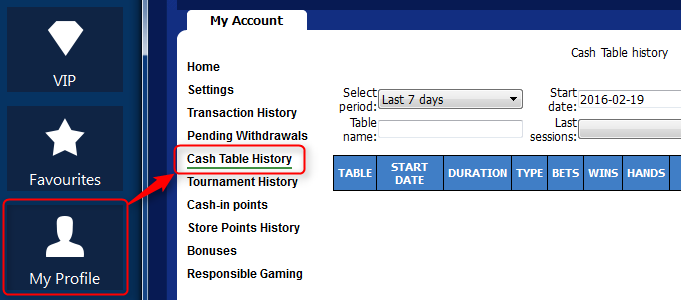
在 iPoker 软件中,进入 My Profile > Cash Table History。
-
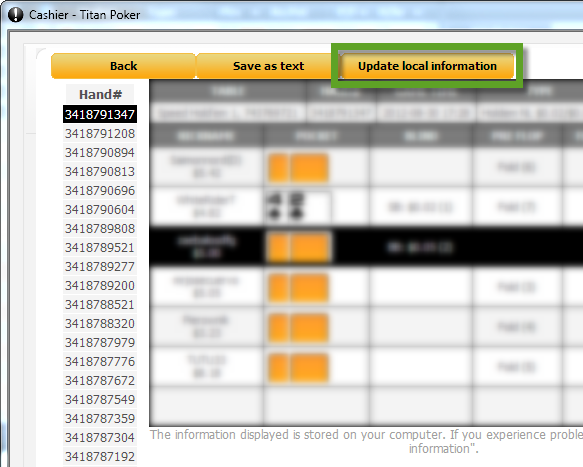
打开一个未正确导入牌局的会话,然后点击 Update Local Information。这会将修正后的 Hand History 文件保存到你的常规文件夹中。
-
在 PT4 中,进入 Play Poker,然后点击 Get Hands From Disk 导入修正后的文件。
Manual Import Configuration for iPoker
在完成配置之前,PokerTracker 4 无法导入 iPoker 手牌,也无法显示 HUD。打开 Configure > Site & Import Options,选择 Site Configuration 选项卡,然后在左侧 Poker Network 列表中选择 iPoker。
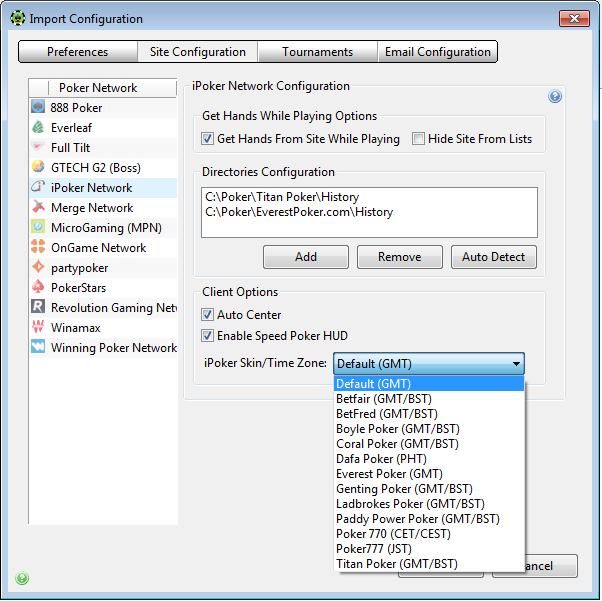
然后:
- 选择 Get Hands From Site While Playing(或者,如果你不玩 iPoker,则选择 Hide Site From Lists 将其从列表中隐藏)。
- 点击 Auto Detect 以自动填充 iPoker Hand History 目录 路径。
- 如适用,请勾选 Auto Center。
更多帮助请参阅 Importing Hand Histories tutorial。
时区
iPoker Network 不使用统一时钟——每个 skin 都会使用各自的默认时区写入 Hand History,且 iPoker 不提供与本地时间匹配的选项。要记录正确的本地时间,请在 iPoker Site Configuration 中设置 iPoker Skin/Time Zone 选项:选择你所玩的 skin,然后点击 OK。

macOS 兼容性
PokerTracker 4 v4.17.14 新增了对部分 iPoker 站点/skin 正在推出的 macOS 版本 iPoker 的支持。
如果 Auto Detect(位于 Configure > Sites & Import Options > iPoker 下)无法找到你站点的 hand history 文件夹,请将完整的 hand history 路径发送给我们,以便我们将该站点添加到配置中。查找并发送方法如下:
-
打开一个新的 Finder 窗口。
-
转到
/Users/[username]/Library/Containers。提示按 Command-Shift-G 并输入
~/Library/Containers。 -
在文件夹列表中找到你的 poker site,并双击打开。
-
打开 Data/Library/Application Support。
-
找到你 poker site 名称对应的文件夹,右键单击,按住 Option 键,并选择 Copy "…" as Pathname。
-
打开一个标题为 macOS iPoker configuration 的 support ticket,并将复制的路径粘贴到消息中。
-
发送后,你可以在 iPoker configuration 页面点击 Add 手动配置该路径。
不要按屏幕上显示的方式输入路径——实际路径与显示的路径不同。你必须按照上述说明复制并粘贴,这样我们才能收到正确信息。