Merge Configuration Guide
Overview
PokerTracker 4 会导入由 Merge Network poker client 保存到你电脑上的文本格式 Hand History。导入后,这些牌局会存储在 PostgreSQL 中,并可在你的 PT4 database 中供查看和分析。必须正确配置此过程,才能让 PokerTracker 4 正确获取这些 Hand History,并在你的 Merge Network 牌桌上正确显示 Heads Up Display(HUD)。
本指南适用于希望手动配置 PokerTracker 4 以导入 Merge Network Hand History 的用户;你也可以选择使用自动 Setup Assistant。有关 PokerTracker 4 初始设置的一般信息,请参阅 PokerTracker 4 Quick Start Guide。
Setup Assistant
对大多数用户来说,使用 Setup Assistant 配置 Merge Network 是为 PokerTracker 4 配置 Merge Network 支持的最高效方式。Setup Assistant 的设计目的是帮助用户自动完成 PokerTracker 4 的配置,而无需手动配置你的扑克环境。要启动 Setup Assistant,只需在主工具栏中点击 Tools > Setup Assistant。点击 Configure Sites 选项,并将 Merge Network 设为 Yes。
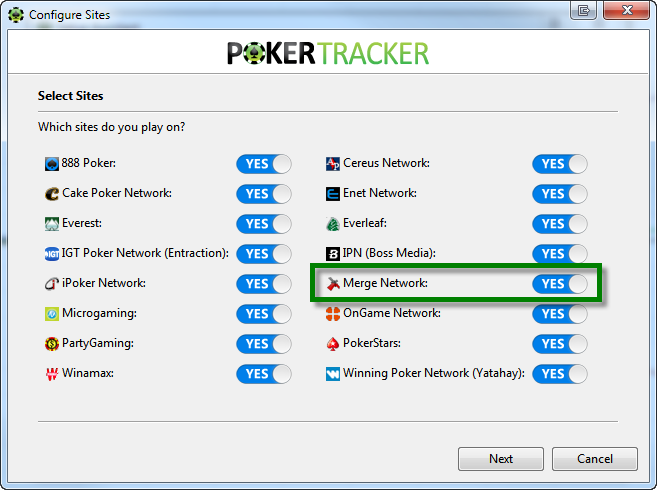
使用 Setup Assistant 配置 Merge Network 只需几个步骤。
-
步骤 1:如果你还没有完成,请确保 Merge Network 已配置为将 hand history 保存到硬盘。
-
步骤 2:你必须告诉 PokerTracker 4 Merge Network 将 hand history 保存到哪里。你可以使用 Auto Detect 选项,让 PokerTracker 4 自动查找 hand history 的写入位置。也可以手动通过“Add”将 PT4 指向你电脑上的 Merge Network Hand History 文件夹。配置正确后,点击 Next.
-
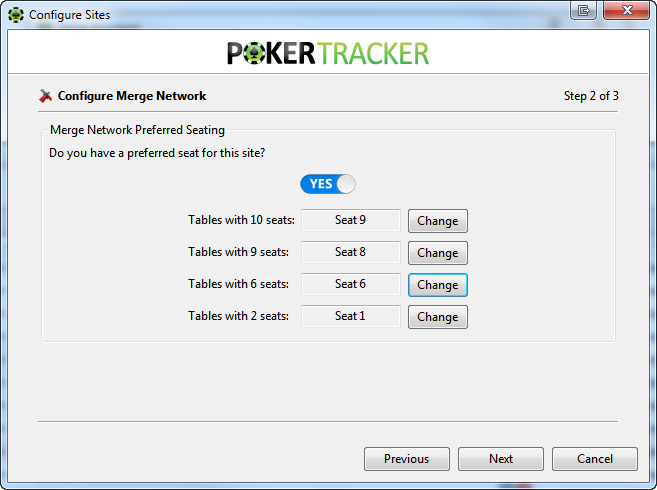
步骤 3:为确保 HUD 正确位置,你还必须在 PokerTracker 4 中配置座位偏好,使其与 Merge Network 上的座位偏好 一致。偏好座位是指你在牌桌入座时自动坐到的座位。PokerTracker 4 必须知道你的偏好座位,才能确保你游戏时 HUD 正确显示。如果你在 Merge Network 上有偏好座位,请确保按钮显示为“Yes”。(如果没有,请将该选项改为“No”并点击 Next)。在可能的情况下,PokerTracker 会自动从 Merge Network 导入你的偏好座位选择;如果无法导入,只需在每种牌桌类型旁边点击 Change,并在图形界面中选择你打牌时自动就座的座位。
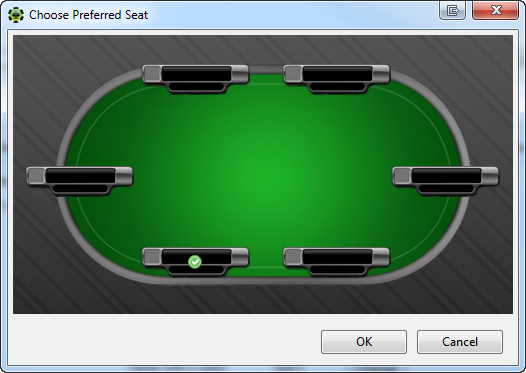
只需在每种牌桌类型旁边点击 Change,并在图形界面中选择你打牌时自动就座的座位。为每种牌桌大小正确配置座位偏好后,点击 Next
最后一步会提供导入现有 Hand History 的选项。建议选择“是”,选择你希望 PokerTracker 4 导入现有 Hand History 的 Database,然后点击 OK
如果你在 Merge Network 文件夹中保存了很多 Hand History,导入过程可能需要一些时间。请耐心等待,让 PokerTracker 4 导入所有手牌,以获得最佳结果。
配置 Merge Network
Hand Histories
你必须将 Merge Network 客户端配置为把 Hand History 保存到硬盘上的指定目录。此步骤是 PokerTracker 4 导入数据库的 Hand History 并显示 HUD 的必要条件。
要在 Merge Network 上保存你的 Hand History,请执行以下操作:
-
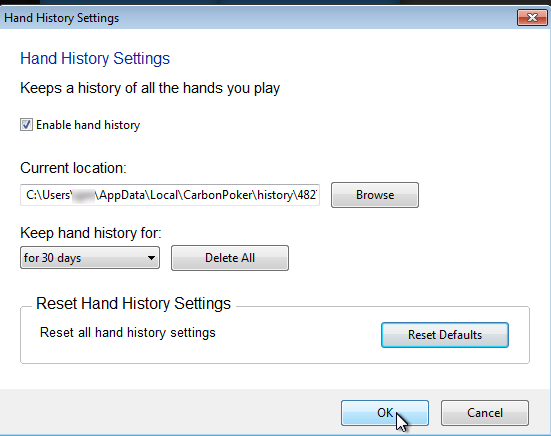
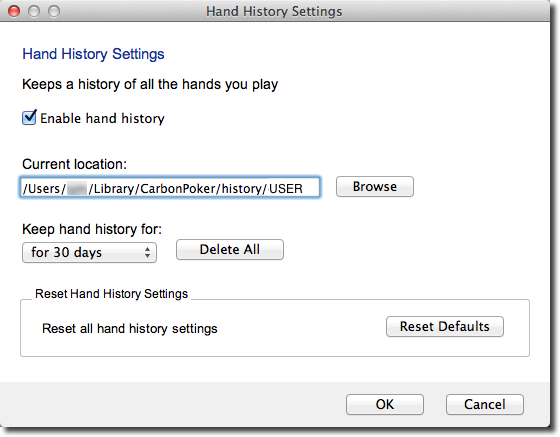
在 Merge Network 大厅中,点击 Settings-> Hand History Settings。
-
勾选 Enable Hand History。
-
Hand History 的默认保存位置通常是:
- Windows: "C:\Users\USERNAME\AppData\Local[Site Name]\history",其中 [Site Name] 是你正在使用的 Merge 皮肤。
- macOS: /Users/USERNAME/Library/[Site Name]/history/[Screen Name],其中 [Site Name] 是你正在使用的 Merge 皮肤,[Screen Name] 是玩家账户名称。
-
点击 OK 保存设置。
Windows Hand History Settings
macOS Hand History Settings
语言
Merge Network 客户端必须配置为使用英文。PokerTracker 4 的 Hand History 导入器只支持英文,PokerTracker 4 无法读取除英文以外任何语言保存的 Hand History。要在 Merge Network 中配置语言,请按以下步骤操作:
- 在 Merge Network 大厅中,选择 Language 菜单项并选择 English。
首选座位
你可以在 Merge Network 客户端中使用首选座位选项(这样你在每张牌桌上都会始终坐在相同的位置)。要进行配置,请按以下步骤操作:
-
在 Merge 客户端中,点击 Settings> Preferred Seating Settings...
-
勾选 Enable Preferred Seating
-
从下拉菜单中选择牌桌类型,并在下方图中为每种类型选择你的首选座位。
-
在 PT4 中为该牌桌大小选择匹配的首选座位设置(Configure > Sites & Import Options)。
-
点击 OK
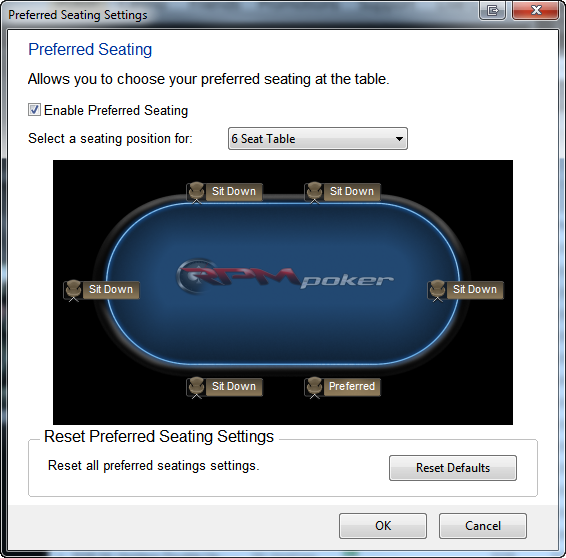
由于 Merge 会在你坐下并等待盲注时写入 Hand History(即尚未发到手牌),HUD 会显示出来,但在你打过一手并完成导入之前,它不会调整到你的首选座位。如果你在此期间重新摆放统计信息,那么在你的第一手已打手牌导入后,它们会变得不正确——你应该在关闭首选座位的情况下调整统计信息,或者在牌桌上至少打过一手之后再进行调整。
有关更多信息,请参阅 Preferred Seating Guide。
时区
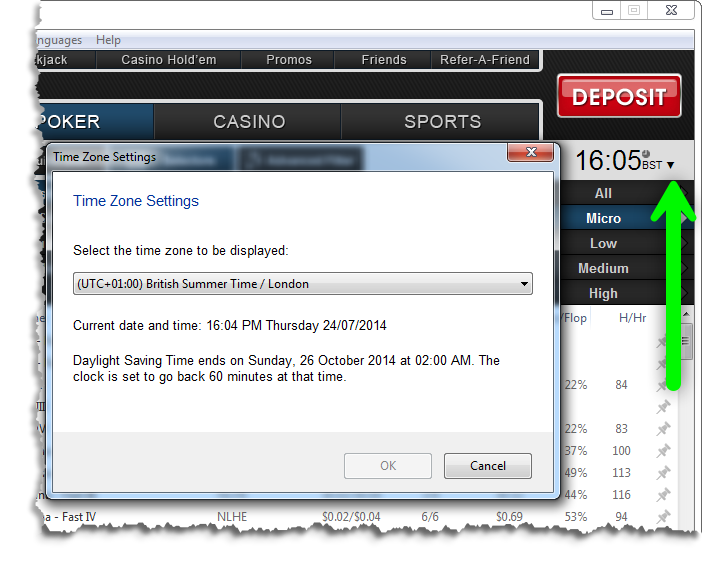
导入 Hand History 时,PokerTracker 会使用你电脑的时区来记录这手牌发生的时间。为了确保导入的每手牌时间准确,你必须将 Merge Poker Client 的时区设置配置为与你本地电脑使用的时区一致。
要打开设置窗口,请点击扑克大厅右上角、Deposit 按钮正下方时间右侧的下拉箭头
Merge Network 手动导入配置
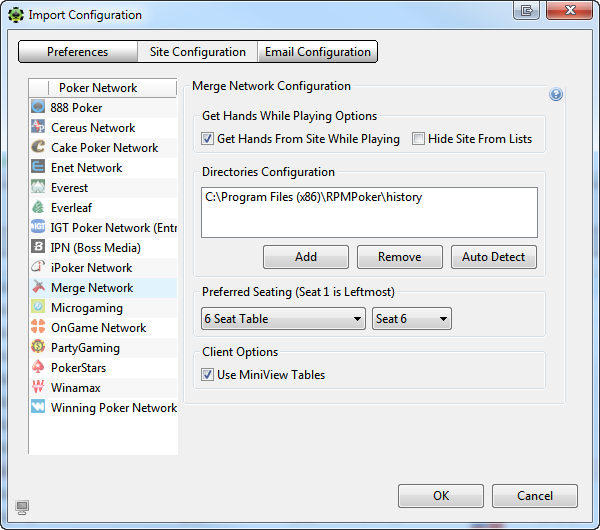
PokerTracker 4 不能在未事先配置的情况下导入 Merge Network 的 Hand History,或在游戏过程中实时显示 Heads Up Display (HUD)。你可以在应用程序菜单中点击 Configure,然后选择 Site & Import Options。查看 Site Configuration 选项卡,并在左侧 Poker Network 列表中选择 Merge Network。
Windows 站点配置
macOS 站点配置
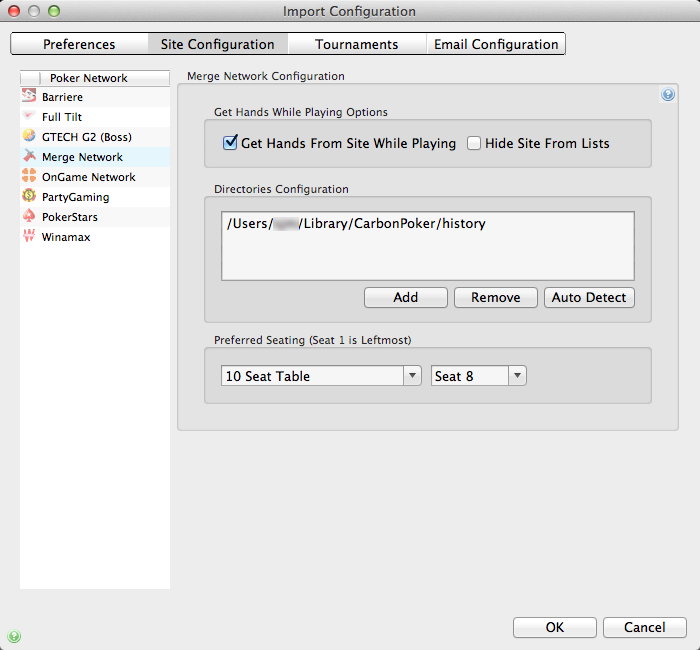
确保已选择 Get Hands From Site While Playing,如果你不在 Merge Network 上游戏,也可以选择 Hide Site From Lists 将其隐藏。接着,点击 Auto Detect 以自动填充 Merge Network Hand History Directories 的路径。最后,如适用,请设置首选座位。点击 OK 保存你的选择。
如果你需要更多帮助,请参阅 Importing Hand Histories tutorial 了解更多信息。