MicroGaming (MGN) 配置指南
概述
PokerTracker 4 会导入由 MicroGaming Network 扑克客户端保存到你电脑上的文本 Hand History。导入后,这些牌局会存储在 PostgreSQL 中,并可在你的 PT4 Database 中进行查看和分析。必须正确配置此过程,PokerTracker 4 才能获取这些 Hand History,并且在 Windows 版 PokerTracker 4 中正确地在你的 MicroGaming Network 牌桌上显示 Heads Up Display (HUD);目前 MicroGaming 还没有可用的 macOS 客户端。
本指南适用于希望手动配置 PokerTracker 4 以导入 MicroGaming Network Hand History 的用户;你也可以选择使用自动 Setup Assistant。有关 PokerTracker 4 初始设置的一般信息,请参阅 PokerTracker 4 Quick Start Guide。
请注意,PokerTracker 4 无法支持 MicroGaming Blaze 或 Quickfire 牌桌,因为该网络在玩家输掉时不会提供 Hand History。此外,如果你正在玩的牌桌在窗口名称中没有唯一标识符,那么匿名牌桌的多桌支持可能无法实现;这是 MicroGaming 客户端软件的一个已知缺陷。
Setup Assistant
对于大多数用户而言,使用 Setup Assistant 配置 MicroGaming Network 是让 PokerTracker 4 为 MicroGaming Network 做好准备的最有效方法。Setup Assistant 旨在帮助用户自动完成 PokerTracker 4 的配置,而无需手动配置你的扑克环境。要启动 Setup Assistant,只需在主工具栏中点击 Tools > Setup Assistant。点击 Configure Sites 选项,并将 MicroGaming Network 设置为 Yes。
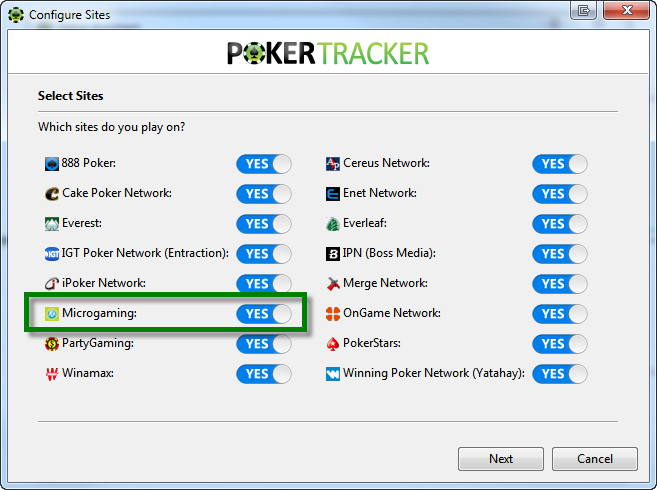
使用 Setup Assistant 配置 MicroGaming Network 需要几个步骤。
-
步骤 1:如果你还没有这样做,请确保 MicroGaming Network 已配置为保存 Hand History 到你的硬盘。
-
步骤 2:你必须告诉 PokerTracker 4 MicroGaming Network 将 Hand History 保存在哪里。你可以使用 Auto Detect 选项,让 PokerTracker 4 自动查找 Hand History 的写入位置。也可以手动执行,进入“Add”,并将 PT4 指向你电脑上的 MicroGaming Network Hand History 文件夹。配置正确后,点击 Next.
-
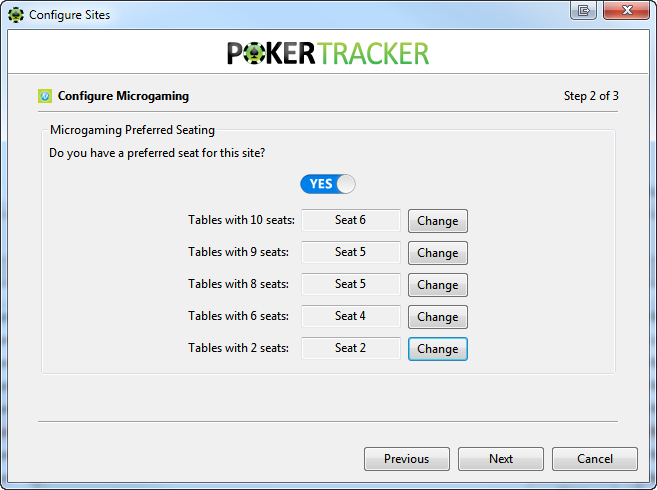
步骤 3:为确保 HUD 正确放置,你还必须在 PokerTracker 4 中配置座位偏好,使其与你在 MicroGaming Network 上的座位偏好一致。首选座位是指你在坐到牌桌时会自动坐到的位置。PokerTracker 4 必须知道你的首选座位,才能确保你游戏时 HUD 正确显示。如果你在 MicroGaming Network 上设置了首选座位,请确保按钮显示为“Yes”。(如果没有,请将此选项改为“No”并按 Next)。在可能的情况下,PokerTracker 会从 MicroGaming Network 为你导入首选座位选择;如果无法导入,只需点击每种牌桌类型旁边的 Change,并在图形界面中选择你游戏时自动就座的位置。
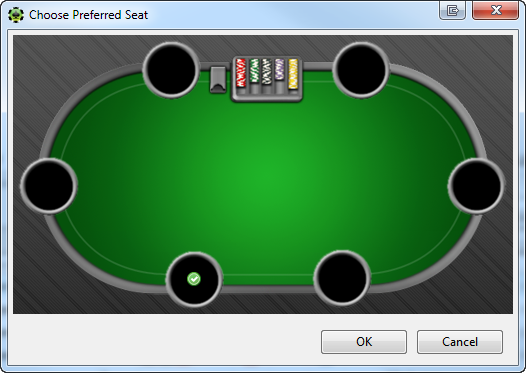
只需点击每种牌桌类型旁边的 Change,并在图形界面中选择你游戏时自动就座的位置。为每种牌桌大小正确配置座位偏好后,点击 Next
最后一步会提供导入现有 Hand History 的选项。建议选择 yes,选择你希望 PokerTracker 4 导入现有 Hand History 的 Database,然后点击 OK
如果你在 MicroGaming Network 文件夹中保存了很多 Hand History,导入过程可能需要一些时间。请耐心等待,让 PokerTracker 4 导入所有手牌,以获得最佳结果。
配置 MicroGaming Network
Hand Histories
你必须将 MicroGaming Network 客户端配置为把 Hand History 保存到硬盘上的指定目录。此步骤是 PokerTracker 4 导入数据库的 Hand History 并显示 HUD 的必要条件。
要在 MicroGaming Network 上保存你的 Hand History,请执行以下操作:
- 在 MicroGaming Network 大厅中,点击 Menu-> My Account -> Hand History ->Configuration
- 勾选 Store Hands History for the Last 30 days。
- 点击 Save Settings.
语言
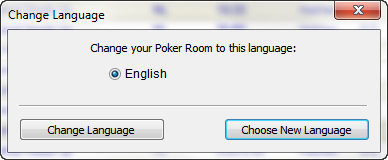
MicroGaming Network 客户端必须配置为使用英文。PokerTracker 4 的 Hand History 导入器只支持英文,PokerTracker 4 无法读取除英文以外任何语言保存的 Hand History。要在 MicroGaming Network 中配置语言,请按以下步骤操作:
- 在 MicroGaming Network 大厅中,点击 菜单->选项 -> 更改语言。
- 如适用,请将语言更改为 英语。
首选座位
你可以选择在 MicroGaming Network 客户端中使用“首选座位”选项(这样你在每张牌桌上都会固定坐在同一个座位位置)。按以下步骤进行设置:
-
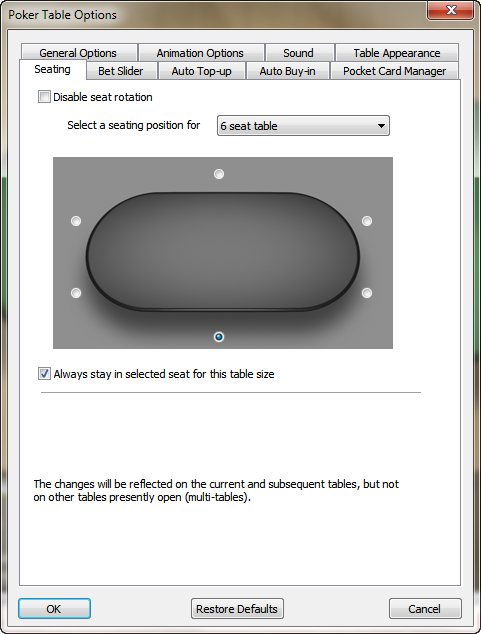
在 MicroGaming Network 扑克桌上,点击 菜单 -> 选项-> 座位
-
在下拉菜单中选择你最常玩的牌桌类型
-
点击你偏好的座位,并勾选“始终在此牌桌尺寸中保持所选座位”
-
点击 确定 保存设置
立即清空数据库
MicroGaming Network 保存手牌历史的方式非常独特。所有手牌都会写入一个单独的 SQL 文件,PokerTracker 4 可以导入该文件。对于大多数其他扑克网站,PokerTracker 4 可以将已处理的手牌历史移动到单独的文件夹,以提升性能。但在 MicroGaming 中,PT4 无法移动该 SQL 文件,这可能会在导入手牌历史时造成性能问题。
为避免这种情况,在 PokerTracker 4 导入完你所有的手牌后,你需要清空该 SQL 文件。否则,下次开始导入时,PT4 会再次尝试导入相同的手牌。如果 MicroGaming 的 SQL 文件非常大,从开始导入到导入新手牌/启动 HUD 之间也可能出现延迟。
为了获得最佳效果,我们建议在每个 session 结束后清空数据库。请严格按照以下步骤操作:
- 停止你的 MicroGaming session
- 退出 MicroGaming 软件
- 停止 PokerTracker 4 导入
- 转到 Play Poker,然后在左侧“Poker Sites & Networks”下双击 MicroGaming
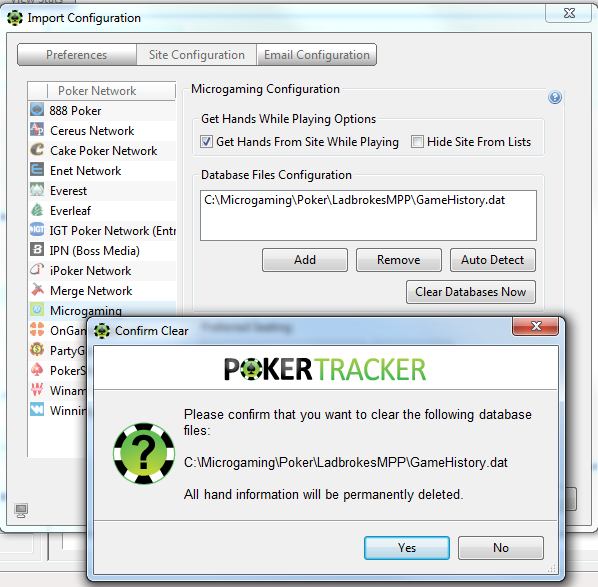
- 点击 立即清空数据库
- 在窗口中点击 是。
MicroGaming 手动导入配置
如果不先进行配置,PokerTracker 4 无法导入 MicroGaming Network 的手牌历史,也无法在游戏过程中实时显示 Heads Up Display (HUD)。你可以在应用程序菜单中点击 Configure,然后选择 Site & Import Options。查看 Site Configuration 选项卡,并在左侧 Poker Network 列表中选择 MicroGaming。
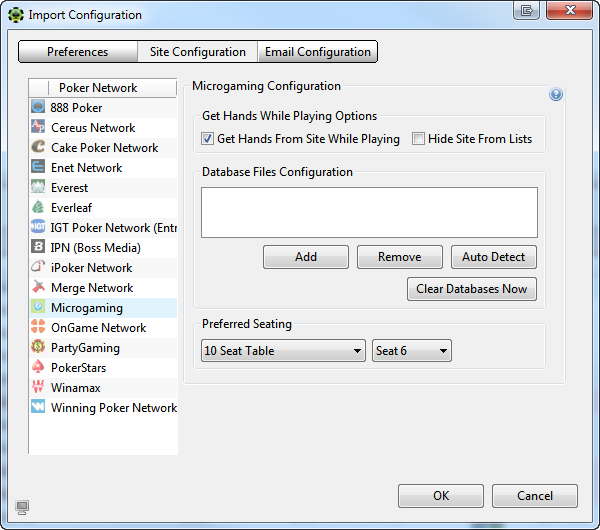
确保已选中 Get Hands From Site While Playing;如果你不在 MicroGaming Network 上游戏,也可以选择 Hide Site From Lists 将其隐藏。接着,点击 Auto Detect 以填充 MicroGaming Network 手牌历史目录 的路径。最后,如适用,设置你的首选座位。
如果你需要更多帮助,请参阅 导入手牌历史教程 以获取更多信息。
macOS 兼容性
MicroGaming (MPN) 没有兼容 macOS 的客户端,但 PokerTracker 4 的 macOS 版本可以导入 Windows 扑克客户端中的手牌历史,方便同时使用 Windows 和 macOS 的用户。