OnGame 配置指南
概览
PokerTracker 4 会导入任何 OnGame Network 扑克客户端保存到你电脑上的文本手牌历史。导入后,这些手牌会存储在 PostgreSQL 中,并可在你的 PT4 数据库中用于查看和分析。必须正确配置此过程,PokerTracker 4 才能检索这些手牌历史,并在你的 OnGame Network 牌桌上正确显示 Heads Up Display (HUD)。Strobe Fast Poker 牌桌的 HUD 在 Windows 和 macOS 操作系统上均受支持。
本指南适用于希望手动配置 PokerTracker 4 以导入 OnGame Network 手牌历史的用户;你也可以选择使用自动 Setup Assistant。有关 PokerTracker 4 初始设置的一般信息,请参阅 PokerTracker 4 快速入门指南。
Setup Assistant
对大多数用户来说,使用 Setup Assistant 配置 OnGame Network 是为 PokerTracker 4 准备 OnGame Network 使用环境的最高效方法。Setup Assistant 的设计目的是帮助用户自动完成 PokerTracker 4 的配置,而无需手动配置你的扑克环境。要启动 Setup Assistant,只需在主工具栏中点击 Tools > Setup Assistant。点击 Configure Sites 选项,并将 OnGame Network 设为 Yes。
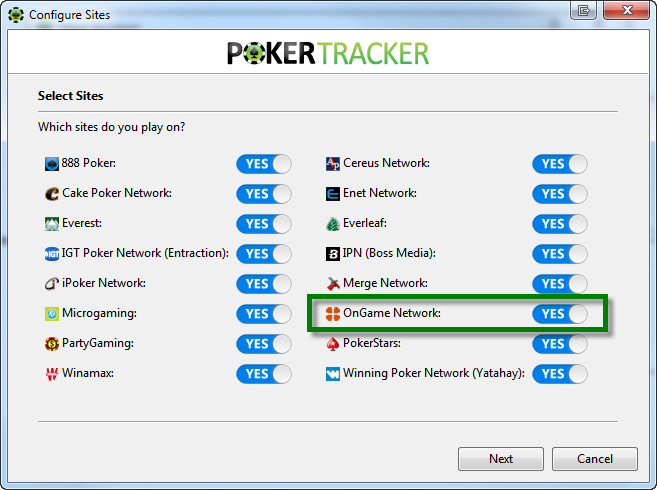
使用 Setup Assistant 配置 OnGame Network 只需几个步骤。
-
步骤 1:如果你还没有这样做,请确保 OnGame Network 已配置为将手牌历史保存到硬盘。
-
步骤 2:你必须让 PokerTracker 4 知道 OnGame Network 将手牌历史保存在哪里。你可以使用 Auto Detect 选项,让 PokerTracker 4 自动查找手牌历史写入的位置。也可以手动完成:进入“Add”,并将 PT4 指向电脑上的 OnGame Network 手牌历史文件夹。配置正确后,点击 Next.
-
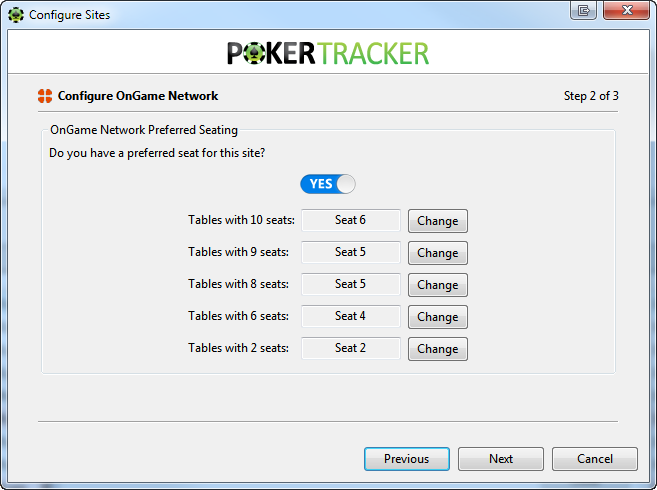
步骤 3:为了确保 HUD 正确放置,你还必须在 PokerTracker 4 中配置座位偏好,使其与你在 OnGame Network 上的座位偏好 一致。首选座位是你坐下牌桌时会自动坐到的位置。PokerTracker 4 必须知道你的首选座位,才能确保你游戏时 HUD 正确显示。如果你在 OnGame Network 上有首选座位,请确保按钮显示为“Yes”。(如果没有,请将此选项改为“No”并点击 Next)。在可能的情况下,PokerTracker 会自动从 OnGame Network 为你导入首选座位选择;如果无法导入,只需在每种牌桌类型旁点击 Change,并在图形界面中选择你游戏时自动坐下的位置。
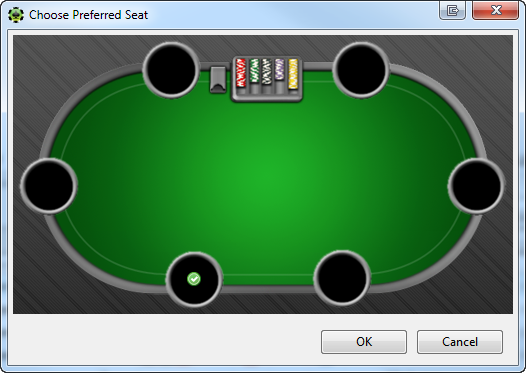
只需在每种牌桌类型旁点击 Change,并在图形界面中选择你游戏时自动坐下的位置。为每种牌桌尺寸正确配置座位偏好后,点击 Next
最后一步会让你选择是否导入已有手牌历史。建议选择 yes,选择你希望 PokerTracker 4 导入已有手牌历史的数据库,然后点击 OK
如果你的 OnGame Network 文件夹中保存了大量手牌历史,导入过程可能需要一些时间。请耐心等待,让 PokerTracker 4 导入你的所有手牌,以获得最佳效果。
配置 OnGame Network
手牌历史
OnGame Network 客户端会自动将手牌历史保存到硬盘上的指定目录。默认位置如下:
- Windows Vista/Windows 7:
- C:\Users*USERNAME*\P5JavaClientSettings\handhistory
- Windows XP:
- C:\Documents and Settings*USERNAME*\P5JavaClientSettings\handhistory
- macOS:
- /Users/USERNAME/P5JavaClientSettings/handhistory
注意
: 上述文件夹中的 'USERNAME' 是你操作系统的账户名。
语言
OnGame 客户端必须安装为英语。PokerTracker 4 当前仅支持英语,如果你的 OnGame 客户端安装为其他语言,将会导致问题。
如果你的客户端安装为其他语言,你需要将其卸载,并使用英语重新安装。
首选座位
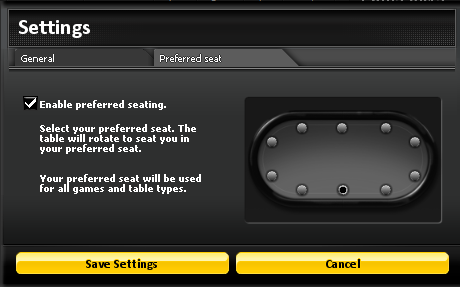
你可以选择在 OnGame Network 客户端中使用“首选座位”选项(这样你在每张牌桌上都会固定坐在同一个座位位置)。按以下步骤进行设置:
-
在 OnGame Network 大厅中,点击 Settings> Preferred Seat
-
勾选“Enable Preferred Seating”并选择你的首选座位
-
点击 Save Settings
启用 Strobe HUD
玩 Strobe 牌桌的用户可能需要手动配置 PokerTracker 4。要手动配置 Strobe,请在主菜单中点击 Configure-> Site & Import Options,然后选择 OnGame(如果你需要帮助,请点击这里查看 手动配置 OnGame)。如果你在玩 Strobe 并使用 HUD,请确保已勾选“Enable Strobe HUD”。点击 OK 保存设置。

以下是关于 Strobe 牌桌和 PokerTracker 4 的一些最后说明:
- 在 Strobe 牌桌上游戏时会忽略首选座位,用户始终坐在底部中央,这在 OnGame 中无法配置。
- 为了获得最佳效果,请在开始玩 Strobe 牌桌之前,让导入器先导入任何已有手牌历史,以尽量缩短 HUD 开始工作的时间。
- 某些个人防火墙可能会影响 Strobe HUD 正常运行,请参阅 防火墙故障排除指南 了解更多信息。在本指南编写时,Comodo Firewall 不兼容;如果您打算在 OnGame Strobe 桌上游戏,我们建议您将 Comodo 更换为其他防火墙方案。
注意: 我们很高兴地宣布,PokerTracker 4 现已在 Windows 和 macOS 上完整支持 OnGame 的 Strobe 桌 HUD。
OnGame Network 手动导入配置
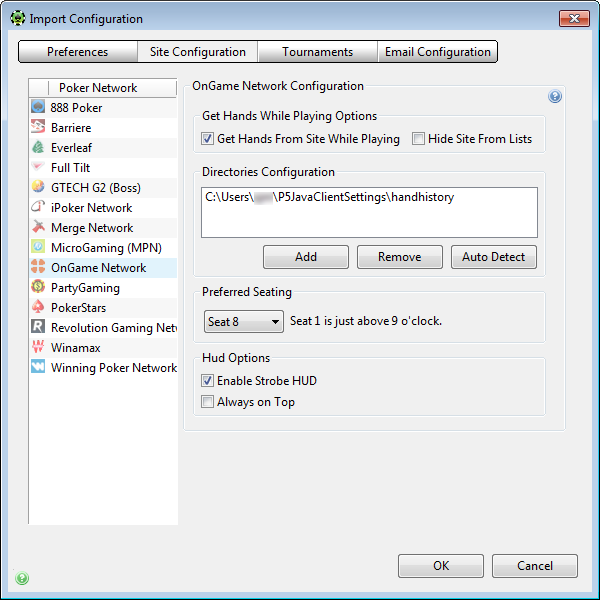
如果未进行预先配置,PokerTracker 4 无法导入 OnGame Network 的手牌历史,也无法在游戏时实时显示 HUD。您可以在应用程序菜单中点击 Configure,然后选择 Site & Import Options。查看 Site Configuration 选项卡,并在左侧 Poker Network 列表中选择 OnGame Network。
Windows 站点配置
macOS 站点配置
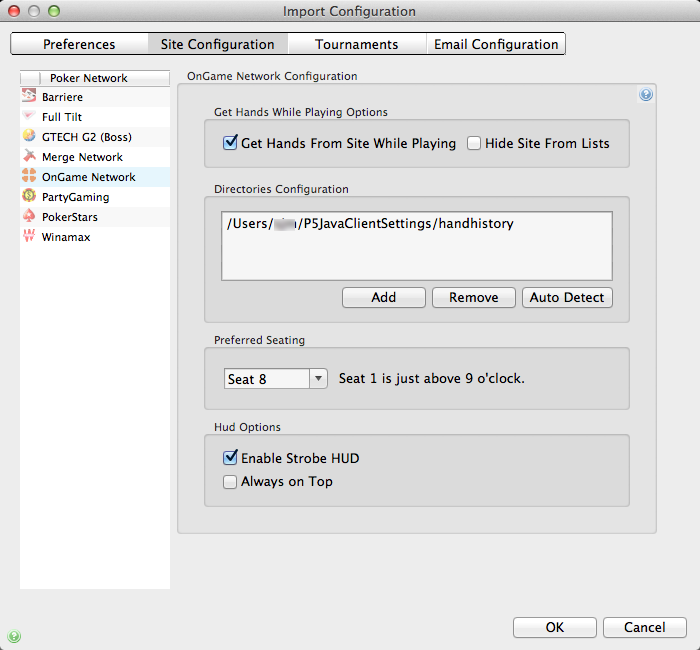
确保已选中 Get Hands From Site While Playing;如果您不在 OnGame Network 上游戏,也可以选择 Hide Site From Lists 将其隐藏。接着,点击 Auto Detect 自动填充 OnGame Network 手牌历史目录 的路径。然后按需设置座位偏好(建议在锦标赛中勾选 "Tournament Auto Center" 以确保 HUD 正确显示)。最后,您还可以将 HUD 设置为始终置顶于牌桌之上。点击 OK 保存设置。
如需更多帮助,请参阅 导入手牌历史教程 了解更多信息。