partypoker 配置指南
概述
PokerTracker 4 会导入 partypoker 客户端保存到您电脑上的文本手牌历史。导入的手牌会存储在数据库中供您回顾和分析,PokerTracker 4 也会用它们在您的牌桌上显示 HUD。
本指南介绍如何手动配置 partypoker。您也可以使用自动化的 Setup Assistant。初始设置请参阅 PokerTracker 4 快速入门指南。
此处的 "partypoker" 指由 bwin.party 提供的运行 partypoker 软件或其衍生版本的所有区域客户端。
在大多数地区,partypoker 进行游戏时不再将手牌历史文件保存到您的电脑,因此无法使用自动导入和 HUD。如果您的客户端属于这种情况,请参阅 从 'My Game' 下载手牌历史。
Setup Assistant
对大多数用户来说,Setup Assistant 是为 partypoker 准备 PokerTracker 4 的最简单方式。请在主工具栏中点击 Tools > Setup Assistant,选择 Configure Sites,并将 PartyGaming 设置为 Yes。
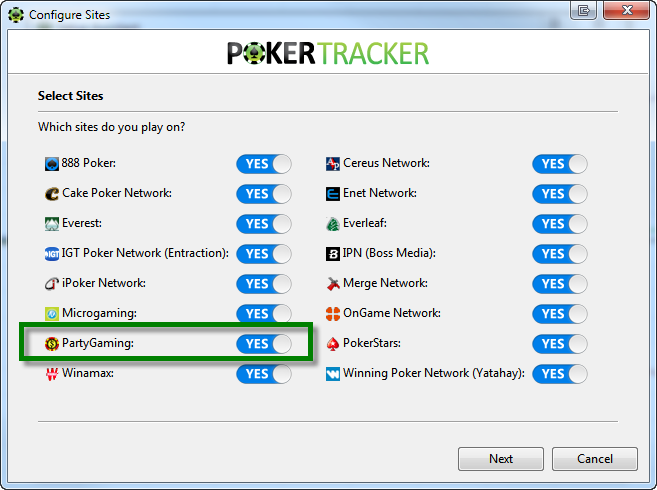
步骤 1 — 确保 partypoker 已配置为将手牌历史保存到硬盘。
步骤 2 — 告诉 PokerTracker 4 partypoker 将手牌历史保存到哪里。点击 Auto Detect 自动查找文件夹,或点击 Add 手动指定路径。然后点击 Next。
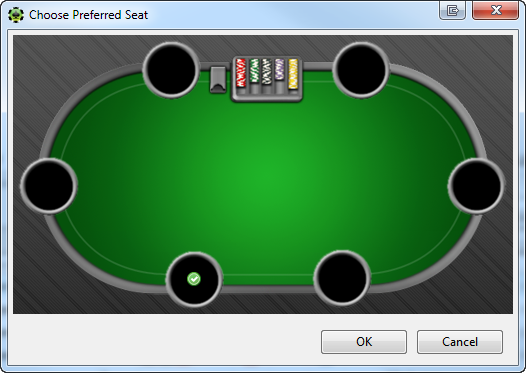
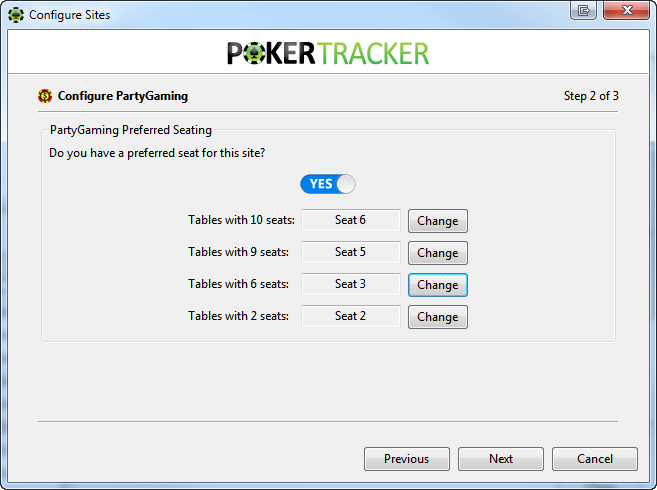
步骤 3 — 设置您的 座位偏好,以便 HUD 显示在正确的座位上。首选座位是您入座时在牌桌上自动占据的座位;PokerTracker 4 需要知道这一点才能正确放置 HUD。
- 如果您在 partypoker 使用首选座位,请将此项设为 Yes。PokerTracker 4 会尽可能导入您的选择。
- 如果无法导入,请点击每种牌桌类型旁边的 Change,然后在图形界面中选择您的座位。
- 如果您不使用首选座位,请将此项设为 No,然后点击 Next。
最后一步 — 您可以导入现有手牌历史。我们建议选择 Yes,选择目标数据库,然后点击 OK。
如果您保存了大量手牌历史,导入可能需要一些时间。为获得最佳结果,请让 PokerTracker 4 完成所有导入。
配置 partypoker
如果您不想使用 Setup Assistant,可以使用下面的部分手动配置 partypoker。
手牌历史
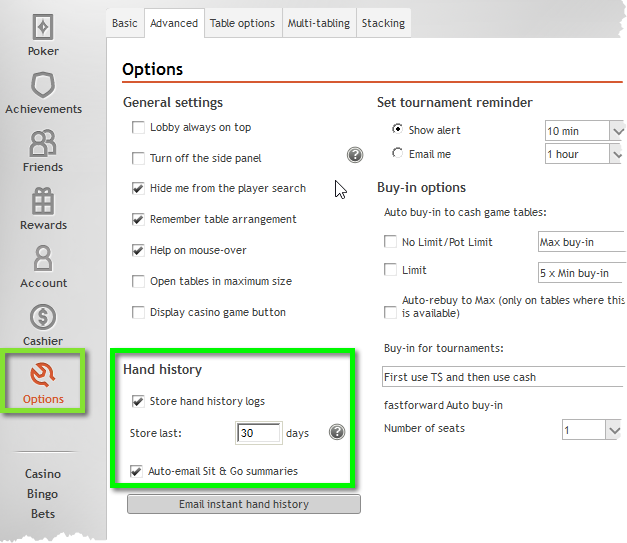
partypoker 必须设置为将手牌历史保存到硬盘。这是 PokerTracker 4 导入手牌并显示 HUD 的必要条件。
要在 partypoker 保存手牌历史:
- 在 partypoker 大厅中,选择 Options > Advanced。
- 确保手牌历史日志保存在本地机器上。
- 点击 Save。
语言
partypoker 必须设置为英文。PokerTracker 4 仅支持英文,其他语言会导致问题。如果 partypoker 安装的是其他语言,请先卸载,然后使用英文重新安装。
首选座位
partypoker 的首选座位选项会让您在每张牌桌上都坐在同一个座位。配置方法如下:
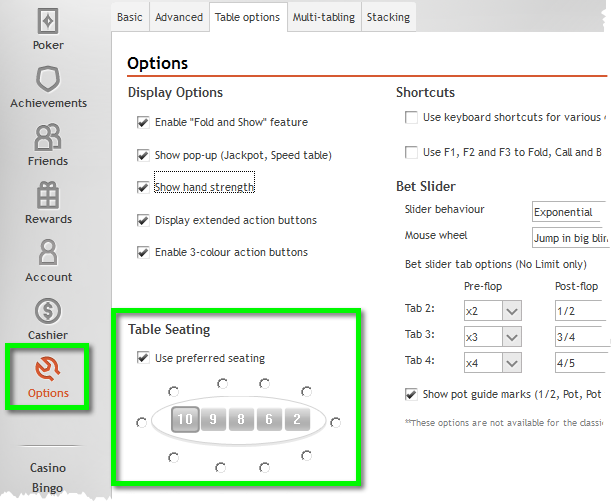
- 在 partypoker 大厅中,选择 Options > Advanced > Table Options。
- 勾选 Use preferred seating 复选框。
- 通过点击牌桌上显示的数字,选择您游戏的牌桌类型。
- 为每种牌桌类型点击您的首选座位,然后点击 Save。
macOS
如果手牌历史文件夹位于默认位置,PokerTracker 4 会自动检测它:
- /Users/USERNAME/partypoker/HandHistory
在配置之前,请确保所有牌桌都已关闭。在站点配置菜单中选择 partypoker > Preferences(快捷键:CMD + ,),然后点击 General。勾选 Store Hand History logs,然后关闭偏好设置窗口以使更改生效。现在您可以开始游戏了。
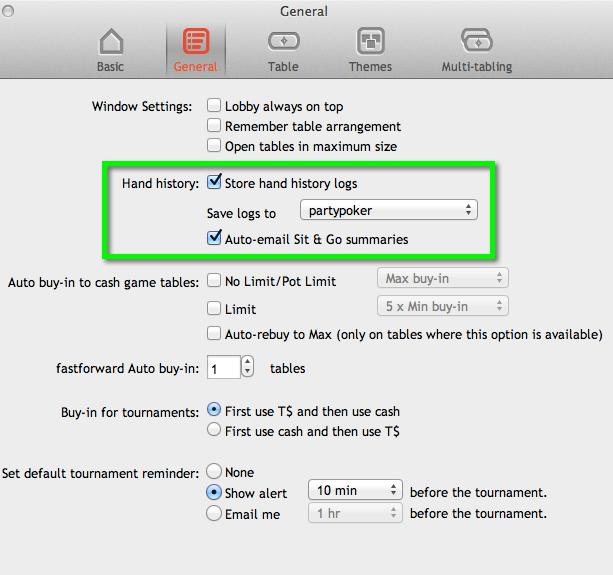
如果您玩 Sit & Go,我们建议启用 Auto-email Sit & Go summaries。这些摘要可以使用 Get Hands From Email 导入功能导入到 PokerTracker 4 中。
启用 Fast Forward Poker HUD
fastforward 牌桌默认未启用,也不在 Setup Assistant 中提供,因此必须手动配置。请在主菜单中点击 Configure > Site & Import Options,选择 partypoker(如需帮助请参阅 手动配置 partypoker),勾选 Enable fastforward HUD,然后点击 OK。
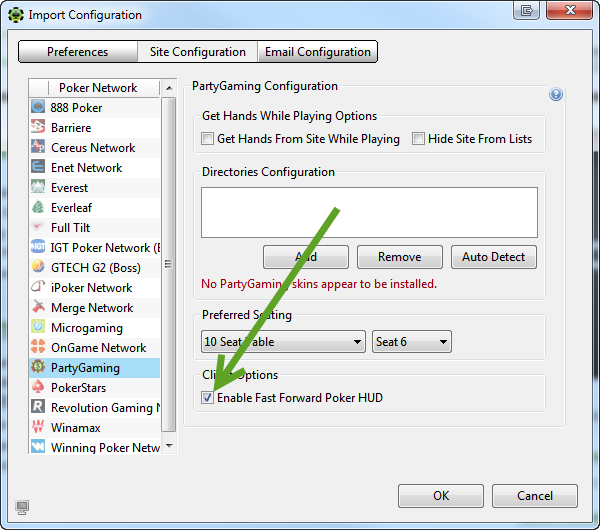
配置完成后,请严格按照以下步骤操作,以便 HUD 在 fastforward 牌桌上正常工作:
- 启动 PokerTracker 4。
- 启动 partypoker 并登录您的账户。
- 在 PokerTracker 4 中点击 "Get Hands While Playing"。
- 加入一张 fastforward 牌桌并开始游戏。
如果 HUD 出现问题,请关闭 PokerTracker 4 和 partypoker,然后从步骤 1 重新开始。
关于 fastforward 牌桌,有几点说明:
- 在第一手牌被导入(而不是打出)之前,HUD 不会工作。
- 如果未启用首选座位,默认座位为 3 号位(6-max)或 5 号位(9-max)。
- 为获得最佳效果,请在开始游戏前先让导入器完成现有手牌历史的导入——这会缩短 HUD 启动所需时间。
- 在更新 PokerTracker 4 之前,请先关闭 partypoker 和 PokerTracker 4。先重启可能会有帮助。
- 某些个人防火墙可能会阻止 fastforward HUD——请参阅 防火墙故障排除指南。已知 Comodo Firewall 不兼容;如果您玩 fastforward 牌桌,我们建议替换它。
PokerTracker 4 的 macOS 版本不支持 fastforward HUD。
partypoker 手动导入配置
在 PokerTracker 4 能够导入 partypoker 手牌历史或实时显示 HUD 之前,必须先完成配置。在应用程序菜单中点击 Configure > Site & Import Options,打开 Site Configuration 选项卡,然后在左侧 Poker Network 列表中选择 partypoker。
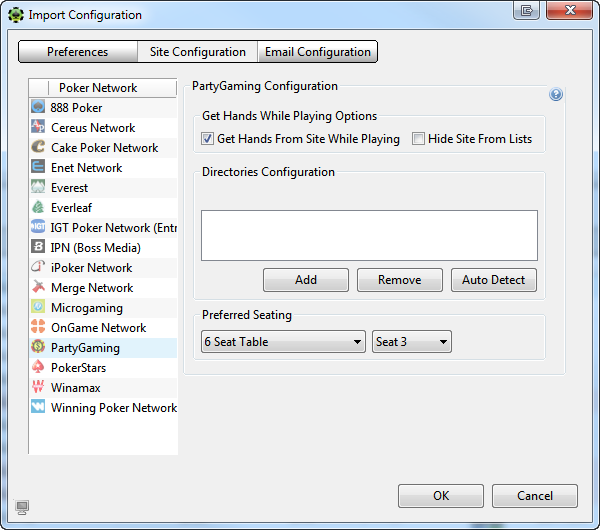
确保已选中 Get Hands From Site While Playing。(如果您不在 partypoker 游戏,请改为选择 Hide Site From Lists。)点击 Auto Detect 自动填充 partypoker 手牌历史目录,然后按需设置您的首选座位。
有关更多帮助,请参阅导入手牌历史教程。
从“My Game”下载手牌历史
在大多数地区,partypoker 不再会在你游戏时将手牌历史文件保存到电脑上。如果你遇到这种情况,请从 partypoker 网站的“My Game”下载手牌历史,并手动导入到 PokerTracker 4。
要从“My Game”下载手牌历史:
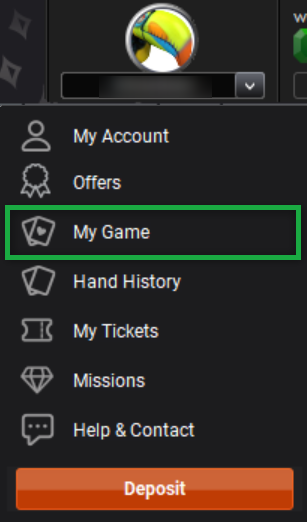
- 在 partypoker 大厅中,点击你的名字打开菜单,然后选择 My Game。
- 在打开的网页中,点击顶部的 Export Hands。
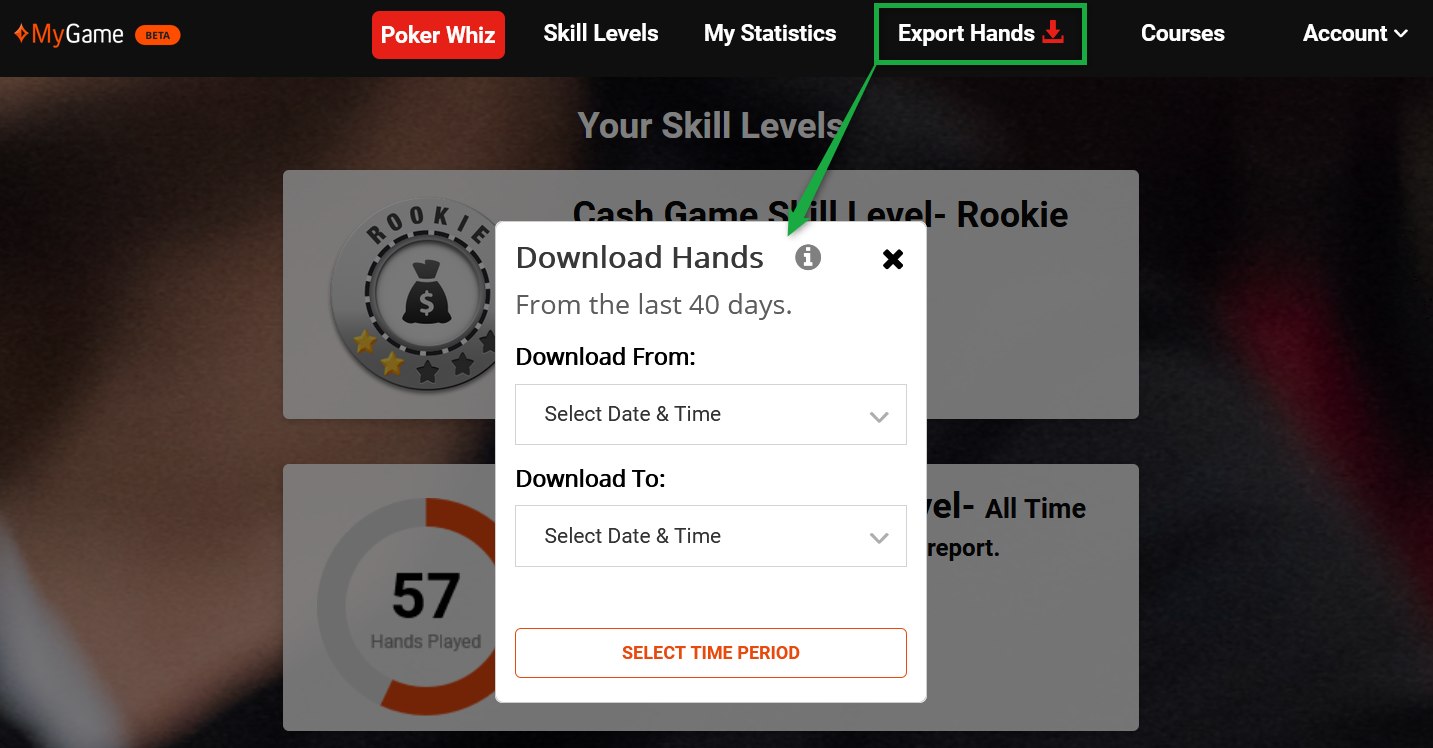
- 输入你想要的日期范围,然后点击 Download。
- 选择 Save File 并点击 OK。文件将下载到浏览器默认的下载位置。
要导入该文件,请打开 PokerTracker 4 的 Play Poker 选项卡,点击 Get Hands From Disk,选择 Select Files,然后浏览并选择已下载的文件。
My Game 中的手牌历史是匿名化的:你自己的名字会显示为 'Hero',对手会显示为 'PlayerX'。要将这些数据与之前以你的屏幕名保存的 partypoker 手牌合并,请将 'Hero' 玩家关联为别名。指南:别名