PokerStars 配置指南
概述
PokerTracker 4 会导入 PokerStars 客户端保存到你电脑中的文本手牌历史。导入的手牌会存储在你的数据库中供查看和分析,PokerTracker 4 还会使用它们在你的牌桌上显示 Heads Up Display (HUD)。
本指南介绍如何手动配置 PokerStars。你也可以使用自动化的Setup Assistant,许多用户会更喜欢它用于初始配置。关于初始设置,请参阅PokerTracker 4 快速入门指南。
Setup Assistant
对大多数用户来说,Setup Assistant 是为 PokerStars 准备 PokerTracker 4 的最简单方式。从主工具栏点击 Tools > Setup Assistant,选择 Configure Sites,并将 PokerStars 设置为 Yes。(Zoom 玩家需要手动配置 PokerTracker 4。)
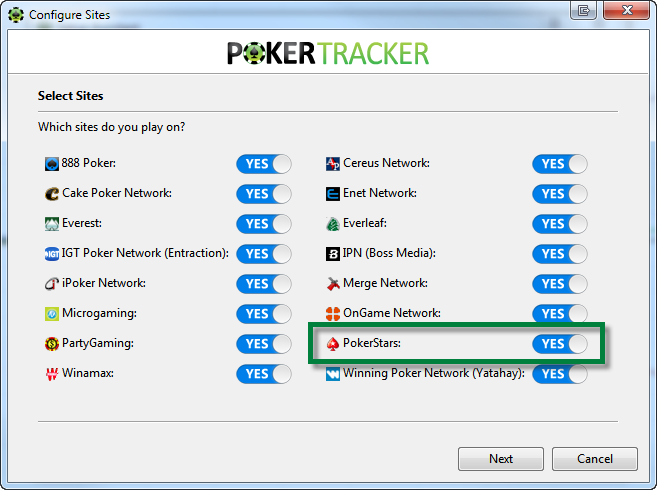
步骤 1 — 确保PokerStars 已配置为将手牌历史保存到你的硬盘。
步骤 2 — 告诉 PokerTracker 4 PokerStars 将手牌历史保存在哪里。点击 Auto Detect 自动查找文件夹,或点击 Add 手动指定。我们建议同时添加 PokerStars Tournament Summary 文件夹,以确保锦标赛结果准确。然后点击 Next。
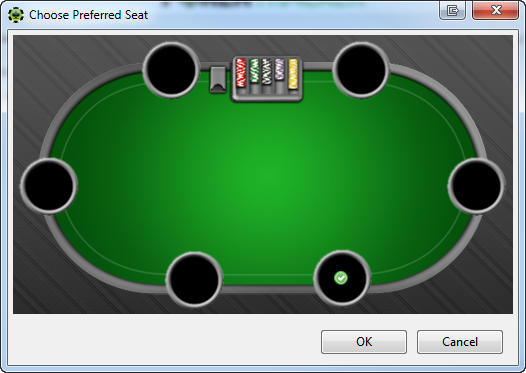
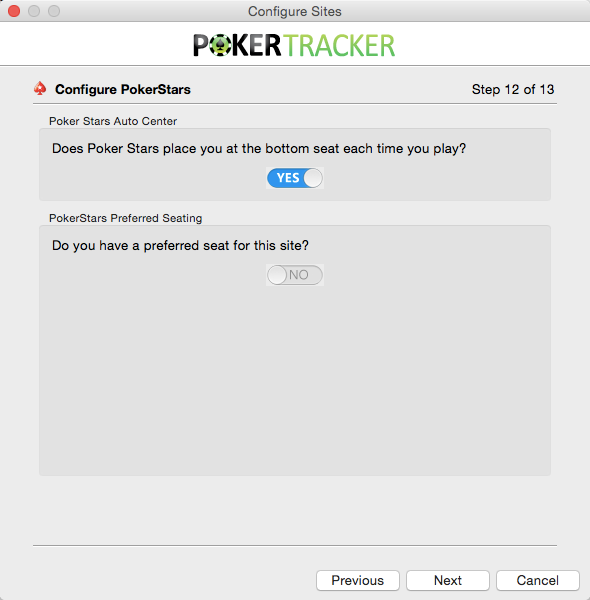
步骤 3 — 设置你的座位偏好,这样 HUD 就能显示在正确的座位上。首选座位是你入座时自动分配到的座位;PokerTracker 4 需要知道它,才能正确定位 HUD。
- 推荐: 使用 Auto-Center,新安装的 PokerStars 默认已启用。确保 PokerStars 设置为自动居中你的座位,然后将 Auto-Center 选项设为 Yes。
- 如果你想改为定义自己的首选座位,请将首选座位选项设为 Yes,并将 Auto-Center 设为 No。PokerTracker 4 会在可行时从 PokerStars 导入你的选择;如果无法导入,请点击每种牌桌类型旁边的 Change,并在图形界面中选择你的座位。
- 如果你不想使用首选座位,请将两个选项都设为 No。
为每种牌桌人数配置完成后,点击 Next。
最后一步 — 你可以导入已有的手牌历史。我们建议选择是,选择目标数据库,然后点击OK。
如果你保存了很多手牌历史,导入可能需要一些时间。为获得最佳效果,请让 PokerTracker 4 完成全部导入。
配置 PokerStars
如果你不想使用设置助手,可以按下面各部分手动配置 PokerStars。
手牌历史
PokerStars 客户端必须设置为将手牌历史保存到硬盘。这是 PokerTracker 4 导入手牌并显示 HUD 所必需的。
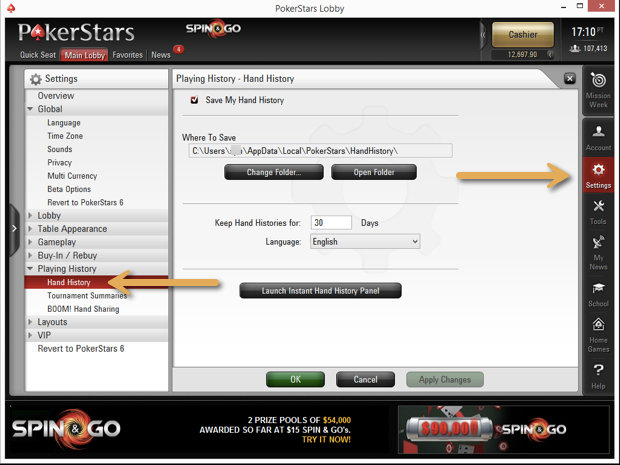
要在 PokerStars 中保存手牌历史:
- 在 PokerStars 大厅中,点击Settings > Playing History > Hand History。
- 勾选Save My Hand History。
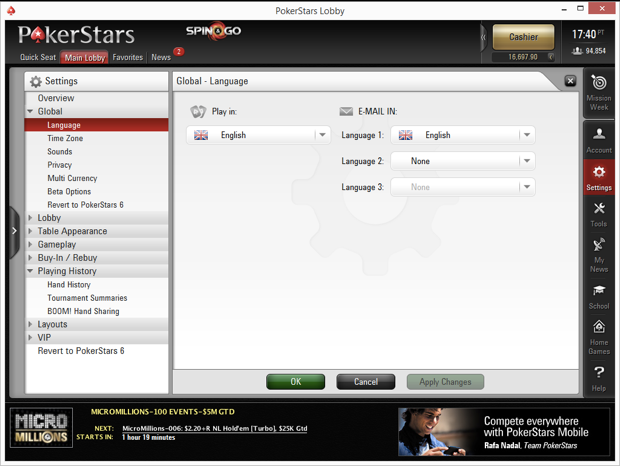
- 将Language设置为英文。其他语言的手牌将不会导入 PokerTracker 4。
- 记下Where To Save下显示的默认文件夹。
- 点击OK。
- 确保该文件夹已在 PokerTracker 4 中配置。
热键
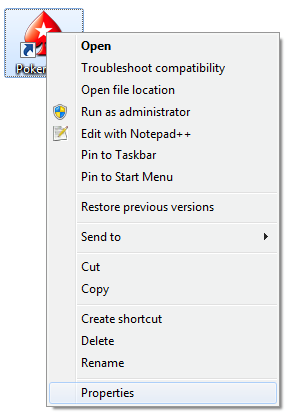
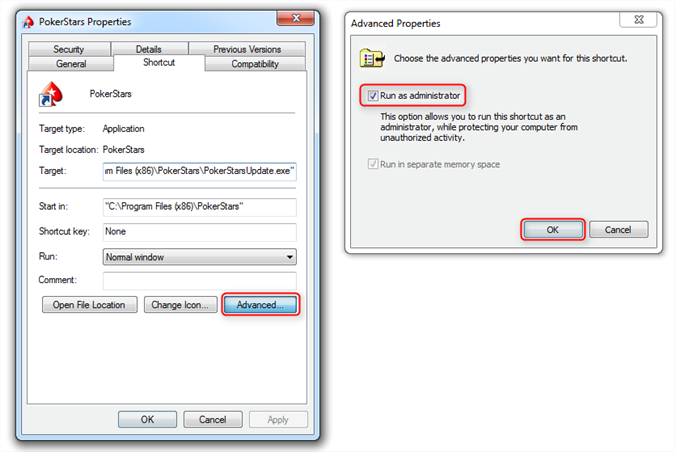
要在 PokerTracker 4 HUD 运行时使用 PokerStars 热键,你必须以管理员身份运行 PokerStars。
- 右键单击你用于启动 PokerStars 的快捷方式,然后选择Properties。
- 点击Advanced,启用Run as administrator,然后点击OK。
锦标赛摘要
PokerStars 客户端必须设置为将锦标赛摘要保存到硬盘。没有摘要,PokerTracker 4 中的锦标赛结果会不完整。
要在 PokerStars 中保存锦标赛摘要:
- 在 PokerStars 大厅中,点击Options > Playing History > Tournament Summaries。
- 勾选Save My Tournament Summaries。
- 将Language设置为英文。其他语言的摘要将不会导入 PokerTracker 4。
- 记下Where To Save下显示的默认文件夹。
- 点击OK。
- 确保该文件夹已在 PokerTracker 4 中配置。

语言
PokerStars 客户端必须设置为英文。PokerTracker 4 的导入器只支持英文,无法读取以其他语言保存的手牌历史。
要在 PokerStars 中设置语言:
- 在 PokerStars 大厅中,选择Options > Global > Language,并将Play in设置为English。
- 如果你打锦标赛,也要在Options > Global > Language下将Email in设置为English。
首选座位
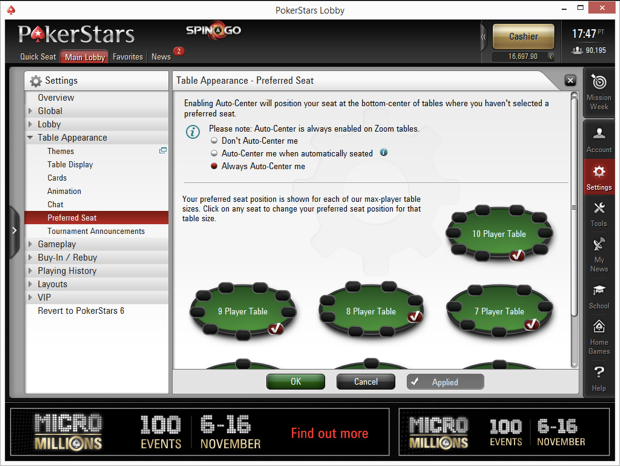
PokerStars 的 Preferred Seat 选项会让你在每张桌子上都坐在同一个座位。
要进行配置:
- 在 PokerStars 大厅中,点击Options > Table Appearance > Preferred Seat。
- 为了获得最佳性能,请选择Always Auto-Center me。或者,选择Don't Auto-Center me,然后选择每种桌型并点击以定义你的首选座位。
- 点击OK。
启用 Zoom Poker HUD
Zoom 桌默认未启用,因此你可能需要手动配置它们。在主菜单中,点击Configure > Site & Import Options,选择PokerStars(如需帮助,请参阅手动配置 PokerStars),勾选Enable Zoom HUD,然后点击OK。

另外请确保 PokerStars 安装 时使用的是英文,而不仅仅是用英文写手牌历史。
macOS 用户
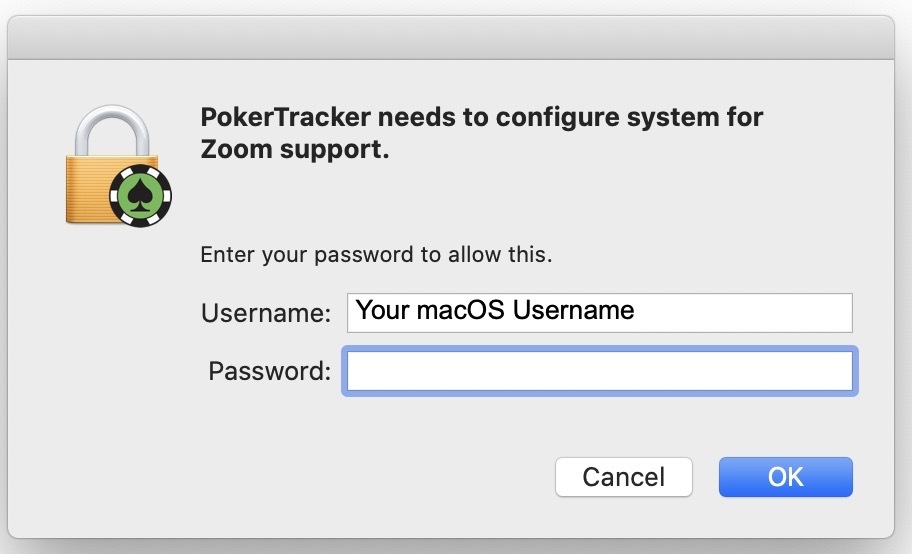
要使 Zoom HUD 正常工作,PokerTracker 4 必须创建 PokerStars 配置文件。如果启动 PokerTracker 时看到此消息,请输入系统密码以允许创建该文件:
如果 HUD 在你的 Zoom 桌上仍然无法工作:
- 从 Applications 中删除 PokerStars 应用。
- 从 PokerStars 网站下载新的安装程序并安装。
- 在 macOS 14 及更高版本中,将 PokerTracker 4 添加到Privacy & Security > App Management。
- 先启动 PokerTracker 4,让它可以向 PokerStars 添加配置,然后再启动 PokerStars。
关于 Zoom 桌的说明:
- 为获得最佳效果,请在开始玩 Zoom 之前让导入器完成现有手牌历史的导入——这可以缩短 HUD 启动所需的时间。
- 在安装任何 PokerTracker 4 更新之前,请先关闭 PokerStars 和 PokerTracker 4。先重启一次也可能有帮助。
- 某些个人防火墙可能会阻止 Zoom HUD — 请参阅防火墙故障排除指南。
PokerStars 手动导入配置
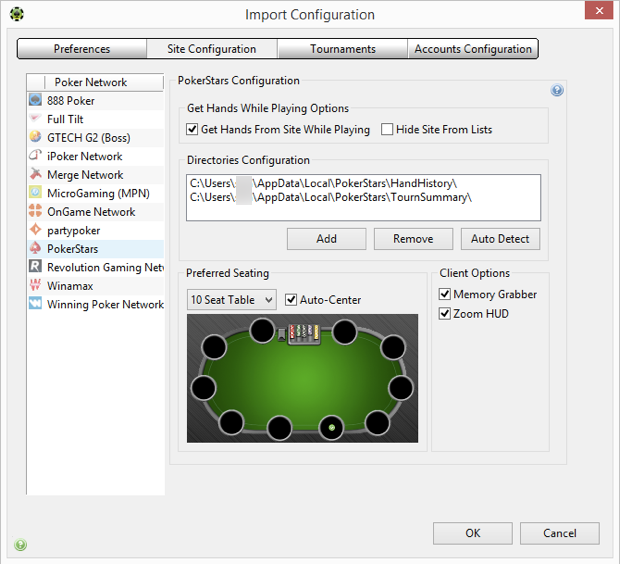
在 PokerTracker 4 能够导入 PokerStars 手牌历史或实时显示 HUD 之前,必须先进行配置。在应用程序菜单中,点击Configure > Site & Import Options,打开Site Configuration选项卡,然后在左侧的Poker Network列表中选择PokerStars。
Windows 导入配置:
Mac 导入配置:
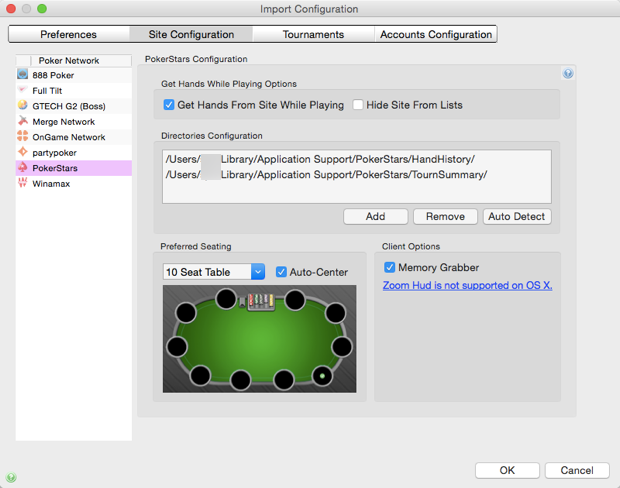
确保已选择Get Hands From Site While Playing。(如果你不在 PokerStars 上游戏,请改为选择Hide Site From Lists。)点击Auto Detect以填充 PokerStars 手牌历史目录。然后,如适用:
- 设置你的首选座位,或选择Auto-Center,始终将 Hero 显示在桌子底部中央。
- 启用 Zoom HUD(仅限 Windows)。
- 启用 Memory Grabber 以预读取手牌历史。
更多帮助请参阅导入手牌历史教程。
Memory Grabber
Memory Grabber 会与 PokerStars 集成,从客户端内存中提取若干之前的手牌,这样你一坐到桌前,PokerTracker 4 HUD 就能立即显示数据。如果遇到性能问题,请禁用 Memory Grabber。
此功能不适用于 Zoom 桌。
PokerStars 审计文件
导入所有锦标赛结果的最佳方式,是启用锦标赛摘要,如上方 锦标赛摘要 部分所述。
对于你开始使用 PokerTracker 之前——或者在启用锦标赛摘要之前——参加的锦标赛,你可以向 PokerStars 请求“审计”文件并导入。审计文件包含的信息有限,但可以帮助补全你的结果。
要请求审计文件,请在 PokerStars 大厅中进入 Tools > History & Stats > Playing History Audit。
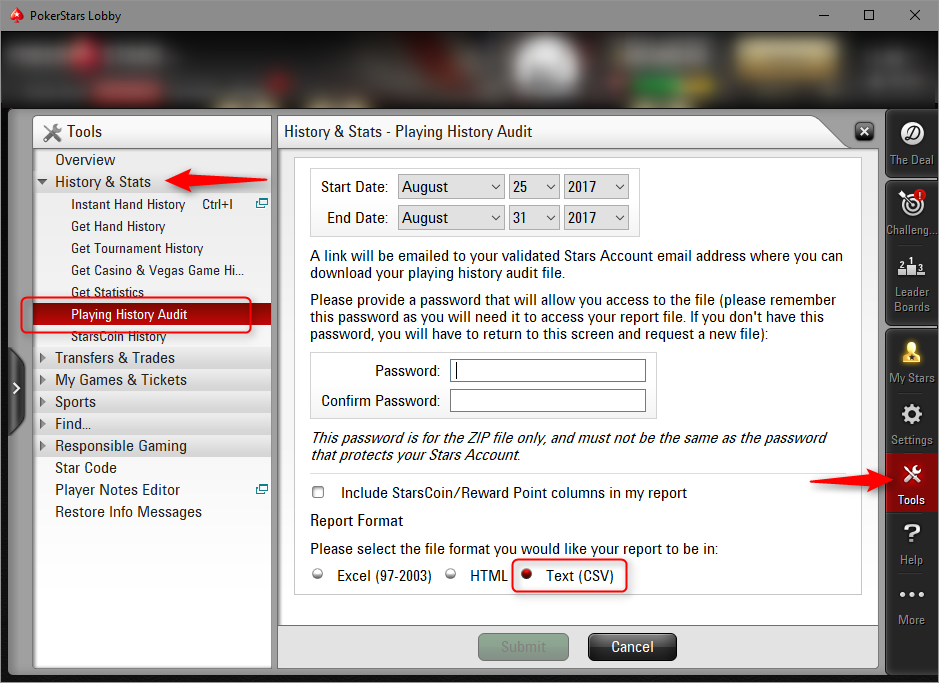
将文件格式选择为 Text (CSV) —— 这是 PokerTracker 4 支持的格式。按说明下载文件,然后在 Play Poker 页面使用 Get Hands From Disk 导入(指南)。
导入在 PokerStars Mobile 上玩的手牌
要导入你在 PokerStars Mobile 上玩的手牌,请通过 PokerStars 应用通过电子邮件请求你的手牌历史:
- 在应用中,进入 Account 部分并点击 History。
- 点击 Hand History。
- 选择你想要请求的手牌。
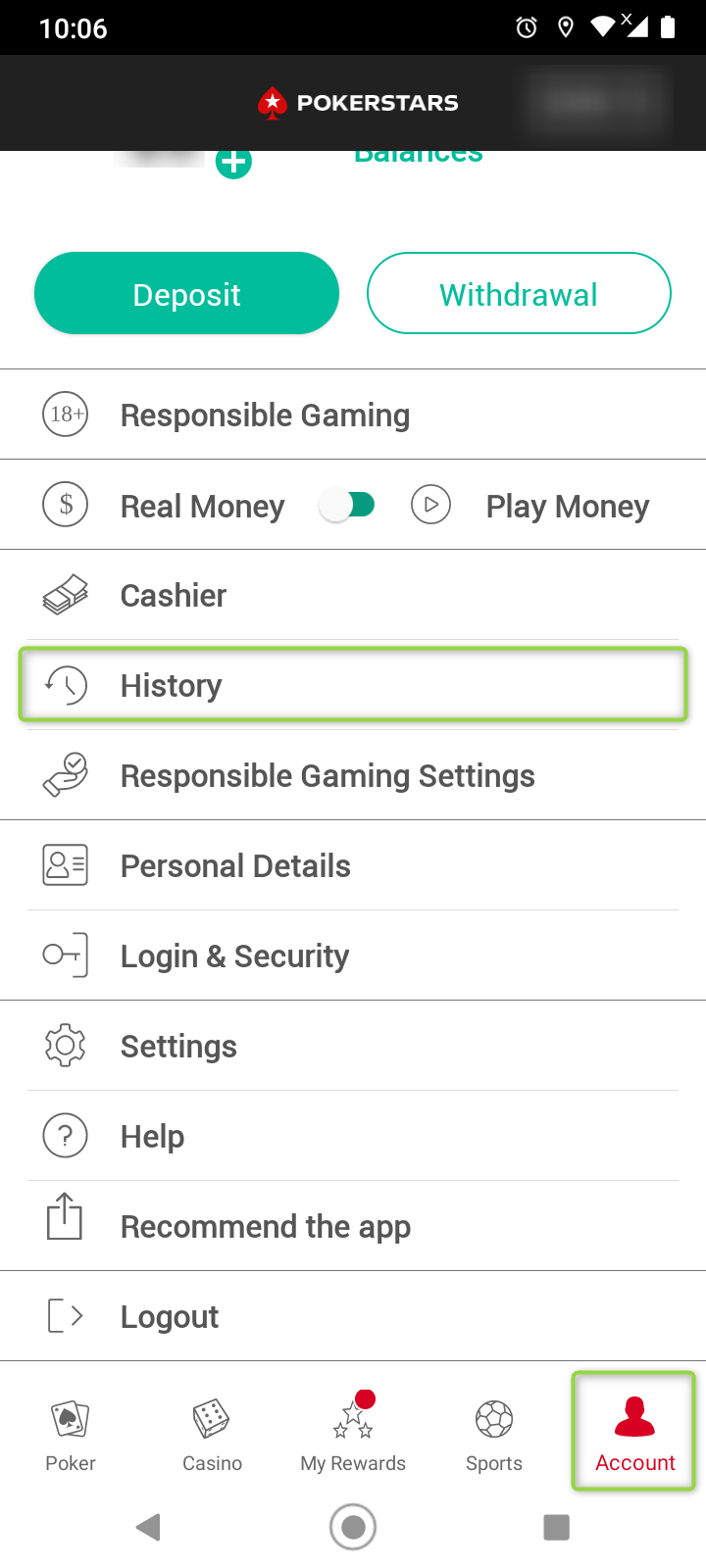
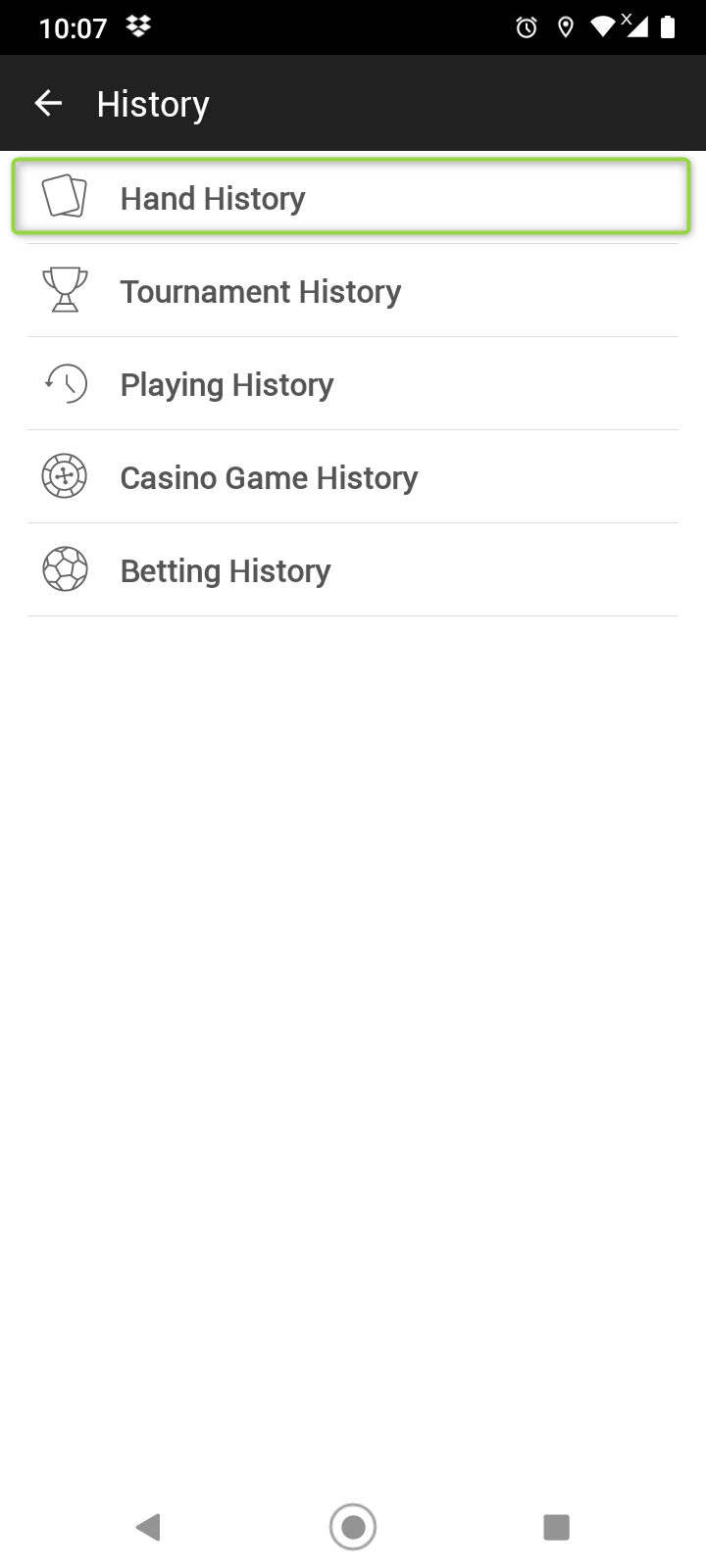
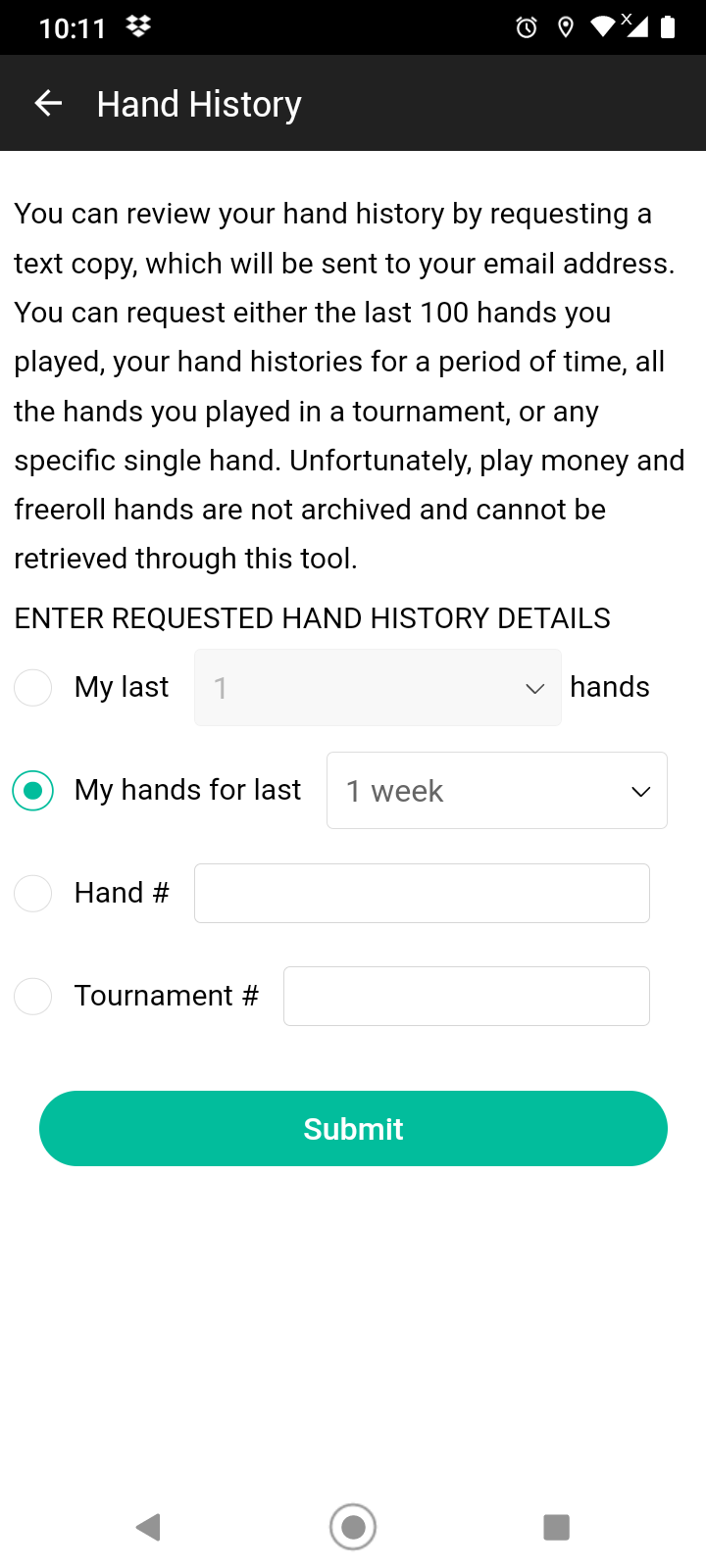
收到电子邮件后,可以直接使用 Get Hands From Email 导入,或者将邮件内容保存为纯文本文件,再使用 Get Hands From Disk 导入。
保存为文件时,请使用纯文本编辑器——文件中不得包含任何格式或多余的换行。
更多帮助请参阅导入手牌历史教程。
HUD 闪烁
如果 PokerStars 设置为在你需要行动时弹出牌桌,这可能会导致 HUD 轻微闪烁,一些用户会觉得很烦。只有在多桌叠放时才会发生。
要禁用它,请在 PokerStars 中进入 Settings > Gameplay > Multi-Tabling,关闭 Popup table whenever user action is required。点击 Apply Changes,然后点击 OK。
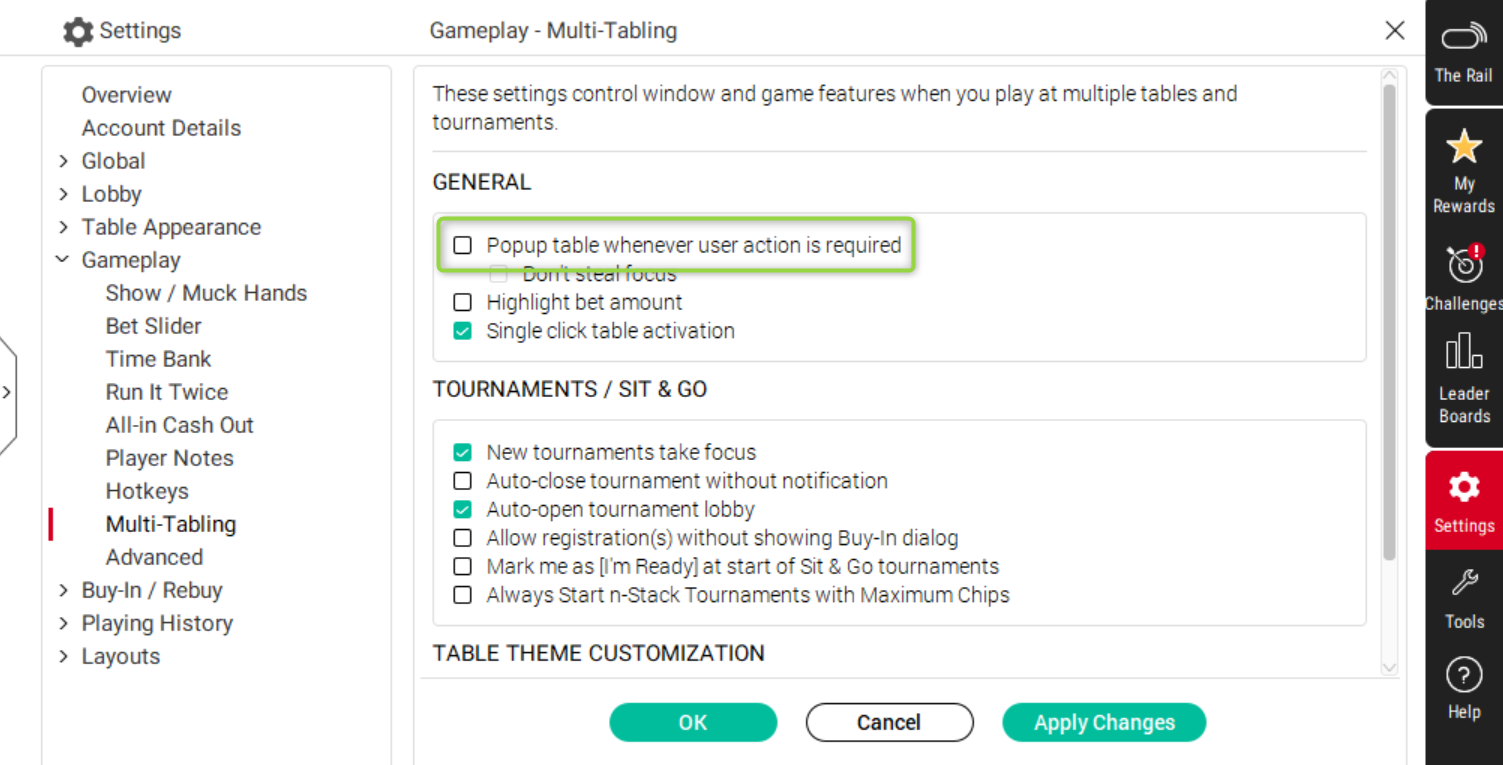
这是因为 PokerStars 窗口会强行置于 HUD 之上,而 HUD 必须不断通过重新置顶来纠正这一点。