Winamax 配置指南
概述
PokerTracker 4 会导入 Winamax 客户端保存到你电脑上的文本手牌历史。导入的手牌会存储在你的数据库中供复盘和分析,PokerTracker 4 还会利用这些数据在牌桌上显示 Heads Up Display (HUD)。
本指南介绍如何手动配置 Winamax。你也可以使用自动化的Setup Assistant。初始设置请参阅PokerTracker 4 快速入门指南。
Setup Assistant
对大多数用户来说,Setup Assistant 是为 Winamax 准备 PokerTracker 4 的最简单方式。点击主工具栏中的 Tools > Setup Assistant,选择 Configure Sites,并将 Winamax 设为 Yes。
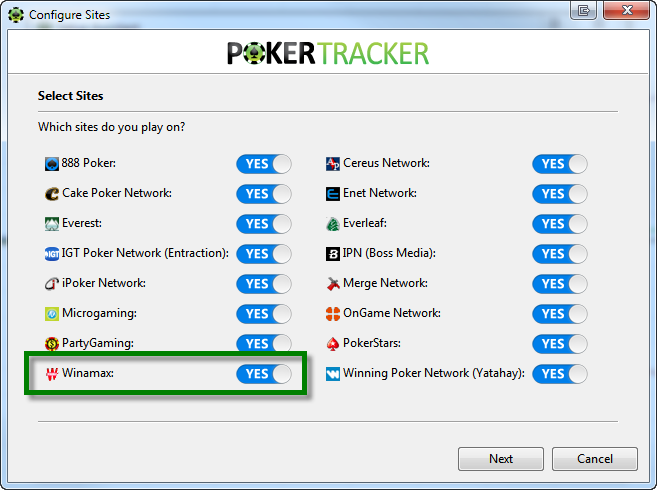
步骤 1 — 确保已将 Winamax 配置为将手牌历史保存到硬盘。
步骤 2 — 告诉 PokerTracker 4Winamax 将手牌历史保存到哪里。点击 Auto Detect 自动查找文件夹,或点击 Add 手动指定路径。然后点击 Next。
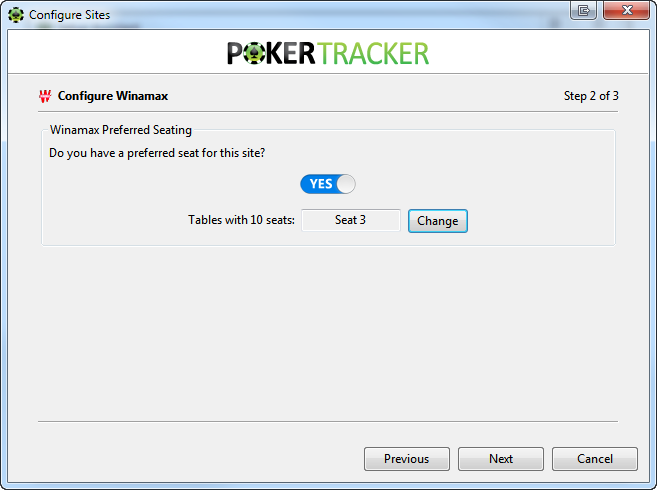
步骤 3 — 设置你的座位偏好。Winamax 始终将你固定在底部座位,因此请在 PokerTracker 4 中进行相应设置。
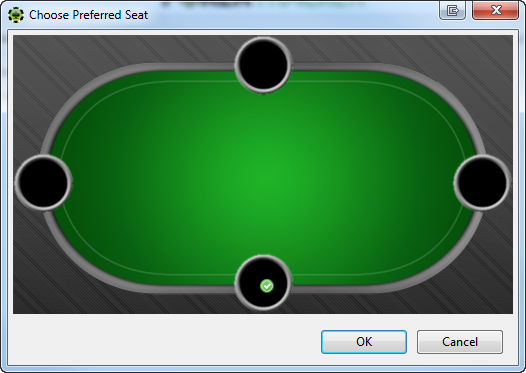
设置好座位偏好后,点击 Next。
最后一步 — 你可以导入现有的手牌历史。我们建议选择 Yes,选择目标数据库,然后点击 OK。
如果你保存了很多手牌历史,导入可能需要一些时间。为获得最佳结果,请让 PokerTracker 4 完成所有导入。
配置 Winamax
如果你不想使用 Setup Assistant,可以按照下面的部分手动配置 Winamax。
语言
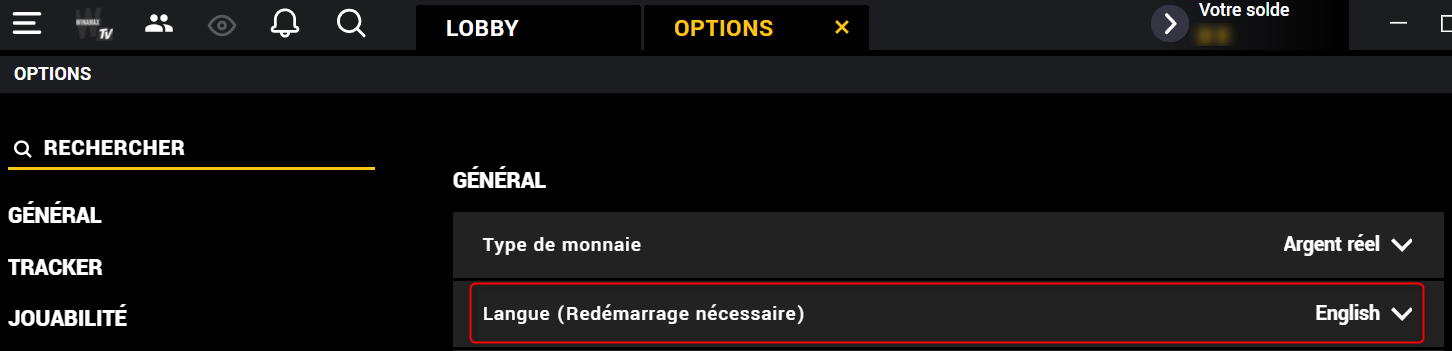
Winamax 客户端必须设置为英文。PokerTracker 4 只支持英文,其他语言会导致问题。
更改语言:
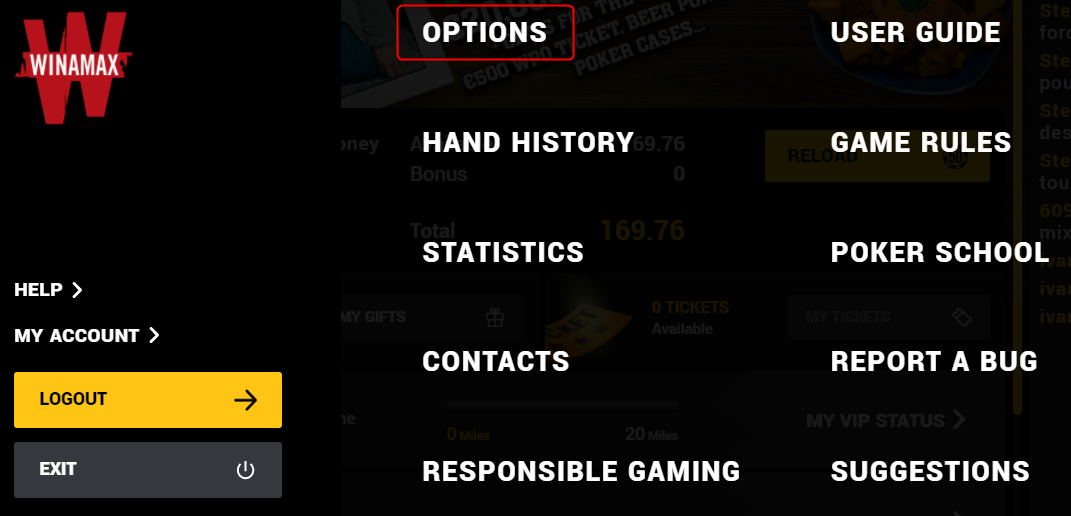
- 在大厅中,点击菜单。
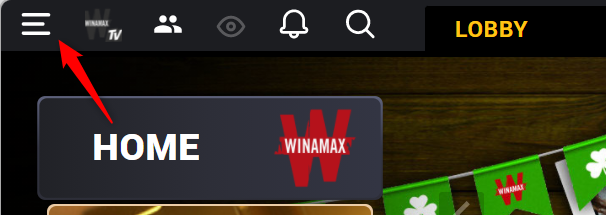
- 点击 Options。
- 在 General / Général 部分,将 Language / Langue 设置为 English。
手牌历史
默认情况下,Winamax 会将手牌历史文件存储在下面显示的文件夹中。如果该文件夹尚不存在,则会在你打完第一手之后创建。
- Windows
- macOS
C:\Users\USERNAME\AppData\Roaming\winamax\documents\accounts\WINAMAX USER NAME\History
/Users/USERNAME/Library/Application Support/Winamax/documents/accounts/WINAMAX USER NAME/history
与 Tracker 的连接
PokerTracker 4 通过连接 Winamax 软件来支持 Playground 视图,无论你使用的是多桌视图还是每桌单独窗口。
Winamax 中无需任何配置——默认设置对大多数用户都有效。当你在 PokerTracker 4 中设置导入配置时,系统会自动检测手牌历史文件位置和端口号。
连接会显示在 Winamax 选项的 Tracker 部分,你可以在其中看到已连接的 PokerTracker 4 版本、手牌历史文件位置以及正在使用的端口号。
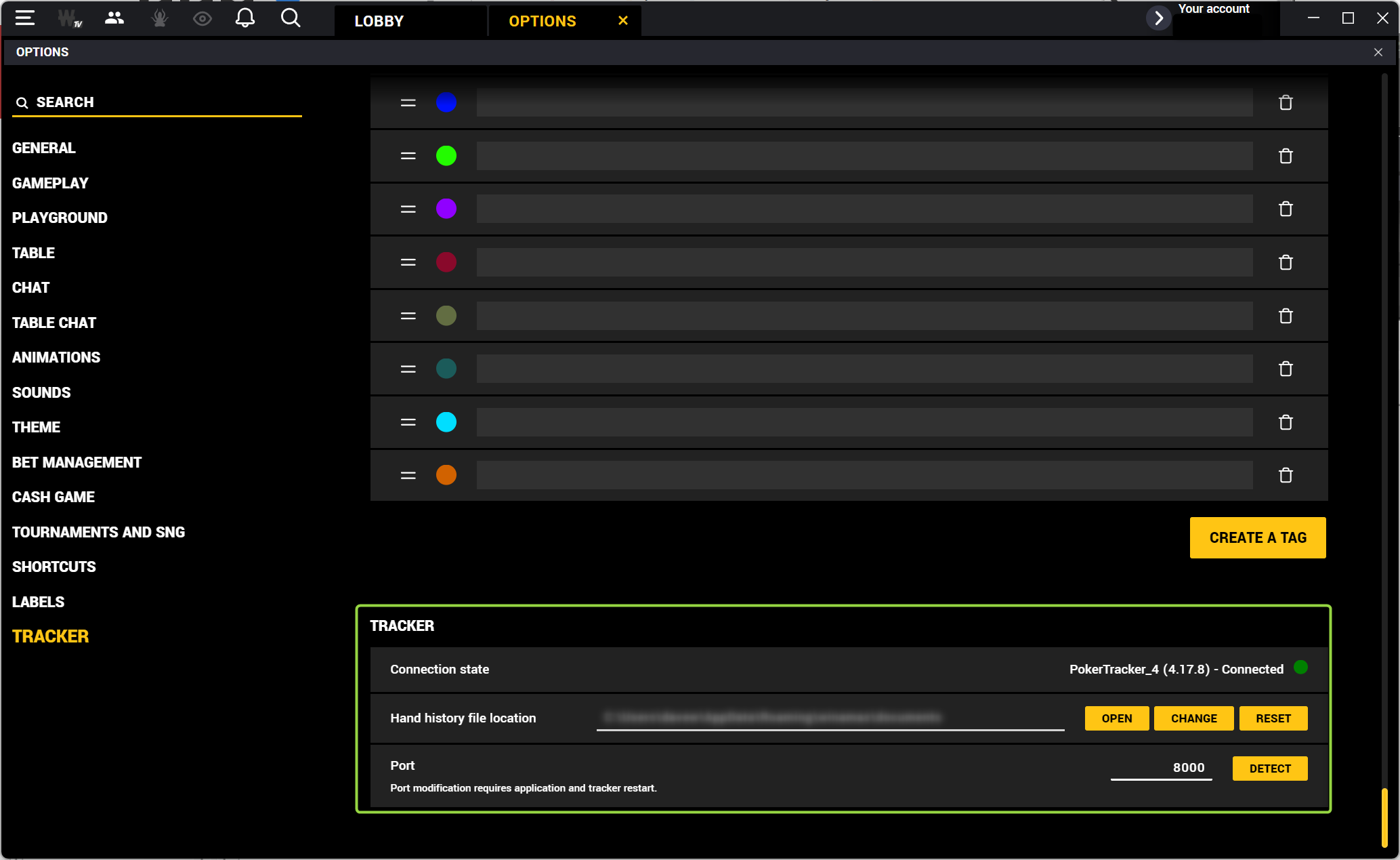
只有在你启动 Get Hands While Playing 时,PokerTracker 4 才会建立连接。
通常不需要更改端口号,但如果另一个程序正在使用相同端口,则可以更改。更改此处任何设置后,请重启 PokerTracker 4 以使其生效。
Winamax 手动导入配置
在 PokerTracker 4 中必须先完成配置,才能导入 Winamax 手牌历史或实时显示 HUD。
-
从应用程序菜单中,点击 Configure > Site & Import Options,然后打开 Site Configuration 选项卡。
-
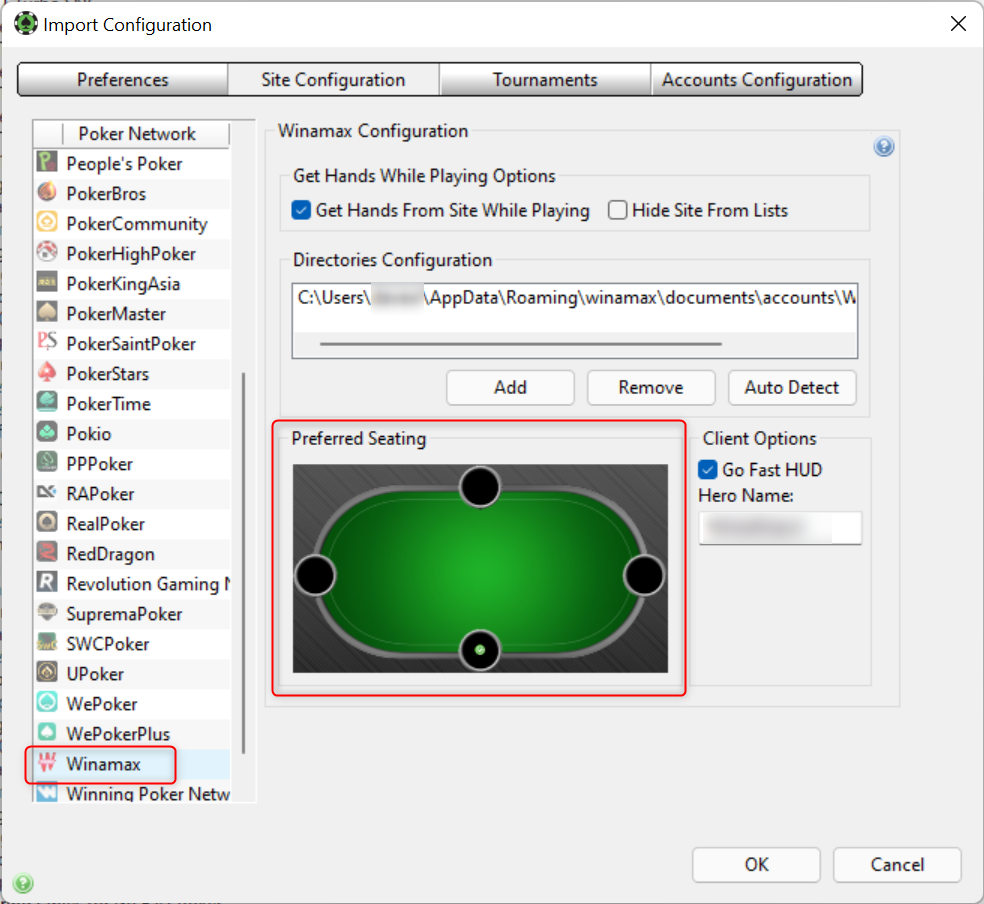
在左侧 Poker Network 列表中选择 Winamax。
-
选择 Get Hands From Site While Playing。(如果你不在 Winamax 上玩牌,请改选 Hide Site From Lists。)
-
点击 Auto Detect 以填充Winamax 手牌历史目录。
提示使用 Auto Detect 之前,你必须至少在 Winamax 上打过一手牌,以便手牌历史文件夹已存在。
-
在图形化选择器中将你的首选座位设为底部座位。最新的 Winamax 软件不再提供首选座位选项——你始终会被显示在中间座位——因此这样可以让 HUD 保持在正确位置。
-
在 Hero Name 字段中输入你的 Winamax 用户名。
更多帮助请参阅导入手牌历史教程。