Winning Poker Network (WPN) 配置指南
概述
PokerTracker 4 会导入 Wining Poker Network (WPN) 客户端保存到你电脑上的文本手牌历史。导入的手牌会存储在 PostgreSQL 中,并可在你的 PT4 数据库中用于复盘和分析。正确配置后,PT4 可以获取这些手牌历史并在你的 WPN 牌桌上显示 Heads Up Display (HUD)。
WPN 同时拥有 Windows 和 Mac 客户端,PT4 两者都支持。
本指南介绍如何手动为 WPN 配置 PT4。你也可以使用自动化的 Setup Assistant。常规设置请参阅PokerTracker 4 快速入门指南。
Setup Assistant
对大多数用户来说,Setup Assistant 是为 WPN 准备 PT4 的最有效方式——它会自动完成配置,因此你无需手动设置扑克环境。点击主工具栏中的 Tools > Setup Assistant,点击 Configure Sites,并将 Winning Poker Network 设为 Yes。
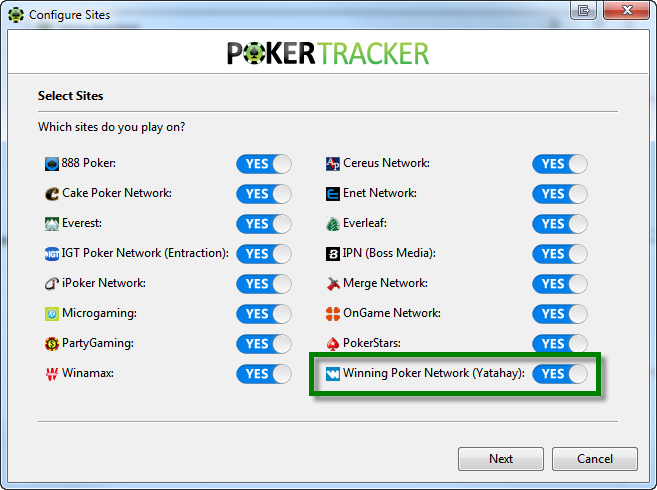
- 如果你还没有这样做,请确认已将 WPN 配置为把手牌历史保存到硬盘。
- 告诉 PT4 WPN 将手牌历史保存到哪里。使用 Auto Detect 让 PT4 自动查找,或者点击 Add 手动指定 WPN 手牌历史文件夹。点击 Next。
- 最后一步会提供导入现有手牌历史的选项。选择 Yes,选择目标数据库,然后点击 OK。
如果你的 WPN 文件夹中保存了很多手牌历史,导入可能需要一些时间。为获得最佳结果,请让 PT4 导入你所有的手牌。
配置 Winning Poker Network
请按照以下部分所述,配置 WPN 客户端和 PT4。
手牌历史
WPN 客户端会自动将手牌历史和锦标赛摘要保存到硬盘上的指定目录,PT4 会从这些目录将它们读取到数据库中。
要查看或更改保存位置:
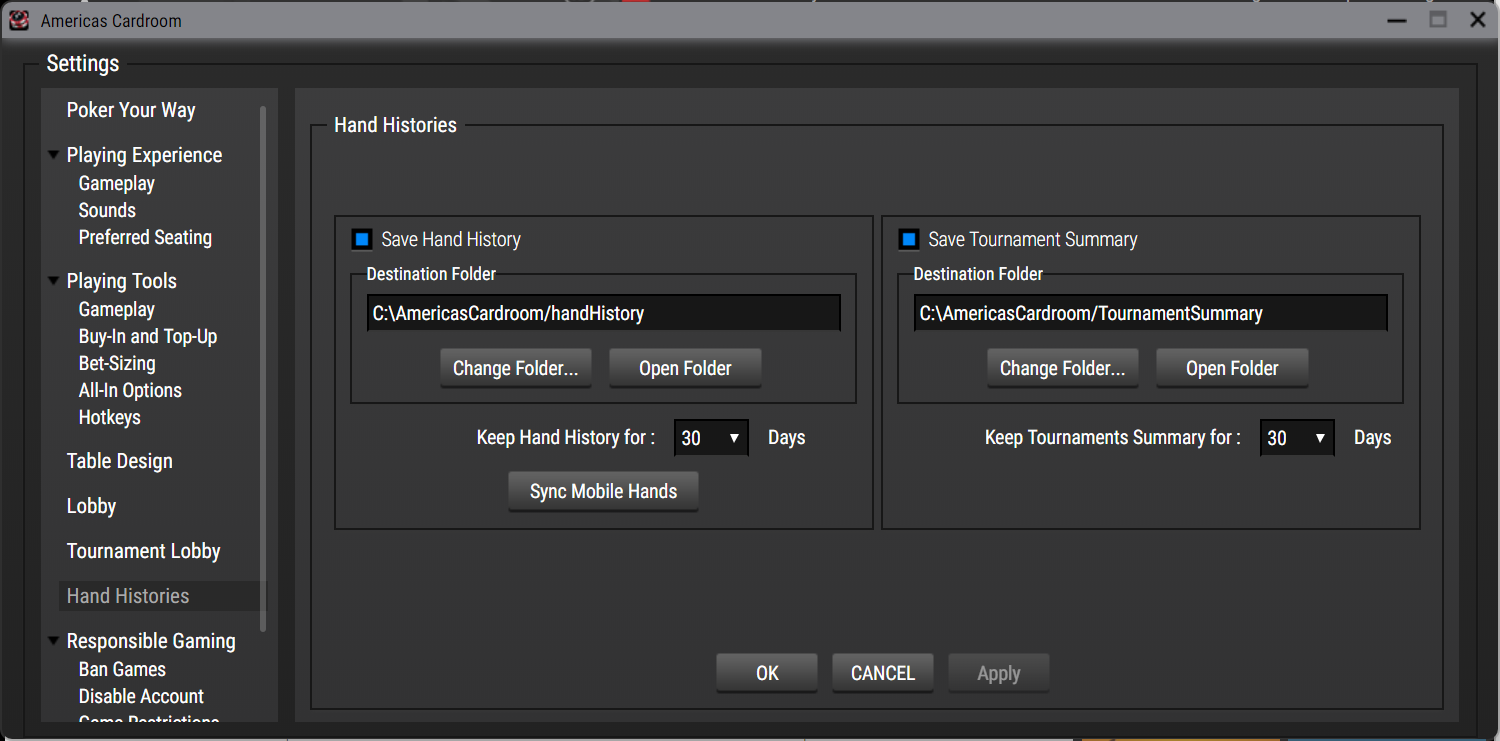
- 在 WPN 大厅中,点击 Settings > Hand Histories。
- 注意 Destination Folder 下的路径。只有在使用默认位置时,PT4 才能自动定位该文件夹,如下所示(你的皮肤名称可能不同)。
语言
WPN 客户端必须安装为英文。PT4 仅支持英文,其他语言的客户端会导致问题。
如果你的 WPN 客户端是其他语言,请卸载后重新安装,并在安装时选择英文。
首选座位
在 WPN 客户端中设置首选座位,这样你在每张牌桌上都会始终坐在同一个座位。
- 在 WPN 大厅中,点击 Settings > Preferred Seating。
- 选择要修改的牌桌尺寸,并为每种尺寸选择你的首选座位。
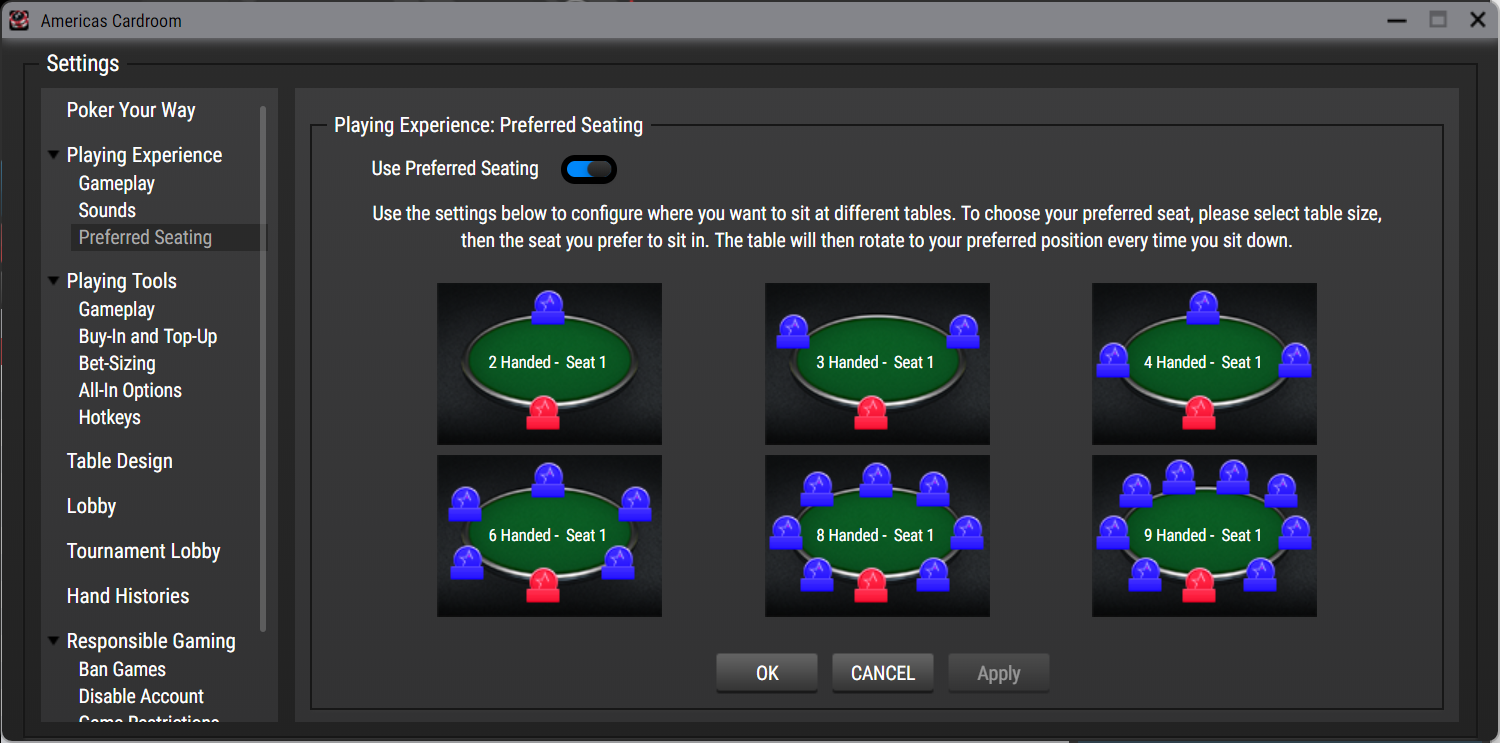
- 如果你不选择座位,WPN 会显示 Default,并在该尺寸的牌桌上为你安排到底部中间座位。
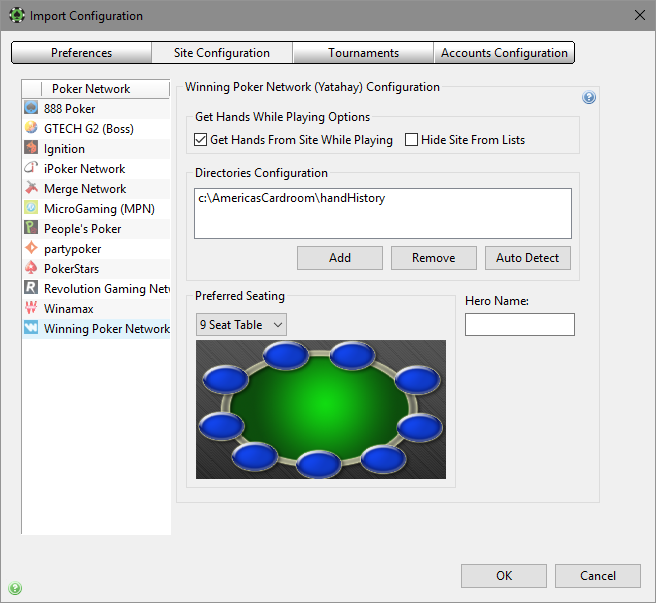
- 在 PT4 中,在 Configure > Sites & Import Options > Site Configuration > Winning Poker Network 下,为每种牌桌尺寸设置对应的首选座位。如果你未为某个牌桌尺寸设置,PT4 也会默认使用底部中间座位。
- 点击 OK。
在你就座并等待盲注时(尚未发牌)WPN 不会写入手牌历史,因此 HUD 要到导入第一手牌后才会显示。
更多信息请参阅 Preferred Seating Guide。
Blitz Poker 的 HUD
Blitz 牌桌可能需要手动配置。进入 Configure > Site & Import Options,选择 Winning Poker Network,并勾选 Blitz HUD 选项。

关于 Blitz 牌桌和 PT4 的说明:
-
HUD 会在第一手牌被导入后开始工作(不是在打完后)。
-
为了获得最佳效果,请先让导入器处理任何已有的手牌历史,再开始在 Blitz 牌桌上游戏,这样 HUD 启动会更快。
-
在安装任何 PT4 更新之前,请先关闭 WPN 和 PT4。更新前重启电脑也会有帮助。
-
如果 HUD 没有在你的 Blitz 牌桌上显示,请检查 PT4 是否已检测到你的手牌历史文件夹。进入 Configure > Site & Import Options,然后选择 Winning Poker Network。

如果你看到“Winning Poker Network does not appear to be installed”,请关闭 PT4,然后卸载并重新安装你的 WPN 软件。
Winning Poker Network 的手动导入配置
PT4 在导入 WPN 手牌历史或实时显示 HUD 之前需要先进行配置。点击 Configure > Site & Import Options,打开 Site Configuration 选项卡,然后在左侧的 Poker Network 列表中选择 Winning Poker Network。
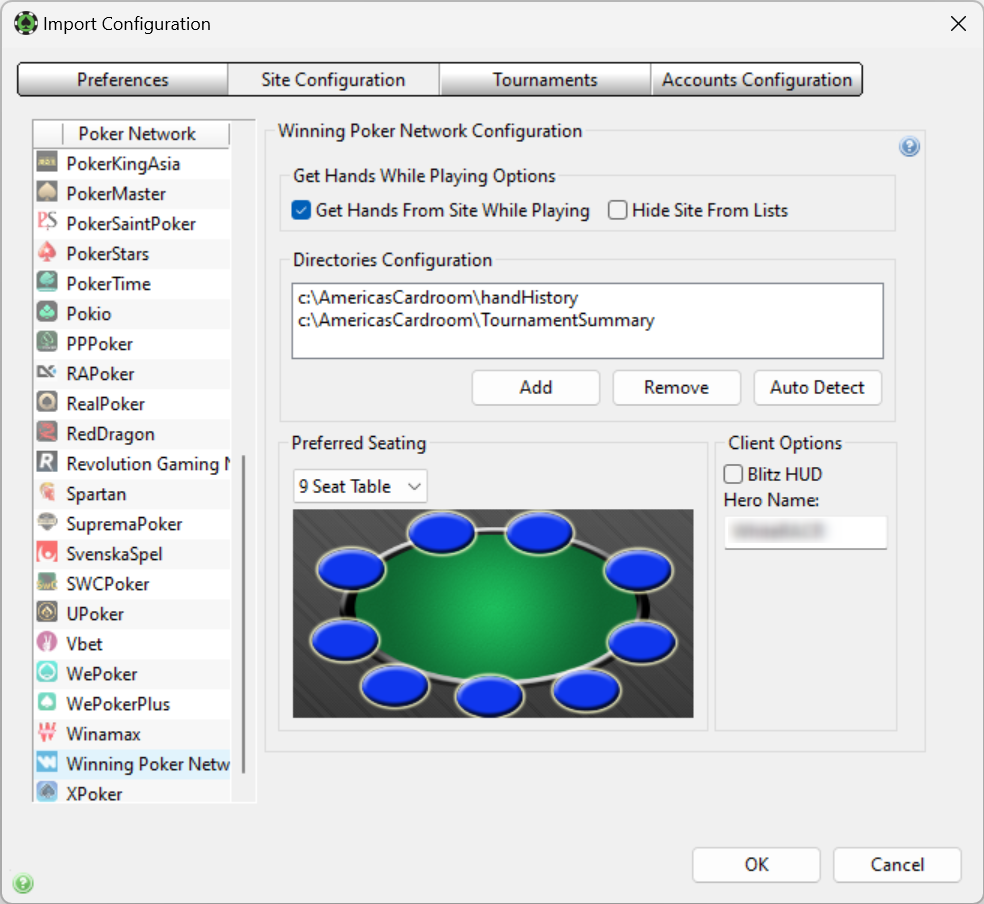
- 选择 Get Hands From Site While Playing。如果你不在 WPN 上游戏,则选择 Hide Site From Lists 以将其从列表中隐藏。
- 点击 Auto Detect 以自动填入 WPN 手牌历史和锦标赛摘要目录路径。
- 如果 Auto Detect 没有添加目录,请点击 Add 并浏览到正确的文件夹。可通过查看客户端来找到 WPN 保存手牌历史的位置,如上方 Configuring Winning Poker Network 部分所述。
- 如果你玩 Blitz poker,请启用 Blitz HUD 选项,并在 Hero Name 字段中输入你的屏幕名。
更多帮助请参阅 Importing Hand Histories tutorial。
游戏中的已知问题
所有在 WPN 上使用 PT4 的用户都应注意以下问题:
- PT4 无法支持“Sit Here”功能:只有当你在每张牌桌上都占据相同座位时,HUD 才能正常工作。请保持在分配给你的座位上,或选择全局首选座位,以确保 HUD 正常运行。
- WPN 客户端软件有时会授权给独立的第三方网络,例如 BetCoin。PT4 支持 WPN 客户端,无论游戏发生在哪个网络。BetCoin 和 WPN 是两个独立的网络,拥有各自的玩家池和唯一的玩家 ID,但这两家公司会合并锦标赛奖池以形成更大的参赛场次——这种统一赛事称为 Network Tournament。例如,BetCoin 玩家“playerA”在网络锦标赛中会显示为“bcp-playerA”,以避免与同一客户端中来自其他网络的玩家冲突;WPN 本地玩家没有前缀。手牌历史也会以同样方式记录名称。在你自己网络内的本地锦标赛或游戏中,你仍会使用原来的名字。PT4 会将每个名字视为独立玩家,因此对“playerA”和“bcp-playerA”的跟踪是分开的。若要将两者合并,请使用 PT4 的 Alias function。
macOS 兼容性
截至 2019 年 5 月,WPN 提供了与 Windows 版相同的 macOS 客户端。自 v4.15.12 起,PT4 的 macOS 版本已完整支持 WPN,功能与 Windows 版一致。