Ignition Hand Grabber 指南
概述
Ignition Hand Grabber App 会在你于 Ignition、Bovada 或 Ozoon Poker 游戏时生成手牌历史文件,因此 PokerTracker 4 可以实时导入你的手牌。
有关在 PokerTracker 4 中配置 Ignition 导入的帮助,请阅读 本指南。
注册 App
要注册 Ignition Hand Grabber App,请访问 此页面。
你需要你的许可证信息,可在 PT4 菜单中的 Help > About PokerTracker 中查看。
自动设置
注册完成后,启动 PT4(如果已在运行则重新启动),App 将自动下载并安装。
只要 PT4 保持打开,App 就会在你启动 PT4 时自动运行,在后台工作并生成手牌历史。
操作顺序
要正确抓取并导入手牌,请按以下顺序操作:
- 启动 PT4——Hand Grabber App 会随之启动。
- 在 Play Poker 页面中,点击 Get Hands While Playing。
- 然后再打开你的 Ignition 牌桌。
注意:
- 该 App 只能从已安装的 Ignition 软件中抓取手牌。不支持在网页浏览器中游戏。
- 在 App 启动之前打开的牌桌将无法被正确抓取,因此请务必先确认 PT4 已打开。
在 PT4 中配置 Ignition
更多信息请参阅 Ignition Configuration Guide。
安装 App 后,会自动检测手牌历史文件夹。
要在 PT4 中启用导入 Ignition 手牌,请转到 Configure > Sites & Import Options > Ignition,并开启 Get Hands From Site While Playing 选项。
要开始导入,请转到 Play Poker 页面并点击 Get Hands While Playing。
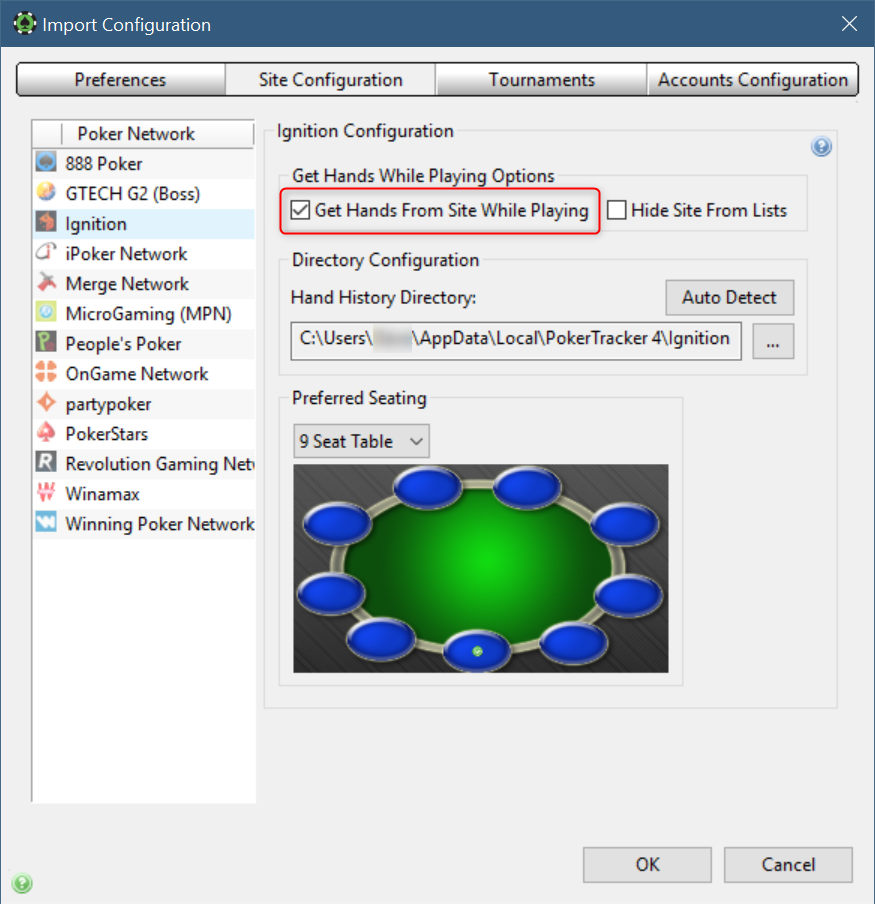
如果你在 Ignition 软件中使用首选座位,请依次选择相应的牌桌尺寸,并选择与 Ignition 软件中相同的座位。
状态窗口
大多数情况下,你无需直接与该 App 交互,但会在 PokerTracker Apps 菜单中添加一个菜单项,方便进行交互。
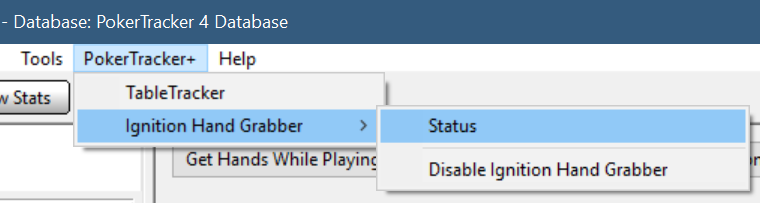
你可以在这里打开状态窗口,查看 App 是否已连接到某个 Ignition 皮肤、正在为哪些牌桌生成手牌,以及手牌历史写入的位置,还有 App 的当前版本。
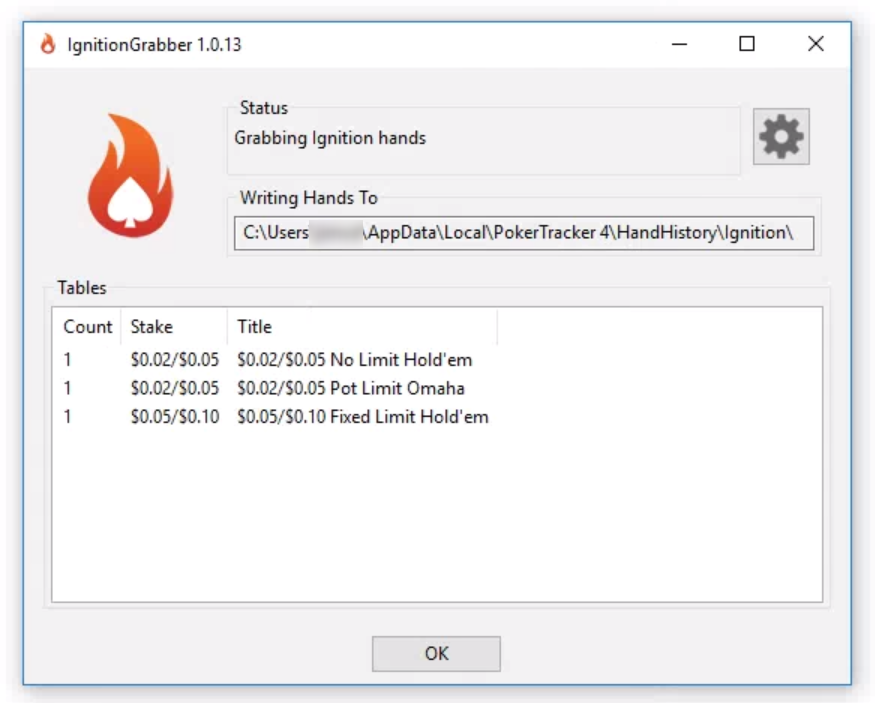
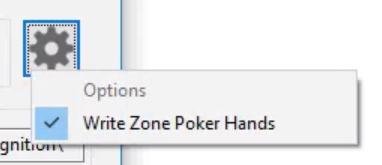
这里还有一个选项按钮(齿轮图标),可让你启用 Zone(快速弃牌)手牌的抓取。有关 Zone 手牌生成的信息,请参阅本指南的 Zone Poker 部分。
Zone Poker
建议: 保持 Zone 手牌抓取关闭(默认设置),改为在 24 小时后从 Ignition 客户端下载完整手牌历史并导入。下载的文件所包含的数据远比快速弃牌游戏中抓取到的手牌更完整。
为何 Zone 手牌抓取受限:
- 游戏过程中抓取的内容只能生成部分手牌历史,仅到你弃牌为止。这在大多数手牌中会为 hero 提供正确的输赢结果,但 hero 的其他统计和对手数据在快速弃牌的手牌中将不正确。
- 由于玩家是匿名的,并且每手牌都会变化,即使在你打牌时手牌正在导入,HUD 也无法显示。
† 如果你在大盲位置并且在任何人下注前快速弃牌,这会被视为你赢下这一局:只有当有人下注时,弃牌才会生效,所以如果轮到你时无人下注,你仍然算赢。没有这些信息,就无法始终判断正确结果。
如果你启用 Zone 抓取,在导入下载的手牌历史之前,需要先清除已生成的会话(见下方导入下载的手牌历史)。或者,也可以使用双数据库设置,将下载的手牌导入到单独的数据库中供回顾分析。
如果你想在打牌时启用 Zone 手牌抓取,可以通过 Status 窗口中的 Options(齿轮)按钮进行设置。
启用和禁用 App
如果你想临时禁用 Ignition Hand Grabber App,可以通过 PokerTracker+ 菜单进行操作。
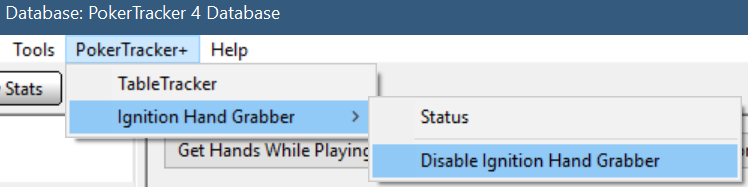
App 被禁用后会停止运行,直到重新启用之前都不会再次运行。

创建支持捆绑包
如果支持人员要求,你可以通过 Ignition Hand Grabber 的 Status 窗口创建一个包含所有相关日志文件和手牌历史的支持捆绑包。
这些文件对应的是当前这次 PokerTracker 4 和 Ignition Hand Grabber 的实例,所以请务必在重启之前复现问题并创建支持捆绑包。
操作方法如下,先打开 Status 窗口:进入 PokerTracker Apps > Ignition Hand Grabber > Status。
然后点击齿轮图标并选择 Create Support Bundle。
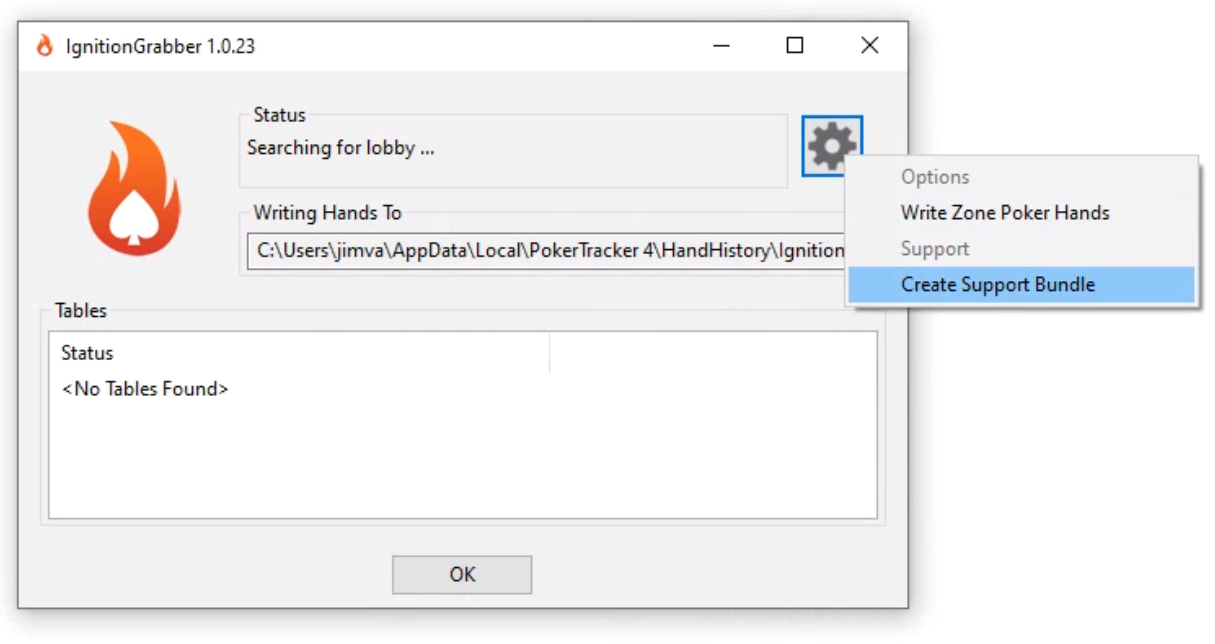
选择一个保存位置并记住路径。默认位置是你的 Documents 文件夹。
如果你已经开了支持工单,请将该文件附加到工单中。 如果没有,请创建一个 Support Ticket 并附上该文件。
限制
- 仅限英文。 Ignition(或 Bovada/Ozoon)软件必须以英文运行,Hand Grabber 才能工作。请使用大厅窗口顶部的下拉菜单更改语言。
- 必须在 App 运行后再打开牌桌。 在 PT4 启动之前打开的牌桌上的手牌不会被正确抓取——请参见操作顺序。
- 玩家名称是匿名的。 Ignition 会隐藏真实姓名,因此 PT4 会为每位玩家生成一个唯一名称,并在玩家离桌和入座时进行更新。你会显示为 "Hero";对手会获得带有座位编号前缀的很长的“随机”名称(座位 1 → "P1-",依此类推)。
- 抓取到的手牌和下载的手牌通常会显示不同的对手名称。 这些名称是根据你入座前观察到的手牌生成的,因此下载历史中的额外底牌信息无法在已有抓取手牌进入数据库后合并进去。解决方法是将下载的手牌导入到单独的数据库中,不过这些数据的价值有限——你不会知道何时再次面对这些玩家。
- macOS 不支持。
- Zone 牌桌没有 HUD,因为每手牌都会有不同的匿名玩家。Zone 抓取默认已禁用;请参见Zone Poker。
安全软件与 Ignition Hand Grabber
安全软件可能会阻止 Ignition Hand Grabber 运行并生成手牌。如果 Ignition Hand Grabber 的“Status”窗口报告任何错误,或在软件运行时未检测到你的 Ignition/Bovada/Ozoon 扑克软件,请尝试为 PokerTracker 4 应用添加例外。默认安装路径为:
C:\Program Files (x86)\PokerTracker 4\PokerTracker4.exe
Windows 勒索软件防护
Windows 10 安全功能提供了 Ransomware Protection(也称为 Controlled Folder Access),这可能会干扰 Ignition Hand Grabber。
如果你的电脑启用了 Ransomware Protection,你需要将 PokerTracker 4 添加到允许应用列表中,如 此 Microsoft 指南 所述。
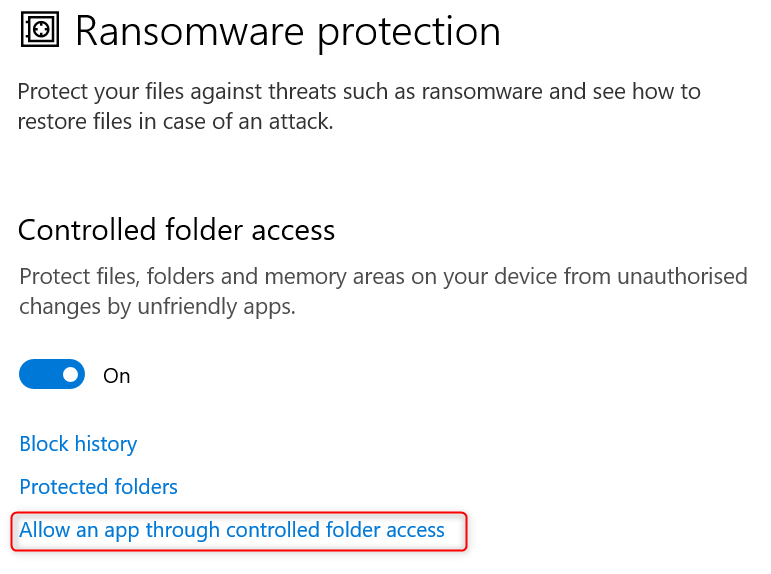
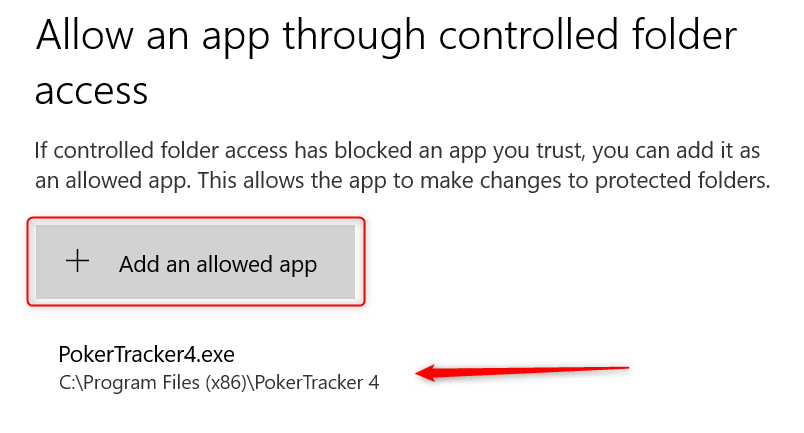
导入下载的手牌历史
关键点: 如果你已经使用 Hand Grabber 实时导入过手牌,那么在从下载文件导入同样的手牌之前,必须先清除这些会话。否则,两组手牌将无法匹配,你的数据也不会更新。
为什么手牌无法匹配: Hand Grabber 会根据它看到的第一手牌时间,为每位玩家生成唯一的匿名名称。对于抓取到的手牌,这第一手通常发生在你入座之前。但下载的手牌只有在你开始游戏后才会出现,因此 PokerTracker 无法重建相同的匿名名称。由于名称不一致,它无法匹配这两组手牌,也无法更新现有数据。
要清除并重新导入:
- 在 PT4 中,进入 File > Database > Purge Hands。
- 找到并选择要清除的会话,然后点击 Purge Sessions。
- 通过 Play Poker > Get Hands From Disk 导入下载的手牌。
或者,通过 Database > Database Management 将下载的手牌导入到单独的数据库中进行分析,同时保留你的实时数据不受影响。
注意
- 在 2026 年 2 月期间,Bodog Poker 更名为 Ozoon Poker