NoteCaddy 快速入门指南(已停用)
什么是 NoteCaddy?
随着仅支持 64 位机器的 PokerTracker 4.18 版本发布,NoteCaddy Beta 已停用。
对手数据和笔记有时会让人不知所措,而我们处理它们的时间有限。NoteCaddy 通过深度分析你的手牌历史,然后将所有数据整合为高度可视化的输出,解决了这个问题。 本质上,NoteCaddy 能帮助你在短时间内吸收大量信息。
例如:
与其筛选 45 条笔记,去找这个对手在 BB 对 SB 3bet 时亮出的哪些手牌,NoteCaddy 会方便地将所有这些数据合并为一条简洁的笔记,详细说明他的底牌范围(左侧);右侧的 CaddySpark 图表则显示了他做出这一行动时手牌强或弱的可能性。

带有 CaddySpark 图表的示例 NoteCaddy 笔记
你可以访问 NoteCaddy FAQ 了解如何解读这些统计和图表。
访问 NoteCaddy 产品页面 了解 NoteCaddy 概览。
开始使用 NoteCaddy
当你注册了 NoteCaddy 后,下次运行 PokerTracker 4 时,它会自动下载并安装。
首次运行时,会显示 NoteCaddy 设置向导,引导你完成安装设置。
步骤 1 - 欢迎使用 NoteCaddy!
步骤 2 - 设置数据库连接 向导应会自动检测 PokerTracker 4 正在使用的 PostgreSQL 版本;只有在你安装了多个 PostgreSQL 版本且错误版本被预先选中时,才需要更改。
步骤 3 - 选择要使用的数据库 向导会自动选中你的默认 PokerTracker 4 数据库,但所有 PokerTracker 4 数据库都会列出,因此如果你愿意,也可以为 NoteCaddy 选择其他数据库。
步骤 4 - 客户端笔记文件 如果你在 PokerStars 或 Full Tilt 打牌,并且曾在 PokerStars 软件中做过任何笔记或设置过玩家颜色,那么 NoteCaddy 应该能检测到你的笔记文件,以便实现自动上色。
步骤 5 - 选择 Ultimate Packs 如果你拥有 NoteCaddy Ultimate 许可,向导会显示订阅中包含的任何 note 定义和 HUD packs。请选择你想使用的内容,它们将自动安装。 某些 packs 会包含 NoteCaddy 用于生成笔记并创建统计的 note 定义,这些统计可添加到 PokerTracker 4 中的 HUD profile;其他 packs 则包含预先制作好的 HUD profiles,并会自动添加到 PokerTracker 4。
步骤 6 - 下载所选 Packs 在第 5 步中选择的任何 NoteCaddy Ultimate packs 都会在此步骤安装;note 定义会添加到 NoteCaddy 中,相关统计将可在 PokerTracker 4 中用于加入你自己的 HUD,而 HUD profiles 也会添加到 PokerTracker 4。
关于如何编辑和使用 NoteCaddy Ultimate Packs 中可用的 HUD profile(s),请参见我在哪里可以找到 NoteCaddy 笔记;关于如何将 NoteCaddy Stat 添加到 HUD 或 Popup,请参见我如何将 NoteCaddy Stat 添加到 HUD 或 Popup?。
打开和关闭 NoteCaddy
启动 PokerTracker 4 时,NoteCaddy 应用会自动运行;关闭 PokerTracker 4 时也会自动关闭。在正常使用中,当 PokerTracker 4 处于活动状态时,NoteCaddy 会在后台运行以创建笔记,而且无需可见即可向 HUD 提供数据。
要在 NoteCaddy 中更改设置或 note 定义,请通过 PokerTracker+ 菜单打开 NoteCaddy:PokerTracker+ > NoteCaddy > Show NoteCaddy。

PT4 中的 NoteCaddy 菜单
我在哪里可以找到 NoteCaddy 笔记?
一旦你在 NoteCaddy 中定义了一些注释定义,并且有了一个 HUD 配置文件(无论是你的 NoteCaddy Ultimate 许可中包含的,还是你自己创建的),你就可以像选择其他 HUD 配置文件一样,在牌桌上选择这些配置文件之一。
点击牌桌上的 PT 图标,选择“更改配置文件”,然后选择你想使用的配置文件。
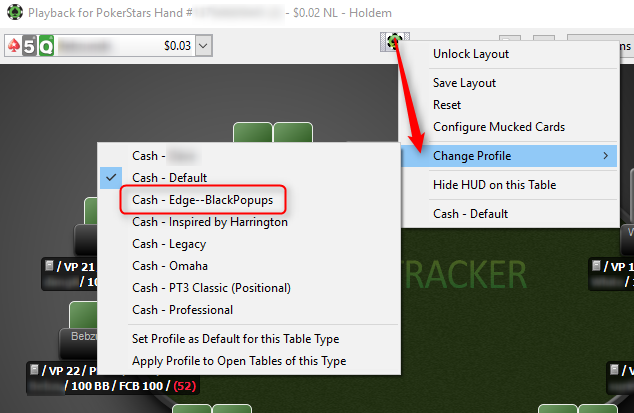
如果你有一个想在所有牌桌上使用的配置文件,可以在同一菜单中使用 将配置文件设为此牌桌类型的默认配置文件 选项,或者你也可以在 HUD 选项页面的 配置文件选择 部分预先选择配置文件。
例如,这里显示的“Edge”配置文件展示了若干统计和 NoteCaddy 徽章,可快速概览一名玩家。

HUD 中的 NoteCaddy 徽章(放大)
点击单个统计项会打开相关弹窗,其中包含更详细的 NoteCaddy 统计,例如这些:
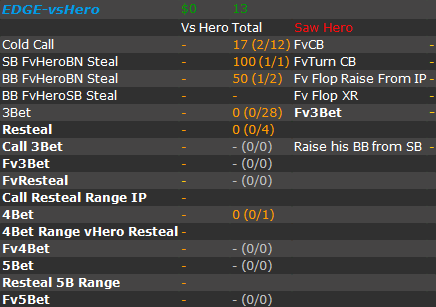
NoteCaddy HUD 弹窗

按位置显示的 NoteCaddy HUD 弹窗
如需了解如何使用 NoteCaddy 统计自定义你自己的配置文件,请参阅本指南的下一节。
如何向 HUD 或弹窗中添加 NoteCaddy 统计?
进入 HUD > 编辑 HUD 配置文件。选择你想更新的配置文件,然后选择要添加统计的 HUD 或 Popup 组。点击 +,并选择“添加统计”,如下所示:
向 HUD 配置文件添加 NoteCaddy 统计
滚动到 NoteCaddy 分类,或使用下拉选择器筛选第三方统计,例如 NoteCaddy 统计(如下所示)。如果你知道要添加的统计名称,也可以直接在搜索框中输入。
像添加其他统计一样,双击选择你要添加的 NoteCaddy 统计。然后你可以通过选择“显示第三方统计”(如下图所示)来仅显示第三方统计,例如 NoteCaddy 的统计:
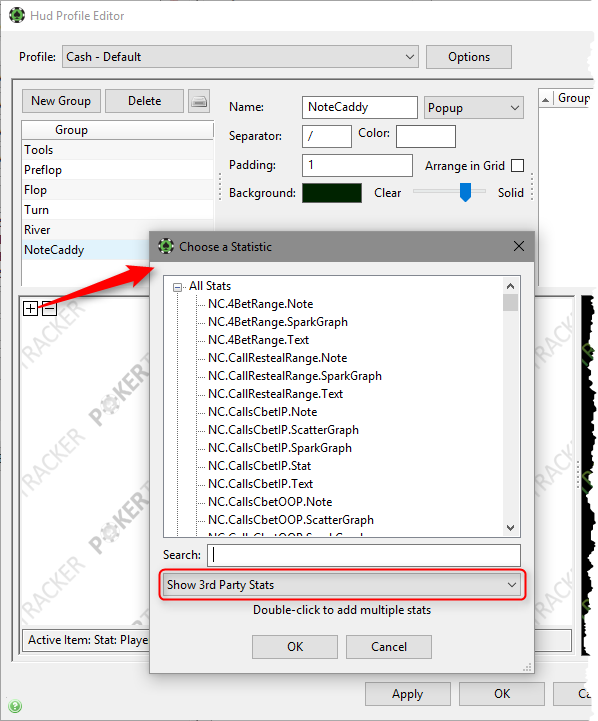
通过统计选择器定位 NoteCaddy 统计
NoteCaddy 统计的类型
NoteCaddy 为每个注释定义提供不同的数据展示方式,具体选择哪一种取决于你,以及你希望如何布局 HUD。
CBetsInPosition 这个注释定义的不同统计类型如下所示。

以下是在弹窗中按相同顺序显示的这些统计。
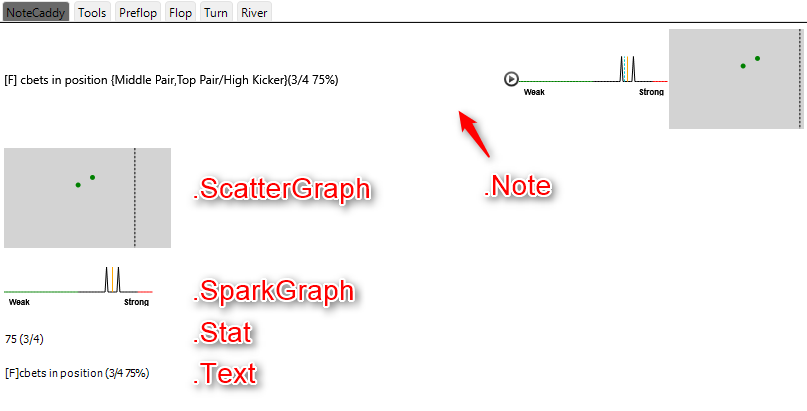
Note 将注释文本、spark graph 和 scatter graph 结合在一起显示。
ScatterGraph 和 SparkGraph 以图形方式展示数据,也可以单独添加到 HUD 中,而不是作为 “Note” 的一部分。
Stat 将数据以百分比形式显示,类似大多数 PT4 统计(显示次数/机会是可选的,可在 HUD 编辑器中通过设置“显示次数/机会”属性来配置)。
Text 显示的是注释文本,以及街道信息(此处为 [F],即 flop)和采取行动的次数及百分比(如适用)。
在 PokerTracker 4 中,无论是显示注释、统计还是图表,这些不同类型都统称为“statistics”(或“stats”)。
并非所有类型都适用于所有注释定义,这取决于该注释生成的数据类型。
你可以在同一个 HUD 组或弹窗中混合使用 NoteCaddy 和 PokerTracker 统计。
有关如何解读这些统计和图表的更多信息,请访问 NoteCaddy FAQ;有关在 PokerTracker 4 中自定义 HUD 的更多信息,请访问 Advanced HUD Guide。
NoteCaddy 不使用 PokerTracker 4 的 HUD 选项中的“筛选玩家数量”设置,也不使用 HUD 的位置属性,因此这些需要在 NoteCaddy 中为 NoteCaddy 统计自行定义。
如何导入 NoteCaddy Notes 或 Coaching Packs?
你的 NoteCaddy Ultimate 订阅中包含的任何注释定义或 HUD 配置文件包,都可以作为 Setup Wizard 的一部分进行安装,也可以之后通过 NoteCaddy 中 Start 面板上的链接进行管理。
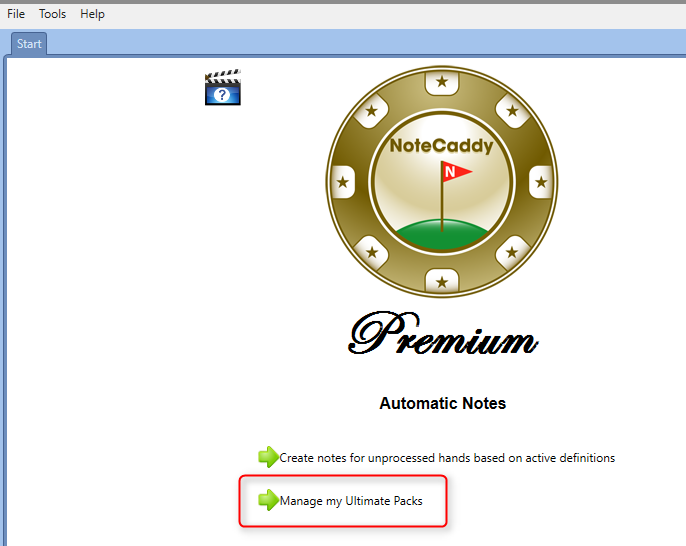
如果你下载了更多注释定义或 coaching packs,可以手动将它们导入 NoteCaddy。
为此,先从 PokerTracker 4 菜单打开 NoteCaddy 窗口:PokerTracker+ > NoteCaddy > Show NoteCaddy。然后在 NoteCaddy 菜单中选择 Tools > Import,再选择相应选项导入你的 Note Definitions、Color Definitions 或 Coaching Package。
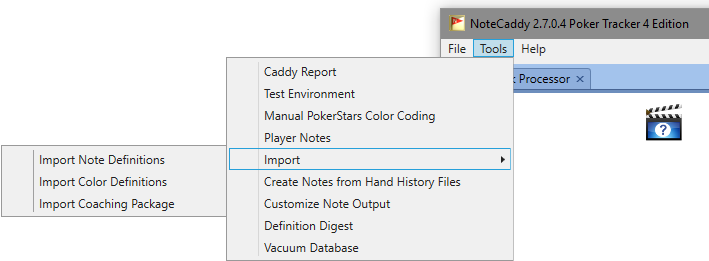
导入 Note Definitions 和 Packs
导入定义会创建 pending tasks,这些任务需要运行后才能生成实际的 notes,之后这些 notes 就可以在 PokerTracker 4 中用于加入你自己的 HUD。 coaching pack 中包含的任何 HUD 配置文件都会被添加到 PokerTracker 4 中,以便在牌桌上使用。
有关如何编辑和使用你的 NoteCaddy Ultimate Packs 中可用的 HUD 配置文件,请参阅 Where Can I Find NoteCaddy Notes;有关如何将 notes 添加到你自己的 HUD,请参阅 How can I add a NoteCaddy Stat to the HUD or a Popup?。
更多信息请参阅 NoteCaddy wiki。
为什么 NoteCaddy 会占用这么多 CPU?
可以根据你更偏向速度还是性能,配置 NoteCaddy 使用不同数量的线程。
要降低电脑的 CPU 负载,请在“Creating Notes”面板中减少 NoteCaddy 使用的线程数。
在你有大量手牌需要处理时,使用更多线程会很有帮助(例如你重置并重新创建 notes 时);但在正常使用中,较少的线程意味着 NoteCaddy 占用更少的处理资源,并且能够跟上你的实时对局。
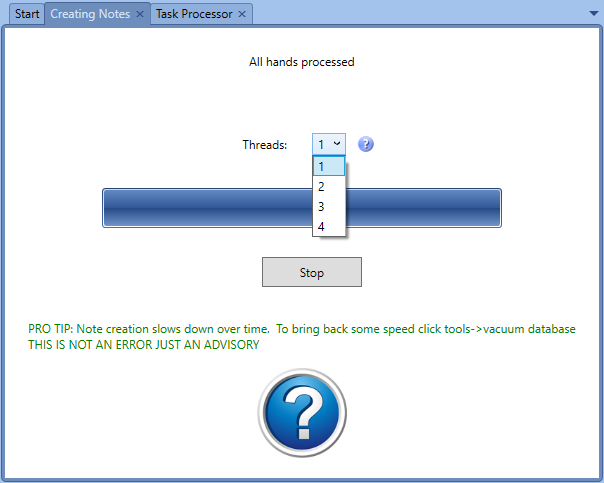
如何让 NoteCaddy 更快地创建 Notes?
可以根据你更偏向速度还是性能,配置 NoteCaddy 使用不同数量的线程。
要更快地创建 notes,请在“Creating Notes”面板中增加 NoteCaddy 使用的线程数。(见上方截图)
在你有大量手牌需要处理时,使用更多线程会很有帮助(例如你重置并重新创建 notes 时);但在正常使用中,较少的线程意味着 NoteCaddy 占用更少的处理资源,并且能够跟上你的实时对局。
更多帮助
有关统计、notes 以及所有 NoteCaddy 相关内容的更多信息,请访问 NoteCaddy FAQ 或 联系 NoteCaddy 支持团队。