重启 PostgreSQL 服务器
概述
在少数情况下,你可能需要重启 PostgreSQL 服务器。这通常只在需要重启的配置更改之后才有必要。
PokerTracker 4 仅支持 PostgreSQL 9.6 或更高版本。较旧的版本(8.x 和 9.0–9.5)已不再受支持。
重启服务器最简单的方法是在 PokerTracker 4 内完成,这适用于 Windows 和 macOS。下方也介绍了操作系统级别的备用方法。
可用于重启 PostgreSQL 服务的方法
你可以通过 PokerTracker 4 重启 PostgreSQL 服务、重启电脑,或通过操作系统手动重启。
在 PokerTracker 4 内重启
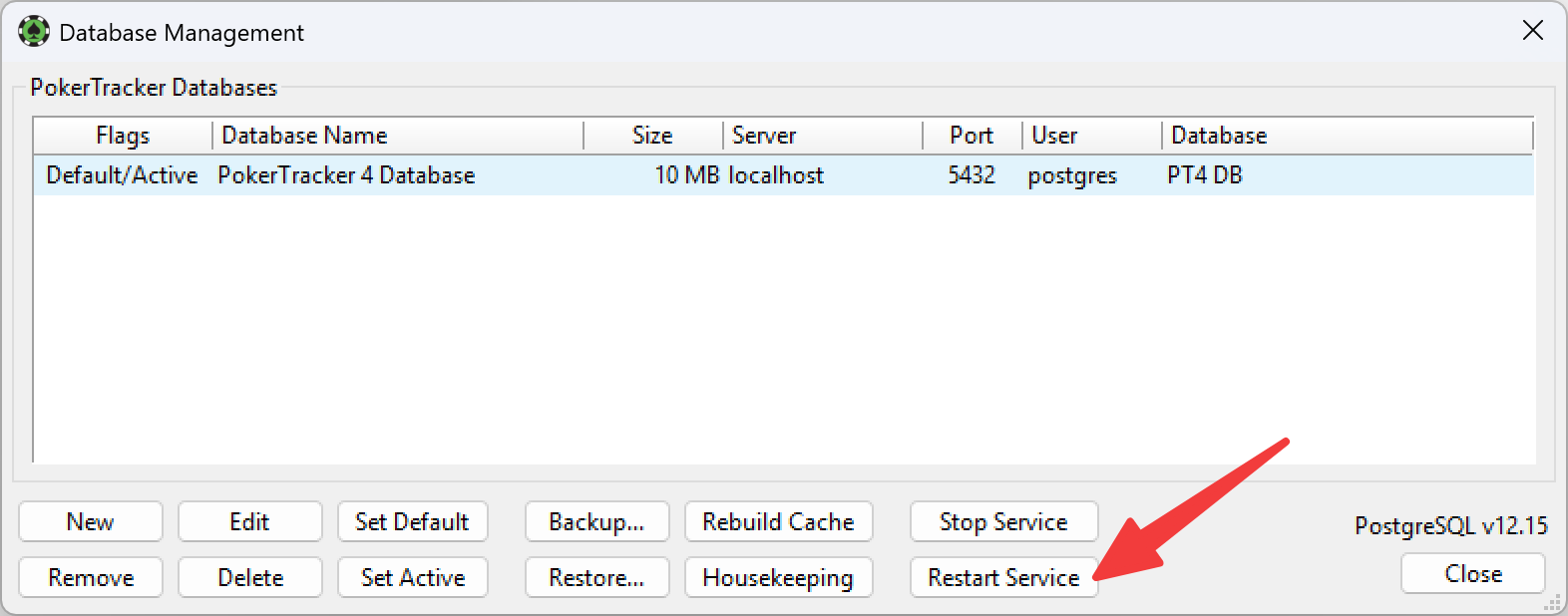
在 PostgreSQL 9.6+ 上,只要 PokerTracker 4 处于打开状态,你就可以直接从 PokerTracker 4 在 Windows 和 macOS 上重启服务器。
- 打开 Database > Database Management。
- 点击 Restart Server。
重启电脑
PostgreSQL 服务是一个在后台运行的“不可见”应用程序,使用专用服务账户运行,因此在不需要任何技术知识的情况下,最简单的重启方式就是重启电脑。代价是会花费额外时间,并且需要先关闭所有应用程序和文件。
手动重启
- Windows
- macOS
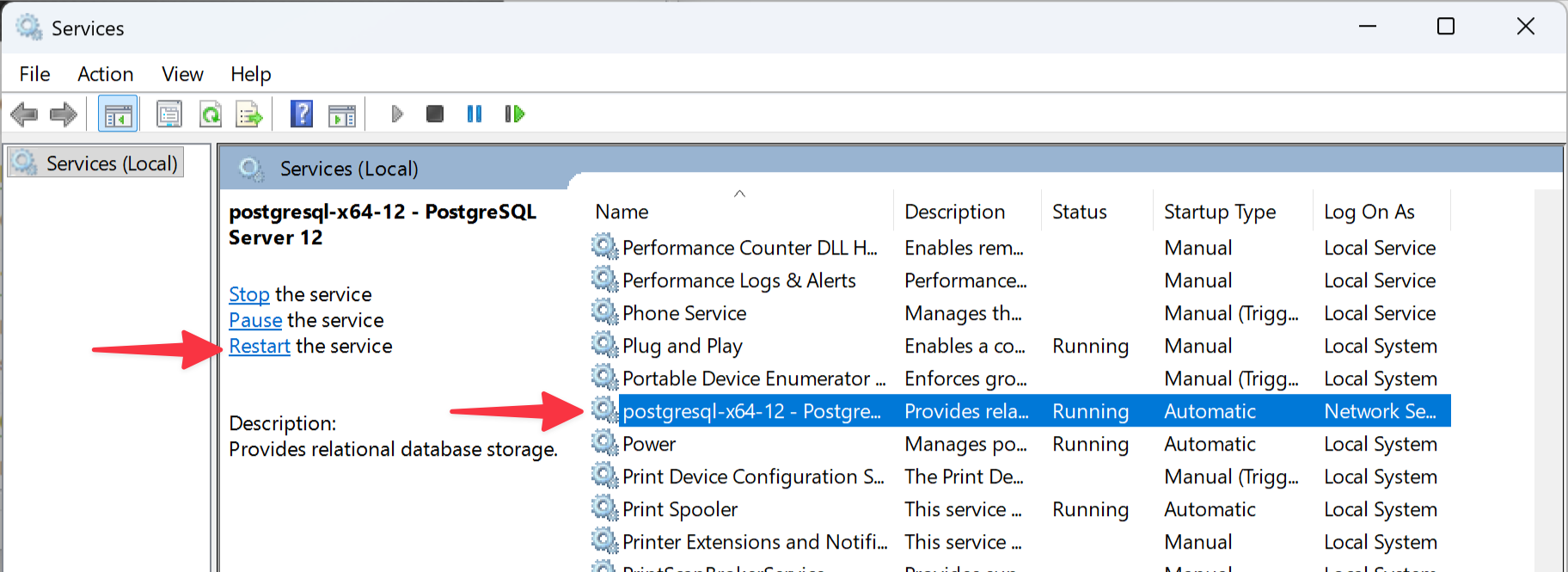
在 Windows 中有多种手动重启服务的方法,我们认为以下是说明如何重启 PostgreSQL 服务的最简单方法:
-
点击 Windows 开始按钮
-
输入 services.msc 并按 Enter。
这将打开“服务”控制面板。
-
点击 Name 标题,按名称对所有服务排序
-
找到名称以
postgresql开头的服务并选中它。 -
点击左侧窗格中的重新启动服务链接。
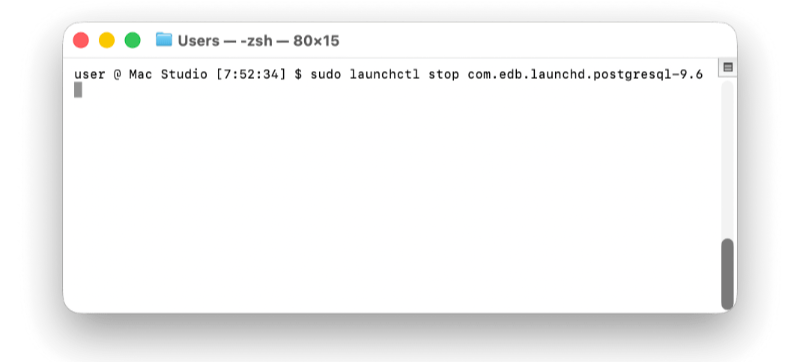
你可以在 macOS 的 Terminal 应用程序中通过命令行手动重启 PostgreSQL。以下步骤适用于使用 EnterpriseDB 安装程序安装的 PostgreSQL 9.6+(这是 PokerTracker 4 捆绑的版本)。下面的命令以 9.6 为例——请将其替换为你已安装的版本。
-
打开 Terminal 应用程序。
Terminal 应用程序通常位于 /Applications/Utilities/Terminal
-
停止服务器。
输入
sudo launchctl stop com.edb.launchd.postgresql-9.6并按 Return。出现提示时输入你的管理员密码。这将停止 PostgreSQL 服务器。 -
启动服务器。
一旦再次出现命令提示符,输入
sudo launchctl start com.edb.launchd.postgresql-9.6并按 Return。这将启动 PostgreSQL 服务器。
你也可以使用 EnterpriseDB 控制实用工具通过单个命令重启服务器,其中 9.6 为你已安装的版本:
sudo -u postgres pg_ctl -D /Library/PostgreSQL/9.6/data restart